วิธีสร้าง PowerPoint ที่ดี: เคล็ดลับการนำเสนอที่มีประโยชน์
การเรียนรู้ วิธีสร้าง PowerPoint ที่ดี ไม่ได้อยู่ที่การเพิ่มเอฟเฟ็กต์ให้มากขึ้น การเลือกเทมเพลตที่มีสีสันที่สุด หรือการใส่ข้อมูลลงในทุกสไลด์ งานนำเสนอ PowerPoint ที่แข็งแรงเริ่มต้นจากข้อความหลักที่ชัดเจนหนึ่งข้อ มีโครงสร้างที่เป็นเหตุเป็นผล และใช้การออกแบบเพื่อช่วยให้ผู้ชมเข้าใจประเด็นได้เร็วขึ้น
ผู้เริ่มต้นหลายคนเปิด PowerPoint แล้วเริ่มออกแบบทันที ซึ่งมักนำไปสู่สไลด์ที่มีข้อความมากเกินไป ฟอนต์ปะปนกัน แผนภูมิที่แน่นเกินไป และงานนำเสนอที่ติดตามได้ยาก วิธีที่ดีกว่าคือวางแผนเนื้อหาก่อน แล้วจึงออกแบบสไลด์ที่ช่วยสนับสนุนเรื่องราว
คู่มือนี้อธิบาย เคล็ดลับการออกแบบ PowerPointที่ใช้งานได้จริง กฎเนื้อหาง่าย ๆ แนวทางปฏิบัติที่ดีด้านภาพ และข้อผิดพลาดที่พบบ่อยที่ควรหลีกเลี่ยง เพื่อให้คุณสามารถ สร้างงานนำเสนอ PowerPoint ที่มีประสิทธิภาพ สำหรับการทำงาน โรงเรียน การขาย การฝึกอบรม หรือการนำเสนอไอเดีย
อะไรทำให้งานนำเสนอ PowerPoint ดี?
งานนำเสนอ PowerPoint ที่ดีช่วยให้ผู้ชมเข้าใจ จดจำ และลงมือทำตามข้อความของคุณ ไม่จำเป็นต้องดูเหมือนแคมเปญแบรนด์ที่ออกแบบโดยเอเจนซี แต่ต้องชัดเจน อ่านง่าย สม่ำเสมอ และเกี่ยวข้องกับผู้คนในห้อง
งานนำเสนอที่ดีที่สุดมักมีวัตถุประสงค์ที่ชัดเจน ก่อนสร้างสไลด์ คุณควรรู้ว่าต้องการให้ข้อมูล โน้มน้าว สอน รายงาน หรือขอให้ตัดสินใจ ตัวอย่างเช่น งานนำเสนอสำหรับโครงงานในโรงเรียนอาจต้องอธิบายหัวข้อให้ชัดเจน สไลด์การขายอาจต้องแสดงให้ลูกค้าเห็นว่าเหตุใดโซลูชันจึงสำคัญ งานนำเสนอสำหรับผู้บริหารอาจต้องสรุปผลการค้นพบและแนะนำแนวทางดำเนินการ
สไลด์ที่ดียังมีลำดับการนำเสนอที่เป็นเหตุเป็นผลด้วย แต่ละสไลด์ควรเชื่อมโยงกับสไลด์ถัดไป และแต่ละส่วนควรพาผู้ชมเข้าใกล้ข้อสรุปสำคัญมากขึ้น การออกแบบมีความสำคัญ แต่การออกแบบไม่สามารถแก้ไขชุดสไลด์ที่ไม่มีโครงสร้างชัดเจนได้
เริ่มจากข้อความก่อนออกแบบสไลด์
ขั้นตอนที่สำคัญที่สุดในการเรียนรู้วิธีสร้าง PowerPoint ที่ดีคือการตัดสินใจว่างานนำเสนอนั้นเกี่ยวกับอะไรจริง ๆ หากผู้ชมจดจำได้เพียงสิ่งเดียว สิ่งนั้นควรเป็นอะไร?
เริ่มจากระบุกลุ่มผู้ชมของคุณ ถามว่าพวกเขารู้อะไรอยู่แล้ว พวกเขาให้ความสำคัญกับอะไร และหลังจบงานนำเสนอพวกเขาต้องการการตัดสินใจหรือความเข้าใจแบบใด ทีมเทคนิคอาจต้องการรายละเอียดและหลักฐาน ทีมผู้นำอาจต้องการผลกระทบ ความเสี่ยง และขั้นตอนถัดไป ผู้ชมในห้องเรียนอาจต้องการคำอธิบายและตัวอย่างที่เข้าใจง่าย
จากนั้น เขียนข้อสรุปหลักของคุณเป็นหนึ่งประโยค ตัวอย่างเช่น: “กระบวนการสนับสนุนลูกค้าของเราจำเป็นต้องใช้ระบบอัตโนมัติ เพราะเวลาตอบสนองกำลังช้าลงเมื่อปริมาณทิกเก็ตเพิ่มขึ้น” ประโยคนี้จะกลายเป็นแกนหลักของชุดสไลด์ทั้งหมด
จากนั้นวางโครงเรื่องก่อนออกแบบสไลด์ คุณไม่จำเป็นต้องใช้ทฤษฎีการนำเสนอที่ซับซ้อน ลำดับง่าย ๆ ก็เพียงพอ: แนะนำหัวข้อ อธิบายปัญหาหรือบริบท นำเสนอประเด็นสำคัญ สนับสนุนด้วยหลักฐาน และจบด้วยคำแนะนำหรือบทสรุปที่ชัดเจน
สร้างโครงสร้างสไลด์แบบเรียบง่าย
ชุดสไลด์ PowerPoint ที่แข็งแรงมักมีจุดเริ่มต้น ช่วงกลาง และจุดจบที่เรียบง่าย ช่วงเปิดบอกผู้คนว่างานนำเสนอเกี่ยวกับอะไรและเหตุใดจึงสำคัญ ช่วงกลางพัฒนาแนวคิดหลัก ส่วนช่วงท้ายตอกย้ำข้อสรุปสำคัญและทำให้ขั้นตอนถัดไปชัดเจน
สำหรับงานนำเสนอจำนวนมาก โครงสร้างนี้ใช้ได้ดี: สไลด์ชื่อเรื่อง วาระการประชุมหรือภาพรวม บริบท ประเด็นหลัก หลักฐาน ข้อเสนอแนะ และสไลด์ปิดท้าย คุณสามารถปรับเปลี่ยนได้ตามวัตถุประสงค์ แต่เป้าหมายคือทำให้ลำดับการนำเสนอติดตามได้ง่าย
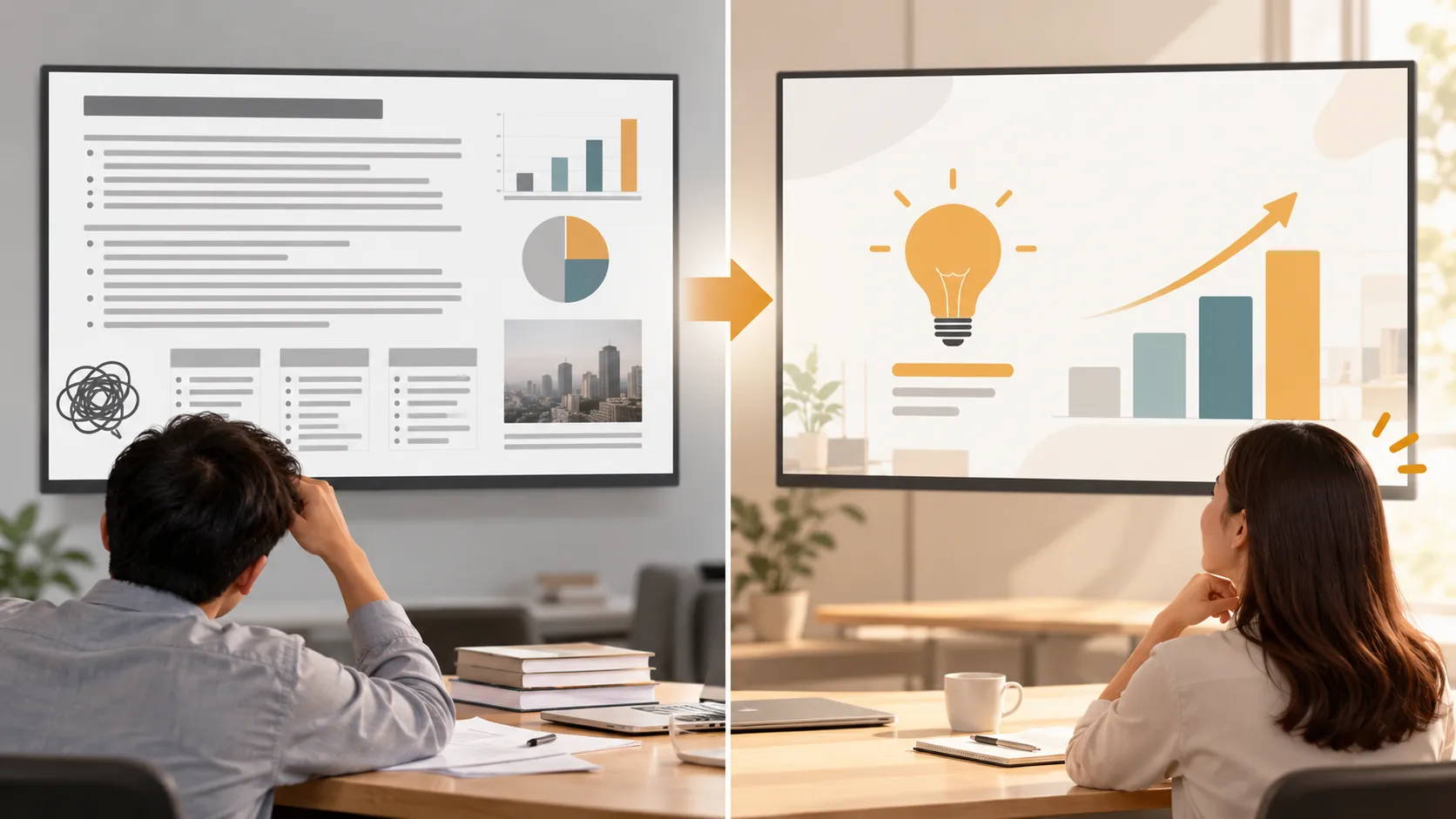
หนึ่งใน กฎสไลด์ PowerPoint ที่ดี ที่มีประโยชน์ที่สุดคือให้มีแนวคิดหลักเพียงหนึ่งข้อในแต่ละสไลด์ หากสไลด์หนึ่งอธิบายสามประเด็นที่ไม่เกี่ยวข้องกัน ผู้ชมอาจไม่รู้ว่าควรโฟกัสที่ใด ให้แยกข้อมูลที่ซับซ้อนออกเป็นสไลด์ต่างหากแทน วิธีนี้ทำให้แต่ละแนวคิดมีพื้นที่เพียงพอและทำให้การนำเสนอของคุณเป็นธรรมชาติมากขึ้น
ชื่อสไลด์ควรทำได้มากกว่าการระบุชื่อหน้า แทนที่จะใช้ “ผลการขาย” ให้ใช้ชื่ออย่าง “ยอดขายเติบโตอย่างแข็งแกร่งในกลุ่มลูกค้าองค์กร” ชื่อที่ชัดเจนช่วยให้ผู้ชมเข้าใจประเด็นก่อนอ่านรายละเอียด
ใช้กฎการออกแบบ PowerPoint ที่สะอาดตา
การออกแบบสไลด์ที่สะอาดตาทำให้เนื้อหาของคุณเข้าใจได้ง่ายขึ้น คุณไม่จำเป็นต้องมีทักษะการออกแบบขั้นสูง แต่คุณต้องมีวินัย สไลด์ควร นำสายตา จากข้อมูลที่สำคัญที่สุดไปยังรายละเอียดสนับสนุน
เส้นแบ่งที่พบบ่อยคือความแตกต่างระหว่างการออกแบบที่มีประโยชน์กับการตกแต่ง การออกแบบที่มีประโยชน์ช่วยให้เข้าใจได้ดีขึ้น ส่วนการตกแต่งเพียงเพิ่มสิ่งรบกวนทางสายตา
การออกแบบที่ดีมักเป็นไปตามกฎที่ใช้ได้จริงไม่กี่ข้อ:
- เว้นพื้นที่ว่างให้เพียงพอเพื่อไม่ให้สไลด์ดูแน่นเกินไป
- จัดแนวข้อความ รูปภาพ และแผนภูมิให้เลย์เอาต์ดูมีเจตนา
- ใช้ระยะขอบและระยะห่างที่สม่ำเสมอในทุกสไลด์
- ทำให้ประเด็นที่สำคัญที่สุดมีขนาดใหญ่ขึ้นหรือโดดเด่นขึ้นในเชิงภาพ
- ลบทุกสิ่งที่ไม่สนับสนุนสารหลัก
เคล็ดลับการออกแบบ PowerPoint เหล่านี้ เคล็ดลับการออกแบบ PowerPoint นั้นเรียบง่าย แต่สร้างความแตกต่างอย่างมาก สไลด์ที่มีองค์ประกอบน้อยกว่ามักดูเป็นมืออาชีพมากกว่าสไลด์ที่มีสี ไอคอน กล่อง และลูกศรจำนวนมากแย่งความสนใจ
ความสม่ำเสมอก็สำคัญเช่นกัน หากหัวข้อส่วนต่างๆ รูปแบบแผนภูมิ ไอคอน และส่วนท้ายของคุณเปลี่ยนไปอย่างสุ่มๆ ชุดสไลด์อาจดูเหมือนยังไม่เสร็จสมบูรณ์ เลือกระบบเลย์เอาต์ที่เรียบง่ายและใช้ซ้ำตลอดทั้งการนำเสนอ
เลือกตัวอักษรและสีที่อ่านง่าย
ตัวอักษรเป็นหนึ่งในวิธีที่ง่ายที่สุดในการปรับปรุงชุดสไลด์ PowerPoint เป้าหมายคือความอ่านง่าย ใช้ฟอนต์ที่ชัดเจน หลีกเลี่ยงรูปแบบที่ตกแต่งมากเกินไป และตรวจสอบให้แน่ใจว่าข้อความมีขนาดใหญ่พอสำหรับห้องหรือหน้าจอที่คุณจะนำเสนอ
สำหรับการนำเสนอส่วนใหญ่ ให้ใช้ฟอนต์ขนาดใหญ่สำหรับชื่อสไลด์ และใช้ฟอนต์ขนาดเล็กกว่าแต่ยังอ่านง่ายสำหรับเนื้อความ หลีกเลี่ยงการเขียนย่อหน้ายาวๆ บนสไลด์ วลีสั้นๆ สแกนดูได้ง่ายกว่า และคุณสามารถอธิบายรายละเอียดด้วยวาจาได้
โดยทั่วไปควรใช้ตระกูลฟอนต์หนึ่งหรือสองตระกูล ตัวอย่างเช่น ใช้ฟอนต์หนึ่งสำหรับชื่อเรื่อง และใช้ฟอนต์เดียวกันหรือฟอนต์ที่เข้ากันได้สำหรับเนื้อความ ฟอนต์มากเกินไปอาจทำให้ชุดสไลด์ดูไม่สม่ำเสมอ
สีก็ควรช่วยสนับสนุนความชัดเจน ใช้ ความต่างที่ชัดเจน ระหว่างข้อความกับพื้นหลัง ข้อความสีเข้มบนพื้นหลังสีอ่อน หรือข้อความสีอ่อนบนพื้นหลังสีเข้มก็ใช้ได้ ตราบใดที่มีความต่างสูง หลีกเลี่ยงการวางข้อความสีเทาอ่อนบนพื้นขาว สีแดงสดบนสีน้ำเงิน หรือข้อความขนาดเล็กทับบนภาพถ่ายที่มีรายละเอียดมาก
ชุดสีที่เรียบง่ายมักมีประสิทธิภาพมากกว่าการใช้สีหลากหลาย เลือกสีหลัก พื้นหลังสีกลาง และสีเน้นหนึ่งสีเพื่อเน้นความสำคัญ หากคุณใช้สีของแบรนด์ ให้ใช้อย่างสม่ำเสมอแทนที่จะใช้ทุกสีของแบรนด์ในทุกสไลด์
ใช้ภาพเพื่อสนับสนุนสาร
ภาพมีพลังเมื่อช่วยอธิบายประเด็นให้ชัดเจน ภาพจะกลายเป็นสิ่งรบกวนเมื่อเพิ่มเข้ามาเพียงเพื่อให้สไลด์ดูเต็ม แผนภูมิ ไอคอน ภาพหน้าจอ แผนภาพ หรือรูปภาพทุกชิ้นควรตอบคำถามให้ผู้ชมได้
ใช้แผนภูมิเมื่อตัวเลขมีความสำคัญ แผนภูมิแท่งสามารถเปรียบเทียบหมวดหมู่ได้อย่างชัดเจน แผนภูมิเส้นสามารถแสดงการเปลี่ยนแปลงตามเวลา แผนภูมิวงกลมใช้ได้กับสัดส่วนง่ายๆ แต่จะอ่านยากเมื่อมีชิ้นส่วนมากเกินไป
ใช้ภาพหน้าจอเมื่อคุณต้องการแสดงผลิตภัณฑ์ ขั้นตอนการทำงาน หรืออินเทอร์เฟซ เพิ่มป้ายกำกับหรือคำอธิบายประกอบแบบเรียบง่ายเพื่อให้ผู้ชมรู้ว่าควรมองตรงไหน ใช้แผนภาพเมื่อคุณต้องการอธิบายกระบวนการ ความสัมพันธ์ หรือโครงสร้าง
รูปภาพช่วยสร้างบริบทหรืออารมณ์ได้ แต่ไม่ควรแย่งความสำคัญจากสารหลัก หากคุณใช้ภาพถ่ายเป็นพื้นหลัง ให้แน่ใจว่าข้อความยังอ่านได้ หากภาพไม่ได้เกี่ยวข้องโดยตรงกับประเด็นนั้น การลบออกอาจดีกว่า
ข้อผิดพลาดทั่วไปของ PowerPoint ที่ควรหลีกเลี่ยง
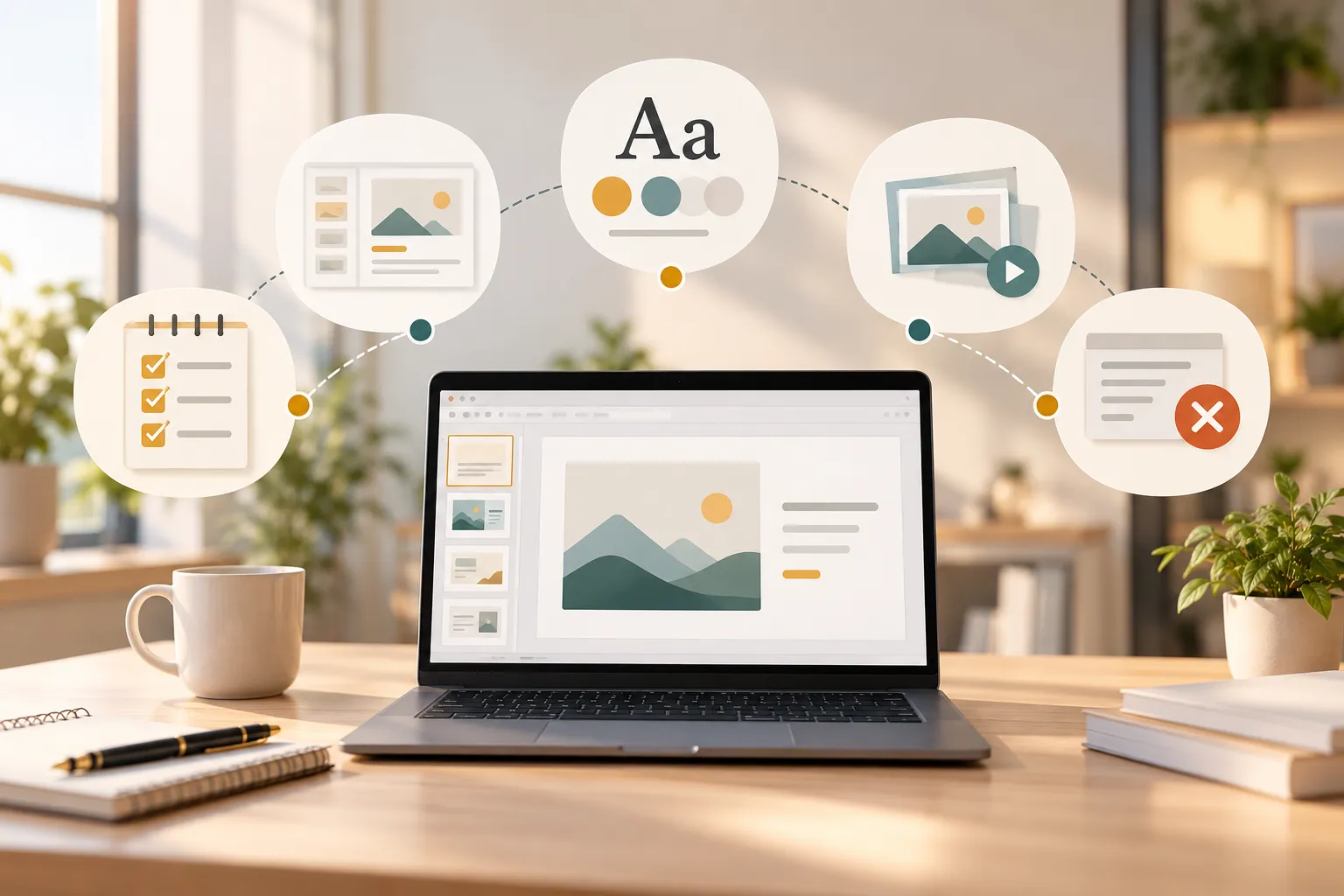
การนำเสนอที่ไม่ดีจำนวนมากล้มเหลวเพราะพยายามใส่มากเกินไปในแต่ละสไลด์ สไลด์กลายเป็นเอกสาร ผู้นำเสนออ่านออกเสียง และผู้ชมก็หมดความสนใจ
ข้อความมากเกินไปเป็นหนึ่งในปัญหาที่พบบ่อยที่สุด สไลด์ไม่ควรมีสคริปต์ทั้งหมดของคุณ ควรเน้นแนวคิดสำคัญขณะที่คุณอธิบายรายละเอียด หากผู้คนกำลังอ่านย่อหน้ายาวๆ พวกเขาก็ไม่ได้ตั้งใจฟัง
ฟอนต์ขนาดเล็กมากก็เป็นอีกปัญหาหนึ่ง สไลด์อาจดูดีบนแล็ปท็อปของคุณ แต่อ่านไม่ออกเมื่อฉายด้วยโปรเจ็กเตอร์หรือแชร์บนหน้าจอ ควรตรวจสอบชุดสไลด์ในโหมดนำเสนอก่อนนำเสนอเสมอ
การจัดรูปแบบที่ไม่สม่ำเสมอยังทำให้ชุดสไลด์ดูไม่ประณีต ระวังรูปแบบหัวข้อย่อยที่ไม่เข้ากัน ขนาดฟอนต์ที่สุ่ม ระยะห่างที่ไม่เท่ากัน และสีของแผนภูมิที่เปลี่ยนโดยไม่มีเหตุผล
ควรใช้ภาพเคลื่อนไหวอย่างระมัดระวัง การแสดงองค์ประกอบแบบง่ายๆ สามารถช่วยเปิดเผยข้อมูลทีละขั้นได้ แต่การเคลื่อนไหวมากเกินไปอาจเบี่ยงเบนความสนใจจากสารหลัก กฎเดียวกันนี้ใช้กับการเปลี่ยนสไลด์: หากเอฟเฟกต์ดึงความสนใจมากกว่าเนื้อหา ให้ลบออก
แผนภูมิที่แน่นเกินไปเป็นอีกข้อผิดพลาดที่พบบ่อย หากแผนภูมิของคุณต้องอธิบายยาวก่อนที่ใครจะเข้าใจ ให้ทำให้ข้อมูลเรียบง่ายขึ้นหรือแยกออกเป็นหลายสไลด์
เมื่อเครื่องมือสร้างงานนำเสนอด้วย AI ช่วยได้
การออกแบบ PowerPoint ด้วยตนเองให้ความยืดหยุ่น แต่การเปลี่ยนไอเดียดิบให้เป็นเด็คที่ขัดเกลาและพร้อมใช้งานในธุรกิจอาจใช้เวลา นี่คือจุดที่เครื่องมือสร้างงานนำเสนอด้วย AI อย่าง Pi สามารถช่วยได้ โดยเฉพาะสำหรับงานนำเสนอระดับมืออาชีพที่ต้องการโครงสร้างที่แข็งแรงและความสอดคล้องด้านภาพมากขึ้น
พร้อมสร้างงานนำเสนอที่มีโครงสร้างดีได้เร็วขึ้นหรือยัง?
ลองใช้ Pi AI Presentation Maker
Pi ย่อมาจาก Presentation Intelligence สร้างขึ้นสำหรับเวิร์กโฟลว์งานนำเสนอทางธุรกิจ เช่น เด็คเสนอขาย เด็คฝ่ายขาย รายงานที่ปรึกษา งานนำเสนอสำหรับผู้บริหาร เด็ควิจัยตลาด และข้อเสนอด้านแบรนด์ เครื่องมือนี้ไม่ควรมาแทนที่การคิดอย่างชัดเจนหรือการซ้อมนำเสนอ แต่สามารถช่วยให้เปลี่ยนจากเนื้อหาคร่าวๆ ไปสู่เด็คที่มีโครงสร้างได้รวดเร็วยิ่งขึ้น
1. ตรรกะทางธุรกิจต้องมาก่อนการตกแต่งสไลด์
Pi มีประโยชน์เมื่อความท้าทายไม่ได้มีเพียงการทำให้สไลด์ดูดีขึ้น แต่รวมถึงการจัดระเบียบตรรกะของงานนำเสนอด้วย สำหรับเด็คธุรกิจ ลำดับของแนวคิดมีความสำคัญ: บริบท ข้อมูลเชิงลึก ผลกระทบ ข้อเสนอแนะ และขั้นตอนถัดไปต้องเชื่อมโยงกันอย่างชัดเจน
โครงสร้างประเภทนี้อาจสร้างได้ยากจากไฟล์ PowerPoint เปล่าๆ Pi ช่วยให้ผู้ใช้ก้าวไปสู่ลำดับเนื้อหาที่สอดคล้องมากขึ้นก่อนจะมุ่งเน้นไปที่ความสวยงามด้านภาพ
2. คุณภาพงานภาพระดับพรีเมียมสนับสนุนการใช้งานระดับมืออาชีพ
สำหรับงานนำเสนอที่มีความสำคัญสูง คุณภาพด้านภาพส่งผลต่อความน่าเชื่อถือ เด็คฝ่ายขาย การนำเสนอต่อนักลงทุน หรือรายงานสำหรับผู้บริหารจำเป็นต้องดูประณีตโดยไม่ถูกออกแบบจนมากเกินไป
Pi มุ่งเน้นสุนทรียภาพระดับธุรกิจ ซึ่งหมายถึงเลย์เอาต์ที่สะอาดตา ระบบภาพที่สอดคล้องกัน และสไลด์ที่ให้ความรู้สึกเหมาะสมกับผู้ชมระดับมืออาชีพ สิ่งนี้อาจเป็นประโยชน์เมื่อทีมต้องการมากกว่าเทมเพลตพื้นฐาน แต่ไม่มีเวลาสำหรับกระบวนการออกแบบด้วยตนเองแบบเต็มรูปแบบ
3. Multi-Agent AI ช่วยจัดการเด็คที่ซับซ้อน
งานนำเสนอบางประเภทต้องการมากกว่าการสร้างสไลด์ โดยต้องมีโครงสร้าง การสื่อสาร การตัดสินใจด้านการออกแบบ และการปรับปรุง แนวทาง Multi-Agent AI ของ Pi ออกแบบมาเพื่อสนับสนุนเวิร์กโฟลว์ที่ลึกซึ้งยิ่งขึ้นนี้ ช่วยให้ผู้ใช้พัฒนาเนื้อหางานนำเสนอที่พร้อมสำหรับธุรกิจด้วยตรรกะที่เป็นระเบียบมากขึ้นและผลงานที่ขัดเกลามากขึ้น
สำหรับสไลด์เรียนง่ายๆ หรือการอัปเดตภายในอย่างรวดเร็ว การใช้ PowerPoint ด้วยตนเองอาจเพียงพอ สำหรับงานนำเสนอเชิงกลยุทธ์มากขึ้น โครงสร้างที่ได้รับความช่วยเหลือจาก AI สามารถประหยัดเวลา พร้อมช่วยให้เด็คมีความสมบูรณ์ยิ่งขึ้น
| ความต้องการด้านงานนำเสนอ | เวิร์กโฟลว์ PowerPoint ด้วยตนเอง | เวิร์กโฟลว์ Pi |
|---|---|---|
| สไลด์สำหรับชั้นเรียนหรือภายในแบบรวดเร็ว | ยืดหยุ่นและคุ้นเคย | มีประโยชน์ แต่อาจมากเกินความจำเป็น |
| โครงสร้างเรื่องราวทางธุรกิจ | ต้องร่างโครงเรื่องด้วยตนเอง | สนับสนุนตรรกะของเด็คที่มีโครงสร้าง |
| ความสอดคล้องด้านภาพ | ขึ้นอยู่กับทักษะการออกแบบของผู้ใช้ | ช่วยรักษาเลย์เอาต์ที่ดูประณีต |
| เด็คเสนอขายและเด็คฝ่ายขาย | ใช้เวลามากในการปรับแต่ง | สนับสนุนการสร้างเด็คระดับมืออาชีพ |
| งานนำเสนอสำหรับผู้บริหาร | ต้องมีการแก้ไขอย่างรอบคอบ | ช่วยจัดระเบียบข้อมูลเชิงลึกและข้อเสนอแนะ |
เหนื่อยกับการปรับแต่งเลย์เอาต์สไลด์และตรรกะของงานนำเสนอด้วยตนเองหรือไม่?
เช็กลิสต์แนวทางปฏิบัติที่ดีสำหรับ PowerPoint แบบรวดเร็ว
ก่อนนำเสนอ ให้ทบทวนเด็คของคุณจากมุมมองของผู้ชม อย่าตรวจสอบเพียงว่าสไลด์ดูน่าสนใจหรือไม่ ให้ตรวจสอบด้วยว่าสไลด์ติดตามได้ง่ายหรือไม่
ตรวจสอบให้แน่ใจว่าวัตถุประสงค์ชัดเจนตั้งแต่เริ่มต้น ยืนยันว่าสไลด์แต่ละหน้ามีแนวคิดหลักเพียงหนึ่งข้อ และทุกส่วนขับเคลื่อนเรื่องราวไปข้างหน้า ทบทวนชื่อสไลด์เพื่อดูว่าสื่อความหมาย ไม่ใช่เป็นเพียงป้ายกำกับ
ตรวจสอบตัวอักษรและสีให้อ่านง่าย ดูเด็คในโหมดนำเสนอสไลด์ ไม่ใช่เฉพาะโหมดแก้ไข หากคุณนำเสนอบนหน้าจอขนาดใหญ่ ให้แน่ใจว่าข้อความที่เล็กที่สุดยังมองเห็นได้จากด้านหลังห้อง หากคุณนำเสนอแบบออนไลน์ ให้แน่ใจว่าแผนภูมิและภาพหน้าจอยังคงอ่านได้เมื่อแชร์หน้าจอ
สุดท้าย ให้ซ้อมนำเสนอออกเสียง งาน PowerPoint ที่ดีไม่ใช่แค่ไฟล์ แต่เป็นส่วนหนึ่งของประสบการณ์การสื่อสารแบบสด การซ้อมช่วยให้คุณพบการเปลี่ยนผ่านที่ไม่แข็งแรง สไลด์ที่แน่นเกินไป และช่วงเวลาที่ผู้ชมอาจต้องการคำอธิบายเพิ่มเติม
คำถามที่พบบ่อย (FAQ)
ฉันจะสร้างงานนำเสนอ PowerPoint ที่ดีได้อย่างไร?
เริ่มจากข้อความหลักที่ชัดเจน กำหนดกลุ่มผู้ชม และวางโครงเรื่องก่อนออกแบบสไลด์ จากนั้นใช้แนวคิดหลักหนึ่งข้อในแต่ละสไลด์ แบบอักษรที่อ่านง่าย สีที่สอดคล้องกัน เลย์เอาต์ที่สะอาดตา และภาพที่สนับสนุนประเด็น งาน PowerPoint ที่ดีได้รับการวางแผนเพื่อให้เข้าใจ ไม่ใช่เพียงตกแต่งเพื่อความสวยงาม
งานนำเสนอ PowerPoint ควรมีกี่สไลด์?
ไม่มีจำนวนสไลด์ที่สมบูรณ์แบบ จำนวนที่เหมาะสมขึ้นอยู่กับเวลาที่มี หัวข้อ และผู้ชม หลักการที่มีประโยชน์คือใส่เฉพาะสไลด์ที่จำเป็นต่อการอธิบายข้อความให้ชัดเจน หากสไลด์ไม่สนับสนุนประเด็นหลัก ให้ลบออกหรือรวมเข้ากับสไลด์อื่น
ขนาดตัวอักษรใดเหมาะที่สุดสำหรับสไลด์ PowerPoint?
ใช้ขนาดตัวอักษรที่อ่านง่ายในบริบทการนำเสนอ ชื่อเรื่องควรมีขนาดใหญ่และชัดเจน ขณะที่ข้อความเนื้อหาควรยังอ่านได้จากระยะไกลหรือบนหน้าจอที่แชร์ หลีกเลี่ยงป้ายกำกับขนาดเล็ก ย่อหน้ายาว และรายการหัวข้อย่อยที่แน่นจนผู้ชมต้องเพ่งมอง
ฉันจะทำให้ PowerPoint ดูเป็นมืออาชีพมากขึ้นได้อย่างไร?
ใช้เลย์เอาต์ที่สอดคล้องกัน จัดแนวองค์ประกอบอย่างรอบคอบ จำกัดชุดสี เลือกแบบอักษรที่อ่านง่าย และเว้นพื้นที่ว่างให้เพียงพอในแต่ละสไลด์ แทนที่บล็อกข้อความยาวๆ ด้วยประเด็นสำคัญสั้นๆ แผนภูมิ แผนภาพ หรือภาพหน้าจอ เมื่อสิ่งเหล่านี้ช่วยให้ข้อความชัดเจนขึ้น สำหรับเด็คที่มีความสำคัญต่อธุรกิจ เครื่องมืออย่าง Pi ยังช่วยสร้างเวิร์กโฟลว์งานนำเสนอที่มีโครงสร้างและขัดเกลามากขึ้นได้


