วิธีทำให้รูปภาพโปร่งใสใน Google Slides
การทำให้รูปภาพโปร่งใสใน Google Slides มีประโยชน์เมื่อรูปภาพเด่นเกินไป บดบังข้อความ หรือต้องการให้อยู่เงียบ ๆ เป็นพื้นหลัง การปรับความทึบเพียงเล็กน้อยสามารถเปลี่ยนภาพถ่ายที่ดูรกให้เป็นฉากหลังนุ่มนวล ทำให้โลโก้ใช้เป็นลายน้ำได้ หรือช่วยให้ชื่อเรื่องโดดเด่นขึ้น
สิ่งแรกที่ควรทำความเข้าใจคือคำว่า "โปร่งใส" อาจหมายถึงหลายอย่าง คุณอาจต้องการทำให้รูปภาพทั้งภาพจางลง ลบพื้นหลัง หรือเพิ่มเลเยอร์โปร่งใสไว้หลังข้อความ Google Slides สามารถทำบางอย่างเหล่านี้ได้โดยตรง แต่ไม่ใช่ทั้งหมดในลักษณะเดียวกัน
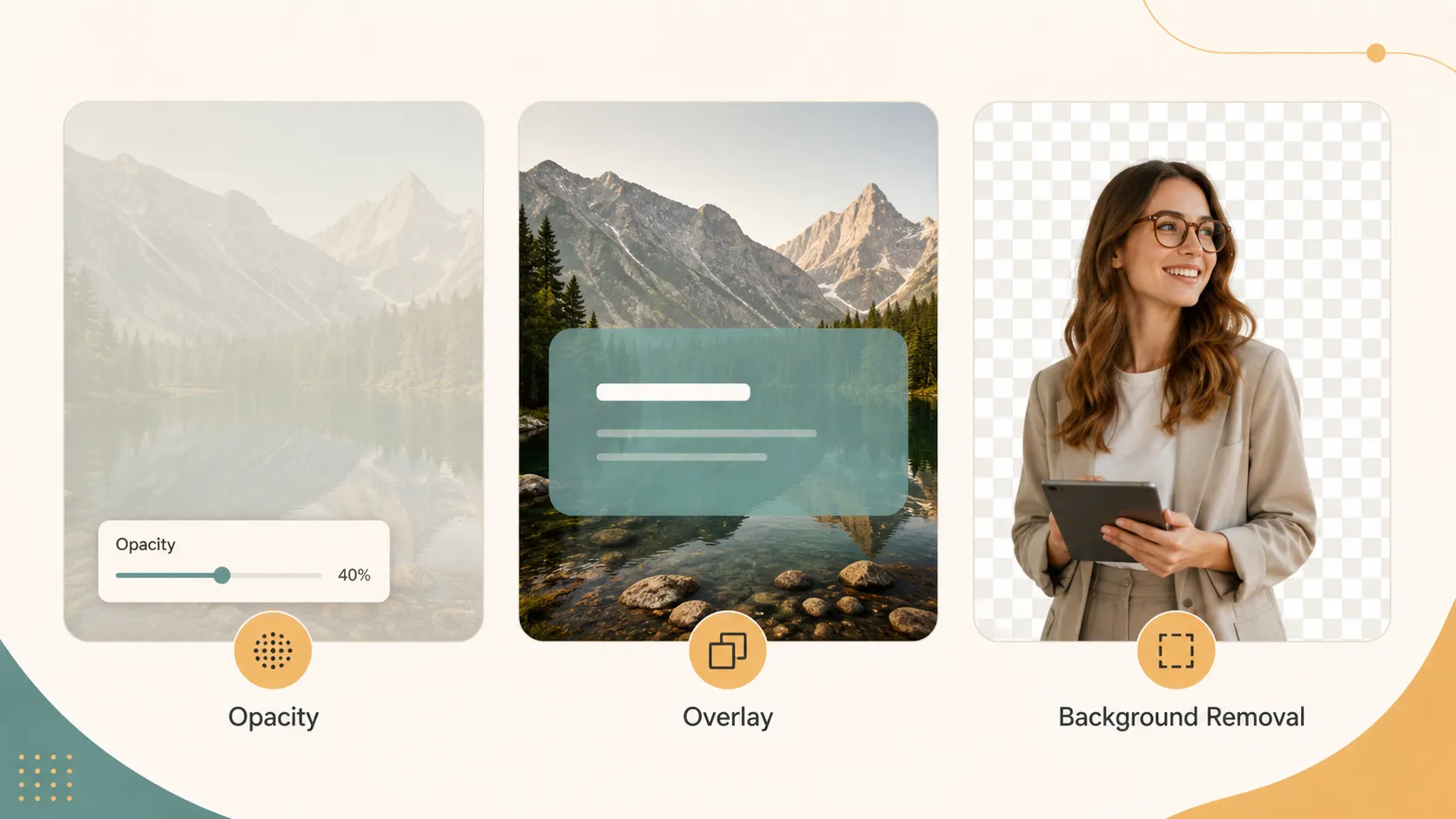
เลือกวิธีแก้ไขความโปร่งใสที่เหมาะสม
| สิ่งที่คุณต้องการ | ความหมาย | จุดเริ่มต้นที่ดีที่สุด |
|---|---|---|
| ทำให้รูปภาพทั้งภาพจางลง | รูปภาพทั้งหมดสว่างขึ้น | ตัวเลือกการจัดรูปแบบ > การปรับแต่ง > ความทึบ |
| สร้างพื้นหลังสไลด์แบบนุ่มนวล | รูปภาพเต็มสไลด์อยู่หลังข้อความ | แทรกรูปภาพ ลดความทึบ ส่งไปไว้ด้านหลัง |
| ปรับปรุงความอ่านง่ายของข้อความ | เฉพาะพื้นที่ข้อความที่ต้องการความช่วยเหลือ | เพิ่มรูปทรงซ้อนทับแบบกึ่งโปร่งใส |
| ลบพื้นหลังของรูปภาพ | วัตถุหลักยังคงอยู่ พื้นหลังหายไป | ใช้การลบพื้นหลัง หรือแก้ไขก่อนแทรก |
| สร้างเอฟเฟกต์ที่ออกแบบไว้ | รูปภาพ สี เลย์เอาต์ และข้อความต้องทำงานร่วมกัน | ออกแบบรูปภาพก่อนปรับสไลด์ขั้นสุดท้าย |
ความทึบมีผลต่อรูปภาพทั้งหมด หากคุณต้องการลบเฉพาะพื้นหลัง ความทึบไม่ใช่เครื่องมือที่เหมาะสม
ทำให้รูปภาพทั้งภาพจางลงด้วยความทึบ
วิธีที่ตรงที่สุดในการทำให้รูปภาพโปร่งใสคือการใช้ตัวควบคุมความทึบ เปิดงานนำเสนอของคุณ เลือกรูปภาพ คลิกตัวเลือกการจัดรูปแบบ เปิดการปรับแต่ง แล้วเลื่อนแถบความทึบจนรูปภาพดูสมดุลกับสไลด์
หน้าช่วยเหลืออย่างเป็นทางการของ Google เกี่ยวกับการครอบตัดและการปรับแต่งรูปภาพอธิบายว่า Slides สามารถปรับความโปร่งใส ความสว่าง และคอนทราสต์ได้จากตัวเลือกการจัดรูปแบบ
วิธีนี้ใช้ได้ดีกับภาพถ่าย ภาพหน้าจอ โลโก้ ไอคอน และภาพประกอบ หากรูปภาพดูซีดเกินไป ให้เพิ่มความทึบเล็กน้อยหรือปรับคอนทราสต์
ทำให้รูปภาพดูเหมือนพื้นหลังแบบนุ่มนวล
หากคุณต้องการให้ภาพถ่ายทำหน้าที่เป็นพื้นหลังของสไลด์ ให้แทรกเป็นรูปภาพปกติก่อน วิธีนี้ช่วยให้คุณควบคุมได้มากกว่าการใช้ปุ่มพื้นหลัง
แทรกรูปภาพลงในสไลด์ ปรับขนาดจนเต็มพื้นที่สไลด์ เปิดตัวเลือกการจัดรูปแบบ ไปที่การปรับแต่ง ลดความทึบ จากนั้นคลิกขวาที่รูปภาพแล้วเลือกจัดลำดับ > ส่งไปไว้ด้านหลัง
ตอนนี้รูปภาพจะทำงานเหมือนพื้นหลังที่จางลง แต่คุณยังสามารถย้าย ครอบตัด ปรับขนาด และปรับแต่งได้ คู่มือของ Google เกี่ยวกับธีม พื้นหลัง และเลย์เอาต์อธิบายวิธีการทำงานของพื้นหลังสไลด์ แต่สำหรับการควบคุมความทึบ รูปภาพที่แทรกมักยืดหยุ่นกว่า
ทำให้ข้อความอ่านง่ายโดยไม่ต้องทำให้รูปภาพจางลง
บางครั้งรูปภาพไม่จำเป็นต้องจางลง เพียงแต่ข้อความอยู่บนส่วนที่ดูรกของภาพ ในกรณีนั้น ให้ใช้รูปทรงซ้อนทับแบบกึ่งโปร่งใส
แทรกรูปภาพ เลือกแทรก > รูปร่าง วาดสี่เหลี่ยมผืนผ้าไว้หลังข้อความ เลือกสีเติม เปิดเมนูสีเติม เลือกกำหนดเอง ปรับความโปร่งใส และลบเส้นขอบหากไม่ต้องการ
วิธีนี้ทำให้ได้พื้นที่ข้อความที่นุ่มนวล ขณะที่ส่วนอื่นของรูปภาพยังคงชัดเจน
ลบพื้นหลัง ไม่ใช่แค่ปรับความทึบ
ความทึบและการลบพื้นหลังเป็นคนละอย่างกัน หากคุณลดความทึบ รูปภาพทั้งหมดจะจางลง แต่หากคุณลบพื้นหลัง วัตถุหลักจะยังมองเห็นได้ในขณะที่พื้นหลังหายไป
Google มีหน้าช่วยเหลือเกี่ยวกับการลบพื้นหลังรูปภาพใน Google Slidesแต่ฟีเจอร์นี้ต้องใช้การสมัครใช้บริการ Google Workspace หรือ Google One AI Premium ที่เข้าเกณฑ์ หากบัญชีของคุณมีฟีเจอร์นี้ ให้เลือกรูปภาพ เลือกแก้ไขรูปภาพ แล้วใช้ลบพื้นหลัง หากผลลัพธ์ยังไม่สะอาดพอ ให้แก้ไขรูปภาพก่อน ส่งออกเป็น PNG แล้วจึงแทรกลงใน Slides
ปัญหาที่พบบ่อยและวิธีแก้ไข
| ปัญหา | สาเหตุ | สิ่งที่ควรทำ |
|---|---|---|
| รูปภาพดูซีดเกินไป | ความทึบต่ำเกินไป | เพิ่มความทึบหรือปรับคอนทราสต์ |
| ข้อความยังอ่านยาก | รูปภาพดูรกเกินไป | เพิ่มรูปทรงโปร่งใสไว้หลังข้อความ |
| พื้นหลังไม่หายไป | ความทึบทำให้รูปภาพทั้งภาพจางลง | ใช้การลบพื้นหลังแทน |
| รูปภาพบังองค์ประกอบอื่น | ลำดับเลเยอร์ไม่ถูกต้อง | ส่งรูปภาพไปด้านหลังหรือไปไว้หลังสุด |
เมื่อคุณต้องการมากกว่าความโปร่งใส
Google Slides เหมาะสำหรับการปรับความทึบอย่างรวดเร็ว แต่ไม่ใช่เครื่องมือออกแบบรูปภาพแบบครบวงจร หากคุณต้องการเอฟเฟกต์รูปภาพแบบกำหนดเอง การตัดพื้นหลังที่สะอาดกว่า พื้นหลังตามแบรนด์ ไอคอน ความช่วยเหลือด้านเลย์เอาต์ หรือสไตล์ภาพที่โดดเด่นยิ่งขึ้น ให้ออกแบบการจัดการรูปภาพก่อนปรับสไลด์ขั้นสุดท้าย
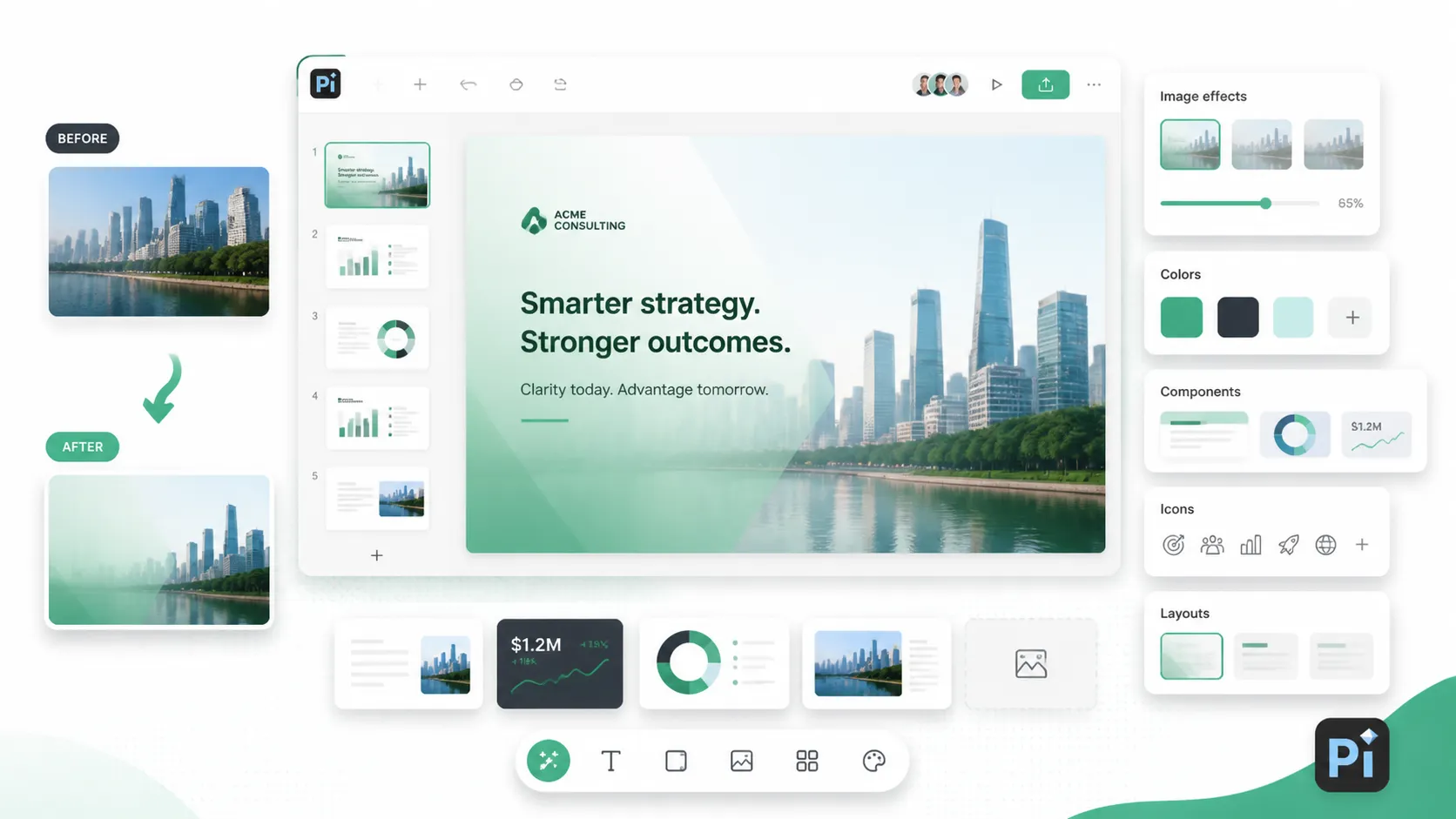
ตรงนี้คือจุดที่Piเข้ามาช่วยได้อย่างเป็นธรรมชาติ Pi สามารถช่วยสร้างงานนำเสนอและกำหนดทิศทางของรูปภาพไปพร้อมกัน คุณสามารถสร้างธีมได้อย่างอิสระ ปรับแต่งสไตล์และสี ใช้องค์ประกอบสำเร็จรูป และให้ Pi จัดการงานเลย์เอาต์ส่วนใหญ่
สำหรับสไลด์ที่เน้นรูปภาพ Pi ยังช่วยออกแบบเอฟเฟกต์รูปภาพต่าง ๆ จัดวางภาพให้สะอาดตายิ่งขึ้น ใช้ไอคอนจากคลังไอคอน และเรียกใช้รูปภาพที่สร้างด้วย AI เมื่อสไลด์ต้องการสิ่งที่เฉพาะเจาะจงมากขึ้น
บทสรุป
หากต้องการทำให้รูปภาพโปร่งใสใน Google Slides ให้เลือกรูปภาพ เปิดตัวเลือกการจัดรูปแบบ ขยายการปรับแต่ง และเลื่อนแถบความทึบ นี่คือวิธีที่เหมาะสมเมื่อคุณต้องการให้รูปภาพทั้งภาพจางลง
หากคุณต้องการพื้นหลังแบบนุ่มนวล ให้แทรกรูปภาพเป็นวัตถุปกติ ลดความทึบ แล้วส่งไปไว้ด้านหลัง หากต้องการข้อความที่อ่านง่าย ให้ใช้รูปทรงซ้อนทับแบบโปร่งใส หากต้องการลบพื้นหลังรูปภาพ ให้ใช้การลบพื้นหลังหรือแก้ไขรูปภาพก่อน
คำถามที่พบบ่อย (FAQ)
ถาม: ฉันจะทำให้รูปภาพโปร่งใสใน Google Slides ได้อย่างไร?
ตอบ: เลือกรูปภาพ เปิดตัวเลือกการจัดรูปแบบ ขยายการปรับแต่ง แล้วเลื่อนแถบความทึบ
ถาม: ฉันสามารถทำให้เฉพาะพื้นหลังของรูปภาพโปร่งใสได้หรือไม่?
ตอบ: ไม่ได้ด้วยแถบความทึบ ความทึบจะทำให้รูปภาพทั้งภาพจางลง หากต้องการลบเฉพาะพื้นหลัง ให้ใช้ฟีเจอร์ลบพื้นหลังของ Google หากมี หรือแก้ไขรูปภาพก่อน
ถาม: ฉันจะทำให้รูปภาพดูเหมือนพื้นหลังที่จางลงได้อย่างไร?
ตอบ: แทรกรูปภาพเป็นรูปภาพปกติ ขยายให้เต็มสไลด์ ลดความทึบ แล้วส่งไปไว้ด้านหลัง
ถาม: Pi สามารถช่วยสร้างเอฟเฟกต์รูปภาพที่ดีขึ้นสำหรับงานนำเสนอได้หรือไม่?
ตอบ: ได้ Pi สามารถช่วยออกแบบเอฟเฟกต์รูปภาพ ปรับแต่งสไตล์และสี ใช้องค์ประกอบและไอคอน จัดเลย์เอาต์ และเรียกใช้รูปภาพที่สร้างด้วย AI ระหว่างกระบวนการออกแบบสไลด์


