วิธีสร้างรายการหัวข้อย่อยใน Google Slides
รายการหัวข้อย่อยเป็นหนึ่งในวิธีที่เร็วที่สุดในการทำให้งานนำเสนอ Google Slides อ่านง่ายขึ้น โดยช่วยแบ่งข้อความยาว ๆ ออกเป็นแนวคิดสั้น ๆ ป้องกันไม่ให้สไลด์ดูแน่นเกินไป และให้ผู้ชมมีสิ่งที่สแกนดูได้ขณะที่คุณพูด คู่มือนี้ครอบคลุมแถบเครื่องมือ เมนูรูปแบบ ทางลัด หัวข้อย่อยระดับรอง หัวข้อย่อยแบบกำหนดเอง ระยะห่าง และวิธีแก้ปัญหาที่พบบ่อย
คำตอบแบบรวดเร็ว
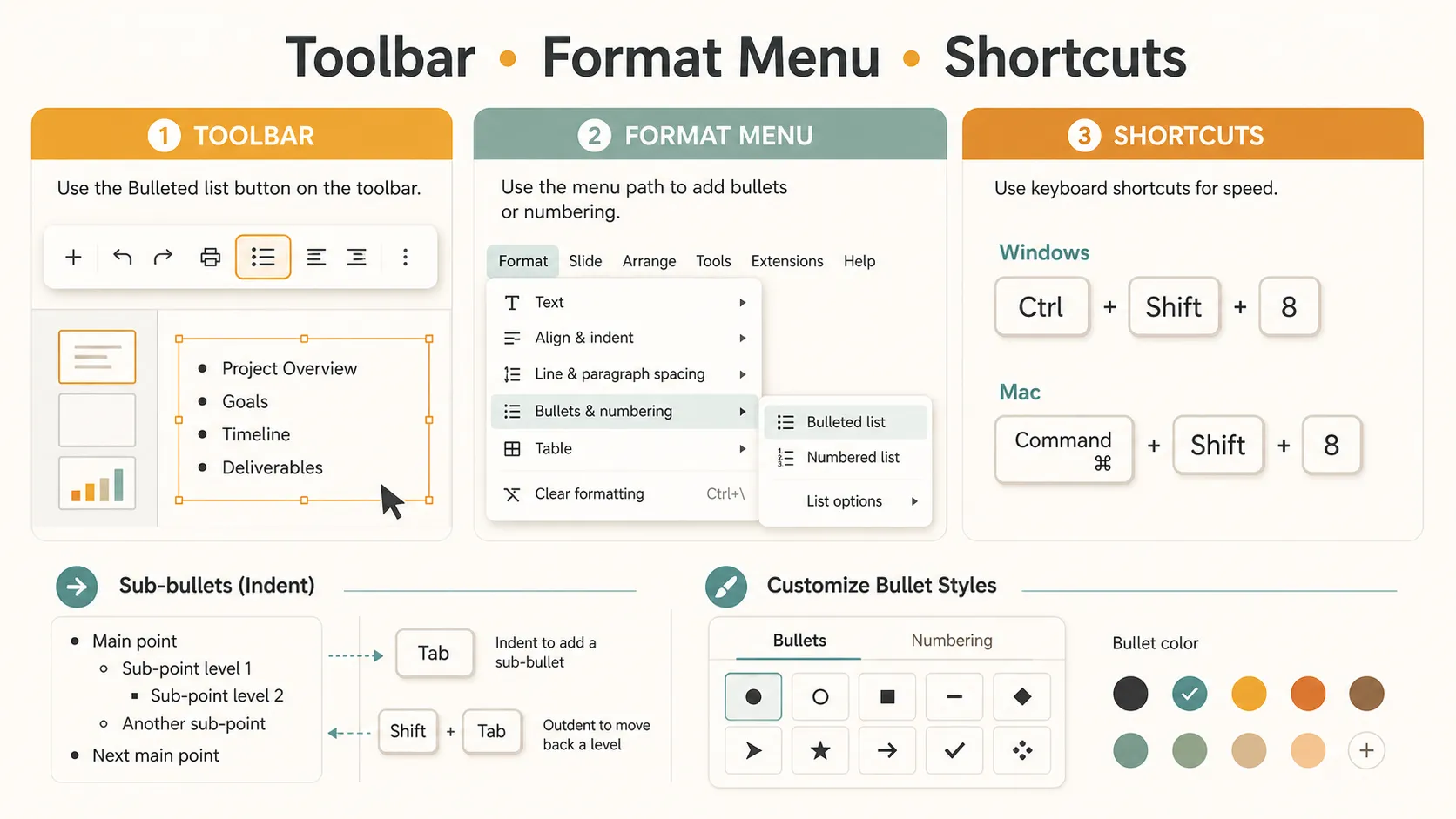
หากต้องการสร้างรายการหัวข้อย่อยใน Google Slides ให้คลิกภายในกล่องข้อความ จากนั้นคลิกปุ่มรายการหัวข้อย่อยบนแถบเครื่องมือ หากไม่เห็นปุ่มนี้ ให้เปิดเพิ่มเติมบนแถบเครื่องมือ คุณยังสามารถใช้ รูปแบบ > หัวข้อย่อยและการลำดับเลข > รายการหัวข้อย่อยได้อีกด้วย หน้าช่วยเหลือของ Google เกี่ยวกับ การเพิ่มรายการลำดับเลขและรายการหัวข้อย่อย ยังระบุด้วยว่าคุณสามารถกด Tab เพื่อสร้างรายการซ้อนในรายการได้
เพื่อความรวดเร็ว ให้ใช้ทางลัด:
- Windows หรือ ChromeOS: Ctrl + Shift + 8
- Mac: Command + Shift + 8
สำหรับรายการลำดับเลข ให้ใช้ Ctrl + Shift + 7 บน Windows หรือ ChromeOS และ Command + Shift + 7 บน Mac โดย Google ระบุรายการเหล่านี้ไว้ในคู่มือ แป้นพิมพ์ลัด Google Slides อย่างเป็นทางการ
วิธีสร้างรายการหัวข้อย่อยใน Google Slides
คู่มืออย่างเป็นทางการของ Google เกี่ยวกับ การเพิ่มรายการหัวข้อย่อย อธิบายว่าคุณสามารถเพิ่มและปรับแต่งรายการหัวข้อย่อยหรือรายการลำดับเลขใน Google Docs และ Slides ได้ และยังระบุว่าการกด Tab สามารถสร้างรายการซ้อนในรายการได้
| งาน | วิธีทำใน Google Slides |
|---|---|
| สร้างรายการหัวข้อย่อยใน Google Slides | คลิกภายในกล่องข้อความ แล้วเลือก รายการหัวข้อย่อย |
| สร้างรายการลำดับเลข | เลือก รายการลำดับเลข แทน |
| สร้างหัวข้อย่อยระดับรอง | กด Tab ที่บรรทัดหัวข้อย่อย |
| กลับไปยังระดับหลัก | กด Shift + Tab |
| เปลี่ยนรูปแบบหัวข้อย่อย | ใช้ รูปแบบ > หัวข้อย่อยและการลำดับเลข > ตัวเลือกรายการ |
| แก้ไขหัวข้อย่อยที่แน่นเกินไป | ย่อข้อความ ปรับระยะห่าง หรือแยกสไลด์ |
วิธีที่ 1: ใช้แถบเครื่องมือ
1. เปิดงานนำเสนอของคุณใน Google Slides 2. คลิกสไลด์ที่คุณต้องการใส่หัวข้อย่อย 3. คลิกภายในกล่องข้อความที่มีอยู่ หรือไปที่ แทรก > กล่องข้อความ แล้ววาดกล่องใหม่ 4. คลิกปุ่มรายการหัวข้อย่อยบนแถบเครื่องมือ 5. พิมพ์หัวข้อย่อยข้อแรก 6. กด Enter เพื่อเพิ่มหัวข้อย่อยถัดไป 7. กด Enter สองครั้งเมื่อคุณต้องการจบรายการ
หากมองไม่เห็นปุ่มรายการหัวข้อย่อย หน้าต่างเบราว์เซอร์ของคุณอาจแคบเกินไป ให้เปิดเพิ่มเติมเพื่อค้นหาเครื่องมือจัดรูปแบบเพิ่มเติม
วิธีที่ 2: ใช้เมนูรูปแบบ
เมนูรูปแบบมีประโยชน์เมื่อปุ่มบนแถบเครื่องมือถูกซ่อนอยู่ หรือเมื่อคุณกำลังจัดระเบียบข้อความที่มีอยู่
1. คลิกภายในกล่องข้อความ
2. ไฮไลต์บรรทัดที่คุณต้องการเปลี่ยนเป็นหัวข้อย่อย
3. คลิกรูปแบบในเมนูด้านบน
4. เลือกหัวข้อย่อยและการลำดับเลข
5. เลือกรายการหัวข้อย่อย
ใช้วิธีนี้เมื่อมีคนวางย่อหน้าลงในสไลด์ แบ่งย่อหน้านั้นเป็นบรรทัดสั้น ๆ ไฮไลต์บรรทัดเหล่านั้น แล้วเปลี่ยนเป็นหัวข้อย่อยทั้งหมดในครั้งเดียว
วิธีที่ 3: ใช้แป้นพิมพ์ลัด
เมื่อคุณจำได้แล้ว ทางลัดคือวิธีที่เร็วที่สุด คลิกภายในกล่องข้อความแล้วใช้ Ctrl + Shift + 8 บน Windows หรือ ChromeOS บน Mac ให้ใช้ Command + Shift + 8
หากต้องการสร้างรายการลำดับเลขแทน ให้ใช้ Ctrl + Shift + 7 บน Windows หรือ ChromeOS หรือ Command + Shift + 7 บน Mac
หากทางลัดใช้ไม่ได้ ให้ตรวจสอบว่าเคอร์เซอร์ของคุณอยู่ภายในกล่องข้อความ ภาษาแป้นพิมพ์และความขัดแย้งของทางลัดในเบราว์เซอร์อาจขัดขวางได้เช่นกัน ดังนั้นแถบเครื่องมือและเมนูจึงเป็นทางเลือกสำรองที่ดี
วิธีสร้างหัวข้อย่อยระดับรอง
หัวข้อย่อยระดับรองมีประโยชน์เมื่อประเด็นหลักหนึ่งข้อจำเป็นต้องมีรายละเอียดสนับสนุน วางเคอร์เซอร์ของคุณบนบรรทัดหัวข้อย่อย แล้วกด Tab หากต้องการย้ายกลับไปยังระดับหลัก ให้กด Shift + Tab
ตัวอย่างโครงสร้าง:
- แนวคิดหลัก
- แนวคิดหลัก
- รายละเอียดสนับสนุน
- รายละเอียดสนับสนุน
- แนวคิดหลัก
ใช้หัวข้อย่อยระดับรองอย่างระมัดระวัง โดยทั่วไปมีหนึ่งระดับหลักและหนึ่งระดับรองก็เพียงพอแล้ว
วิธีเปลี่ยนรูปแบบหัวข้อย่อย
คุณสามารถเปลี่ยนสัญลักษณ์หัวข้อย่อยได้ หากจุดเริ่มต้นไม่เหมาะกับสไลด์ของคุณ
1. เลือกหัวข้อย่อยที่คุณต้องการเปลี่ยน
2. คลิกรูปแบบ
3. เลือกหัวข้อย่อยและการลำดับเลข
4. เปิดตัวเลือกรายการ
5. เลือกรูปแบบหัวข้อย่อยอื่น หรือเลือกหัวข้อย่อยเพิ่มเติมหากมีให้ใช้
สิ่งนี้มีประโยชน์สำหรับรายการแบบเครื่องหมายถูก สไลด์กระบวนการ รายการคุณลักษณะ หรือเด็คที่เน้นภาพมากขึ้น ทำให้เรียบง่าย จุด เส้นประ เครื่องหมายถูก หรือเครื่องหมายขนาดเล็กที่ดูสะอาดตา มักใช้ได้ดีกว่าสัญลักษณ์ตกแต่ง หากหัวข้อย่อยต้องใช้สีอื่น ให้เลือกรายการหรือคลิกเครื่องหมายหัวข้อย่อย จากนั้นใช้ตัวควบคุมสีข้อความ ความช่วยเหลือของ Google เกี่ยวกับ การเปลี่ยนประเภทรายการและสี อธิบายว่าสามารถจัดรูปแบบเครื่องหมายรายการได้เช่นกัน
วิธีปรับการเยื้องและระยะห่าง
บางครั้งหัวข้อย่อยอาจถูกต้องตามหลักเทคนิค แต่สไลด์ยังดูไม่ลงตัว รายการอาจอยู่ห่างไปทางขวามากเกินไป ดูอึดอัด หรือตัดบรรทัดไม่ดี สำหรับการเยื้อง ให้ใช้ไม้บรรทัดหากมองเห็น หรือปรับระดับรายการด้วย Tab และ Shift + Tab สำหรับระยะห่างระหว่างบรรทัด ให้เลือกรายการแล้วใช้ตัวควบคุมระยะห่างระหว่างบรรทัด Google ยังมีหน้าช่วยเหลือเกี่ยวกับ การจัดรูปแบบย่อหน้าและแบบอักษร
โดยทั่วไป รายการในสไลด์ที่ดีจะทำตามกฎง่าย ๆ ไม่กี่ข้อ:
- ให้แต่ละหัวข้อย่อยสั้น
- ใช้รูปแบบไวยากรณ์เดียวกันตลอดทั้งรายการ
- อย่าใช้หัวข้อย่อยเกินห้าหรือหกข้อในหนึ่งสไลด์ เว้นแต่จะเป็นสไลด์อ้างอิง
หากสไลด์ดูแน่นเกินไป ให้แยกรายการออกเป็นสองสไลด์ หรือเปลี่ยนเนื้อหาเป็นเลย์เอาต์ภาพแบบเรียบง่าย
ปัญหารายการหัวข้อย่อยที่พบบ่อย
| ปัญหา | สาเหตุที่เป็นไปได้ | วิธีแก้อย่างรวดเร็ว |
|---|---|---|
| ปุ่มหัวข้อย่อยหายไป | แถบเครื่องมือถูกยุบ | คลิกเพิ่มเติมหรือใช้เมนูรูปแบบ |
| หัวข้อย่อยปรากฏในตำแหน่งที่ไม่ถูกต้อง | เคอร์เซอร์อยู่นอกกล่องข้อความ | คลิกภายในกล่องข้อความก่อน |
| หัวข้อย่อยระดับรองใช้งานไม่ได้ | ข้อความไม่ได้อยู่ในโหมดรายการ | เปิดใช้หัวข้อย่อย แล้วกด Tab |
| ข้อความตัดบรรทัดไม่ดี | การเยื้องหรือกล่องข้อความแคบเกินไป | ขยายกล่องข้อความหรือปรับการเยื้อง |
| รายการดูแน่นเกินไป | มีรายการมากเกินไป | แยกรายการหรือย่อแต่ละข้อให้สั้นลง |
เมื่อรายการหัวข้อย่อยไม่เพียงพอ
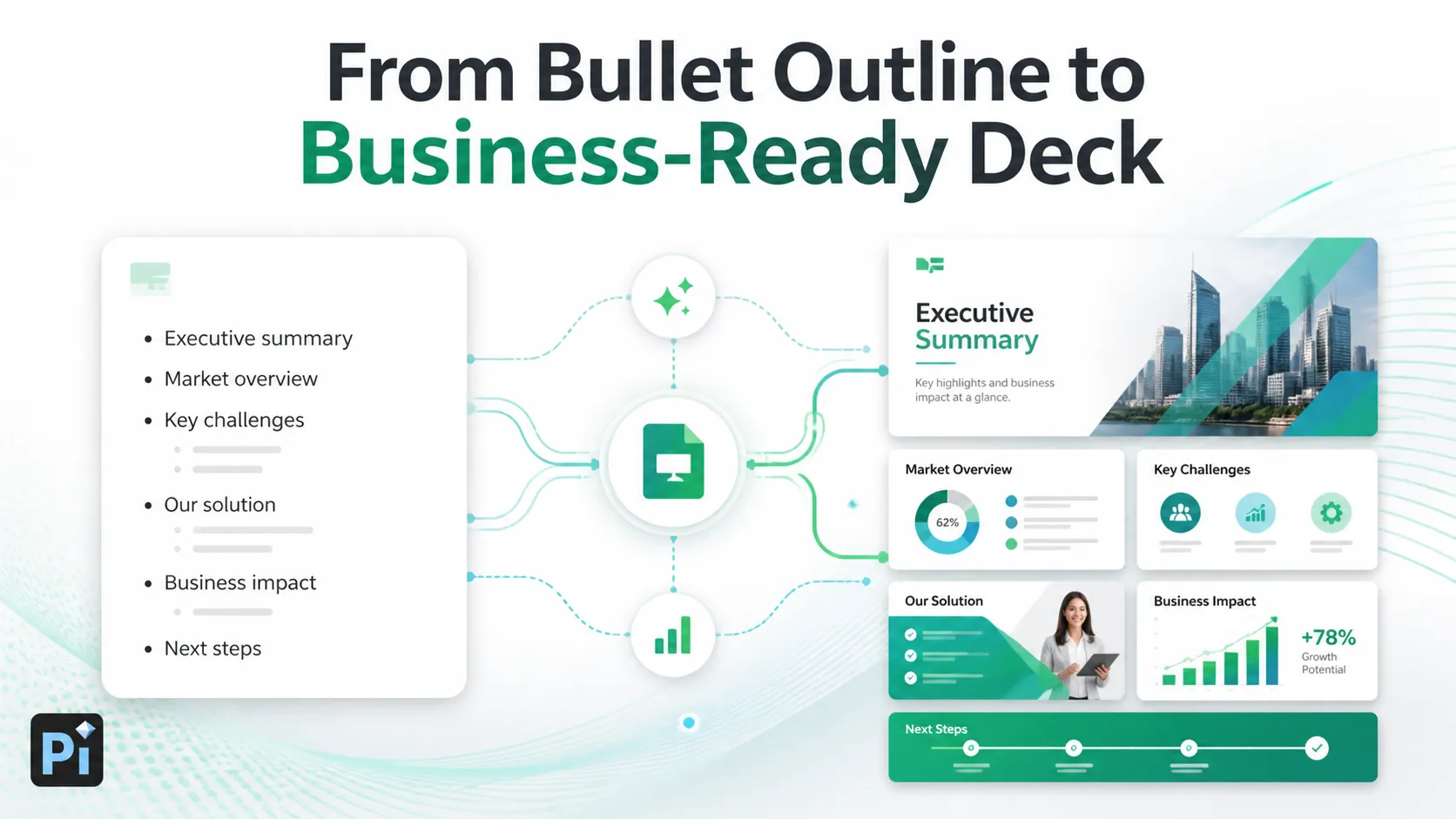
รายการหัวข้อย่อยมีประโยชน์ แต่ไม่ใช่คำตอบสุดท้ายเสมอไป สไลด์ที่มีหัวข้อย่อยหกข้ออาจชัดเจนในฐานะโน้ต แต่ยังดูราบเรียบในงานนำเสนอได้ หากคุณกำลังเปลี่ยนบทความ รายงาน เอกสารอ่านในชั้นเรียน สรุปการประชุม หรือโครงร่างคร่าว ๆ ให้เป็นเด็ค งานที่ใหญ่กว่าคือการตัดสินใจว่าอะไรควรเป็นสไลด์ อะไรควรเป็นภาพ และอะไรควรตัดออก
ตรงนี้คือจุดที่ Pi สามารถเข้ากับเวิร์กโฟลว์ได้อย่างเป็นธรรมชาติ คุณสามารถนำโครงร่างแบบหัวข้อย่อยหรือเนื้อหาต้นฉบับหนึ่งบล็อกมาใช้ Pi เพื่อเปลี่ยนให้เป็นงานนำเสนอที่มีโครงสร้าง แทนที่จะเริ่มจากเด็คเปล่า คุณสามารถสร้างธีมได้อย่างอิสระ ปรับแต่งสไตล์และสี ใช้คอมโพเนนต์สำเร็จรูปซ้ำ และให้ Pi จัดการงานเลย์เอาต์ส่วนใหญ่
สิ่งนี้มีประโยชน์เมื่อหัวข้อย่อยของคุณมีแนวคิดที่ถูกต้องอยู่แล้ว แต่เด็คยังต้องการรูปทรง Pi สามารถจัดระเบียบประเด็นเป็นส่วนต่าง ๆ เลือกโครงสร้างสไลด์ที่สะอาดขึ้น นำไอคอนจากไลบรารีไอคอนมาใช้ และใช้ภาพที่สร้างด้วย AI เมื่อหัวข้อต้องการภาพที่โดดเด่นขึ้น คุณยังคงตรวจทานเนื้อหา แต่ไม่ต้องลากกล่องข้อความ ไอคอน และรูปภาพทุกชิ้นไปวางด้วยมือ
บทสรุป
การสร้างรายการหัวข้อย่อยใน Google Slides เป็นเรื่องง่ายเมื่อคุณรู้จักสามวิธีหลัก ได้แก่ แถบเครื่องมือ เมนูรูปแบบ และแป้นพิมพ์ลัด ส่วนที่ยากกว่าคือการตัดสินใจว่าหนึ่งสไลด์ควรมีหัวข้อย่อยกี่ข้อ และรายการนั้นควรคงเป็นข้อความอยู่หรือไม่ หัวข้อย่อยที่ชัดเจนควรสั้น สม่ำเสมอ และสแกนดูง่าย
คำถามที่ดีกว่าคือจะใช้หัวข้อย่อยให้ดีได้อย่างไร หัวข้อย่อยที่ชัดเจนควรสั้น สม่ำเสมอ และสแกนดูง่าย หากสไลด์มีหัวข้อย่อยมากเกินไป ให้แยกเนื้อหา ลดความซับซ้อนของถ้อยคำ หรือเปลี่ยนแนวคิดให้เป็นเลย์เอาต์ที่เน้นภาพมากขึ้น
คำถามที่พบบ่อย (FAQ)
ฉันจะสร้างรายการหัวข้อย่อยใน Google Slides ได้อย่างไร?
คลิกภายในกล่องข้อความ จากนั้นคลิกปุ่มรายการหัวข้อย่อยบนแถบเครื่องมือ คุณยังสามารถใช้ รูปแบบ > หัวข้อย่อยและการลำดับเลข > รายการหัวข้อย่อยได้
แป้นพิมพ์ลัดสำหรับรายการหัวข้อย่อยใน Google Slides คืออะไร?
ใช้ Ctrl + Shift + 8 บน Windows หรือ ChromeOS บน Mac ให้ใช้ Command + Shift + 8
ฉันจะสร้างหัวข้อย่อยระดับรองใน Google Slides ได้อย่างไร?
วางเคอร์เซอร์บนบรรทัดหัวข้อย่อยแล้วกด Tab หากต้องการย้ายกลับไปยังระดับหลัก ให้กด Shift + Tab
Pi สามารถเปลี่ยนหัวข้อย่อยให้เป็นงานนำเสนอได้หรือไม่?
ได้ Pi สามารถเปลี่ยนหัวข้อย่อย โน้ต หรือเนื้อหาบทความให้เป็นเด็คที่มีโครงสร้าง พร้อมธีม สไตล์แบบกำหนดเอง คอมโพเนนต์ ไอคอน ความช่วยเหลือด้านเลย์เอาต์ และภาพที่สร้างด้วย AI


