ตัวแปลง pdf เป็น PowerPoint
ตัวแปลง PDF เป็น PowerPoint มีประโยชน์เมื่อคุณมีงานนำเสนอ PDF และต้องการไฟล์ PowerPoint ที่แก้ไขได้ อาจเป็นเพราะลูกค้าส่งมาเฉพาะเวอร์ชัน PDF อาจหา PPTX ต้นฉบับไม่พบ หรือคุณอาจต้องเปลี่ยนป้ายกำกับบางส่วน นำสไลด์กลับมาใช้ซ้ำ หรือดึงเนื้อหาออกอย่างรวดเร็ว
ประเด็นสำคัญคือ คุณภาพการแปลงขึ้นอยู่กับวิธีสร้าง PDF หาก PDF ส่งออกจาก PowerPoint และมีข้อความที่เลือกได้ ก็อาจแปลงได้ดี แต่รายงานที่สแกน โบรชัวร์ที่มีรูปภาพจำนวนมาก หรือไฟล์ออกแบบที่ซับซ้อน อาจแก้ไขได้ยากกว่ามาก
ดังนั้น คำถามที่แท้จริงไม่ได้มีเพียงวิธีแปลง PDF เป็น PowerPoint เท่านั้น แต่คือการแปลงจะให้เด็คที่ใช้งานได้หรือไม่ หรือควรมอง PDF เป็นแหล่งข้อมูลสำหรับสร้างงานนำเสนอที่ดีกว่า
ตัวแปลง PDF เป็น PowerPoint ทำอะไรจริง ๆ
ตัวแปลง PDF เป็น PPT จะพยายามสร้างไฟล์ PowerPoint ขึ้นใหม่จาก PDF โดยอ่านแต่ละหน้า ตรวจจับข้อความ รูปภาพ รูปร่าง และองค์ประกอบเลย์เอาต์ที่มองเห็น แล้ววางลงในสไลด์ PowerPoint ที่แก้ไขได้
ฟังดูเรียบง่าย แต่ PDF มักเป็นไฟล์รูปแบบสุดท้าย Adobe อธิบาย PDF ↗ ว่าเป็นรูปแบบที่สร้างขึ้นเพื่อคงเลย์เอาต์ของเอกสารไว้ข้ามอุปกรณ์และแพลตฟอร์ม นั่นคือเหตุผลที่ PDF แชร์ได้ง่ายแต่แก้ไขภายหลังได้ยาก Microsoft ยังระบุ PPTX เป็นรูปแบบ PowerPoint มาตรฐานที่แก้ไขได้ในคู่มือเกี่ยวกับ รูปแบบไฟล์ PowerPoint ที่รองรับ ↗
ตัวแปลงไม่ได้กู้คืนไฟล์ PowerPoint ต้นฉบับ แต่กำลังสร้างสไลด์ขึ้นใหม่จากหน้า PDF ที่มองเห็นได้ ซึ่งหมายความว่าต้นแบบสไลด์ แอนิเมชัน วัตถุที่จัดกลุ่ม แผนภูมิที่แก้ไขได้ และการตั้งค่าธีม อาจไม่กลับมาอย่างสมบูรณ์
เมื่อการแปลง PDF เป็น PPT ทำงานได้ดี
การแปลง PDF เป็น PowerPoint ทำงานได้ดีที่สุดเมื่อ PDF ถูกส่งออกมาจาก PowerPoint หรือเครื่องมือสร้างสไลด์อื่นตั้งแต่แรก ในกรณีนั้น หน้ามักมีขนาดตรงกับสไลด์ ข้อความเลือกได้ และแต่ละหน้ามีพฤติกรรมเหมือนสไลด์อยู่แล้ว
เครื่องมือออนไลน์สำหรับแปลง PDF เป็น PowerPoint มีประโยชน์เมื่อคุณต้องการแก้ไขเพียงเล็กน้อย คุณอาจอัปเดตวันที่ แก้คำผิด เปลี่ยนโลโก้ หรือนำบางสไลด์กลับมาใช้ซ้ำ หากไฟล์ที่แปลงแล้วมีลักษณะใกล้เคียงเพียงพอและข้อความแก้ไขได้ ตัวแปลงก็ช่วยประหยัดเวลาได้มาก
การแปลงยังช่วยได้เมื่อเด็คต้นฉบับสูญหาย แต่ยังมีเวอร์ชัน PDF อยู่ เป้าหมายไม่ใช่ความสมบูรณ์แบบ แต่คือกู้คืน PowerPoint ที่แก้ไขได้จาก PDF ให้เร็วพอที่จะทำงานต่อได้
เหตุใดไฟล์ PowerPoint ที่แปลงแล้วจึงมักมีปัญหา
การแปลง PDF มีความน่าเชื่อถือน้อยลงเมื่อไฟล์ต้นฉบับมีตัวเลือกการออกแบบที่ซับซ้อน ตัวแปลงอาจคงรูปลักษณ์ของหน้าไว้ได้ แต่ไม่สามารถคงความสามารถในการแก้ไขเบื้องหลังไว้ได้
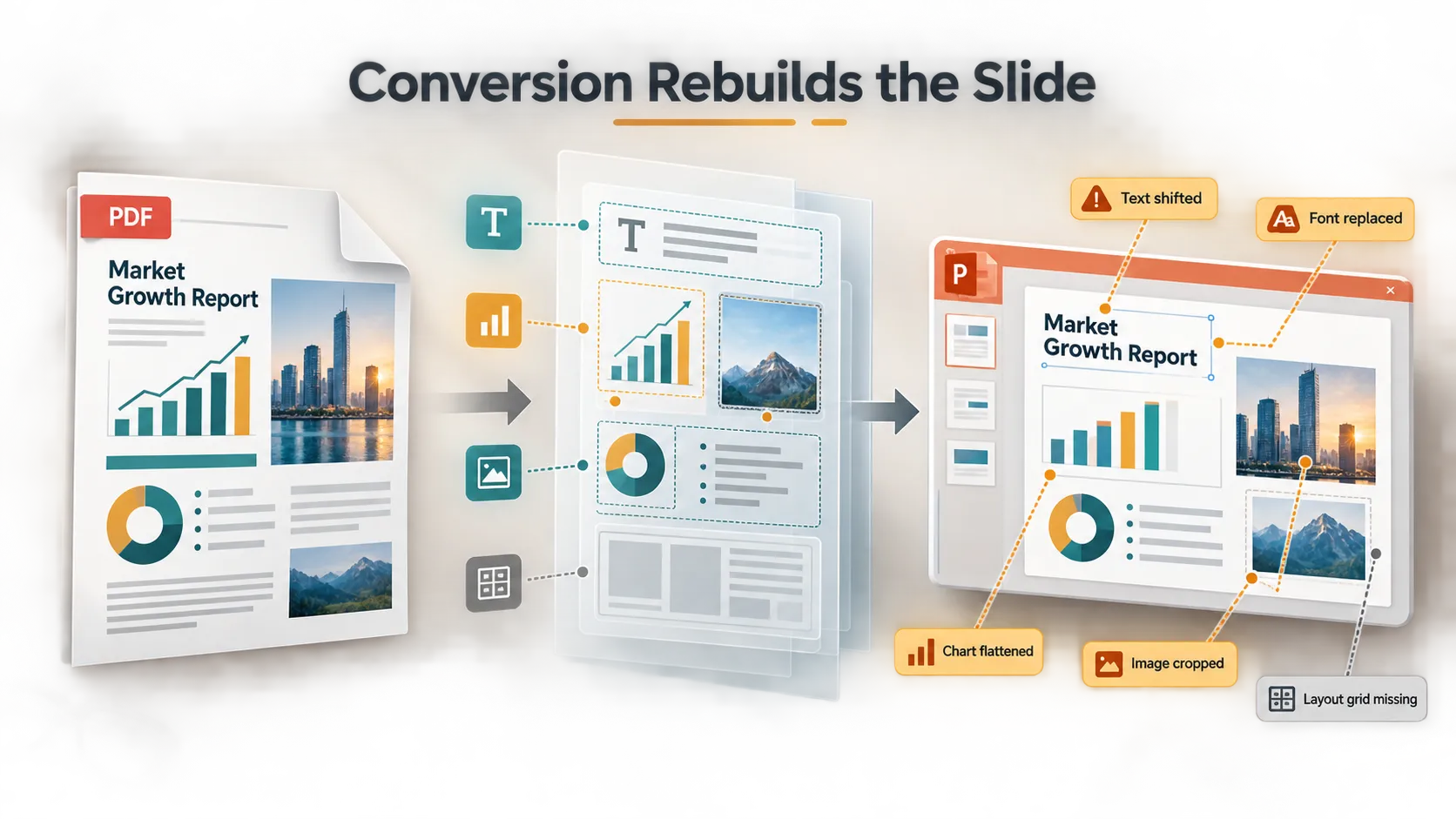
ปัญหาที่พบบ่อย ได้แก่:
- แบบอักษรอาจหายไป ถูกแทนที่ หรือปรับขนาด
- แผนภูมิอาจกลายเป็นรูปภาพแบบแบน
- หน้าที่สแกนอาจยังคงเป็นรูปภาพหาก OCR ทำงานไม่ได้
- รูปภาพอาจถูกครอบตัดไม่ถูกต้องหรือรวมเข้ากับพื้นหลัง
- ข้อความอาจถูกแยกเป็นกล่องเล็ก ๆ จำนวนมาก
- ต้นแบบสไลด์และกฎการเว้นระยะอาจไม่ถูกถ่ายโอน
- เลย์เอาต์ที่ซับซ้อนอาจเลื่อนตำแหน่ง
PDF ที่สแกนเป็นเรื่องยากเป็นพิเศษ เพราะมักมีข้อมูลรูปภาพแทนข้อความจริง คู่มือของ Adobe เกี่ยวกับ การรู้จำข้อความใน PDF ที่สแกน ↗ อธิบายว่า OCR สามารถทำให้ข้อความที่สแกนค้นหาและเลือกได้อย่างไร แต่ OCR ก็ยังไม่รับประกันเลย์เอาต์ PowerPoint ที่สะอาดเรียบร้อย
นี่คือเหตุผลที่เด็คที่แปลงแล้วอาจดูดีในตอนแรก แต่กลายเป็นเรื่องน่าหงุดหงิดระหว่างการเก็บรายละเอียด
ตัวเลือกตัวแปลง PDF เป็น PowerPoint ยอดนิยม
มีเครื่องมือที่รู้จักกันดีหลายตัวรองรับการแปลง PDF เป็น PowerPoint ตัวแปลง PDF เป็น PPT ของ Adobe Acrobat ↗ เป็นตัวเลือกทั่วไปสำหรับผู้ใช้ที่ทำงานอยู่ในระบบนิเวศ PDF ของ Adobe และมักเหมาะอย่างยิ่งเมื่อความเที่ยงตรงของเอกสาร OCR และการจัดการ PDF ระดับมืออาชีพมีความสำคัญ
Smallpdf PDF เป็น PPT ↗ ได้รับความนิยมสำหรับการแปลงอย่างรวดเร็วผ่านเบราว์เซอร์ เหมาะเมื่อคุณต้องการขั้นตอนอัปโหลด-แปลง-ดาวน์โหลดที่เรียบง่ายโดยไม่ต้องติดตั้งซอฟต์แวร์ อย่างไรก็ตาม ผู้ใช้ควรตรวจสอบขีดจำกัดไฟล์ เงื่อนไขความเป็นส่วนตัว และว่า PPTX สุดท้ายแก้ไขได้เพียงพอหรือไม่
iLovePDF PDF เป็น PowerPoint ↗ เป็นอีกตัวเลือกบนเว็บที่ใช้กันอย่างแพร่หลาย มีประโยชน์สำหรับการแปลงแบบง่ายและงานเอกสารขนาดเล็ก เช่นเดียวกับตัวแปลงออนไลน์ทุกประเภท ควรทดสอบไฟล์ตัวอย่างที่เป็นตัวแทนหนึ่งไฟล์ก่อนพึ่งพาเครื่องมือสำหรับทั้งโครงการ
บททดสอบที่แท้จริงไม่ใช่ว่าเครื่องมือสร้างไฟล์ PPTX ได้หรือไม่ แต่คือไฟล์นั้นแก้ไขได้อย่างมีประสิทธิภาพหรือไม่
เปรียบเทียบตัวแปลง PDF เป็น PowerPoint
| เครื่องมือ | เหมาะที่สุดสำหรับ | สิ่งที่ควรตรวจสอบ |
|---|---|---|
| Adobe Acrobat PDF เป็น PowerPoint | เวิร์กโฟลว์ PDF ระดับมืออาชีพ | OCR ความเที่ยงตรงของเลย์เอาต์ ความต้องการสมัครสมาชิก |
| Smallpdf PDF เป็น PPT | การแปลงออนไลน์ที่รวดเร็ว | ขีดจำกัดไฟล์ ความเป็นส่วนตัว ความสามารถในการแก้ไข |
| iLovePDF PDF เป็น PowerPoint | งานง่าย ๆ ผ่านเบราว์เซอร์ | การจัดรูปแบบ ขีดจำกัดบัญชี การจัดการรูปภาพ |
| Pi | สร้างงานนำเสนอใหม่จากแหล่งข้อมูลขึ้นใหม่ | โครงสร้างเรื่องราว ธีม ภาพประกอบ การส่งออก PPT |
เมื่อใดที่คุณควรแปลง PDF
ใช้ตัวแปลงงานนำเสนอ PDF เมื่อเป้าหมายคือกู้คืนหรือแก้ไขงานนำเสนอที่มีอยู่เพียงเล็กน้อย หาก PDF ดูเหมือนเด็คสไลด์อยู่แล้ว ใช้ข้อความที่เลือกได้ และไม่ต้องปรับโครงสร้างครั้งใหญ่ การแปลงมักเป็นเส้นทางที่เร็วที่สุด
โดยเฉพาะอย่างยิ่งเมื่อคุณต้องนำ PDF ที่ลูกค้าส่งมาใช้ซ้ำ อัปเดตบางสไลด์ ดึงเด็คที่ใกล้เคียงต้นฉบับ หรือแก้ไขเล็กน้อยโดยไม่ต้องเริ่มใหม่ทั้งหมด
เวิร์กโฟลว์ที่ดีที่สุดนั้นง่ายมาก: แปลงไฟล์ เปิด PPTX ตรวจสอบสไลด์หลาย ๆ หน้าอย่างละเอียด แล้วตัดสินใจว่าการเก็บรายละเอียดจัดการได้หรือไม่ หากสไลด์ส่วนใหญ่ต้องปรับเพียงเล็กน้อย การแปลงโดยตรงคือทางเลือกที่ใช้งานได้จริง
เมื่อใดที่คุณควรสร้างงานนำเสนอใหม่แทน
การแปลงโดยตรงมีประโยชน์น้อยลงเมื่อ PDF ไม่ใช่งานนำเสนอที่เสร็จสมบูรณ์จริง ๆ PDF จำนวนมากเป็นรายงาน เอกสารไวท์เปเปอร์ เอกสารวิจัย ข้อเสนอ แดชบอร์ดที่ส่งออก หรือเด็คเก่าที่ไม่ได้เล่าเรื่องได้อย่างเหมาะสมอีกต่อไป
ในกรณีเหล่านั้น การแปลงอาจสร้างไฟล์ที่แก้ไขได้โดยไม่ได้สร้างงานนำเสนอที่ดีกว่า คุณอาจใช้เวลาหลายชั่วโมงแก้ปัญหาเลย์เอาต์ แต่ยังคงทำงานกับเนื้อหาที่หนาแน่นหรือล้าสมัย
เมื่อมีคนต้องการเพียงสำเนาที่แก้ไขได้ของ PDF ต้นฉบับ ตัวแปลงก็เพียงพอ แต่เมื่อ PDF เป็นแหล่งข้อมูลสำหรับเด็คใหม่จริง ๆ การสร้างเรื่องราวขึ้นใหม่มักดีกว่า
Pi ช่วยเปลี่ยนเนื้อหา PDF ให้เป็นงานนำเสนอที่ชัดเจนขึ้นอย่างไร
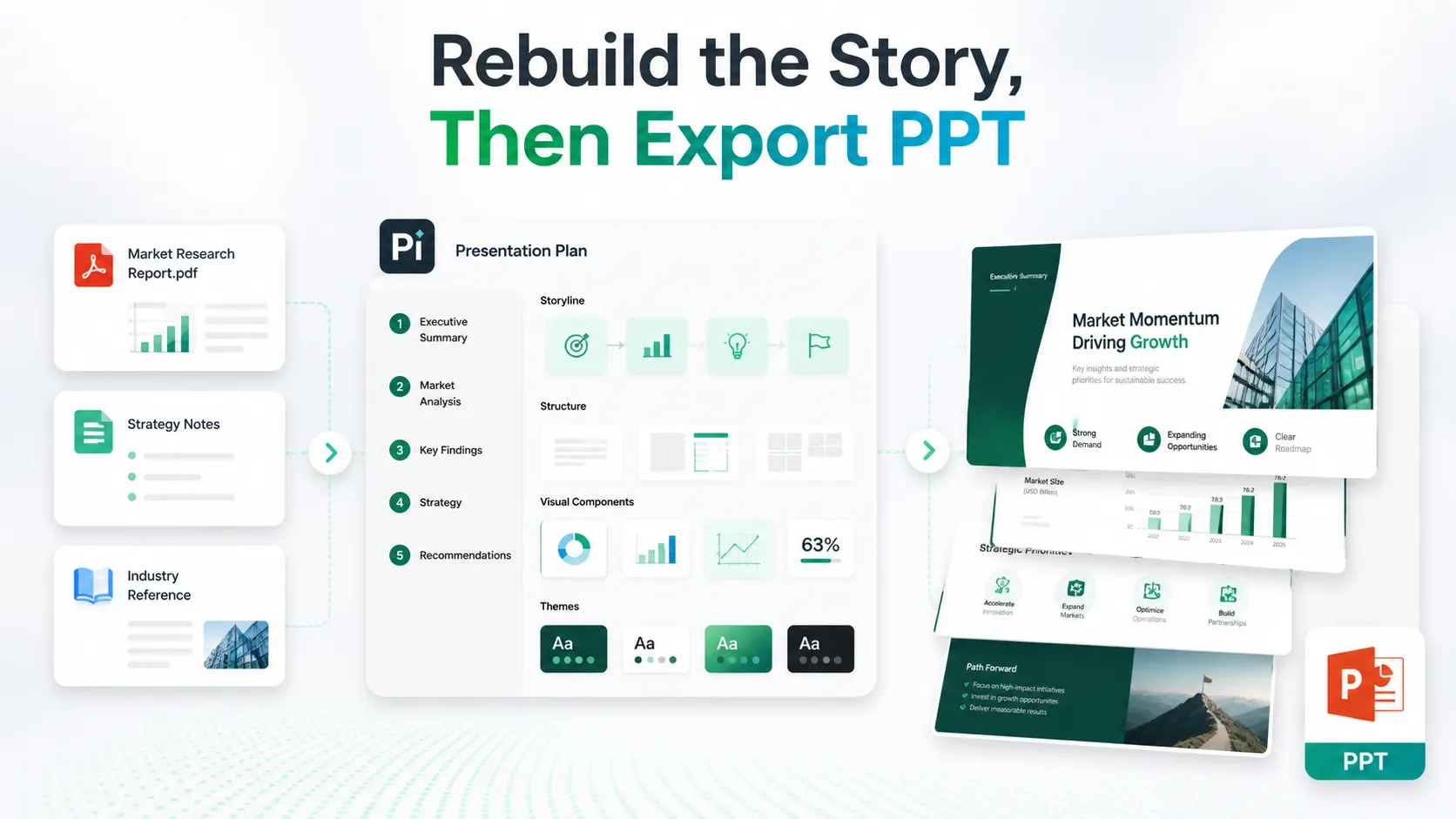
เมื่อคุณตัดสินใจว่า PDF เป็นแหล่งข้อมูลแทนที่จะเป็นไฟล์ที่ต้องกู้คืน เวิร์กโฟลว์ก็เปลี่ยนไป คุณไม่ได้พยายามสร้างทุกหน้าขึ้นใหม่อีกต่อไป แต่กำลังพยายามเปลี่ยนเนื้อหาที่มีประโยชน์ให้เป็นงานนำเสนอที่ชัดเจนขึ้น
ตรงนี้เองที่ Pi ↗ เข้ามาเหมาะสมกว่า Pi สามารถช่วยเปลี่ยน PDF รายงาน โน้ต URL หรือเอกสารอ้างอิง ให้เป็นงานนำเสนอที่มีโครงสร้าง พร้อมลำดับเนื้อหาที่สะอาดขึ้น ธีม องค์ประกอบ ภาพประกอบ และการส่งออก PPT
1. ตรรกะทางธุรกิจมาก่อนการจัดสไตล์สไลด์
งานนำเสนอธุรกิจที่แข็งแกร่งไม่ใช่เพียงลำดับของหน้าที่แปลงมา แต่ต้องมีข้อโต้แย้งที่ชัดเจน Pi ช่วยจัดระเบียบข้อมูลดิบให้เป็นโครงสร้างที่อธิบายสถานการณ์ เน้นประเด็นสำคัญ สนับสนุนข้อความด้วยหลักฐาน และนำผู้ชมไปสู่การตัดสินใจ
สิ่งนี้มีประโยชน์สำหรับเด็คเสนอขาย เด็คการขาย รายงานที่ปรึกษา งานนำเสนอสำหรับผู้บริหาร เด็ควิจัยตลาด และเด็คเปิดตัวผลิตภัณฑ์
2. แหล่งข้อมูลกลายเป็นเรื่องเล่าของงานนำเสนอ
รายงาน PDF อาจมีเนื้อหาที่มีประโยชน์ แต่รายงานและสไลด์เป็นรูปแบบที่แตกต่างกัน รายงานอาจมีเนื้อหาแน่นและเป็นเส้นตรง งานนำเสนอต้องการลำดับชั้นที่ชัดกว่า การแบ่งส่วนที่แข็งแรงกว่า และจังหวะที่ดีกว่า
Pi ช่วยเปลี่ยนเนื้อหาแบบยาวให้เป็นเรื่องเล่าบนสไลด์ เพื่อให้เวิร์กโฟลว์มุ่งเน้นสิ่งที่ผู้ชมต้องเข้าใจ แทนที่จะแปลงทุกหน้าทีละหน้า
3. ธีม องค์ประกอบ และภาพประกอบช่วยยกระดับผลลัพธ์
การแปลง PDF โดยตรงมักสืบทอดข้อจำกัดด้านภาพจากไฟล์ต้นฉบับ Pi รองรับกระบวนการออกแบบที่สะอาดขึ้นด้วยธีม องค์ประกอบที่ใช้ซ้ำได้ เลย์เอาต์ ไอคอน เอฟเฟกต์รูปภาพ และภาพที่สร้างด้วย AI
สิ่งนี้สำคัญเมื่อเป้าหมายไม่ใช่เพียงกู้คืนไฟล์ แต่คือสร้างเด็คที่ดูประณีตในบริบทธุรกิจ
4. การส่งออก PPT ทำให้เวิร์กโฟลว์ใช้งานได้จริง
หลายทีมยังคงต้องการ PowerPoint เป็นรูปแบบการทำงานสุดท้าย Pi รองรับการส่งออก PPT เพื่อให้งานนำเสนอที่สร้างขึ้นใหม่สามารถทำงานต่อในเวิร์กโฟลว์การตรวจทาน แก้ไข และแชร์ที่คุ้นเคยได้
สิ่งนี้ทำให้มีประโยชน์เมื่อแหล่งข้อมูลเริ่มต้นเป็น PDF แต่สิ่งที่ต้องส่งมอบสุดท้ายต้องเป็น PPT ระดับมืออาชีพ
บทสรุป: แปลง เก็บรายละเอียด หรือสร้างใหม่
ตัวแปลง PDF เป็น PowerPoint เป็นเครื่องมือที่เหมาะสมเมื่อคุณต้องการสำเนาที่แก้ไขได้ของเด็คที่มีอยู่ซึ่งอิงจาก PDF Adobe Acrobat PDF เป็น PowerPoint, Smallpdf PDF เป็น PPT และ iLovePDF PDF เป็น PowerPoint ล้วนเป็นตัวเลือกที่ใช้งานได้จริง โดยขึ้นอยู่กับไฟล์ของคุณ ความต้องการด้านความเป็นส่วนตัว ขีดจำกัดบัญชี และคุณภาพผลลัพธ์ที่คาดหวัง
อย่างไรก็ตาม การแปลงไม่เหมือนกับการสร้างงานนำเสนอ หาก PDF มาจากเด็คสไลด์ที่สะอาดและคุณต้องการแก้ไขเพียงเล็กน้อย ก็แปลงไฟล์ หาก PPTX ที่แปลงแล้วมีเลย์เอาต์เสียหายแต่เรื่องราวยังมีประโยชน์ ก็แปลงและเก็บรายละเอียดเฉพาะส่วน หาก PDF เป็นรายงาน เด็คเก่า เอกสารวิจัย หรือแหล่งข้อมูลดิบสำหรับข้อความใหม่ การสร้างใหม่มักฉลาดกว่า
ตรงนี้เองที่ Pi เหมาะสมอย่างเป็นธรรมชาติ โดยช่วยเปลี่ยนเนื้อหาให้เป็นงานนำเสนอที่ชัดเจนขึ้น ด้วยโครงสร้างที่แข็งแรงขึ้น ภาพประกอบระดับมืออาชีพ และผลลัพธ์ PPT ที่ส่งออกได้
คำถามที่พบบ่อย (FAQ)
ตัวแปลง PDF เป็น PowerPoint ที่ดีที่สุดคืออะไร?
ตัวแปลง PDF เป็น PowerPoint ที่ดีที่สุดขึ้นอยู่กับไฟล์และเป้าหมาย Adobe Acrobat เหมาะสำหรับเวิร์กโฟลว์ PDF ระดับมืออาชีพ ขณะที่ Smallpdf และ iLovePDF สะดวกสำหรับการแปลงออนไลน์อย่างรวดเร็ว
PDF ที่สแกนสามารถกลายเป็น PowerPoint ที่แก้ไขได้หรือไม่?
บางครั้งทำได้ แต่ผลลัพธ์แตกต่างกัน OCR สามารถระบุข้อความได้ แต่การจัดรูปแบบ ระยะห่าง แผนภูมิ และรูปภาพอาจยังต้องเก็บรายละเอียด
เหตุใดการจัดรูปแบบจึงเปลี่ยนหลังจากฉันแปลง PDF เป็น PowerPoint?
การจัดรูปแบบเปลี่ยนเพราะ PDF เก็บรูปลักษณ์สุดท้ายของหน้า ไม่ใช่โครงสร้าง PowerPoint ดั้งเดิม แบบอักษร แผนภูมิ รูปภาพ ต้นแบบสไลด์ และกฎการเว้นระยะอาจถ่ายโอนไปได้ไม่สมบูรณ์
ฉันควรแปลง PDF หรือสร้างเด็คใหม่?
แปลง PDF หากคุณต้องการแก้ไขเพียงเล็กน้อย สร้างเด็คใหม่หาก PDF เป็นแหล่งข้อมูลสำหรับงานนำเสนอธุรกิจที่ชัดเจนกว่า Pi สามารถช่วยจัดโครงสร้างเนื้อหา ปรับปรุงลำดับภาพ และส่งออก PPT ที่ดูประณีตได้


