วิธีใช้เทมเพลต pptx
เทมเพลต PPTX เป็นทางลัดในการทำให้งานนำเสนอดูสมบูรณ์ก่อนที่คุณจะออกแบบทุกสไลด์ด้วยตนเอง เทมเพลตจะมอบโครงสร้างสำเร็จรูปให้คุณ เช่น หน้าปก สไลด์ชื่อเรื่อง ตัวคั่นส่วน เค้าโครงรูปภาพ หน้ากราฟิก แถบไอคอน และสไลด์ปิดท้าย ประเด็นไม่ได้อยู่ที่การคงสไลด์ตัวอย่างทุกหน้าไว้เหมือนเดิม แต่คือการนำระบบการออกแบบกลับมาใช้ แทนที่เนื้อหาตัวอย่าง และรักษาความสม่ำเสมอของชุดสไลด์ขณะที่คุณสร้างสารของตัวเอง
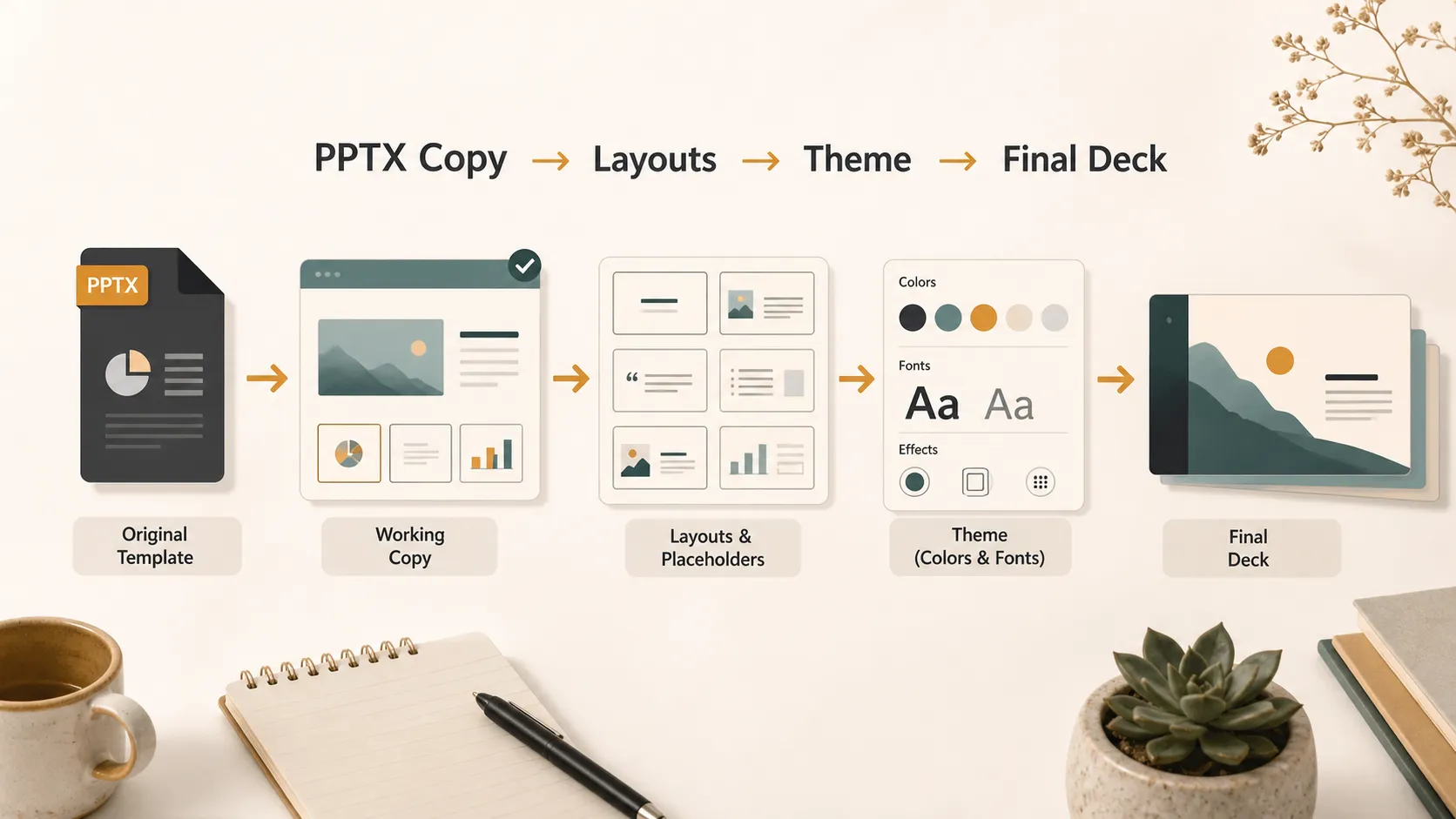
ก่อนใช้งาน ควรทำความเข้าใจไฟล์ก่อน ผู้คนมักพูดว่า "PPT" เมื่อหมายถึงชุดสไลด์ใด ๆ แต่ในทางเทคนิค PPT มาจาก Microsoft PowerPoint ซึ่งอาจหมายถึงแอป งานนำเสนอ หรือรูปแบบไฟล์ .ppt รุ่นเก่า PPTX คือรูปแบบงานนำเสนอ PowerPoint สมัยใหม่ที่แก้ไขได้ Microsoft ระบุ .pptx ไว้ในคู่มือเกี่ยวกับ รูปแบบไฟล์ PowerPoint
โดยทั่วไป เทมเพลต PPTX คือไฟล์ PowerPoint ที่ออกแบบไว้แล้วซึ่งผู้คนทำสำเนาและแก้ไข เทมเพลต PowerPoint ที่แท้จริงยังสามารถบันทึกเป็นไฟล์ POTX เพื่อเริ่มงานนำเสนอใหม่จากดีไซน์เดียวกันได้ Microsoft อธิบายเรื่องนี้ไว้ในคู่มือเกี่ยวกับ การสร้างและบันทึกเทมเพลต PowerPoint
รู้ว่าคุณมีไฟล์ประเภทใด
เริ่มต้นด้วยการตรวจสอบนามสกุลไฟล์ ซึ่งจะบอกว่าไฟล์นั้นมีจุดประสงค์ให้ใช้งานอย่างไร
| ประเภทไฟล์ | โดยทั่วไปหมายถึงอะไร | วิธีใช้งาน |
|---|---|---|
| PPT | ไฟล์ PowerPoint รุ่นเก่าหรือชื่อเรียกทั่วไปของชุดสไลด์ | เปิดไฟล์ อัปเดตหากจำเป็น แล้วบันทึกเป็น PPTX |
| PPTX | งานนำเสนอ PowerPoint สมัยใหม่ที่แก้ไขได้ | ทำสำเนาแล้วแก้ไขเป็นฉบับของคุณเอง |
| POTX | ไฟล์เทมเพลต PowerPoint | ใช้เพื่อสร้างชุดสไลด์ใหม่จากดีไซน์เดียวกัน |
บันทึกสำเนาสำหรับทำงานก่อน
ขั้นตอนแรกที่ใช้งานได้จริงนั้นง่ายมาก: อย่าแก้ไขไฟล์เทมเพลตต้นฉบับ เปิด PPTX จากนั้นใช้ ไฟล์ > บันทึกเป็น หรือ บันทึกสำเนา แล้วตั้งชื่อชุดสไลด์ให้เฉพาะเจาะจงกับโครงการ วิธีนี้ช่วยปกป้องเวอร์ชันที่สะอาด โดยเฉพาะเมื่อไฟล์มาจากโฟลเดอร์ทีม ไลบรารีแบรนด์ หรือมาร์เก็ตเพลส
สำหรับชุดสไลด์ที่มีอยู่ คู่มือของ Microsoft เกี่ยวกับวิธี ใช้เทมเพลตกับงานนำเสนอที่มีอยู่ มีประโยชน์
อ่านเทมเพลตก่อนแทนที่เนื้อหา
เทมเพลตที่ดีมีจังหวะของตัวเอง ก่อนพิมพ์ทับข้อความตัวอย่าง ให้คลิกดูชุดสไลด์และพิจารณาว่าแต่ละสไลด์มีไว้ทำอะไร จับคู่เนื้อหาของคุณกับประเภทสไลด์ที่เหมาะสม แทนที่จะยัดทุกอย่างลงในเค้าโครงแรกที่คุณเห็น
| ประเภทสไลด์ | การใช้งานที่เหมาะที่สุด | หลีกเลี่ยง |
|---|---|---|
| หน้าปก | ชื่อเรื่องหลัก คำบรรยาย ผู้นำเสนอ วันที่ | ย่อหน้ายาว ๆ |
| วาระการประชุม | ลำดับการประชุมหรือรายการบท | มีส่วนมากเกินไป |
| ตัวคั่นส่วน | การเปลี่ยนหัวข้อ | เนื้อหามากเกินไป |
| สไลด์กราฟ | ตัวชี้วัดหรือหลักฐาน | ปล่อยข้อมูลตัวอย่างไว้ |
| สไลด์รูปภาพ | ภาพผลิตภัณฑ์หรือภาพหน้าจอ | ภาพที่ถูกยืด |
| สไลด์ปิดท้าย | สรุป ข้อมูลติดต่อ ขั้นตอนถัดไป | คำกระตุ้นการตัดสินใจหลายรายการที่แข่งขันกัน |
การทบทวนเล็ก ๆ นี้ช่วยให้คุณไม่ปฏิบัติต่อทุกสไลด์เหมือนเป็นหน้าว่าง
แทนที่ข้อความโดยไม่ต้องฝืนเค้าโครง
เมื่อเพิ่มเนื้อหาของคุณเอง ให้คงลำดับชั้นของเทมเพลตไว้ ชื่อเรื่องควรยังดูเป็นชื่อเรื่อง คำบรรยายควรยังดูเป็นคำบรรยาย ป้ายกำกับ ตัวเลข คำคม และข้อความเนื้อหาควรอยู่ในบทบาทที่ตั้งใจไว้
ให้ข้อความของคุณมีความยาวใกล้เคียงกับตัวยึดตำแหน่งเดิม หากเทมเพลตมีพาดหัวสั้น ๆ แต่คุณวางประโยคยาวลงไป สไลด์จะดูแน่นเกินไป สไลด์ควรบอกผู้ชมถึงโครงร่างของแนวคิด ขณะที่ผู้นำเสนอเติมรายละเอียด
แทนที่รูปภาพ ไอคอน และกราฟอย่างระมัดระวัง
เทมเพลตส่วนใหญ่ใช้ตัวยึดตำแหน่งสำหรับรูปภาพและกราฟิก ให้ใช้ตัวยึดตำแหน่งเหล่านั้นแทนการลบทุกอย่างแล้วลากวัตถุใหม่ลงบนสไลด์ การแทนที่รูปภาพภายในกรอบเดิมช่วยให้ระยะห่าง การครอบตัด และสมดุลใกล้เคียงกับดีไซน์ต้นฉบับมากขึ้น
ไอคอนก็ควรมีความสม่ำเสมอเช่นกัน หากเทมเพลตใช้ไอคอนเส้นบาง อย่าผสมไอคอน 3D หนัก ๆ เข้าไป กราฟต้องการความใส่ใจแบบเดียวกัน: แทนที่ข้อมูลตัวอย่าง ตรวจสอบป้ายกำกับ และตรวจให้แน่ใจว่าประเภทกราฟยังเหมาะกับสารของคุณ
ใช้เค้าโครงแทนการทำสำเนาแบบสุ่ม
เมื่อคุณต้องการสไลด์เพิ่ม ให้เลือกเค้าโครงก่อนทำสำเนาหน้าแบบสุ่ม ใน PowerPoint เค้าโครงมักถูกควบคุมโดยต้นแบบสไลด์ คำอธิบายของ Microsoft เกี่ยวกับ ต้นแบบสไลด์คืออะไร ช่วยอธิบายได้ว่าทำไมองค์ประกอบบางอย่างของเทมเพลตจึงแก้ไขได้บนสไลด์ปกติ ขณะที่บางอย่างแก้ไขไม่ได้
เวิร์กโฟลว์ง่าย ๆ ใช้ได้ผลดีที่สุด:
1. คลิก สไลด์ใหม่
2. เลือกเค้าโครงที่เหมาะกับเนื้อหาของคุณ
3. เพิ่มเฉพาะเนื้อหาที่อยู่ในโครงสร้างนั้น
4. ทำสำเนาสไลด์เฉพาะเมื่อคุณตั้งใจต้องการใช้รูปแบบเดิมอีกครั้ง
วิธีนี้ทำให้ชุดสไลด์อัปเดตในภายหลังได้ง่ายขึ้น
ปรับแต่งระบบการออกแบบ ไม่ใช่ทุกสไลด์
คุณสามารถเปลี่ยนเทมเพลต PPTX ได้ แต่ควรทำอย่างระมัดระวัง หากต้องการสีแบรนด์ ฟอนต์ หรือพื้นหลังใหม่ ให้ปรับธีมแทนการเปลี่ยนวัตถุทีละชิ้นด้วยตนเอง คู่มือของ Microsoft เกี่ยวกับ การเพิ่มสีและการออกแบบด้วยธีม อธิบายว่าธีมควบคุมรูปลักษณ์โดยรวมอย่างไร
ตรงนี้เองที่เทมเพลตจำนวนมากเริ่มจัดการได้ยาก บางคนเปลี่ยนสีชื่อเรื่องในสไลด์ 3 สีปุ่มในสไลด์ 8 และพื้นหลังในสไลด์ 12 ไฟล์ยังใช้งานได้ แต่ระบบการออกแบบหายไปแล้ว ให้คงการเปลี่ยนแปลงไว้ในระดับกว้างและทำอย่างมีเจตนา หากคุณต้องการสไตล์ใหม่สำหรับหลายชุดสไลด์ คู่มือของ Microsoft เกี่ยวกับ การสร้างธีมของคุณเองใน PowerPoint สามารถช่วยได้
เมื่อ Pi ง่ายกว่าการแก้ไขเทมเพลต PPTX ด้วยตนเอง
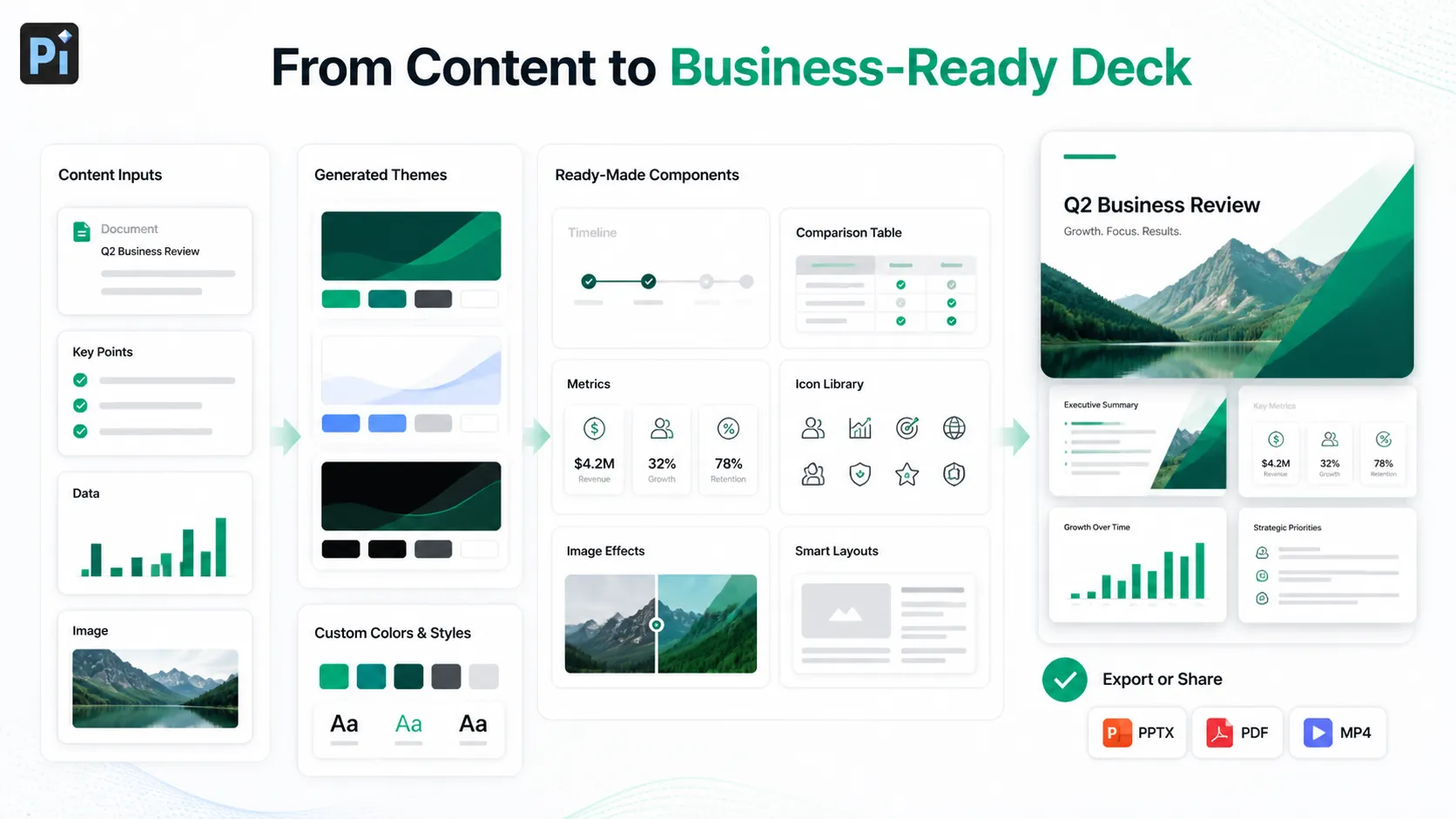
บางครั้งเทมเพลต PPTX ก็เพียงพอ แต่ในบางครั้งคุณต้องการความยืดหยุ่นมากกว่าที่การแก้ไขด้วยตนเองมอบให้ได้ Pi สามารถช่วยได้เมื่อคุณต้องการสร้างหรือปรับแต่งเทมเพลตงานนำเสนอโดยไม่ต้องใช้เวลามากกับการปรับเค้าโครงด้วยมือ
ธีมที่สร้างขึ้นและสไตล์แบบกำหนดเอง
Pi สามารถสร้างธีมงานนำเสนอตามหัวข้อ ผู้ชม และทิศทางด้านภาพของคุณ คุณสามารถปรับสีและสไตล์แบบกำหนดเองเพื่อให้ชุดสไลด์สอดคล้องกับแบรนด์หรือโครงการของคุณ แทนที่จะฝืนใส่เนื้อหาลงในเทมเพลตที่ดาวน์โหลดมาและเหมาะเพียงบางส่วน
องค์ประกอบสำเร็จรูปและเค้าโครงอัตโนมัติ
แทนที่จะสร้างทุกส่วนของสไลด์ด้วยตนเอง Pi มีองค์ประกอบสำเร็จรูปสำหรับงานนำเสนอทางธุรกิจ เช่น บล็อกเปรียบเทียบ ไทม์ไลน์ ส่วนตัวชี้วัด แผนภาพกระบวนการ และสรุปสำหรับผู้บริหาร เค้าโครงอัตโนมัติช่วยให้ระยะห่าง ลำดับชั้น และการจัดแนวดูเรียบร้อยเมื่อเนื้อหาของคุณเปลี่ยนแปลง
ไอคอน เอฟเฟ็กต์รูปภาพ และภาพที่สร้างโดย AI
Pi ยังมีไลบรารีไอคอน การแก้ไขรูปภาพและเอฟเฟ็กต์การออกแบบ รวมถึงภาพที่สร้างโดย AI สำหรับสไลด์ที่ต้องการการสนับสนุนด้านภาพที่โดดเด่นยิ่งขึ้น สิ่งนี้มีประโยชน์เมื่อเทมเพลตมีโครงสร้างที่เหมาะสม แต่ขาดภาพเฉพาะที่งานนำเสนอของคุณต้องการ
หลังจากงานนำเสนอพร้อมแล้ว คุณสามารถส่งออกเป็นไฟล์ PPT และเปิดใน PowerPoint หรือซอฟต์แวร์งานนำเสนอที่เข้ากันได้อื่น ๆ เพื่อแก้ไขขั้นสุดท้าย แชร์ หรือส่งมอบงาน
บทสรุป
วิธีที่ดีที่สุดในการใช้เทมเพลต PPTX คือมองว่าเป็นระบบการออกแบบ ไม่ใช่กองสไลด์ตัวอย่าง เก็บไฟล์ต้นฉบับให้ปลอดภัย ทำงานจากสำเนา ทำความเข้าใจเค้าโครง แทนที่เนื้อหาอย่างรอบคอบ และปรับแต่งธีมอย่างมีการควบคุม
หากเทมเพลต PPTX เหมาะกับสารของคุณอยู่แล้ว PowerPoint ก็เพียงพอ หากคุณต้องการความยืดหยุ่นมากขึ้น Pi สามารถช่วยคุณสร้างงานนำเสนอจากเนื้อหาของคุณโดยใช้เทมเพลตที่แก้ไขได้ ธีมแบบกำหนดเอง องค์ประกอบที่นำกลับมาใช้ได้ ไอคอน เอฟเฟ็กต์รูปภาพ ภาพ AI เค้าโครงอัตโนมัติ และการส่งออก PPT
คำถามที่พบบ่อย (FAQ)
ถาม: เทมเพลต PPTX คืออะไร?
ตอบ: เทมเพลต PPTX คือไฟล์ PowerPoint ที่แก้ไขได้ซึ่งออกแบบมาให้นำกลับมาใช้ซ้ำ โดยทั่วไปจะมีเค้าโครง สี ฟอนต์ พื้นที่สำหรับรูปภาพ กราฟ และสไลด์ตัวอย่างที่คุณสามารถแทนที่ด้วยเนื้อหาของคุณเอง Microsoft ยังอธิบายวิธีการทำงานของเทมเพลตไว้ในคู่มือเกี่ยวกับ การสร้างและบันทึกเทมเพลต PowerPoint
ถาม: PPTX เหมือนกับ PPT หรือไม่?
ตอบ: ไม่เหมือนกัน PPT มักถูกใช้แบบไม่เป็นทางการเพื่อหมายถึงงานนำเสนอ PowerPoint แต่ยังอาจหมายถึงรูปแบบไฟล์ .ppt รุ่นเก่าได้ด้วย PPTX คือรูปแบบ PowerPoint สมัยใหม่ที่แก้ไขได้ คู่มือ รูปแบบไฟล์ PowerPoint ของ Microsoft แสดงความแตกต่างระหว่างรูปแบบ PowerPoint ที่ใช้กันทั่วไป
ถาม: ฉันควรแก้ไขเทมเพลต PPTX ต้นฉบับหรือไม่?
ตอบ: ไม่ควร ให้บันทึกสำเนาสำหรับทำงานก่อน เพื่อให้เทมเพลตต้นฉบับยังสะอาดและนำกลับมาใช้ได้
ถาม: Pi สามารถส่งออกงานนำเสนอเป็นไฟล์ PPT ได้หรือไม่?
ตอบ: ได้ Pi สามารถช่วยคุณสร้างและปรับแต่งชุดสไลด์ด้วยเทมเพลต ธีม องค์ประกอบ ไอคอน เค้าโครง เอฟเฟ็กต์รูปภาพ และภาพ AI จากนั้นส่งออกเป็นไฟล์ PPT เพื่อใช้ใน PowerPoint หรือเครื่องมืออื่น ๆ ที่เข้ากันได้


