วิธีใช้ Google Slides
Google Slides เป็นเครื่องมือบนเบราว์เซอร์สำหรับสร้างงานนำเสนอ โดยจะบันทึกงานของคุณโดยอัตโนมัติ และช่วยให้แชร์ชุดสไลด์กับเพื่อนร่วมชั้น เพื่อนร่วมทีม ลูกค้า หรือเพื่อนร่วมงานได้ง่าย หากคุณต้องการสร้างสไลด์โดยไม่ต้องติดตั้งซอฟต์แวร์บนเดสก์ท็อป Google Slides เป็นหนึ่งในจุดเริ่มต้นที่ง่ายที่สุด
คู่มือนี้อธิบายวิธีใช้ Google Slides แบบทีละขั้นตอน ตั้งแต่การสร้างไฟล์ใหม่ การเพิ่มเนื้อหา การนำเสนอ และการแชร์ชุดสไลด์ที่เสร็จสมบูรณ์ของคุณ
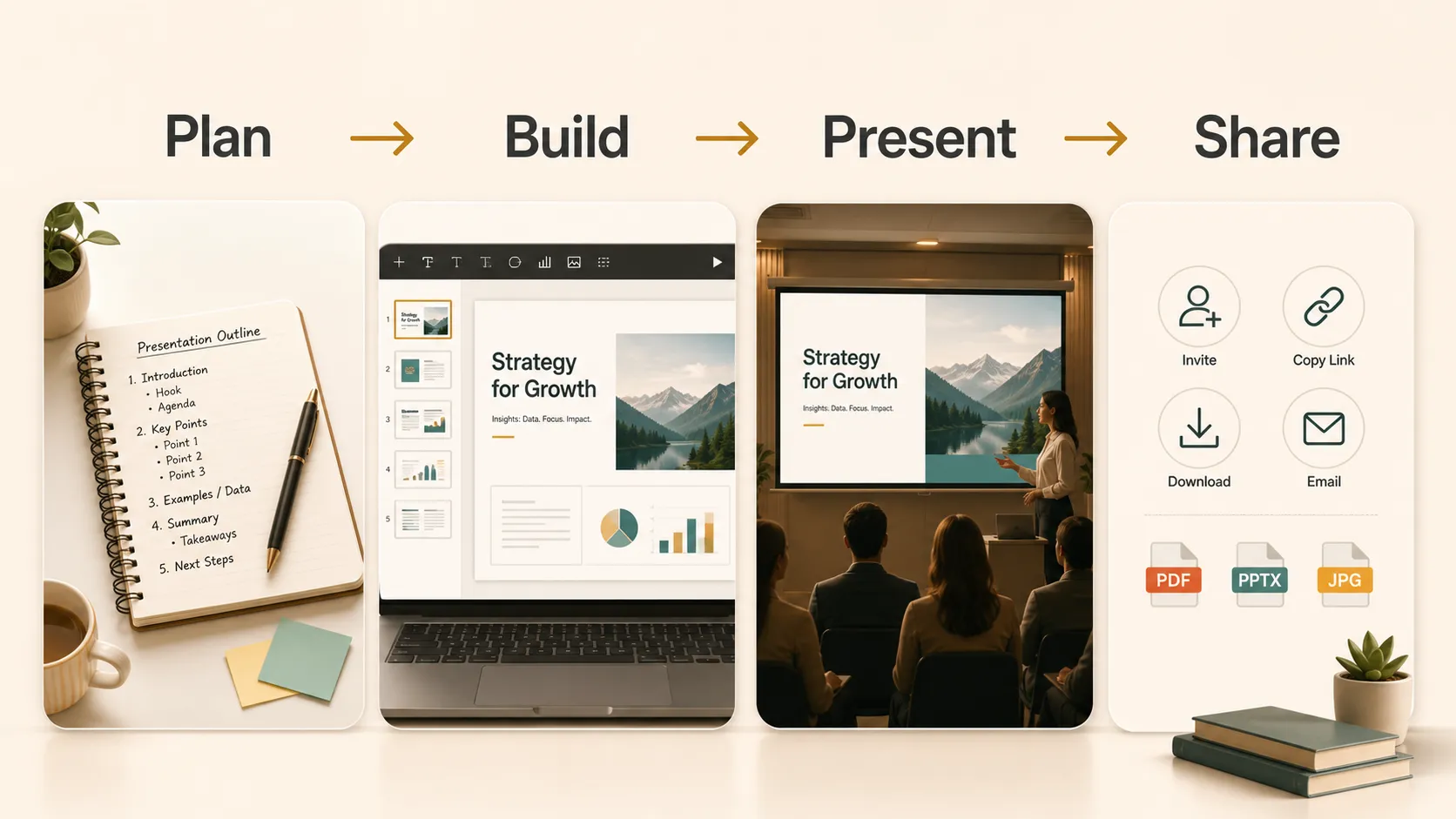
สร้างงานนำเสนอใหม่
เปิด Google Slides จากบัญชี Google ของคุณ แล้วเลือกงานนำเสนอเปล่าหรือเทมเพลต งานนำเสนอเปล่าช่วยให้คุณควบคุมได้อย่างเต็มที่ ขณะที่เทมเพลตมอบดีไซน์สำเร็จรูปให้คุณ
หลังจากเปิดไฟล์แล้ว ให้เปลี่ยนชื่อไฟล์ที่มุมซ้ายบน เลือกชื่อที่ชัดเจน เช่น "โครงงานชีววิทยา" "อัปเดตทีม" หรือ "ทบทวนยอดขายไตรมาส 3" Google Slides จะบันทึกการเปลี่ยนแปลงโดยอัตโนมัติ เพื่อให้คุณมุ่งเน้นไปที่การสร้างชุดสไลด์ได้
ภาพขนาดย่อของสไลด์จะแสดงอยู่ทางซ้าย สไลด์ที่เลือกจะแสดงอยู่ตรงกลาง แถบเครื่องมือช่วยให้คุณแทรกเนื้อหา เปลี่ยนเค้าโครง และจัดรูปแบบวัตถุได้
เลือกธีม
ธีมควบคุมแบบอักษร สี พื้นหลัง และรูปแบบสไลด์เริ่มต้นในงานนำเสนอของคุณ หากต้องการเลือก ให้เปิดแผงธีมและเลือกดีไซน์ที่เหมาะกับหัวข้อของคุณ
สำหรับผู้เริ่มต้นส่วนใหญ่ ธีมเรียบง่ายเป็นตัวเลือกที่ปลอดภัยที่สุด มองหาข้อความที่อ่านง่าย คอนทราสต์ที่ชัดเจน และเค้าโครงที่เว้นพื้นที่เพียงพอสำหรับรูปภาพหรือแผนภูมิ
พยายามใช้ธีมเดียวกันตลอดทั้งชุดสไลด์ การออกแบบที่สอดคล้องกันช่วยให้สไลด์ของคุณดูเชื่อมโยงกัน
เพิ่มและจัดระเบียบสไลด์
คลิกปุ่มบวกเพื่อเพิ่มสไลด์ใหม่ คุณยังสามารถเลือกเค้าโครง เช่น สไลด์ชื่อเรื่อง ชื่อเรื่องและเนื้อหา หัวข้อส่วน รูปภาพพร้อมข้อความ หรือสไลด์เปล่าได้
ก่อนเพิ่มรายละเอียดมากเกินไป ให้สร้างโครงร่างแบบง่าย งานนำเสนอพื้นฐานอาจประกอบด้วย:
- สไลด์ชื่อเรื่อง
- บทนำ
- ประเด็นหลัก 1
- ประเด็นหลัก 2
- ประเด็นหลัก 3
- สรุป
- ขั้นตอนถัดไปหรือสไลด์ปิดท้าย
วิธีนี้ช่วยให้ติดตามชุดสไลด์ได้ง่าย หากสไลด์หนึ่งมีแนวคิดมากเกินไป ให้แยกออกเป็นสองสไลด์ โดยทั่วไป หนึ่งแนวคิดที่ชัดเจนต่อหนึ่งสไลด์ดีกว่าหน้าข้อความที่แน่นเกินไป
| ขั้นตอน | สิ่งที่ต้องทำ | เหตุใดจึงช่วยได้ |
|---|---|---|
| วางแผน | เขียนข้อความหลักก่อนออกแบบ | ช่วยให้ชุดสไลด์มีจุดโฟกัส |
| สร้าง | เพิ่มสไลด์ตามลำดับที่ชัดเจน | ทำให้ติดตามเรื่องราวได้ง่ายขึ้น |
| แก้ไข | ย่อข้อความและปรับปรุงภาพประกอบ | ช่วยให้ผู้ชมกวาดสายตาได้รวดเร็ว |
| นำเสนอ | ทดสอบชุดสไลด์ในโหมดเต็มหน้าจอ | ช่วยตรวจพบปัญหาด้านการอ่านและสื่อ |
| แชร์ | เลือกลิงก์ PDF หรือการส่งออก PowerPoint | ปรับรูปแบบให้เหมาะกับสถานการณ์ |
เพิ่มและจัดรูปแบบข้อความ
หากต้องการเพิ่มข้อความ ให้คลิกตัวยึดตำแหน่งหรือแทรกกล่องข้อความ ใช้พื้นที่ชื่อเรื่องสำหรับแนวคิดหลักของสไลด์ แล้วใช้ประเด็นสนับสนุนสั้น ๆ ในเนื้อหา
หลีกเลี่ยงการวางย่อหน้ายาว ๆ ลงในสไลด์ หากต้องการรายละเอียดเพิ่มเติม ให้ใส่ไว้ในบันทึกย่อสำหรับผู้บรรยายแทน ผู้ชมควรเข้าใจสไลด์ได้อย่างรวดเร็วในขณะที่ยังฟังคุณอยู่
ใช้การจัดรูปแบบอย่างสม่ำเสมอ รักษาขนาดชื่อเรื่องของสไลด์ให้เท่ากัน จัดแนวกล่องข้อความให้เรียบร้อย และหลีกเลี่ยงการใช้แบบอักษรหรือสีมากเกินไป การจัดรูปแบบที่ชัดเจนทำให้งานนำเสนออ่านง่ายขึ้น
แทรกรูปภาพ แผนภูมิ วิดีโอ และลิงก์
Google Slides สามารถใส่รูปภาพ รูปร่าง แผนภูมิ วิดีโอ และลิงก์ได้ รูปภาพมีประโยชน์สำหรับตัวอย่าง แผนภาพ ภาพหน้าจอ หรือหลักฐานเชิงภาพ ปรับขนาดรูปภาพจากมุมเพื่อไม่ให้ภาพยืด
รูปร่างและเส้นช่วยให้คุณสร้างแผนภาพอย่างง่าย กล่องคำอธิบาย และผังกระบวนการได้
แผนภูมิมีประโยชน์เมื่อคุณต้องการแสดงข้อมูล ใช้แผนภูมิแท่งสำหรับการเปรียบเทียบ แผนภูมิเส้นสำหรับแนวโน้ม และตารางเมื่อตัวเลขที่แน่นอนมีความสำคัญ
คุณยังสามารถแทรกวิดีโอสำหรับการสาธิตหรือบทเรียนได้ ลิงก์สามารถชี้ไปยังเอกสาร แบบฟอร์ม หน้าที่มา หรือแหล่งข้อมูลอื่น ๆ ได้
เริ่มจากบันทึกย่อหรือเอกสารที่มีอยู่
บางครั้งส่วนที่ใช้เวลานานที่สุดในการสร้างสไลด์คือการเปลี่ยนเนื้อหาดิบให้เป็นโครงสร้างที่ชัดเจน คุณอาจมีสรุปโครงการ บันทึกการเรียน PDF หรือหน้าเว็บอยู่แล้ว แต่ยังไม่รู้ว่าจะจัดวางเป็นสไลด์อย่างไร
ในสถานการณ์นั้น Pi อาจมีประโยชน์ในฐานะจุดเริ่มต้น คุณสามารถใช้ Pi เปลี่ยนเนื้อหาต้นทางให้เป็นร่างงานนำเสนอเบื้องต้น แล้วใช้วิจารณญาณของคุณเองกับโครงสร้าง ถ้อยคำ และตัวอย่าง หลังจากนั้น Google Slides ยังคงเป็นที่ที่คุณสามารถปรับแต่งชุดสไลด์ ทำงานร่วมกับผู้อื่น นำเสนอ และแชร์เวอร์ชันสุดท้ายได้
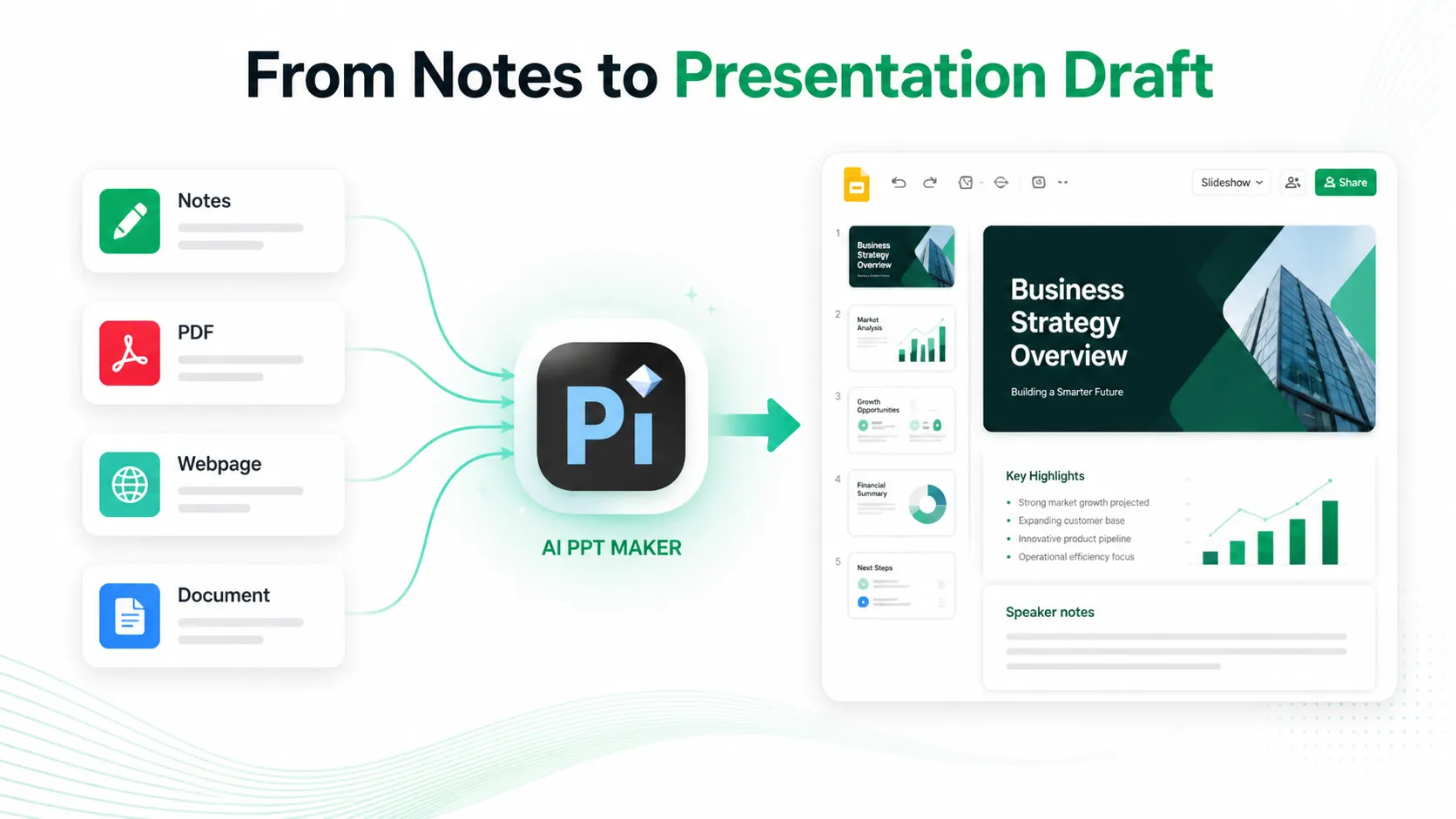
วิธีนี้ให้ความรู้สึกเป็นธรรมชาติกว่าการมองว่าการสร้างสไลด์เป็นกระบวนการคลิกครั้งเดียว Pi ช่วยในรอบแรก ส่วนคุณยังคงปรับแต่งข้อความให้เหมาะกับผู้ชมของคุณ
ใช้บันทึกย่อสำหรับผู้บรรยาย
บันทึกย่อสำหรับผู้บรรยายช่วยให้คุณจำสิ่งที่จะพูดได้โดยไม่ต้องใส่ทุกคำลงบนสไลด์ ใน Google Slides พื้นที่บันทึกย่อจะแสดงอยู่ใต้ตัวแก้ไขสไลด์ หากซ่อนอยู่ ให้เปิดจากตัวเลือกมุมมอง
ใช้บันทึกย่อสำหรับประเด็นพูด ตัวอย่าง การเตือนความจำ หรือการเปลี่ยนผ่าน วิธีนี้ช่วยให้สไลด์ที่มองเห็นสะอาดตา ขณะเดียวกันก็ช่วยสนับสนุนคุณระหว่างการนำเสนอ
บันทึกย่อสำหรับผู้บรรยายมีประโยชน์สำหรับการนำเสนอในชั้นเรียน การทบทวนธุรกิจ เว็บบินาร์ และการบรรยายที่บันทึกไว้
ทำงานร่วมกับผู้อื่น
Google Slides สร้างมาเพื่อการทำงานร่วมกัน คลิกปุ่มแชร์แล้วเลือกผู้ที่สามารถเข้าถึงไฟล์ได้ คุณสามารถกำหนดสิทธิ์เป็นผู้ดู ผู้แสดงความคิดเห็น หรือผู้แก้ไขได้
สิทธิ์ผู้ดูเหมาะที่สุดเมื่อบางคนต้องการเพียงอ่านชุดสไลด์ สิทธิ์ผู้แสดงความคิดเห็นเหมาะสำหรับรับข้อเสนอแนะ สิทธิ์ผู้แก้ไขเหมาะที่สุดสำหรับเพื่อนร่วมทีมที่แก้ไขร่วมกับคุณ
ความคิดเห็นทำให้การตรวจทานง่ายขึ้น คุณสามารถทิ้งบันทึก มอบหมายประเด็น และปิดประเด็นเมื่อแก้ไขเสร็จแล้วได้
นำเสนอชุดสไลด์ของคุณ
เมื่อสไลด์ของคุณพร้อมแล้ว ให้คลิกนำเสนอเพื่อเริ่มสไลด์โชว์ คุณสามารถเลื่อนผ่านสไลด์ด้วยแป้นพิมพ์ เมาส์ หรือตัวควบคุมบนหน้าจอได้
ก่อนนำเสนอ ให้ตรวจทานชุดสไลด์ในโหมดเต็มหน้าจอ ตรวจสอบว่าข้อความอ่านได้ รูปภาพชัดเจน วิดีโอเล่นได้ถูกต้อง และลิงก์ใช้งานได้
ฝึกบทเปิดและการเปลี่ยนผ่านของคุณ งานนำเสนอที่แข็งแรงไม่ได้ขึ้นอยู่กับสไลด์ที่ดูดีเท่านั้น แต่ยังขึ้นอยู่กับจังหวะและความชัดเจนด้วย
แชร์ ดาวน์โหลด หรือส่งออก
Google Slides มีหลายวิธีในการแชร์งานนำเสนอที่เสร็จสมบูรณ์ของคุณ คุณสามารถส่งลิงก์ เชิญผู้ร่วมงาน ดาวน์โหลดเป็นไฟล์ PowerPoint หรือส่งออกเป็น PDF ได้
ใช้ลิงก์เมื่อผู้คนต้องการดู แสดงความคิดเห็น หรือแก้ไขออนไลน์ ดาวน์โหลดเป็น PowerPoint เมื่อใครบางคนต้องการไฟล์ `.pptx` ส่งออกเป็น PDF เมื่อต้องการเวอร์ชันที่คงที่
หากคุณดาวน์โหลดชุดสไลด์ไปยัง PowerPoint ให้เปิดไฟล์และตรวจสอบการจัดรูปแบบ แบบอักษร ระยะห่าง และสื่ออาจเปลี่ยนไปเล็กน้อยระหว่างเครื่องมือต่าง ๆ
บทสรุป
ให้แต่ละสไลด์มุ่งเน้นไปที่แนวคิดหลักเพียงหนึ่งอย่าง ใช้ชื่อเรื่องที่เฉพาะเจาะจง ไม่ใช่ชื่อคลุมเครืออย่าง "ภาพรวม" หรือ "ข้อมูล" จัดแนววัตถุให้เรียบร้อย เว้นพื้นที่รอบข้อความให้เพียงพอ และเลือกสีที่มีคอนทราสต์สูง
อย่าใช้ภาพเคลื่อนไหวหรือเอฟเฟกต์ตกแต่งมากเกินไป การเปลี่ยนผ่านแบบเรียบง่ายมักเพียงพอแล้ว ผู้ชมควรโฟกัสที่ข้อความของคุณ ไม่ใช่การเคลื่อนไหวของสไลด์
การเรียนรู้วิธีใช้ Google Slides ส่วนใหญ่คือการสร้างขั้นตอนการทำงานที่ชัดเจน: วางโครงร่างข้อความ เพิ่มเนื้อหาที่มีจุดโฟกัส ทำให้ดีไซน์อ่านง่าย ใช้บันทึกย่อสำหรับผู้บรรยาย และแชร์ชุดสไลด์ในรูปแบบที่เหมาะสม เมื่อคุณมีบันทึกย่อหรือเอกสารอยู่แล้ว Pi สามารถช่วยให้คุณได้ร่างแรกเร็วขึ้น ขณะที่ Google Slides มอบเครื่องมือให้คุณปรับแต่งและนำเสนอในแบบของคุณ
คำถามที่พบบ่อย (FAQ)
ถาม: Google Slides ใช้ฟรีหรือไม่?
ตอบ:ใช่ Google Slides ใช้ได้ฟรีด้วยบัญชี Google โรงเรียนและบริษัทบางแห่งใช้งานผ่าน Google Workspace แต่ฟีเจอร์พื้นฐานสำหรับการนำเสนอมีให้ผู้ใช้รายบุคคล
ถาม:ฉันสามารถใช้ Google Slides แบบออฟไลน์ได้หรือไม่?
ตอบ:ได้ แต่คุณต้องตั้งค่าการเข้าถึงแบบออฟไลน์ก่อนที่คุณจะไม่มีการเชื่อมต่ออินเทอร์เน็ต หลังจากนั้น คุณสามารถเปิดและแก้ไขไฟล์ที่พร้อมใช้งานแบบออฟไลน์ได้ และการเปลี่ยนแปลงจะซิงก์เมื่อคุณเชื่อมต่ออีกครั้ง
ถาม: ฉันสามารถดาวน์โหลด Google Slides เป็น PowerPoint ได้หรือไม่?
ตอบ:ได้ คุณสามารถดาวน์โหลดงานนำเสนอ Google Slides เป็นไฟล์ PowerPoint ได้ หลังจากดาวน์โหลดแล้ว ให้เปิดไฟล์และตรวจสอบการจัดรูปแบบ เพราะแบบอักษร ระยะห่าง หรือสื่ออาจเปลี่ยนไปเล็กน้อย
ถาม: Pi สามารถช่วยเกี่ยวกับงานนำเสนอ Google Slides ได้หรือไม่?
ตอบ:Pi สามารถช่วยได้เมื่อคุณมีบันทึกย่อ เอกสาร PDF หรือหน้าเว็บอยู่แล้วและต้องการร่างแรก จากนั้นคุณสามารถปรับแก้โครงสร้าง เพิ่มตัวอย่างของคุณเอง และทำชุดสไลด์ให้เสร็จใน Google Slides


