วิธีใช้ PowerPoint
การเรียนรู้วิธีใช้ PowerPoint หมายถึงการเรียนรู้ Microsoft PowerPoint ไม่ใช่แค่การเรียนรู้เรื่องงานนำเสนอโดยทั่วไป งานนำเสนอคือชุดสไลด์หรือการบรรยายฉบับสุดท้าย ส่วน PowerPoint คือแอปของ Microsoft ที่หลายคนใช้สร้างชุดสไลด์นั้น จัดวางภาพ นำเสนอต่อผู้ชม และส่งออกไฟล์เป็น PPTX หรือ PDF
คู่มือนี้ครอบคลุมขั้นตอนการทำงานสำหรับผู้เริ่มต้น: เริ่มสร้างชุดสไลด์ เลือกธีม เพิ่มสไลด์ ใช้เค้าโครง เพิ่มเนื้อหา นำเสนอ บันทึก และรู้ว่าเมื่อใด Pi สามารถช่วยเปลี่ยนไอเดียคร่าวๆ ให้เป็นงานนำเสนอที่ดูสมบูรณ์แบบได้
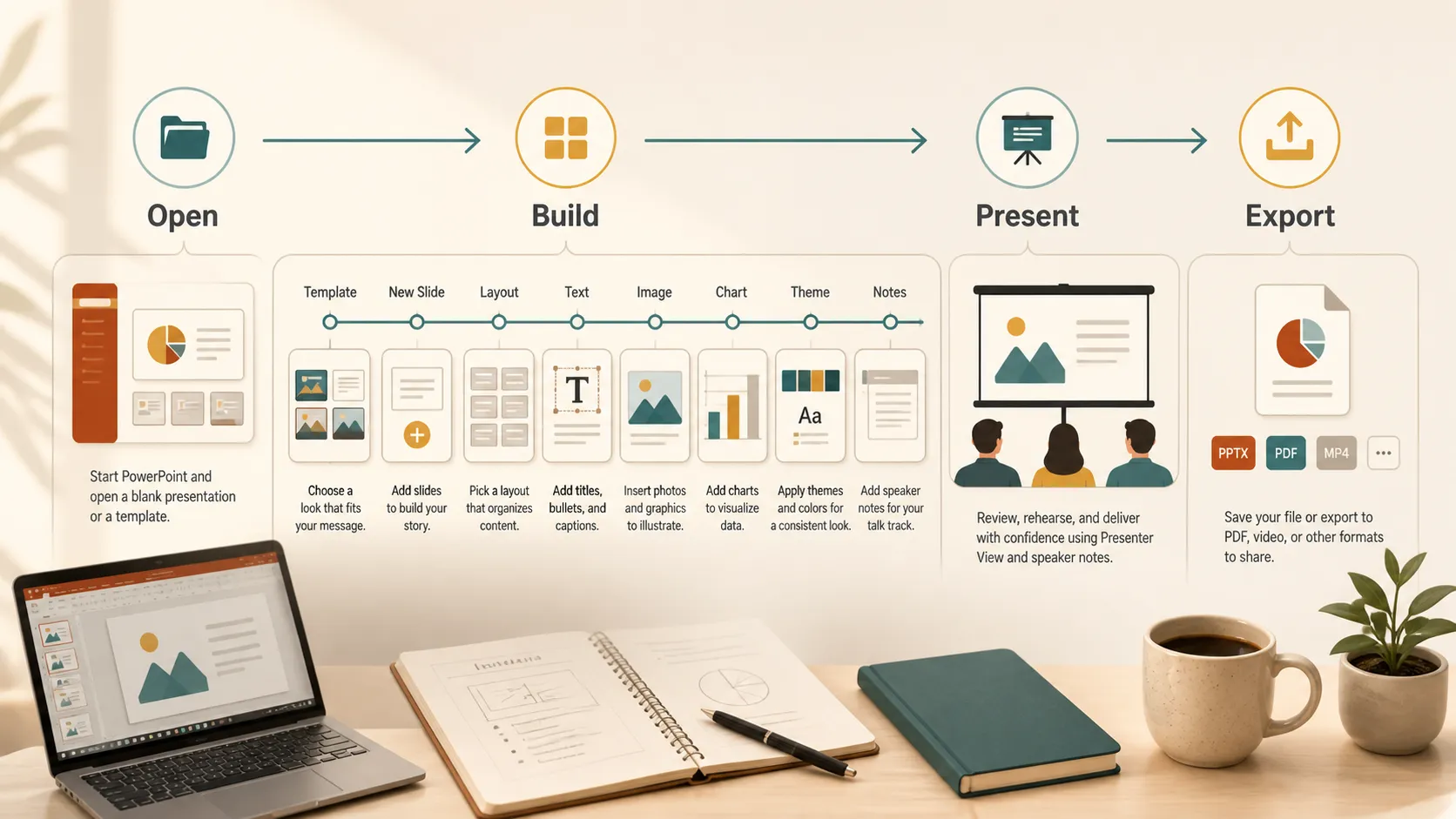
เริ่มต้นด้วยขั้นตอนการทำงานพื้นฐาน
หากต้องการใช้ PowerPoint ให้เปิดแอป เลือกงานนำเสนอเปล่าหรือเทมเพลต เพิ่มสไลด์จากแท็บหน้าแรก เลือกเค้าโครง เพิ่มข้อความและภาพ ใช้ธีม ซ้อมพร้อมบันทึกย่อสำหรับผู้นำเสนอ แล้วจึงนำเสนอหรือส่งออกชุดสไลด์
คู่มืออย่างเป็นทางการของ Microsoft เกี่ยวกับการสร้างงานนำเสนอในสี่ขั้นตอนง่ายๆอธิบายขั้นตอนพื้นฐานไว้ว่า เลือกธีม เพิ่มสไลด์ เลือกเค้าโครง และใช้การเปลี่ยนภาพ นี่คือพื้นฐานที่ผู้เริ่มต้นส่วนใหญ่ต้องการ
เริ่มสร้างชุดสไลด์ PowerPoint ใหม่
เปิด PowerPoint แล้วเลือกงานนำเสนอเปล่าหรือเทมเพลต งานนำเสนอเปล่าช่วยให้คุณควบคุมได้อย่างเต็มที่ ส่วนเทมเพลตจะให้จุดเริ่มต้นที่ออกแบบไว้แล้ว พร้อมสี แบบอักษร และเค้าโครงที่กำหนดไว้ล่วงหน้า
สำหรับผู้เริ่มต้นส่วนใหญ่ เทมเพลตเรียบง่ายใช้งานได้ง่ายกว่า ช่วยไม่ให้ชุดสไลด์ดูเหมือนทำไม่เสร็จ และทำให้สไลด์ชื่อเรื่อง สไลด์คั่นส่วน และสไลด์เนื้อหามีความสม่ำเสมอ
หลังจากเปิดชุดสไลด์แล้ว ให้บันทึกตั้งแต่เนิ่นๆ ใช้ชื่อไฟล์ที่ชัดเจนเพื่อให้ค้นหาได้ในภายหลัง ไฟล์ PowerPoint มักบันทึกเป็นไฟล์ PPTX ซึ่งทำให้ยังแก้ไขสไลด์ได้
เพิ่มสไลด์และเลือกเค้าโครง
สไลด์คือหน้าต่างๆ ของงานนำเสนอ หากต้องการเพิ่มสไลด์ ให้ไปที่แท็บหน้าแรกแล้วเลือกสไลด์ใหม่ PowerPoint ให้คุณเลือกเค้าโครง เช่น สไลด์ชื่อเรื่อง ชื่อเรื่องและเนื้อหา ส่วนหัวของส่วน เนื้อหาสองส่วน การเปรียบเทียบ หรือว่างเปล่า
เค้าโครงมีความสำคัญเพราะช่วยให้เนื้อหาจัดแนวได้เป็นระเบียบ ข้อผิดพลาดของผู้เริ่มต้นคือการเพิ่มสไลด์เปล่าแล้ววางกล่องข้อความทุกกล่องด้วยตนเอง วิธีนี้อาจใช้ได้ แต่บ่อยครั้งทำให้ระยะห่างไม่สม่ำเสมอ การใช้เค้าโครงที่มีมาให้จึงเร็วกว่าและดูสะอาดตากว่า
ใช้สไลด์ชื่อเรื่องสำหรับการเปิดเรื่อง สไลด์คั่นส่วนเมื่อเปลี่ยนหัวข้อ และสไลด์เนื้อหาสำหรับแนวคิดหลัก ตัวอย่าง แผนภูมิ รูปภาพ และบทสรุป หากสไลด์ดูแน่นเกินไป ให้แยกเป็นสองสไลด์
เพิ่มข้อความ รูปภาพ แผนภูมิ และไอคอน
สไลด์ PowerPoint ไม่ควรเป็นหน้าข้อความเต็มหน้า ใช้ชื่อเรื่องสั้นๆ หัวข้อย่อยเรียบง่าย และภาพที่ช่วยอธิบายแนวคิด หากต้องการเพิ่มข้อความ ให้คลิกพื้นที่ตัวแทนหรือแทรกกล่องข้อความ หากต้องการเพิ่มภาพ ให้ใช้แท็บแทรกสำหรับรูปภาพ รูปร่าง ไอคอน แผนภูมิ ตาราง ภาพหน้าจอ หรือสื่อ
สำหรับชุดสไลด์สำหรับผู้เริ่มต้นที่ดูสะอาดตา ให้ใช้แนวคิดหลักหนึ่งเรื่องต่อสไลด์ ชื่อสไลด์ที่ดีควรบอกผู้ชมว่าสไลด์นั้นสื่อความหมายอะไร ไม่ใช่เพียงติดป้ายชื่อหัวข้อ
แผนภูมิมีประโยชน์เมื่อตัวเลขมีความสำคัญ รูปภาพช่วยเพิ่มบริบท ไอคอนเหมาะสำหรับแนวคิดที่เกิดซ้ำ เช่น ความเสี่ยง เป้าหมาย ขั้นตอน คุณลักษณะ หรือการตัดสินใจ
รักษาการออกแบบให้สม่ำเสมอ
ธีมของ PowerPoint ควบคุมรูปลักษณ์โดยรวมของชุดสไลด์ รวมถึงสี แบบอักษร พื้นหลัง และรูปแบบเค้าโครง คู่มือของ Microsoft เกี่ยวกับธีม PowerPointมีประโยชน์ เพราะธีมที่สม่ำเสมอช่วยให้งานนำเสนอดูเป็นระเบียบ
เลือกธีมเดียวและยึดตามธีมนั้นเป็นหลัก หลีกเลี่ยงการเปลี่ยนแบบอักษร สี และรูปแบบพื้นหลังในทุกสไลด์ หากต้องการเน้น ให้ใช้ความต่าง ตัวอักษรหนา หรือสีเน้นเพียงสีเดียว
ใช้การเปลี่ยนภาพและภาพเคลื่อนไหวอย่างพอดี ผู้ชมควรสังเกตเห็นสาร ไม่ใช่การตกแต่ง
ข้อมูลพื้นฐานของ PowerPoint โดยสรุป
| งาน | จุดเริ่มต้น | เคล็ดลับสำหรับผู้เริ่มต้น |
|---|---|---|
| สร้างชุดสไลด์ | งานนำเสนอเปล่าหรือเทมเพลต | ใช้เทมเพลตหากต้องการเริ่มต้นได้เร็วขึ้น |
| เพิ่มสไลด์ | หน้าแรก > สไลด์ใหม่ | เลือกเค้าโครงแทนการวาดทุกอย่างด้วยตนเอง |
| เพิ่มภาพประกอบ | แท็บแทรก | ใช้รูปภาพ ไอคอน แผนภูมิ และรูปร่างเฉพาะเมื่อช่วยสนับสนุนสาร |
| รักษาการออกแบบให้สม่ำเสมอ | แท็บออกแบบ | ใช้ธีมเดียวและชุดสีขนาดเล็ก |
| นำเสนอชุดสไลด์ | แท็บการนำเสนอสไลด์ | ซ้อมก่อนนำเสนอจริง |
| ส่งออกไฟล์ | ไฟล์ > ส่งออก หรือ บันทึกเป็น | ใช้ PDF เมื่อต้องการให้ชุดสไลด์ไม่ถูกแก้ไข |
ใช้บันทึกย่อสำหรับผู้นำเสนอและมุมมองผู้นำเสนอ
บันทึกย่อสำหรับผู้นำเสนอช่วยให้คุณจำสิ่งที่จะพูดได้โดยไม่ต้องใส่ทุกคำลงในสไลด์ เพิ่มบันทึกย่อใต้สไลด์แต่ละหน้า แล้วใช้มุมมองผู้นำเสนอขณะนำเสนอ คู่มือของ Microsoft เกี่ยวกับมุมมองผู้นำเสนออธิบายว่าโหมดนี้สามารถแสดงสไลด์ปัจจุบัน สไลด์ถัดไป บันทึกย่อ และตัวจับเวลา ขณะที่ผู้ชมเห็นเฉพาะงานนำเสนอเท่านั้น
เขียนบันทึกย่อให้สั้น ควรเป็นสิ่งเตือนว่าคุณจะพูดอะไร ไม่ใช่บังคับให้คุณอ่านสคริปต์
บันทึก แชร์ หรือส่งออก
บันทึกไฟล์ที่กำลังทำงานเป็น PPTX เมื่อต้องการแก้ไขต่อ ส่งออกเป็น PDF เมื่อต้องการแชร์เวอร์ชันคงที่ที่รักษาเค้าโครงไว้ คู่มืออย่างเป็นทางการของ Microsoft เกี่ยวกับการบันทึกงานนำเสนอ PowerPoint เป็นไฟล์ PDFอธิบายว่า PDF ช่วยให้การจัดรูปแบบและเค้าโครงคงที่สำหรับผู้ชมที่อาจไม่มี PowerPoint
ก่อนส่งไฟล์ ให้ตรวจการสะกด ลำดับสไลด์ คุณภาพรูปภาพ และตรวจว่าวิดีโอหรือแบบอักษรอาจแสดงผลต่างกันบนคอมพิวเตอร์เครื่องอื่นหรือไม่
ข้อผิดพลาดที่พบบ่อยของผู้เริ่มต้น
ข้อผิดพลาด PowerPoint ที่พบบ่อยที่สุดคือการใส่ข้อความมากเกินไปในแต่ละสไลด์ สไลด์ควรสนับสนุนสิ่งที่คุณพูด ไม่ใช่แทนที่คุณ
อีกข้อผิดพลาดหนึ่งคือการผสมรูปแบบมากเกินไป หากทุกสไลด์ใช้สี แบบอักษร การปรับแต่งรูปภาพ และเค้าโครงที่ต่างกัน ชุดสไลด์จะดูเหมือนทำไม่เสร็จ ควรรักษาโครงสร้างให้เรียบง่าย
หลีกเลี่ยงข้อความขนาดเล็ก หากคนที่นั่งด้านหลังห้องหรือดูผ่านหน้าจอที่แชร์อ่านสไลด์ไม่ได้ ให้ใช้คำน้อยลง ตัวอักษรใหญ่ขึ้น และระยะห่างที่ชัดเจนขึ้น
Pi ช่วยได้อย่างไร
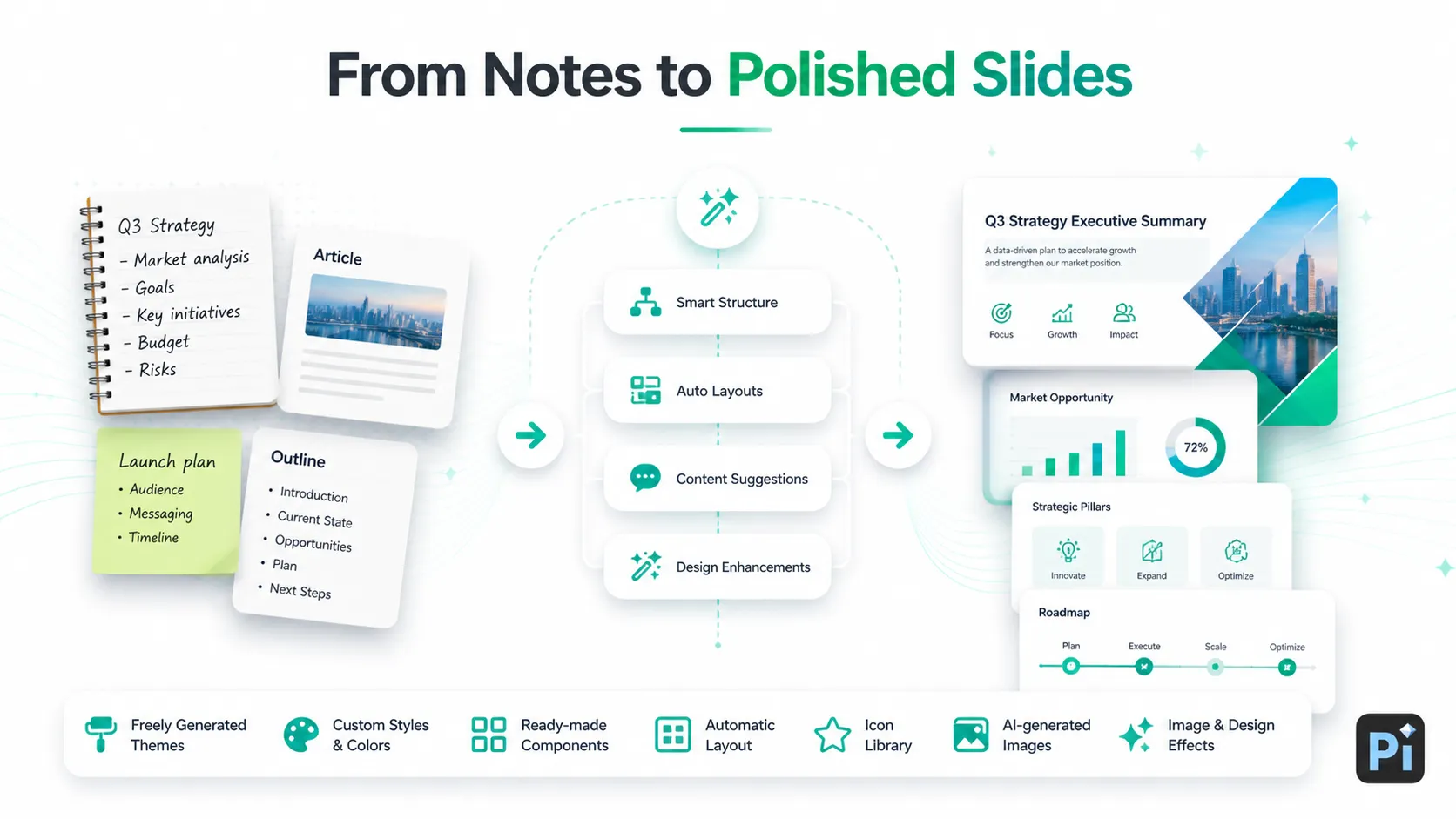
PowerPoint มีประโยชน์เมื่อคุณรู้อยู่แล้วว่าต้องการสร้างอะไรและต้องการเครื่องมือแก้ไขที่คุ้นเคย แต่หากคุณเริ่มจากบันทึกย่อคร่าวๆ บทความ รายงาน หรือไอเดียกระจัดกระจาย การสร้างทุกสไลด์ด้วยตนเองอาจใช้เวลา
นี่คือจุดที่Piเข้ามาใช้งานได้อย่างเป็นธรรมชาติ Pi สามารถเปลี่ยนเนื้อหาดิบให้เป็นงานนำเสนอที่มีโครงสร้าง สร้างธีมได้อย่างอิสระ ปรับแต่งสไตล์และสี ใช้คอมโพเนนต์สำเร็จรูป และใช้เค้าโครงอัตโนมัติ นอกจากนี้ยังมีไลบรารีไอคอนและสามารถเรียกใช้รูปภาพที่สร้างโดย AI เมื่อต้องการภาพประกอบที่โดดเด่นขึ้นสำหรับสไลด์
Pi มีประโยชน์อย่างยิ่งเมื่อคุณต้องการฉบับร่างแรกที่ดูสมบูรณ์แทนไฟล์เปล่า คุณสามารถใช้ Pi เพื่อกำหนดรูปแบบของชุดสไลด์ แล้วค่อยปรับรายละเอียดให้เสร็จใน PowerPoint หากต้องการแก้ไข นำเสนอ หรือส่งออกเป็น PPTX
ใช้ PowerPoint เมื่อต้องการควบคุมชุดสไลด์ที่มีอยู่โดยตรง ใช้ Pi เมื่อต้องการเปลี่ยนบันทึกย่อ โครงร่าง บทความ หรือไอเดียให้เป็นงานนำเสนอที่สะอาดตาได้เร็วขึ้น
บทสรุป
การเรียนรู้วิธีใช้ PowerPoint เริ่มจากพื้นฐาน: เลือกธีม เพิ่มสไลด์ ใช้เค้าโครง เพิ่มข้อความและภาพที่ชัดเจน ซ้อมพร้อมบันทึกย่อสำหรับผู้นำเสนอ และบันทึกหรือส่งออกชุดสไลด์ฉบับสุดท้าย เมื่อเข้าใจขั้นตอนเหล่านี้แล้ว PowerPoint จะดูน่ากลัวน้อยลงมาก
ทักษะที่สำคัญกว่าคือการรู้ว่าอะไรควรอยู่บนสไลด์ ใช้แนวคิดหลักหนึ่งเรื่องต่อสไลด์ ใช้ภาพอย่างมีจุดประสงค์ และหลีกเลี่ยงการทำให้ชุดสไลด์แน่นเกินไป สำหรับการแก้ไขง่ายๆ PowerPoint ก็เพียงพอแล้ว สำหรับการเปลี่ยนเนื้อหาคร่าวๆ ให้เป็นงานนำเสนอที่ดูสมบูรณ์ได้เร็วขึ้น Pi สามารถช่วยสร้างโครงสร้างและทิศทางการออกแบบก่อนการแก้ไขขั้นสุดท้าย
คำถามที่พบบ่อย (FAQ)
ถาม: PowerPoint เหมือนกับงานนำเสนอหรือไม่?
ตอบ: ไม่ PowerPoint คือซอฟต์แวร์สำหรับงานนำเสนอของ Microsoft ส่วนงานนำเสนอคือชุดสไลด์หรือการบรรยายที่สร้างด้วย PowerPoint หรือเครื่องมืออื่น
ถาม: ฉันจะเริ่มใช้ PowerPoint ในฐานะผู้เริ่มต้นได้อย่างไร?
ตอบ: เปิด PowerPoint เลือกงานนำเสนอเปล่าหรือเทมเพลต เพิ่มสไลด์ ใช้เค้าโครง เพิ่มข้อความและภาพ แล้วจึงนำเสนอหรือส่งออกไฟล์
ถาม: เค้าโครงสไลด์แบบใดดีที่สุดสำหรับผู้เริ่มต้น?
ตอบ: ชื่อเรื่องและเนื้อหามักเป็นเค้าโครงที่ง่ายที่สุด เพราะมีพื้นที่ชื่อเรื่องที่ชัดเจนและพื้นที่สำหรับหัวข้อย่อย รูปภาพ แผนภูมิ หรือเนื้อหาอื่นๆ
ถาม: ฉันควรใส่ข้อความในสไลด์ PowerPoint มากแค่ไหน?
ตอบ: ใช้ข้อความให้สั้น ใช้สไลด์สำหรับประเด็นหลัก และใช้บันทึกย่อสำหรับผู้นำเสนอหรือเสียงของคุณสำหรับคำอธิบายเพิ่มเติม
ถาม: ฉันสามารถส่งออก PowerPoint เป็น PDF ได้หรือไม่?
ตอบ: ได้ ใช้ไฟล์ > ส่งออก หรือ บันทึกเป็น แล้วเลือก PDF วิธีนี้มีประโยชน์เมื่อต้องการให้เค้าโครงคงที่
ถาม: Pi ช่วยฉันสร้างงานนำเสนอ PowerPoint ได้หรือไม่?
ตอบ: ได้ Pi สามารถเปลี่ยนบันทึกย่อ บทความ รายงาน หรือไอเดียคร่าวๆ ให้เป็นงานนำเสนอที่มีโครงสร้าง พร้อมธีม สีแบบกำหนดเอง คอมโพเนนต์ เค้าโครงอัตโนมัติ ไอคอน และภาพประกอบที่สร้างโดย AI


