คู่มือขนาดสไลด์ PowerPoint: มิติ อัตราส่วน และแนวทางปฏิบัติที่ดีที่สุด
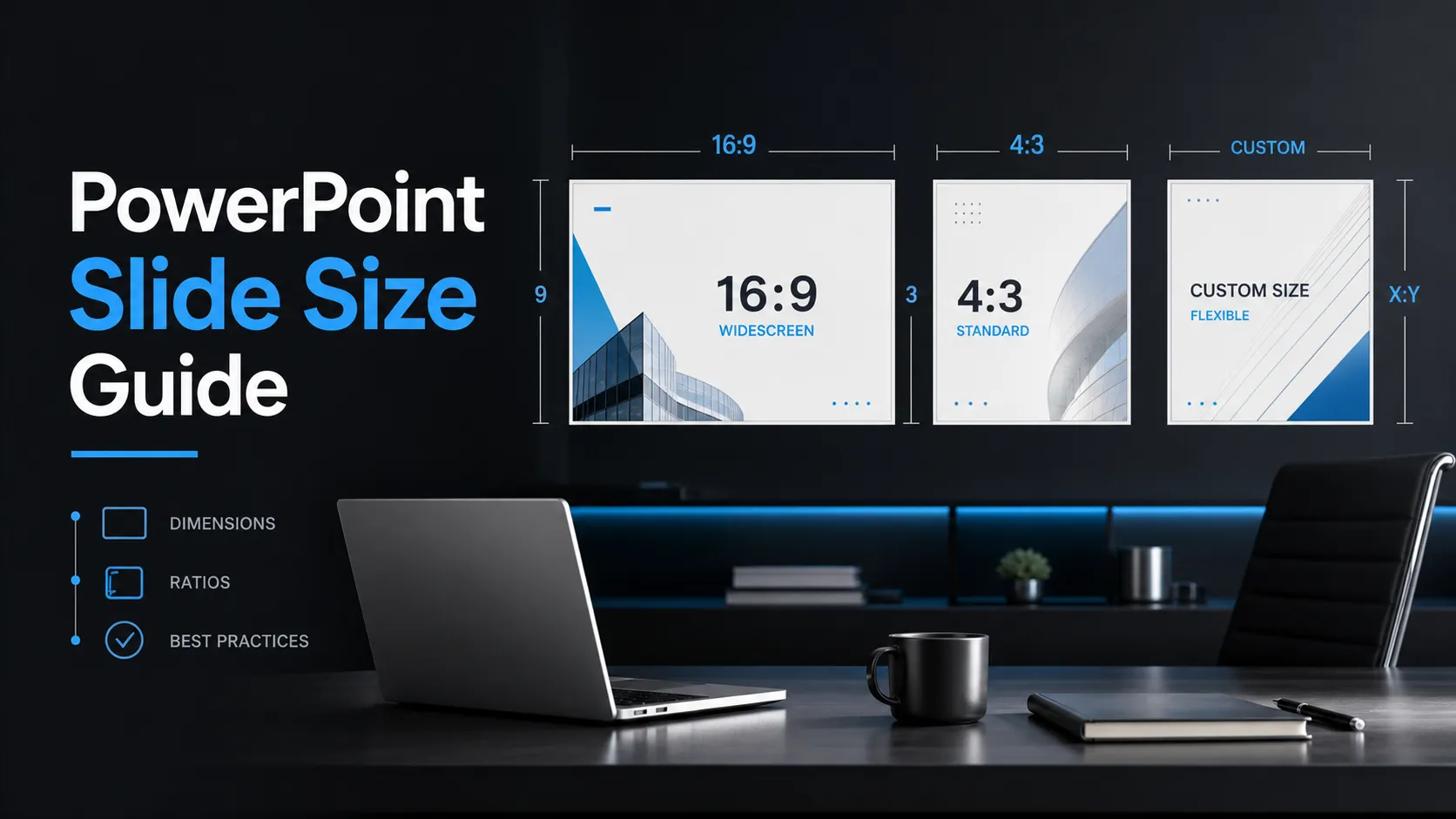
การเลือกขนาดสไลด์ PowerPoint ที่เหมาะสมเป็นหนึ่งในการตัดสินใจแรก ๆ ที่คุณควรทำก่อนออกแบบงานนำเสนอ ขนาดสไลด์ส่งผลต่อการที่เนื้อหาของคุณเต็มหน้าจอ ความอ่านง่ายของข้อความ การปรับขนาดแผนภูมิและรูปภาพ ตลอดจนความเป็นมืออาชีพของชุดสไลด์สุดท้ายในการประชุม เว็บบินาร์ การประชุมสัมมนา หรือไฟล์ที่ส่งออก
ผู้นำเสนอหลายคนจะนึกถึงขนาดสไลด์ PPT ก็ต่อเมื่อมีบางอย่างดูผิดปกติ เช่น มีแถบสีดำบนโปรเจ็กเตอร์ กราฟิกยืด ข้อความถูกตัด หรือสไลด์ดูแน่นเกินไปบนหน้าจอแล็ปท็อป วิธีที่ดีกว่าคือกำหนดรูปแบบตั้งแต่เนิ่น ๆ แล้วออกแบบโดยยึดตามรูปแบบนั้น
ความหมายของขนาดสไลด์ PowerPoint
ขนาดสไลด์ PowerPoint หมายถึงขนาดพื้นที่ผ้าใบของสไลด์ภายในไฟล์งานนำเสนอ โดยปกติจะแสดงเป็นนิ้วหรือเซนติเมตร เช่น 13.333 x 7.5 นิ้วสำหรับจอกว้าง
แนวคิดที่สำคัญที่สุดคืออัตราส่วนภาพ ซึ่งเป็นความสัมพันธ์ระหว่างความกว้างและความสูง สไลด์ 16:9 จะกว้าง ขณะที่ 4:3 จะมีลักษณะใกล้เคียงสี่เหลี่ยมจัตุรัสกว่า หากคุณค้นหา “ขนาดสไลด์” คำถามในทางปฏิบัติมักคือจะเลือกขนาดสไลด์ที่เหมาะสมอย่างไรก่อนสร้างชุดสไลด์
คู่มืออย่างเป็นทางการของ Microsoft สำหรับการเปลี่ยนขนาดสไลด์ PowerPointเป็นแหล่งอ้างอิงที่ดีที่สุดสำหรับตำแหน่งของการตั้งค่านี้ภายใน PowerPoint
ขนาดสไลด์ PowerPoint มาตรฐาน
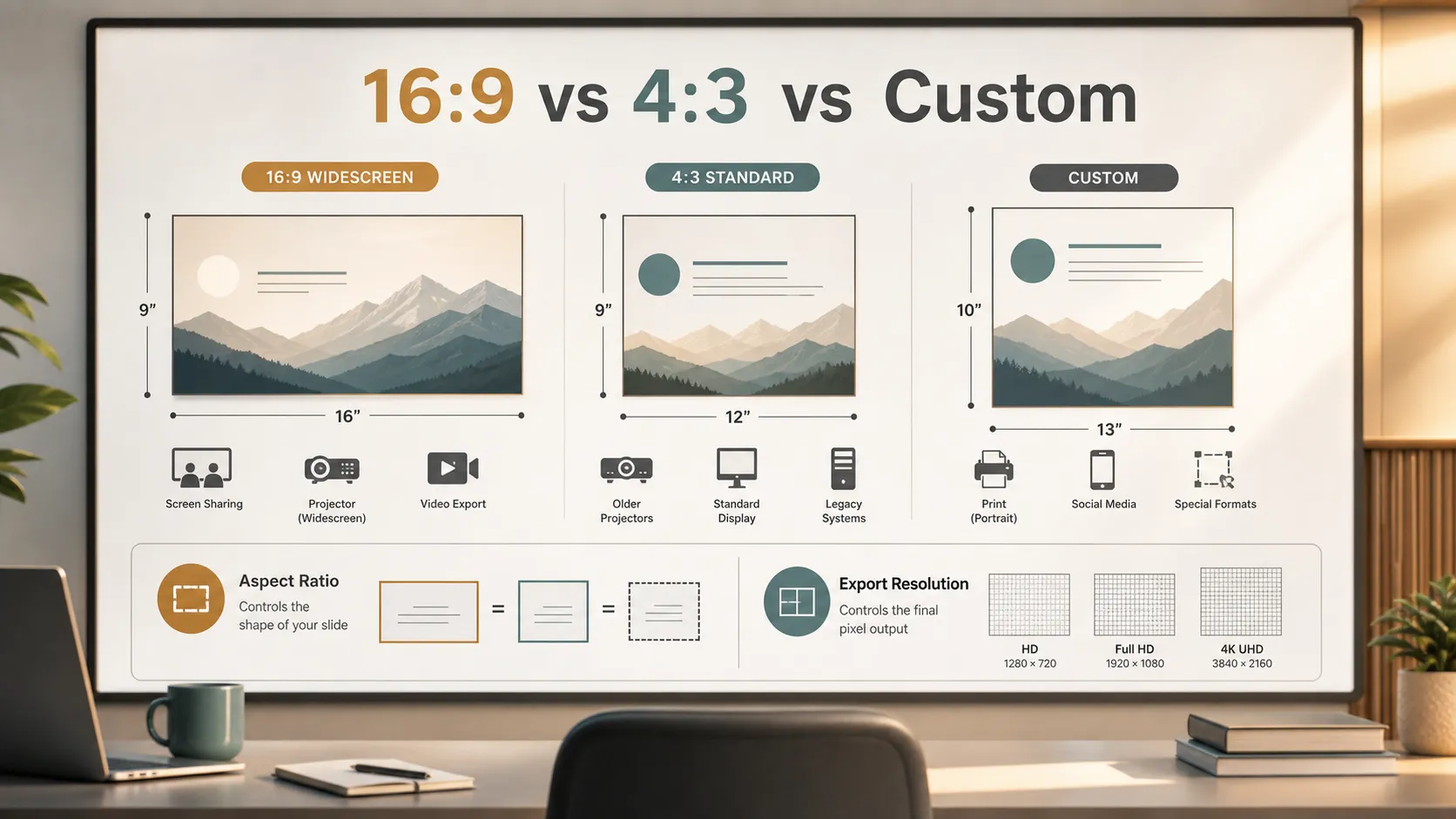
ขนาดสไลด์ PowerPoint ที่พบบ่อยที่สุดสองแบบคือจอกว้าง 16:9 และมาตรฐาน 4:3 สำหรับงานนำเสนอสมัยใหม่ส่วนใหญ่ 16:9 เป็นค่าเริ่มต้นที่ปลอดภัยกว่า เพราะเหมาะกับแล็ปท็อป จอภาพ ทีวี จอแสดงผลในห้องประชุม และงานนำเสนอเสมือนจริง
| ขนาดสไลด์ | ขนาดที่ใช้ทั่วไป | เหมาะสำหรับ |
|---|---|---|
| จอกว้าง 16:9 | 13.333 x 7.5 นิ้ว | ชุดสไลด์ธุรกิจ เว็บบินาร์ ชุดสไลด์นำเสนอธุรกิจ การประชุมสัมมนา การแชร์หน้าจอ |
| มาตรฐาน 4:3 | 10 x 7.5 นิ้ว | โปรเจ็กเตอร์รุ่นเก่า เทมเพลตแบบเดิม การตั้งค่าห้องเรียนหรือสถานที่บางแห่ง |
| ขนาดกำหนดเอง | แตกต่างกันไป | โปสเตอร์ รายงาน ป้าย เอกสารแจกที่พิมพ์ สื่อสำหรับโซเชียลมีเดีย |
สำหรับงานนำเสนอบนหน้าจอส่วนใหญ่ ขนาดเป็นนิ้วที่แน่นอนมีความสำคัญน้อยกว่าอัตราส่วน สไลด์ 16:9 สามารถปรับขนาดให้เข้ากับจอ HD หรือ 4K ได้ เพราะรูปทรงยังคงเดิม
16:9 เทียบกับ 4:3: คุณควรใช้ขนาดสไลด์ใด?
สำหรับชุดสไลด์สมัยใหม่ส่วนใหญ่ ให้ใช้ 16:9 เพราะให้พื้นที่แนวนอนมากกว่า และเหมาะกับการเปรียบเทียบแบบวางเคียงข้างกัน แดชบอร์ด ไทม์ไลน์ รูปภาพขนาดใหญ่ และการแชร์หน้าจอ
ใช้ 4:3 เฉพาะเมื่อสภาพแวดล้อมในการนำเสนอกำหนดให้ใช้เท่านั้น ซึ่งอาจเกิดขึ้นกับโปรเจ็กเตอร์รุ่นเก่า เทมเพลตองค์กรแบบเดิม หรือการตั้งค่าสถานที่เฉพาะ
กฎง่าย ๆ:
- ใช้ 16:9 สำหรับงานนำเสนอด้านธุรกิจ การศึกษา เว็บบินาร์ และการประชุมสัมมนาส่วนใหญ่
- ใช้ 4:3 เฉพาะเมื่ออุปกรณ์หรือเทมเพลตกำหนดให้ใช้
- ใช้ขนาดสไลด์กำหนดเองเมื่อชุดสไลด์ไม่ได้มีไว้สำหรับหน้าจอปกติเป็นหลัก
การตัดสินใจที่ดีที่สุดเริ่มจากสถานที่ที่ผู้ชมจะเห็นชุดสไลด์ ไม่ใช่จากความชอบส่วนตัว
ขนาด PowerPoint สำหรับหน้าจอ โปรเจ็กเตอร์ และไฟล์ส่งออก
ขนาดของ PowerPoint มีปฏิสัมพันธ์กับสภาพแวดล้อมการแสดงผล ชุดสไลด์ 16:9 เข้ากันได้ดีกับหน้าจอ HD และ 4K ทั่วไป เพราะจอเหล่านั้นใช้อัตราส่วนภาพเดียวกัน ซึ่งช่วยลดโอกาสเกิดแถบสีดำ การปรับขนาดที่ไม่พอดี หรือพื้นที่หน้าจอที่สูญเปล่า
โปรเจ็กเตอร์มีความหลากหลายมากกว่า โปรเจ็กเตอร์สมัยใหม่มักรองรับจอกว้าง แต่รุ่นเก่าอาจเหมาะกับ 4:3 มากกว่า หากคุณนำเสนอในงานอีเวนต์ ให้ยืนยันรูปแบบหน้าจอก่อนสรุปชุดสไลด์
การส่งออกเพิ่มอีกชั้นหนึ่ง เมื่อคุณส่งออกสไลด์เป็นรูปภาพ วิดีโอ หรือ PDF ขนาดพิกเซลสุดท้ายจะขึ้นอยู่กับการตั้งค่าการส่งออก ขนาดสไลด์กำหนดพื้นที่ผ้าใบ ส่วนการตั้งค่าการส่งออกกำหนดผลลัพธ์ของรูปภาพหรือไฟล์สุดท้าย
เมื่อใดควรใช้ขนาดสไลด์ PowerPoint แบบกำหนดเอง
ขนาดสไลด์กำหนดเองเหมาะสมเมื่อผลลัพธ์ของคุณไม่ใช่หน้าจองานนำเสนอแบบมาตรฐาน
ตัวอย่างที่พบบ่อย ได้แก่:
- ป้ายสำหรับงานอีเวนต์;
- โปสเตอร์;
- รายงานหนึ่งหน้า;
- เอกสารแจกแบบพิมพ์;
- หน้าเอกสารข้อเสนอ;
- ป้ายดิจิทัล;
- กราฟิกสำหรับโซเชียลมีเดีย;
- หน้าจอแสดงผลที่ไม่ใช่มาตรฐาน
ตั้งค่าขนาดกำหนดเองก่อนเริ่มออกแบบ การเปลี่ยนขนาดสไลด์หลังจากสร้างชุดสไลด์แล้วอาจทำให้เลย์เอาต์เลื่อน รูปภาพบิดเบี้ยว กล่องข้อความขยับ และเกิดปัญหาการจัดแนว
หากทีมของคุณต้องการทั้งงานนำเสนอแบบสดและเวอร์ชันพิมพ์ อาจดีกว่าที่จะสร้างเลย์เอาต์สองแบบ แทนที่จะบังคับให้ไฟล์เดียวรองรับทุกรูปแบบ
แนวทางปฏิบัติที่ดีที่สุดในการออกแบบตามขนาดสไลด์
ขนาดสไลด์ไม่ใช่แค่การตั้งค่าทางเทคนิค แต่กำหนดการตัดสินใจด้านการออกแบบตลอดทั้งชุดสไลด์
เว้นระยะขอบปลอดภัยรอบสไลด์ เพื่อให้ข้อความและภาพสำคัญไม่ดูอึดอัด ใช้ขนาดฟอนต์ที่อ่านง่าย โดยเฉพาะหากชุดสไลด์จะฉายในห้องขนาดใหญ่หรือดูผ่านการแชร์หน้าจอ สไลด์ที่ดูดีบนจอภาพของคุณอาจดูเล็กเกินไปเมื่อมองจากด้านหลังของห้องประชุม
สไลด์ที่กว้างขึ้นรองรับภาพที่ซับซ้อนมากขึ้นได้ แต่ไม่ได้หมายความว่าทุกสไลด์ควรเต็ม ใช้พื้นที่เพิ่มเติมเพื่อปรับปรุงลำดับชั้นเชิงภาพ ไม่ใช่เพื่อเพิ่มความรก
สำหรับการออกแบบที่ทุกคนเข้าถึงได้ คู่มือของ Microsoft เกี่ยวกับงานนำเสนอ PowerPoint ที่เข้าถึงได้และแนวทางของ W3C เกี่ยวกับงานนำเสนอที่เข้าถึงได้เป็นแหล่งอ้างอิงที่มีประโยชน์เมื่อเตรียมสไลด์สำหรับผู้ชมที่แตกต่างกัน
วิธีเปลี่ยนขนาดสไลด์ PowerPoint
คุณสามารถเปลี่ยนขนาดสไลด์ PowerPoint ก่อนเริ่มออกแบบ หรือปรับภายหลังหากจำเป็น ขั้นตอนการทำงานที่ปลอดภัยที่สุดคือกำหนดขนาดก่อน
- เปิดงานนำเสนอ
- ไปที่แท็บ ออกแบบ
- เลือก ขนาดสไลด์
- เลือกมาตรฐาน 4:3 จอกว้าง 16:9 หรือขนาดสไลด์กำหนดเอง
- ตรวจสอบทุกสไลด์หลังเปลี่ยนรูปแบบ
- แก้ไขข้อความที่เลื่อน รูปภาพที่ถูกตัด และเลย์เอาต์ที่แน่นเกินไป
หาก PowerPoint ถามว่าต้องการขยายเนื้อหาให้เต็มหรือทำให้พอดี ให้ตรวจสอบผลลัพธ์อย่างละเอียด “ทำให้พอดี” อาจทำให้เนื้อหายังมองเห็นได้แต่เล็กลง “ขยายให้เต็ม” อาจขยายเนื้อหาแต่ทำให้เกิดการตัดขอบ
Pi ช่วยให้ทีมสร้างงานนำเสนอแบบมืออาชีพในรูปแบบที่เหมาะสมได้อย่างไร
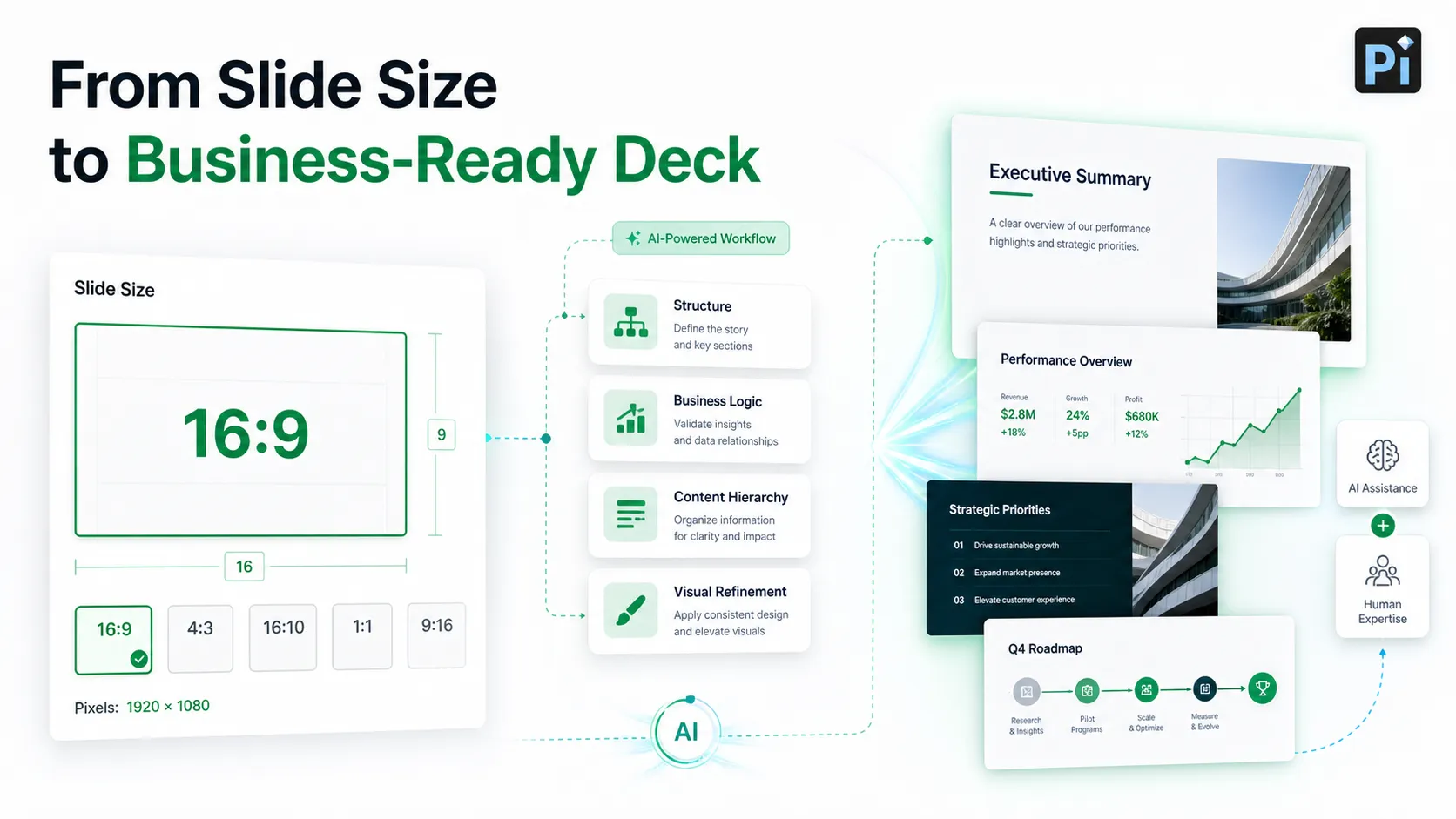
Pi presentation makerช่วยให้ทีมสร้างงานนำเสนอแบบมืออาชีพได้ เมื่อกำหนดขนาดสไลด์ PowerPoint ที่เหมาะสมชัดเจนแล้ว ขนาดสไลด์กำหนดพื้นที่ผ้าใบให้ชุดสไลด์ แต่โครงสร้าง ตรรกะ และคุณภาพด้านภาพเป็นตัวกำหนดว่างานนำเสนอจะใช้งานได้จริงหรือไม่
Pi ช่วยเปลี่ยนไอเดียคร่าว ๆ เอกสาร หรือพรอมต์ให้เป็นชุดสไลด์พร้อมใช้งานทางธุรกิจที่มีลำดับเนื้อหาชัดเจนยิ่งขึ้น สำหรับชุดสไลด์นำเสนอธุรกิจ ชุดสไลด์ขาย รายงานที่ปรึกษา การอัปเดตสำหรับผู้บริหาร และงานนำเสนอวิจัยตลาด รูปแบบสไลด์เป็นเพียงส่วนหนึ่งของปัญหา ข้อความยังต้องจัดระเบียบด้วย
Pi มีประโยชน์เมื่อคุณต้องการชุดสไลด์ 16:9 ที่ดูเหมือนได้รับการออกแบบอย่างตั้งใจ แทนที่จะถูกยืดให้เข้ากับรูปแบบเริ่มต้น Pi สามารถช่วยวางชื่อสไลด์ จัดระเบียบเรื่องราว และสร้างเลย์เอาต์ที่ใช้พื้นที่ที่มีอยู่ได้อย่างมีประสิทธิภาพมากขึ้น
เป้าหมายไม่ใช่แค่เลือกขนาดสไลด์ที่เหมาะสม แต่คือการสร้างชุดสไลด์ที่รูปแบบ เนื้อหา และลำดับชั้นเชิงภาพทำงานร่วมกัน
รายการตรวจสอบฉบับย่อก่อนสร้างชุดสไลด์
ก่อนเริ่มออกแบบ ให้ตรวจสอบประเด็นเหล่านี้:
- งานนำเสนอจะแสดงที่ใด?
- หน้าจอหรือสถานที่กำหนดให้ใช้ 16:9 หรือ 4:3 หรือไม่?
- ชุดสไลด์จะส่งออกเป็น PDF รูปภาพ หรือวิดีโอหรือไม่?
- จะพิมพ์ด้วยหรือไม่?
- แผนภูมิและรูปภาพมีคุณภาพสูงเพียงพอหรือไม่?
- ข้อความอ่านได้จากระยะการรับชมที่คาดไว้หรือไม่?
- คุณต้องการขนาดกำหนดเองสำหรับป้าย รายงาน หรือเนื้อหาโซเชียลหรือไม่?
การตอบคำถามเหล่านี้ตั้งแต่เนิ่น ๆ สามารถป้องกันปัญหาเลย์เอาต์ในภายหลังได้
บทสรุป
สำหรับงานนำเสนอสมัยใหม่ส่วนใหญ่ ขนาดสไลด์ PowerPoint ที่ดีที่สุดคือจอกว้าง 16:9 เหมาะกับหน้าจอปัจจุบัน ใช้งานได้ดีกับการประชุมเสมือนจริง และมีพื้นที่เพียงพอสำหรับเลย์เอาต์ที่สะอาดตา
ใช้ 4:3 เฉพาะเมื่ออุปกรณ์รุ่นเก่า เทมเพลตแบบเดิม หรือสภาพแวดล้อมในการนำเสนอเฉพาะกำหนดให้ใช้ ใช้ขนาดสไลด์กำหนดเองเมื่อชุดสไลด์มีไว้สำหรับผลลัพธ์พิเศษ เช่น งานพิมพ์ ป้าย หรือโซเชียลมีเดีย
ขนาดสไลด์ที่ดีไม่ได้รับประกันว่างานนำเสนอจะแข็งแกร่ง แต่ช่วยวางรากฐานที่ถูกต้องให้ชุดสไลด์ เมื่อกำหนดรูปแบบแล้ว เครื่องมืออย่าง Pi สามารถช่วยเปลี่ยนพื้นที่ผ้าใบนั้นให้เป็นงานนำเสนอที่ประณีต มีโครงสร้าง และเป็นมืออาชีพ
คำถามที่พบบ่อย (FAQ)
ถาม: ขนาดสไลด์ PowerPoint เริ่มต้นคือเท่าไร?
ตอบ: ใน PowerPoint เวอร์ชันปัจจุบัน ขนาดสไลด์เริ่มต้นมักเป็นจอกว้าง 16:9 ซึ่งโดยทั่วไปคือ 13.333 x 7.5 นิ้ว เวอร์ชันเก่ามักใช้มาตรฐาน 4:3 ซึ่งโดยทั่วไปคือ 10 x 7.5 นิ้ว
ถาม: ขนาดสไลด์ PowerPoint ใดดีที่สุดสำหรับงานนำเสนอ?
ตอบ: สำหรับงานนำเสนอสมัยใหม่ส่วนใหญ่ 16:9 เป็นค่าเริ่มต้นที่ดีที่สุด เพราะใช้ได้ดีกับแล็ปท็อป จอภาพ ทีวี โปรเจ็กเตอร์ และการประชุมเสมือนจริง อย่างไรก็ตาม 4:3 หรือขนาดกำหนดเองอาจเหมาะกว่าเมื่อสถานที่ รูปแบบการพิมพ์ หรือสภาพแวดล้อมการแสดงผลกำหนดให้ใช้
ถาม: ขนาดพิกเซลของสไลด์ PowerPoint คือเท่าไร?
ตอบ: ขนาดสไลด์ PowerPoint มักกำหนดเป็นนิ้วหรือเซนติเมตร ไม่ใช่พิกเซล ขนาดพิกเซลมีความสำคัญเมื่อส่งออกสไลด์เป็นรูปภาพหรือวิดีโอ สไลด์ 16:9 อาจส่งออกเป็น 1920 x 1080, 3840 x 2160 หรือความละเอียดอื่น ขึ้นอยู่กับการตั้งค่าการส่งออก
ถาม: การเปลี่ยนขนาดสไลด์ PowerPoint หลังออกแบบชุดสไลด์แล้วปลอดภัยหรือไม่?
ตอบ: ทำได้ แต่ไม่เหมาะอย่างยิ่ง การเปลี่ยนขนาดสไลด์หลังออกแบบอาจทำให้เลย์เอาต์เลื่อน รูปภาพถูกตัด กราฟิกบิดเบี้ยว และลดความอ่านง่าย ควรเลือกขนาดสไลด์ PPT ที่ถูกต้องก่อนสร้างงานนำเสนอฉบับเต็ม


