บทแนะนำการออกแบบ PPT: วิธีสร้างเลย์เอาต์ "แถบคาดแนวนอน"
คู่มือเชิงปฏิบัติฉบับนี้นำเสนอขั้นตอนการดำเนินการที่เฉพาะเจาะจงสำหรับการสร้างเลย์เอาต์ "Waistband" แนวนอนระดับมืออาชีพในสไลด์นำเสนอของคุณ ปฏิบัติตามการกำหนดค่าพารามิเตอร์และลำดับการจัดรูปแบบอย่างเคร่งครัดเหล่านี้เพื่อจัดระเบียบข้อมูลที่ซับซ้อนได้อย่างมีประสิทธิภาพ
ขั้นตอนที่ 1: เริ่มต้นโครงสร้างหลัก
ดำเนินการตามขั้นตอนต่อไปนี้เพื่อวางโครงร่างพื้นฐานของสไลด์:
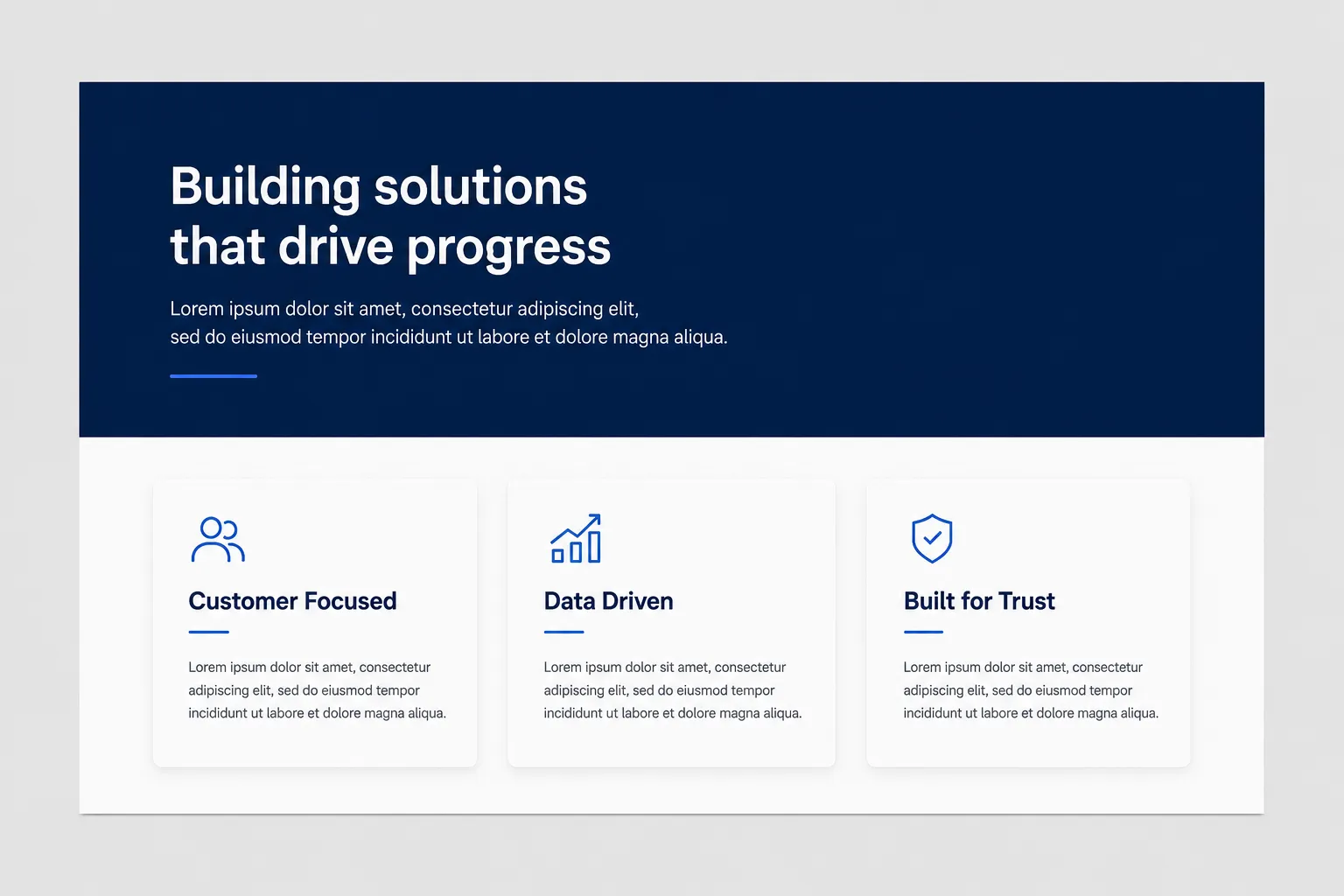
- แทรกสี่เหลี่ยมผืนผ้ายาวเพื่อแบ่งสไลด์ตามแนวนอนเป็นส่วนบนและส่วนล่าง
- กำหนดส่วนบนสำหรับใส่ข้อความสรุปภาพรวมของคุณ
- กระจายย่อหน้ารายละเอียดที่สนับสนุนเนื้อหาของคุณไว้ในส่วนล่าง
- ใช้เครื่องมือ AI เพื่อปรับแต่งและแบ่งข้อความดิบของคุณเป็นประเด็นที่กระชับก่อนนำไปวางในส่วนที่กำหนด
- ใช้บล็อกสีที่แตกต่างกันหลายบล็อกในส่วนล่างเพื่อแยกข้อความรายละเอียดและทำให้โครงสร้างชัดเจน
ขั้นตอนที่ 2: กำหนดค่าองค์ประกอบยึดด้านบน (Waistband)
ใช้เทคนิคที่แม่นยำเหล่านี้เพื่อปรับแก้สี่เหลี่ยมผืนผ้าด้านบนตามปริมาณเนื้อหาและความต้องการด้านภาพของคุณ:
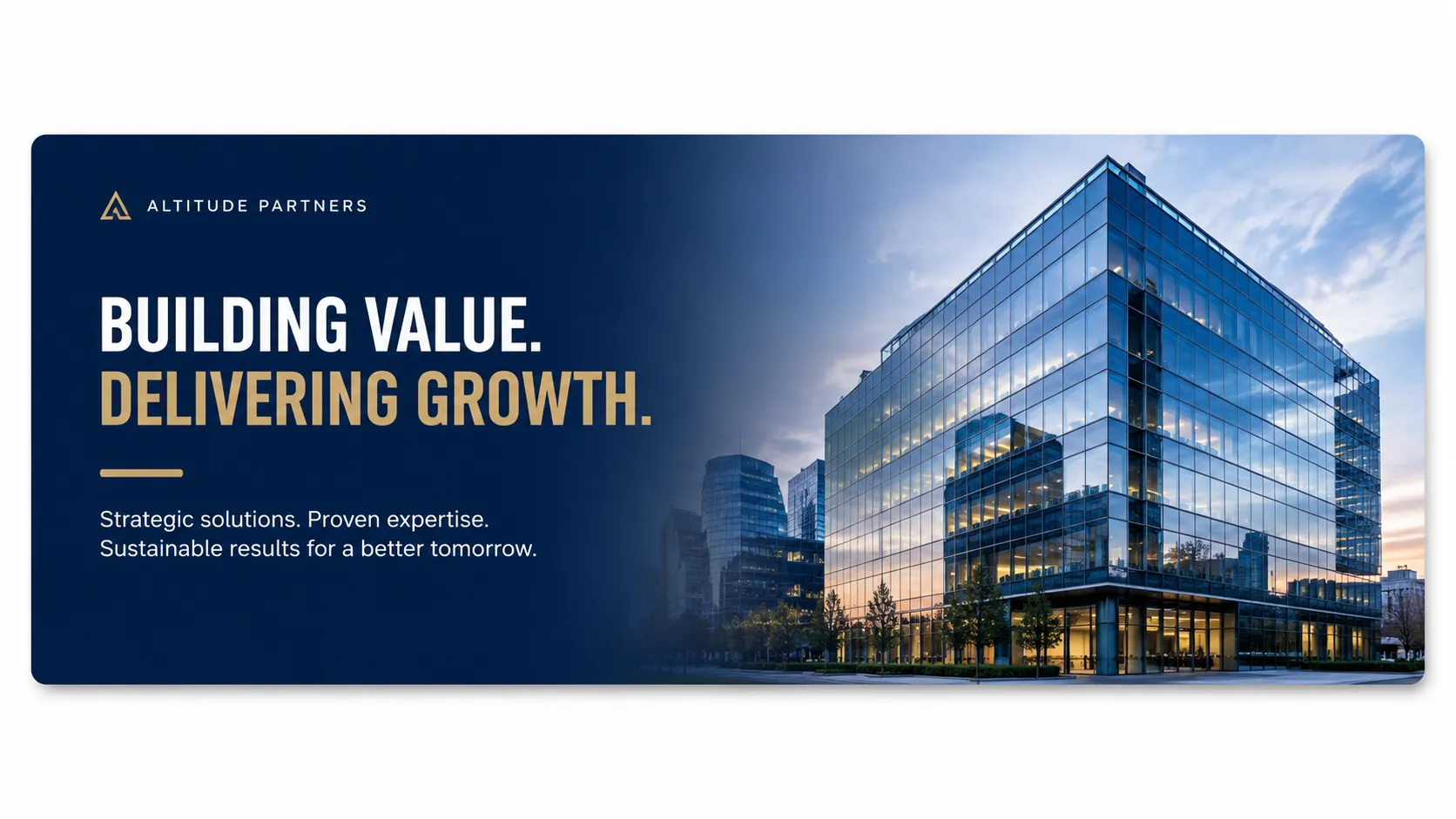
- หากข้อความทำให้ด้านขวาของแถบคาดเอวว่างอยู่ ให้แทรกรูปภาพลงในพื้นที่นั้น
- ใช้เอฟเฟกต์ความโปร่งใสแบบไล่ระดับกับรูปภาพนี้เพื่อให้กลมกลืนกับพื้นหลังอย่างไร้รอยต่อ
- เพื่อเพิ่มความน่าสนใจทางสายตา ให้แยกวัตถุออกจากรูปภาพ (ตัดพื้นหลัง) แล้ววางทับบนพื้นหลังโปร่งใส หรือลากและวางแอสเซ็ตโปร่งใสที่ตัดไว้แล้วโดยตรง
- แทนที่สี่เหลี่ยมผืนผ้าขอบคมมาตรฐานด้วยสี่เหลี่ยมมุมมนหรือรูปทรงคลื่นเพื่อให้สไตล์ภาพดูนุ่มนวลขึ้น
- หรือเอารูปทรงทึบออกทั้งหมด แล้วใช้รูปภาพเต็มความกว้างเป็นพื้นหลังสำหรับสรุปด้านบนของคุณ
ขั้นตอนที่ 3: จัดโครงสร้างเมทริกซ์เนื้อหาด้านล่าง
กำหนดค่าส่วนล่างตามความสัมพันธ์เชิงตรรกะและความหนาแน่นของข้อมูลสนับสนุนของคุณ:
- หากการใช้หลายบล็อกที่แตกต่างกันทำให้สไลด์ดูซับซ้อนเกินไปเนื่องจากมีข้อความมาก ให้ใช้สี่เหลี่ยมผืนผ้าขนาดใหญ่เพียงอันเดียวเพื่อใส่ทุกย่อหน้า
- ตรวจสอบให้แน่ใจว่ามีระยะห่างที่เพียงพอระหว่างย่อหน้าภายในบล็อกเดียวนี้เพื่อคงความอ่านง่าย
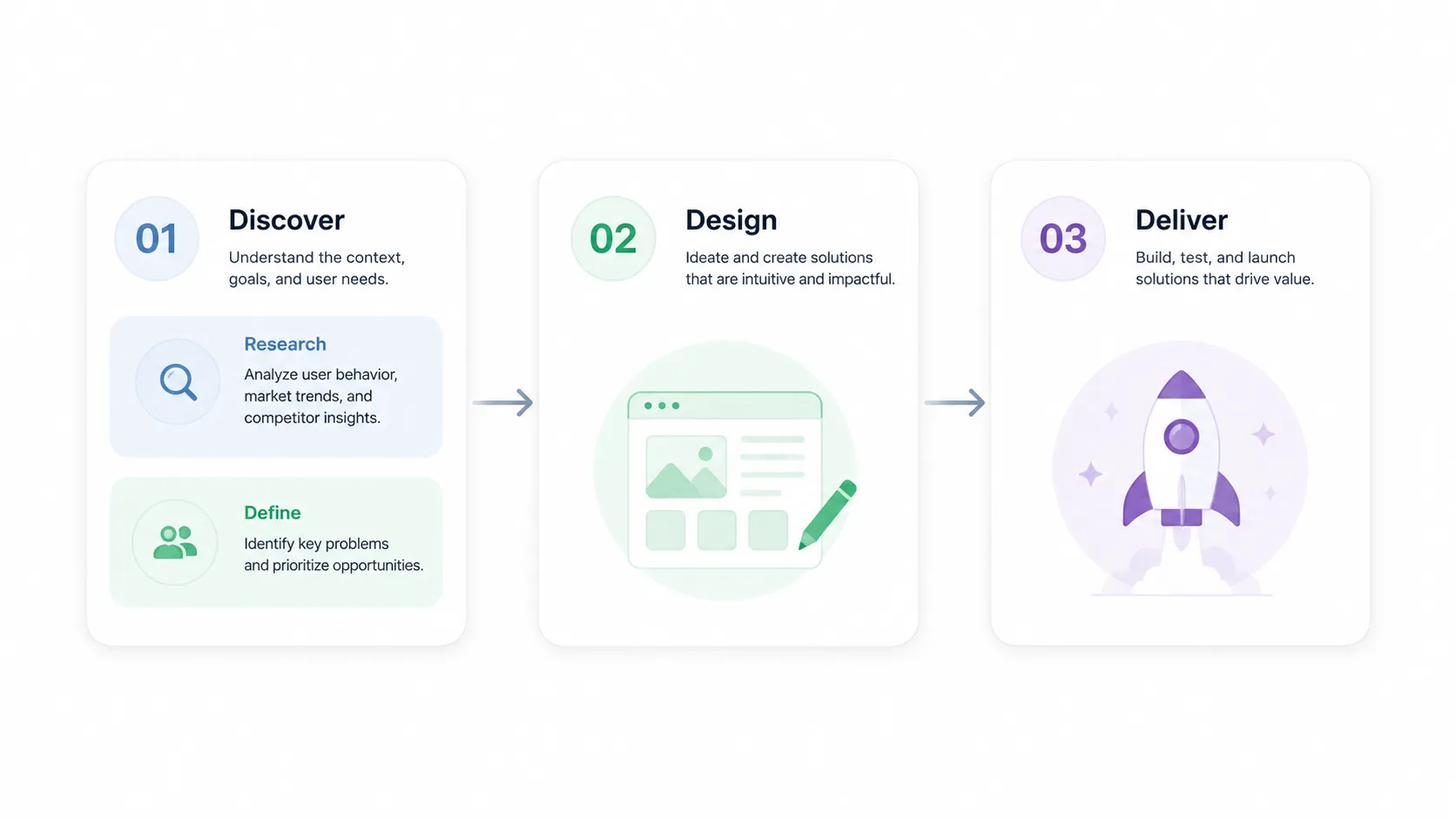
- เมื่อย่อหน้าด้านล่างมีความสัมพันธ์แบบลำดับต่อเนื่อง ให้แทรกลูกศรหรือสามเหลี่ยมแบบเรียบง่ายไว้ระหว่างกัน
- สำหรับเลย์เอาต์ที่มีการ์ดสี่เหลี่ยมผืนผ้าหลายใบ ให้ใช้รูปทรงแถบยาวแบบมีทิศทางเพื่อบ่งบอกการไหลของกระบวนการ
- หากบล็อกข้อความใดมีเนื้อหาแน่นเกินไปและดูเหมือนกำแพงข้อความ ให้แทรกบล็อกสีขนาดเล็กไว้ภายในเพื่อจัดหมวดหมู่เนื้อหาภายในเพิ่มเติม
- ใช้บล็อกสีหรือกล่องขนาดเล็กเหล่านี้เพื่อเติมช่องว่างภายในคอนเทนเนอร์ขนาดใหญ่ ป้องกันไม่ให้เลย์เอาต์ดูไม่สมดุล
 ขั้นตอนที่ 4: เปลี่ยนความคิดดิบให้เป็นสไลด์ระดับมืออาชีพได้ทันทีด้วย Pi
การออกแบบสไลด์ด้วยตนเองบั่นทอนประสิทธิภาพการทำงานของคุณ คุณไม่จำเป็นต้องปรับพิกเซล คำนวณสัดส่วน หรือตั้งค่าความโปร่งใสของเงาอีกต่อไป คุณเพียงต้องมุ่งเน้นที่ไอเดียของคุณ
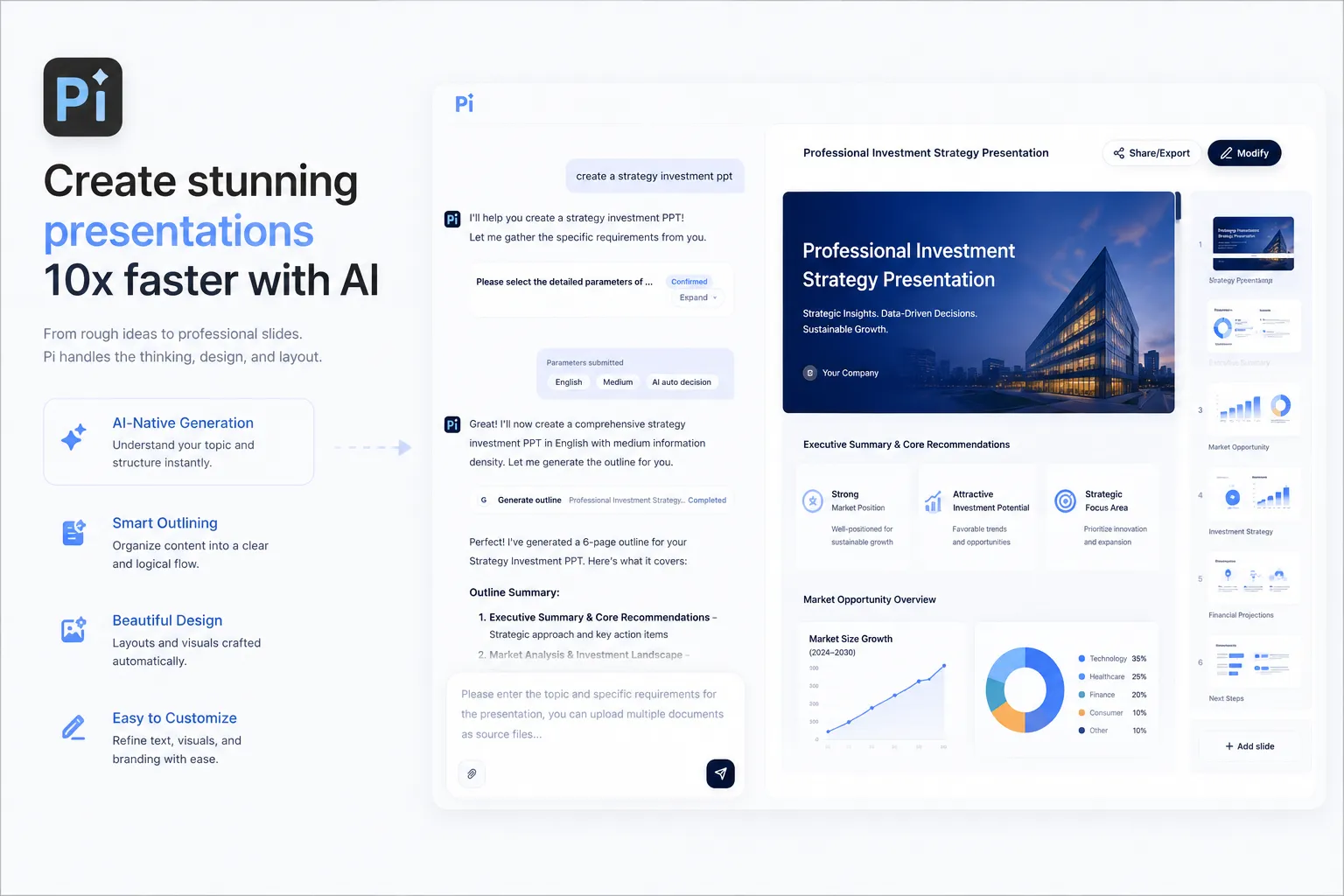
- พิมพ์ไอเดียของคุณ แล้วให้ AI ออกแบบ
เพียงใส่ความคิดที่ยังไม่เป็นระเบียบ บันทึกการประชุมที่กระจัดกระจาย หรือข้อความที่ยังไม่ได้จัดรูปแบบลงในแพลตฟอร์มโดยตรง เอนจิน Pi Agent จะประมวลผลข้อมูลของคุณทันที โดยจะดึงข้อมูลเชิงลึกสำคัญออกมาโดยอัตโนมัติ และสร้างเลย์เอาต์ "Waistband" แนวนอนที่สมบูรณ์แบบให้คุณ - สุนทรียภาพคุณภาพระดับสตูดิโอโดยอัตโนมัติ
Pi ขจัดข้อผิดพลาดของงานออกแบบแบบมือสมัครเล่น แพลตฟอร์มจะใช้ระยะห่าง การจัดตัวอักษร และสไตล์คอนเทนเนอร์ที่สะอาดตาอย่างมืออาชีพโดยอัตโนมัติ สร้างสไลด์ที่สวยงาม เนี้ยบ และดูราวกับออกแบบเฉพาะสำหรับคุณ ข้อความดิบของคุณจะกลายเป็นงานนำเสนอที่พร้อมสำหรับผู้บริหารภายในไม่กี่วินาที - เริ่มสร้างตอนนี้
หยุดเสียเวลาหลายชั่วโมงกับการปรับรูปแบบสไลด์ สัมผัสประสบการณ์การสร้างงานนำเสนอที่ราบรื่นวันนี้ ป้อนไอเดียของคุณ แล้วดู Pi ออกแบบเด็คสไลด์ให้คุณได้ทันที
[ปุ่ม CTA: ลองใช้ Pi ฟรีและสร้างสไลด์แรกของคุณตอนนี้]


