อธิบายสไลด์โชว์: รูปแบบดิจิทัลและบนเว็บ
สไลด์โชว์คือชุดของหน้าภาพที่แสดงต่อเนื่องกันทีละหน้า แต่ละหน้า ซึ่งมักเรียกว่าสไลด์ จะนำเสนอข้อมูลหนึ่งหน่วยที่แยกต่างหากผ่านข้อความ รูปภาพ แผนภาพ แผนภูมิ วิดีโอ เสียง หรือสื่ออื่น ๆ สไลด์โชว์ใช้ในการบรรยาย การนำเสนอทางธุรกิจ สื่อการฝึกอบรม การสาธิตผลิตภัณฑ์ เรื่องราวภาพถ่าย การแสดงผลสาธารณะ และการสื่อสารออนไลน์
แม้ว่าสไลด์โชว์มักเกี่ยวข้องกับซอฟต์แวร์นำเสนอ แต่รูปแบบนี้กว้างขวางกว่าการใช้งานใดเพียงแอปพลิเคชันเดียว สไลด์โชว์อาจสร้างเป็นไฟล์งานนำเสนอบนเดสก์ท็อป ลำดับภาพถ่าย วิดีโอ หน้าเว็บ หรืองานนำเสนอที่ใช้งานผ่านเบราว์เซอร์ เครื่องมือเดสก์ท็อป เช่น Microsoft PowerPoint ↗, Apple Keynote ↗, และ Google Slides ↗ จัดระเบียบงานนำเสนอโดยอาศัยสไลด์ ธีม เค้าโครง ข้อความ แผนภูมิ รูปภาพ และสื่อ ระบบที่ใช้งานผ่านเบราว์เซอร์นำเสนอลำดับที่คล้ายกันผ่าน เว็บเบราว์เซอร์ ↗
สไลด์โชว์คืออะไร?
ในระดับพื้นฐานที่สุด สไลด์โชว์คือลำดับสไลด์ที่เรียงตามลำดับ ผู้ชมจะดูเนื้อหาไปทีละขั้น ไม่ว่าจะด้วยตนเองหรือโดยอัตโนมัติ โครงสร้างแบบลำดับนี้ช่วยแบ่งข้อมูลออกเป็นหน่วยภาพขนาดเล็ก และทำให้งานนำเสนอมีจุดเริ่มต้น การดำเนินเรื่อง และจุดจบที่ชัดเจน
ในสไลด์โชว์ภาพถ่าย แต่ละสไลด์อาจมีเพียงภาพเดียว ในบริบทการศึกษาหรือธุรกิจ สไลด์อาจประกอบด้วยชื่อเรื่อง ข้อความสนับสนุน แผนภาพ แผนภูมิ ภาพหน้าจอ สื่อที่ฝังไว้ บันทึกย่อสำหรับผู้นำเสนอ หรือลิงก์ เอกสารของ PowerPoint อธิบาย วิธีที่งานนำเสนอสามารถมีสไลด์ เค้าโครง ข้อความ รูปภาพ รูปร่าง แผนภูมิ และวัตถุภาพอื่น ๆ ↗ เอกสารของ Google สำหรับ Google Slides ก็อธิบายการสร้างและแก้ไขงานนำเสนอแบบสไลด์ด้วยธีม เค้าโครง รูปภาพ และองค์ประกอบอื่น ๆ ในทำนองเดียวกัน
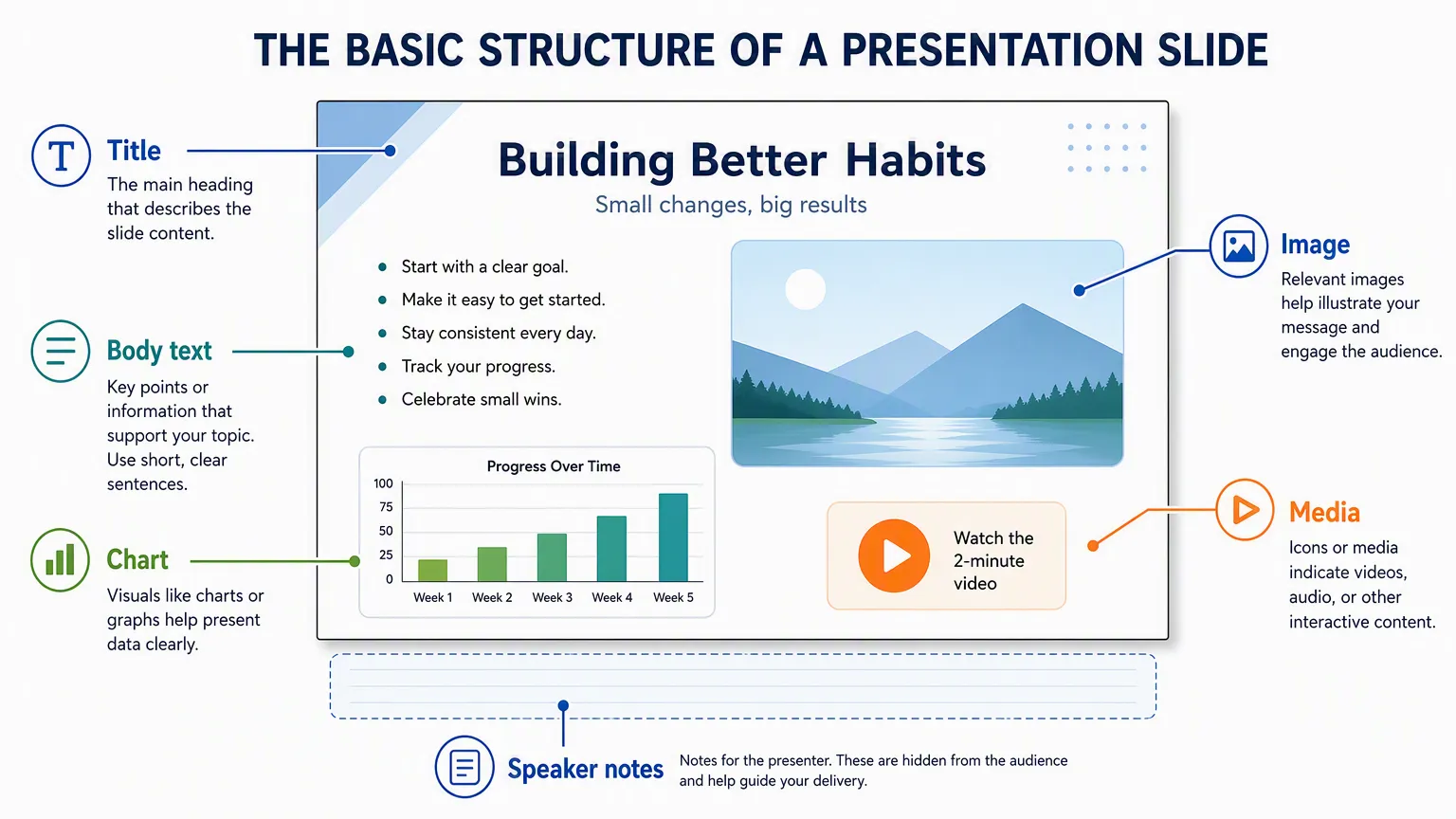
โครงสร้างนี้เป็นหนึ่งในเหตุผลที่สไลด์โชว์ยังคงมีประโยชน์ สไลด์โชว์ช่วยให้ผู้นำเสนอควบคุมจังหวะ นำเสนอประเด็นทีละข้อ และผสานคำอธิบายด้วยภาพกับคำพูดเข้าด้วยกัน ดังนั้นสไลด์โชว์จึงสามารถทำหน้าที่เป็นสื่อช่วยนำเสนอ การแสดงผลที่ทำงานได้เอง ลำดับการสอน หรือเอกสารเชิงโต้ตอบที่ใช้งานผ่านเบราว์เซอร์ได้
สไลด์โชว์ดิจิทัล
สไลด์โชว์ดิจิทัลเข้ามาแทนที่รูปแบบกายภาพก่อนหน้านี้หลายแบบ เช่น สไลด์ภาพถ่ายและแผ่นใสสำหรับเครื่องฉาย แทนที่จะพึ่งพาวัสดุฉายภาพจริง สไลด์โชว์ดิจิทัลจะถูกสร้าง แก้ไข จัดเก็บ และแสดงผ่านคอมพิวเตอร์ อุปกรณ์เคลื่อนที่ โปรเจ็กเตอร์ โทรทัศน์ หรือเว็บเบราว์เซอร์
สไลด์โชว์ดิจิทัลสามารถมีได้มากกว่าภาพนิ่ง องค์ประกอบที่พบบ่อยได้แก่ ข้อความ รูปภาพ แผนภาพ แผนภูมิ คลิปวิดีโอ เสียงพื้นหลัง คำบรรยายเสียง คำบรรยายใต้ภาพ การเปลี่ยนภาพ ภาพเคลื่อนไหว และลิงก์ เอกสารเว็บสามารถมีข้อความที่มีโครงสร้างและสื่อที่ฝังไว้ผ่าน องค์ประกอบ HTML มาตรฐาน ↗ ซึ่งรวมถึง รูปภาพ ↗, เสียง ↗, วิดีโอ ↗, แทร็กข้อความ ↗, และ iframe ↗
องค์ประกอบเหล่านี้ช่วยให้สไลด์โชว์ทำหน้าที่เป็นคำอธิบายเชิงภาพที่มีโครงสร้าง แทนที่จะเป็นเพียงลำดับภาพอย่างง่าย ตัวอย่างเช่น สไลด์โชว์เพื่อการศึกษาอาจใช้แผนภาพและคำบรรยายใต้ภาพเพื่ออธิบายแนวคิด สไลด์โชว์สำหรับการฝึกอบรมอาจผสานข้อความ ภาพหน้าจอ และวิดีโอสั้น ๆ เข้าด้วยกัน งานนำเสนอผลิตภัณฑ์อาจใช้รูปภาพ แผนภูมิ และการเคลื่อนไหวเพื่อนำผู้ชมผ่านคุณลักษณะหรือกรณีการใช้งาน
สไลด์โชว์บนเว็บคืออะไร?
สไลด์โชว์บนเว็บคือสไลด์โชว์ที่สามารถรับชมหรือนำเสนอในเว็บเบราว์เซอร์ได้ แทนที่จะต้องใช้ไฟล์งานนำเสนอที่ดาวน์โหลดมา โดยทั่วไปจะเข้าถึงผ่านลิงก์เว็บ ซึ่งทำให้สไลด์โชว์ที่ใช้งานผ่านเบราว์เซอร์มีประโยชน์เมื่อจำเป็นต้องแชร์เนื้อหาข้ามอุปกรณ์ ฝังในเว็บไซต์ อัปเดตหลังเผยแพร่ หรือดูโดยไม่ต้องติดตั้งซอฟต์แวร์นำเสนอเฉพาะทาง
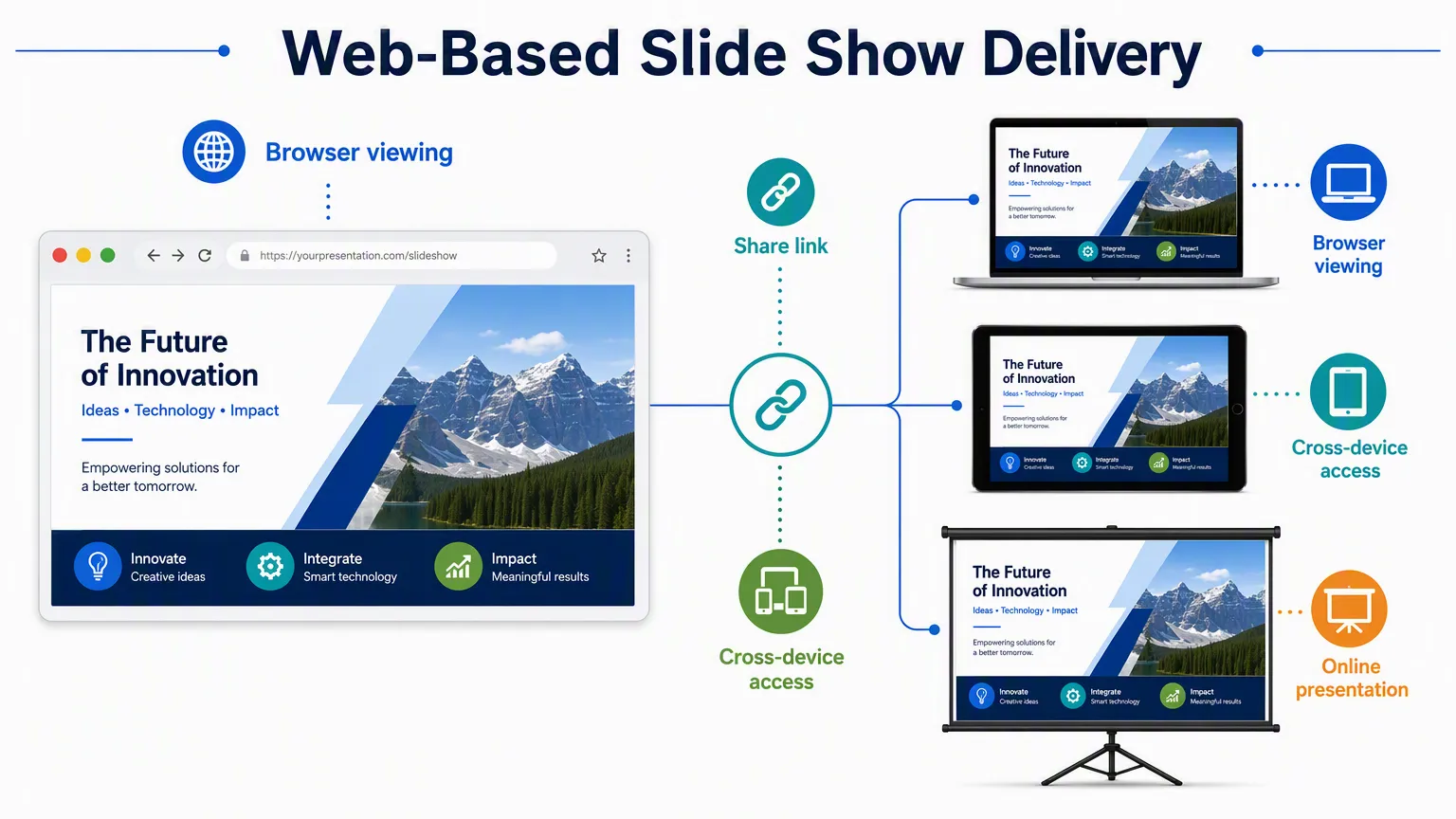
สไลด์โชว์บนเว็บสามารถสร้างได้หลายวิธี บางส่วนส่งออกจากโปรแกรมนำเสนอ บางส่วนสร้างด้วยเครื่องมือนำเสนอออนไลน์ และบางส่วนเขียนขึ้นโดยตรงเป็นหน้าเว็บ HTML Slidy ↗ ของ World Wide Web Consortium เป็นตัวอย่างยุคแรกของระบบสไลด์โชว์ที่ใช้งานผ่านเบราว์เซอร์และสร้างด้วยมาตรฐานเว็บ reveal.js ↗ เป็นเฟรมเวิร์กงานนำเสนอ HTML ที่ใช้กันอย่างแพร่หลาย ขณะที่ impress.js ↗ แสดงให้เห็นว่างานนำเสนอในเบราว์เซอร์สามารถใช้การแปลงและการเปลี่ยนผ่านของ CSS ได้อย่างไร
คุณลักษณะที่กำหนดรูปแบบนี้ไม่ใช่เครื่องมือที่ใช้สร้างสไลด์โชว์ แต่เป็นวิธีที่สไลด์โชว์ถูกส่งมอบและรับชม สไลด์โชว์บนเว็บได้รับการออกแบบให้ทำงานผ่านสภาพแวดล้อมที่ใช้เบราว์เซอร์ แทนที่จะทำงานเฉพาะภายในแอปพลิเคชันนำเสนอบนเดสก์ท็อป
สไลด์โชว์ที่ใช้งานผ่านเบราว์เซอร์ทำงานอย่างไร
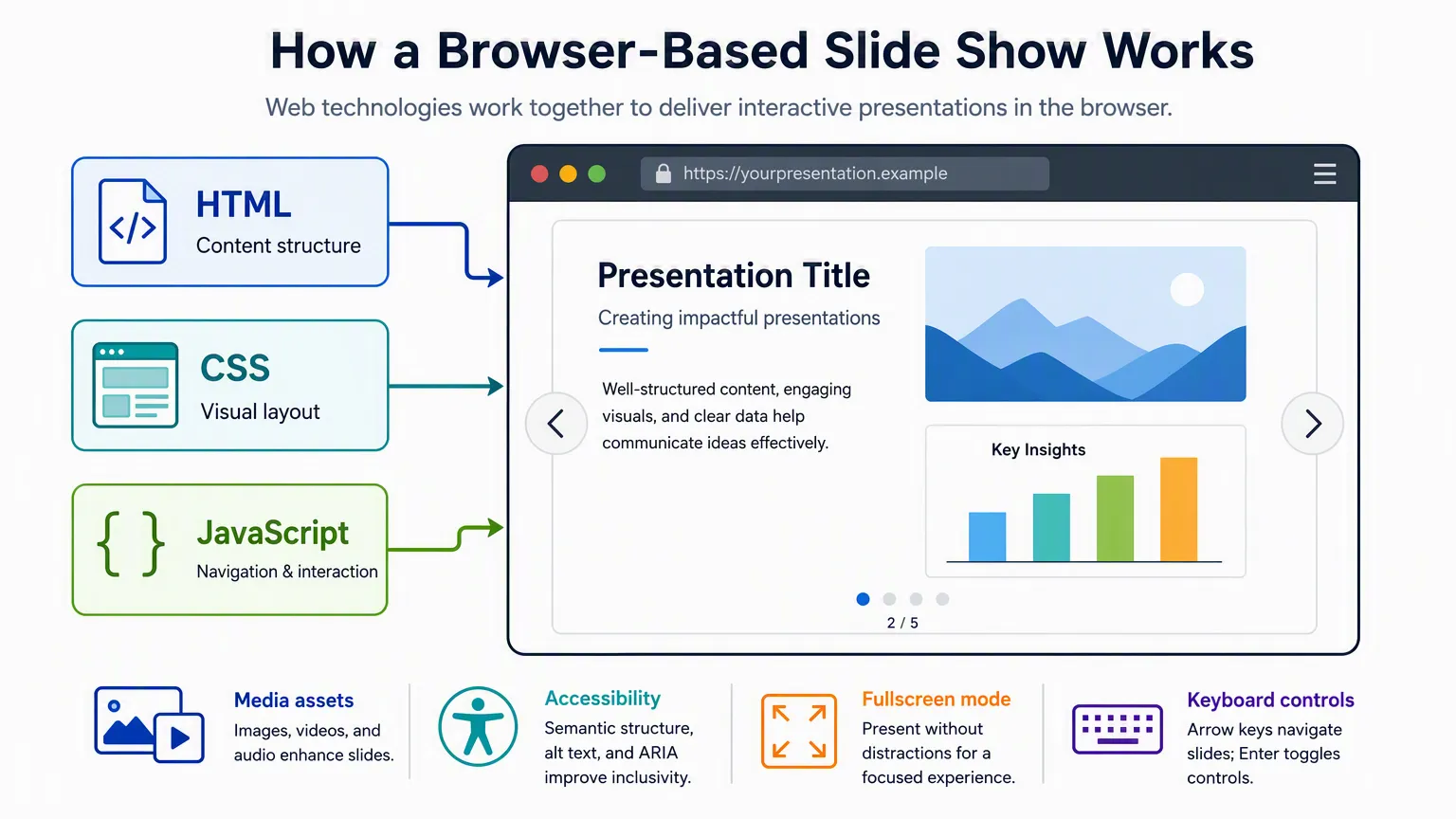
สไลด์โชว์ที่ใช้งานผ่านเบราว์เซอร์มักมีโครงสร้างเป็นเอกสารเว็บหรือชุดไฟล์เว็บ เบราว์เซอร์รับเนื้อหา ใช้รูปแบบภาพ โหลดทรัพยากรสื่อ และเรียกใช้ตรรกะการโต้ตอบสำหรับการนำทาง การเปลี่ยนภาพ การกำหนดเวลา และการควบคุมการนำเสนอ
ในทางปฏิบัติ สไลด์โชว์บนเว็บมักเขียนหรือสร้างด้วยเทคโนโลยีเว็บมาตรฐาน เช่น HTML ↗, CSS ↗, และ JavaScript ↗ WHATWG HTML Standard ↗ กำหนดโครงสร้างและความหมายของเอกสาร HTML ขณะที่คู่มือของ MDN เกี่ยวกับ เค้าโครง CSS ↗, การออกแบบแบบตอบสนอง ↗, และ การเขียนสคริปต์ JavaScript ↗ อธิบายวิธีจัดการเค้าโครงและพฤติกรรมในสภาพแวดล้อมเบราว์เซอร์
| เลเยอร์ | บทบาทในสไลด์โชว์บนเว็บ | ตัวอย่างทั่วไป | เหตุใดจึงสำคัญ |
|---|---|---|---|
| HTML | กำหนดเนื้อหาสไลด์และโครงสร้างเอกสาร | หัวเรื่อง ส่วน ย่อหน้า รายการ รูปภาพ ลิงก์ สื่อที่ฝังไว้ | ทำให้แต่ละสไลด์มีโครงสร้างที่อ่านได้ ซึ่งเบราว์เซอร์และเทคโนโลยีช่วยเหลือสามารถตีความได้ |
| CSS | ควบคุมการนำเสนอภาพและเค้าโครง | ตัวอักษร สี ระยะห่าง พื้นหลัง การจัดแนว เค้าโครงแบบตอบสนอง | กำหนดว่าสไลด์จะปรากฏอย่างไรบนหน้าจอ โปรเจ็กเตอร์ และหน้าต่างเบราว์เซอร์ |
| JavaScript | ควบคุมพฤติกรรมและการโต้ตอบ | การนำทาง การควบคุมด้วยแป้นพิมพ์ การเปลี่ยนภาพ ภาพเคลื่อนไหว ตัวจับเวลา ตัวบ่งชี้ความคืบหน้า | เปลี่ยนเอกสารเว็บแบบคงที่ให้เป็นประสบการณ์การนำเสนอ |
| ทรัพยากรสื่อ | จัดเตรียมสื่อภาพ เสียง และวิดีโอ | รูปภาพ กราฟิก SVG คลิปเสียง วิดีโอ คำบรรยายใต้ภาพ แผนภูมิ | ขยายขอบเขตของสไลด์โชว์ให้ไกลกว่าข้อความและภาพนิ่ง |
| API ของเบราว์เซอร์ | รองรับพฤติกรรมเฉพาะของงานนำเสนอ | การแสดงผลเต็มหน้าจอ เหตุการณ์แป้นพิมพ์ การเรนเดอร์แบบตอบสนอง | ช่วยให้ส่งมอบผ่านเบราว์เซอร์ได้โดยไม่ต้องใช้แอปพลิเคชันนำเสนอเฉพาะทาง |
| เลเยอร์การเข้าถึง | ช่วยให้ผู้ใช้รับรู้และนำทางเนื้อหาได้ | ข้อความอธิบายภาพ หัวเรื่องเชิงความหมาย คำบรรยายใต้ภาพ ความเปรียบต่าง การนำทางด้วยแป้นพิมพ์ | ทำให้สไลด์โชว์ใช้งานได้สะดวกยิ่งขึ้นสำหรับผู้ที่มีอุปกรณ์และความสามารถแตกต่างกัน |
HTML เป็นเลเยอร์โครงสร้าง ในสไลด์โชว์ HTML สามารถกำหนดแต่ละสไลด์ให้เป็นส่วนหนึ่งของเนื้อหา พร้อมหัวเรื่อง ย่อหน้า รายการ ลิงก์ รูปภาพ และสื่อที่ฝังไว้ องค์ประกอบ section ของ HTML ↗ เป็นวิธีหนึ่งในการแบ่งเนื้อหาเว็บออกเป็นกลุ่มตามหัวข้อ และ HTML Slidy ของ W3C แสดงให้เห็นว่าสไลด์โชว์สามารถนำเสนอเป็นเอกสาร HTML ที่มีโครงสร้างได้อย่างไร
CSS เป็นเลเยอร์การนำเสนอภาพ โดยควบคุมตัวอักษร ระยะห่าง สี การจัดแนว พื้นหลัง สัดส่วนของหน้า และพฤติกรรมแบบตอบสนอง คู่มือของ MDN เกี่ยวกับ พื้นฐานการจัดรูปแบบ CSS ↗ อธิบายว่ากฎสไตล์ส่งผลต่อลักษณะของเนื้อหาเว็บอย่างไร ขณะที่คู่มือเกี่ยวกับ เค้าโครง CSS ↗ อธิบายวิธีวางตำแหน่งองค์ประกอบต่าง ๆ ในสไลด์โชว์ ตัวเลือกเหล่านี้กำหนดว่าสไลด์จะยังอ่านได้บนแล็ปท็อป แท็บเล็ต โปรเจ็กเตอร์ และจอแสดงผลขนาดใหญ่หรือไม่
JavaScript เป็นเลเยอร์พฤติกรรม โดยสามารถตรวจจับข้อมูลป้อนเข้าจากแป้นพิมพ์ผ่าน KeyboardEvent ↗ จัดการการนำทางระหว่างสไลด์ เรียกใช้การเปลี่ยนภาพ เปิดเผยเนื้อหาทีละขั้น แสดงตัวบ่งชี้ความคืบหน้า หรือสลับเข้าสู่โหมดนำเสนอได้ คุณลักษณะของเบราว์เซอร์ เช่น Fullscreen API ↗ และ Element.requestFullscreen() ↗ ยังสามารถใช้เพื่อนำเสนอเนื้อหาโดยลดส่วนติดต่อของเบราว์เซอร์ให้เหลือน้อยที่สุดได้
เลเยอร์เหล่านี้มักถูกซ่อนไว้จากผู้ที่รับชมสไลด์โชว์ ผู้ใช้อาจเห็นเพียงงานนำเสนอแบบเต็มหน้าจอที่มีลูกศร การเปลี่ยนภาพ และการเล่นสื่อ อย่างไรก็ตาม ภายใต้อินเทอร์เฟซนั้น เบราว์เซอร์กำลังตีความเนื้อหาที่มีโครงสร้าง กฎสไตล์ สคริปต์ และไฟล์สื่อ
เทมเพลตที่แก้ไขได้และเครื่องมือออนไลน์
เครื่องมือสไลด์โชว์บนเว็บจำนวนมากใช้เทมเพลตที่แก้ไขได้ เทมเพลตมีโครงสร้าง เค้าโครง และรูปแบบภาพที่สร้างไว้ล่วงหน้า แทนที่จะแก้ไข HTML, CSS หรือ JavaScript โดยตรง ผู้สร้างสามารถเปลี่ยนข้อความในสไลด์ แทนที่รูปภาพ ปรับสี เรียงลำดับสไลด์ใหม่ และแก้ไขเค้าโครงผ่านอินเทอร์เฟซแบบภาพได้
เทมเพลตช่วยให้สร้างและดูแลรักษาสไลด์โชว์บนเว็บได้ง่ายขึ้น อีกทั้งยังช่วยรักษาความสอดคล้องทางภาพตลอดทั้งงานนำเสนอ เอกสารของ Google Slides อธิบายการใช้ ธีมและเค้าโครง ↗ เพื่อจัดวางเนื้อหาในงานนำเสนอ ขณะที่ เครื่องมือสร้างงานนำเสนอ ↗ออนไลน์ของ Microsoft อธิบายว่าเทมเพลต เค้าโครง สื่อ ธีม ภาพเคลื่อนไหว และการทำงานร่วมกันเป็นส่วนหนึ่งของการสร้างงานนำเสนอที่เข้าถึงได้ผ่านเบราว์เซอร์
สไลด์โชว์บนเว็บที่ส่งออกมาไม่ได้ทุกรายการจะแก้ไขได้ง่าย ผลลัพธ์ที่สร้างขึ้นบางแบบอาจแก้ไขได้ยากหากแยกออกจากระบบแก้ไขต้นฉบับ อย่างไรก็ตาม เครื่องมือที่ใช้งานผ่านเบราว์เซอร์ซึ่งผสานเทมเพลตเข้ากับการแก้ไขแบบภาพ สามารถทำให้ผู้ใช้ที่ไม่เชี่ยวชาญด้านเทคนิคเข้าถึงการอัปเดตสไลด์ได้มากขึ้น
สไลด์โชว์บนเว็บแตกต่างจากชุดสไลด์แบบไฟล์อย่างไร
ชุดงานนำเสนอแบบดั้งเดิมมักจัดเก็บเป็นไฟล์และเปิดด้วยซอฟต์แวร์ที่เข้ากันได้ โมเดลนี้เหมาะสำหรับการแก้ไขแบบออฟไลน์ การจัดเก็บในเครื่อง การพิมพ์ และความเข้ากันได้กับเวิร์กโฟลว์การนำเสนอที่ใช้กันอยู่ เอกสารของ Microsoft PowerPoint อธิบายการสร้างสไลด์ การใช้เค้าโครง การจัดรูปแบบข้อความ และการเพิ่มรูปภาพ รูปร่าง SmartArt แผนภูมิ และวัตถุอื่น ๆ ภายในไฟล์งานนำเสนอ
สไลด์โชว์บนเว็บมักแชร์เป็นลิงก์หรือหน้าเว็บ ซึ่งทำให้เข้าถึงได้ง่ายขึ้นข้ามอุปกรณ์และระบบปฏิบัติการ นอกจากนี้ยังสามารถฝังลงในเว็บไซต์ อัปเดตออนไลน์ และดูได้โดยไม่ต้องส่งไฟล์แนบขนาดใหญ่ คู่มือของ Google เกี่ยวกับ การแชร์ไฟล์จาก Google Drive ↗ และเอกสารเกี่ยวกับ การเผยแพร่ Google Docs, Sheets, Slides และ Forms ↗ แสดงให้เห็นว่าเอกสารและงานนำเสนอที่ใช้งานผ่านเบราว์เซอร์สามารถเผยแพร่ผ่านลิงก์หรือมุมมองที่ฝังไว้ได้อย่างไร
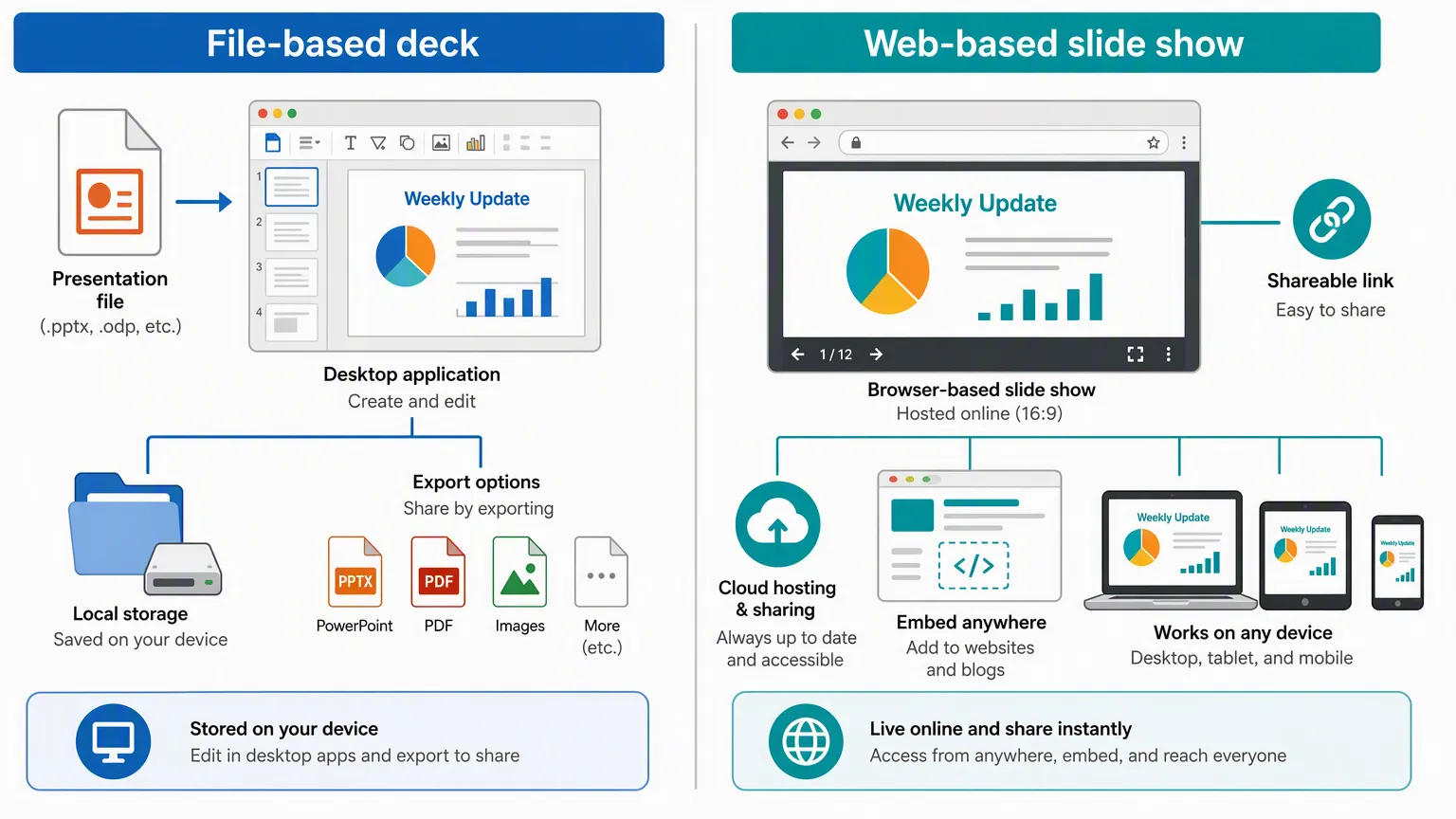
ทั้งสองรูปแบบอาจทับซ้อนกันได้ งานนำเสนออาจเริ่มต้นเป็นไฟล์เดสก์ท็อปแล้วส่งออกไปยังเว็บในภายหลัง สไลด์โชว์ที่ใช้งานผ่านเบราว์เซอร์อาจส่งออกเป็น PDF วิดีโอ หรือรูปแบบคงที่อื่นเพื่อการเก็บถาวร การพิมพ์ หรือการใช้งานแบบออฟไลน์ Google ยังมีเอกสารเกี่ยวกับ มุมมอง HTML ของงานนำเสนอ ↗, ซึ่งแสดงให้เห็นว่าเนื้อหาสไลด์สามารถทำให้พร้อมใช้งานในรูปแบบที่เบราว์เซอร์อ่านได้อย่างไร
การใช้งานทั่วไป
สไลด์โชว์ใช้ในหลายบริบท รวมถึงการสอนในห้องเรียน หลักสูตรออนไลน์ งานนำเสนอทางธุรกิจ การสาธิตผลิตภัณฑ์ การฝึกอบรมพนักงาน การบรรยายในการประชุม การประชุมทางไกล การแสดงในงาน ป้ายดิจิทัล แฟ้มผลงาน และเรื่องราวภาพถ่าย
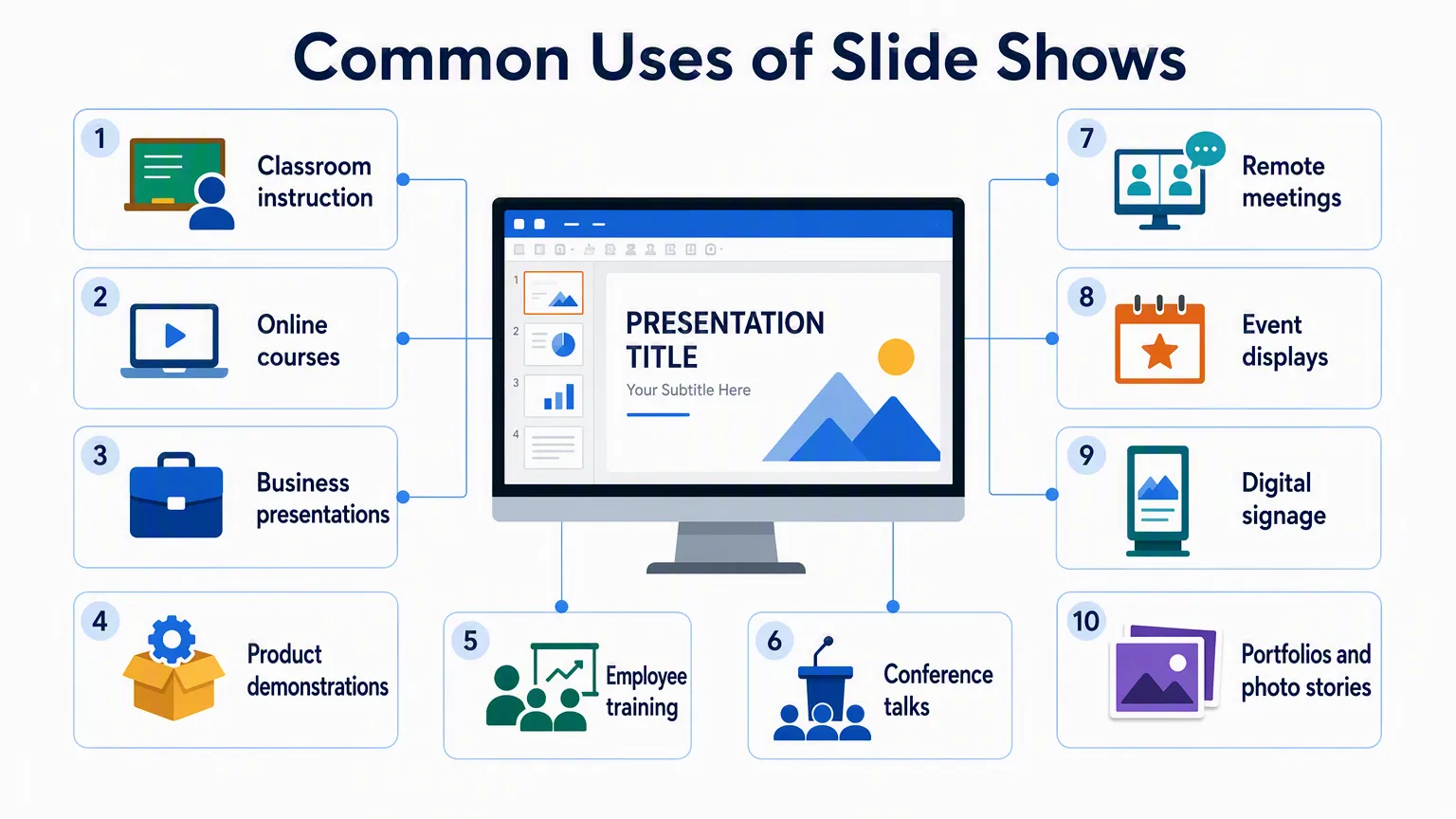
รูปแบบนี้มีประโยชน์เมื่อจำเป็นต้องนำเสนอข้อมูลตามลำดับที่ชัดเจน สไลด์โชว์สามารถชี้นำความสนใจ แยกหัวข้อ ผสานคำอธิบายด้วยภาพและคำพูด และช่วยให้ผู้ชมติดตามการพัฒนาของแนวคิดตามกาลเวลาได้
รูปแบบบนเว็บมีประโยชน์เป็นพิเศษเมื่อต้องเผยแพร่งานนำเสนอทางออนไลน์ ครูอาจแชร์บทเรียนที่ใช้งานผ่านเบราว์เซอร์กับนักเรียน บริษัทอาจเผยแพร่คู่มือแนะนำผลิตภัณฑ์บนเว็บไซต์ วิทยากรในการประชุมอาจโพสต์สไลด์หลังการบรรยาย ทีมระยะไกลอาจใช้งานนำเสนอที่ใช้งานผ่านเบราว์เซอร์ เพื่อให้ผู้เข้าร่วมสามารถเปิดสื่อชุดเดียวกันจากอุปกรณ์ต่างกันได้
ข้อควรพิจารณาด้านการเข้าถึงและการออกแบบ
สไลด์โชว์บนเว็บควรได้รับการออกแบบให้เป็นทั้งงานนำเสนอและเอกสารเว็บ ซึ่งหมายความว่าผู้สร้างควรคำนึงถึงความชัดเจนของภาพ ลำดับการอ่าน การเข้าถึงด้วยแป้นพิมพ์ ทางเลือกสำหรับสื่อ และพฤติกรรมแบบตอบสนอง
Web Accessibility Initiative ของ W3C ↗ อธิบายหลักการการเข้าถึงสำหรับเนื้อหาดิจิทัล ขณะที่ แนวทางการเข้าถึงเนื้อหาเว็บ ↗ ให้เกณฑ์สำหรับทำให้เนื้อหาเว็บรับรู้ได้ ใช้งานได้ เข้าใจได้ และมีความทนทานมากขึ้น สำหรับสไลด์โชว์เชิงภาพ สิ่งนี้รวมถึงข้อความที่อ่านได้ ความเปรียบต่างที่เพียงพอ เค้าโครงที่ปรับขนาดได้ และทางเลือกสำหรับเนื้อหาที่ไม่ใช่ข้อความ
แนวทางของ W3C เกี่ยวกับ ความเปรียบต่างของข้อความ ↗, ความเปรียบต่างขององค์ประกอบที่ไม่ใช่ข้อความ ↗, การเข้าถึงด้วยแป้นพิมพ์ ↗, และ ข้อความทางเลือกสำหรับรูปภาพ ↗ มีความเกี่ยวข้องกับงานนำเสนอที่ใช้งานผ่านเบราว์เซอร์ สำหรับสไลด์โชว์ที่มีเสียงหรือวิดีโอ แนวทางของ W3C เกี่ยวกับ สื่อเสียงและวิดีโอที่เข้าถึงได้ ↗ ก็มีความเกี่ยวข้องเช่นกัน
แนวทางการเข้าถึงเฉพาะสำหรับงานนำเสนอก็มีประโยชน์เช่นกัน คู่มือของ Microsoft เกี่ยวกับ งานนำเสนอ PowerPoint ที่เข้าถึงได้ ↗ แนะนำแนวปฏิบัติ เช่น การเพิ่มข้อความทางเลือกให้กับภาพ การใช้ข้อความไฮเปอร์ลิงก์ที่มีความหมาย การตรวจสอบลำดับการอ่าน และการใส่คำบรรยายใต้ภาพหรือแทร็กเสียงทางเลือกสำหรับสื่อ แนวทางการเข้าถึงของ Google สำหรับ เอกสารและงานนำเสนอ ↗ ก็กล่าวถึงข้อความอธิบายภาพ ความเปรียบต่างสูง ข้อความลิงก์ที่ให้ข้อมูล หัวเรื่อง คำบรรยายใต้ภาพ และมุมมอง HTML ของงานนำเสนอในทำนองเดียวกัน
ข้อจำกัดในทางปฏิบัติ
สไลด์โชว์บนเว็บก็มีข้อจำกัดเช่นกัน โดยอาจขึ้นอยู่กับการเข้าถึงอินเทอร์เน็ต ความเข้ากันได้ของเบราว์เซอร์ เงื่อนไขการโฮสต์ หรือความเสถียรของบริการออนไลน์ รูปแบบที่ใช้เบราว์เซอร์บางรูปแบบอาจมีความสามารถด้านเค้าโครงขั้นสูง ภาพเคลื่อนไหว การพิมพ์ หรือการใช้งานออฟไลน์น้อยกว่าโปรแกรมนำเสนอบนเดสก์ท็อปแบบเต็มรูปแบบ
ประสิทธิภาพก็อาจมีความสำคัญเช่นกัน สไลด์โชว์บนเบราว์เซอร์ที่มีรูปภาพขนาดใหญ่ วิดีโอ เสียง หรือภาพเคลื่อนไหวซับซ้อน อาจโหลดช้าบนเครือข่ายที่ช้ากว่าหรืออุปกรณ์รุ่นเก่า แหล่งข้อมูลของ MDN เกี่ยวกับ ประสิทธิภาพเว็บ ↗, ประสิทธิภาพของรูปภาพ ↗, และ การออกแบบที่ตอบสนองต่อหน้าจอ ↗ อธิบายว่าเหตุใดขนาดไฟล์ การปรับเค้าโครง และพฤติกรรมการเรนเดอร์จึงมีความสำคัญต่อเนื้อหาที่ส่งผ่านเบราว์เซอร์
เนื่องจากสไลด์โชว์บนเบราว์เซอร์เผยแพร่ผ่านเว็บ ผู้สร้างจึงควรคำนึงถึงการเข้าถึงในระยะยาวด้วย หากสไลด์โชว์ต้องพึ่งพาสคริปต์ภายนอก สื่อที่โฮสต์ไว้ หรือแพลตฟอร์มของบุคคลที่สาม อาจเก็บรักษาได้ยากกว่าไฟล์แบบครบถ้วนในตัว สำหรับเนื้อหาสำคัญ รูปแบบการส่งออกเพิ่มเติม เช่น PDF หรือวิดีโอ อาจมีประโยชน์สำหรับการจัดเก็บถาวรและการเผยแพร่แบบออฟไลน์
บทสรุป
สไลด์โชว์ยังคงเป็นรูปแบบที่ยืดหยุ่นสำหรับการจัดระเบียบข้อมูลเชิงภาพให้เป็นลำดับ สไลด์โชว์ดิจิทัลได้ขยายรูปแบบนี้ให้ไกลกว่าภาพนิ่ง ขณะที่สไลด์โชว์บนเว็บทำให้การแชร์ การดู การอัปเดต และการนำเสนอผ่านเบราว์เซอร์ทำได้ง่ายขึ้น
สไลด์โชว์สมัยใหม่อาจเป็นไฟล์ วิดีโอ หน้าเว็บ หรืองานนำเสนอแบบโต้ตอบบนเบราว์เซอร์ สิ่งที่เชื่อมโยงรูปแบบเหล่านี้เข้าด้วยกันคือหลักการพื้นฐานเดียวกัน: ข้อมูลถูกแบ่งออกเป็นสไลด์ภาพที่เรียงลำดับ เพื่อให้ผู้ชมสามารถติดตามได้ทีละขั้นตอน


