วิธีใช้ตัวห้อยใน PowerPoint โดยไม่ทำให้เค้าโครงเสีย
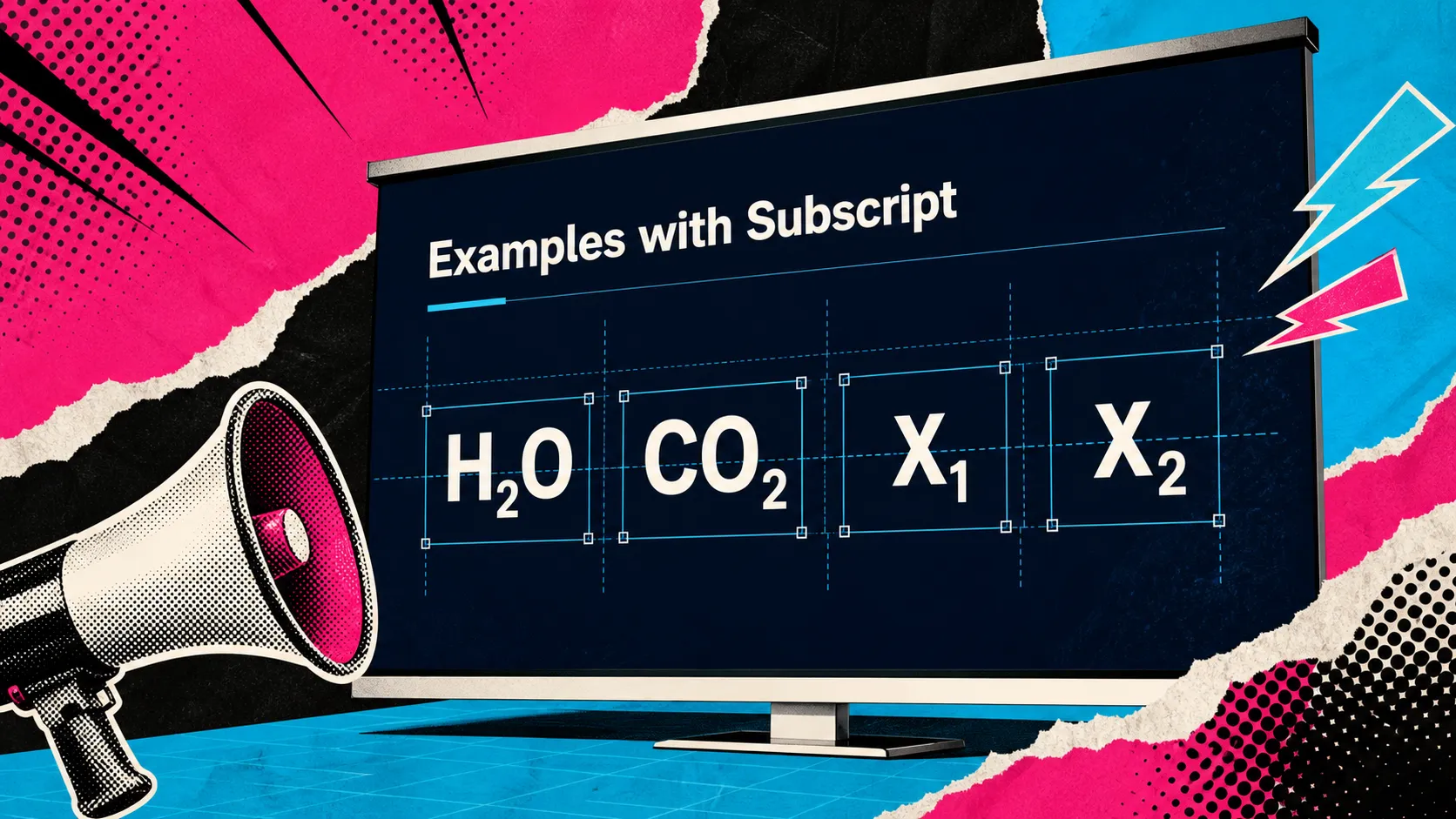
ตัวห้อยใน PowerPoint ดูเหมือนเป็นรายละเอียดการจัดรูปแบบเล็กน้อย จนกระทั่งเริ่มรบกวนสไลด์ อักขระที่ลดต่ำลงเพียงตัวเดียวอาจทำให้สูตรถูกต้อง แต่หลายสูตรภายในกล่องข้อความที่แน่นอาจทำให้ระยะห่างไม่สม่ำเสมอ ป้ายกำกับไม่ตรงแนว หรือบรรทัดหนึ่งดูหนักกว่าส่วนอื่นของสไลด์
สิ่งนี้พบได้ทั่วไปในงานนำเสนอด้านวิชาการ วิทยาศาสตร์ เทคนิค และธุรกิจ คุณอาจต้องเขียน H2O, CO2, ตัวแปรทางคณิตศาสตร์ รหัสผลิตภัณฑ์ หรือสัญลักษณ์อ้างอิง แต่ยังคงต้องการให้งานนำเสนอดูสะอาดตา เป้าหมายไม่ใช่แค่รู้ว่าปุ่มควบคุมตัวห้อยใน PowerPointอยู่ตรงไหน เป้าหมายคือการใช้งานโดยไม่ทำให้เลย์เอาต์ ความอ่านง่าย หรือความประณีตแบบมืออาชีพของสไลด์ลดลง
ตัวห้อยหมายถึงอะไรใน PowerPoint
ตัวห้อยคือข้อความที่แสดงต่ำกว่าเส้นฐานปกติเล็กน้อย โดยมักมีขนาดเล็กกว่าข้อความรอบข้าง และใช้เมื่อความหมายขึ้นอยู่กับตำแหน่ง ใน PowerPoint ตัวห้อยมักใช้กับสูตรเคมี สัญกรณ์วิทยาศาสตร์ นิพจน์ทางคณิตศาสตร์ หน่วย การอ้างอิง ป้ายกำกับทางเทคนิค และชื่อผลิตภัณฑ์เฉพาะทาง
ตัวอย่างเช่น ใน H2O เลข “2” ควรเป็นตัวห้อยเนื่องจากระบุว่ามีอะตอมไฮโดรเจนสองอะตอม ใน CO2 เลข “2” ก็ทำหน้าที่เช่นเดียวกัน หากตัวเลขยังอยู่บนเส้นฐานปกติ สูตรอาจยังอ่านเข้าใจได้สำหรับผู้ชมบางกลุ่ม แต่จะดูไม่แม่นยำและไม่เป็นมืออาชีพเท่าเดิม
ตัวห้อยแตกต่างจากตัวยก ตัวยกจะยกข้อความขึ้นเหนือเส้นฐาน เช่น ในเลขชี้กำลัง เครื่องหมายเชิงอรรถ หรือตัวบ่งชี้ลำดับ ตัวห้อยจะลดข้อความลงใต้เส้นฐาน ทั้งสองอย่างมีประโยชน์ในการจัดรูปแบบ PowerPoint แต่ทั้งสองอย่างอาจส่งผลต่อระยะห่างระหว่างบรรทัดและความสม่ำเสมอทางสายตา หากใช้อย่างไม่ระมัดระวัง
วิธีใช้ตัวห้อยใน PowerPoint
วิธีที่เร็วที่สุดในการใช้ตัวห้อยใน PowerPoint คือเลือกเฉพาะอักขระที่ต้องการลดระดับลง อย่าเลือกทั้งคำ เว้นแต่ต้องการให้ทั้งคำแสดงเป็นตัวห้อย
ใน PowerPoint เวอร์ชันส่วนใหญ่ คุณสามารถใช้ตัวห้อยผ่านการควบคุมแบบอักษรได้ เลือกอักขระ เปิดกล่องโต้ตอบแบบอักษร เลือกตัวห้อย แล้วนำการเปลี่ยนแปลงไปใช้ ในบางเวอร์ชัน คุณอาจเห็นตัวเลือกตัวห้อยในริบบอนหรือเมนูการจัดรูปแบบด้วย ทั้งนี้ขึ้นอยู่กับระบบปฏิบัติการและอินเทอร์เฟซของ PowerPoint
อาจมีแป้นพิมพ์ลัดให้ใช้เช่นกัน แต่จะแตกต่างกันตามเวอร์ชันของ PowerPoint รูปแบบแป้นพิมพ์ และระบบปฏิบัติการ หากแป้นพิมพ์ลัดทำงานไม่เป็นไปตามคาด ให้ใช้กล่องโต้ตอบแบบอักษรแทน แม้จะช้ากว่า แต่ช่วยให้คุณควบคุมได้คาดเดาได้มากขึ้นเมื่อแก้ไขเนื้อหาทางเทคนิค
หลังใช้ตัวห้อยแล้ว ให้ตรวจสอบทั้งบรรทัด ไม่ใช่แค่อักขระนั้น ตรวจดูว่าความสูงของบรรทัดเปลี่ยนไปหรือไม่ ข้อความยังพอดีในกล่องหรือไม่ และสูตรดูสมดุลเมื่ออยู่ข้างข้อความรอบข้างหรือไม่
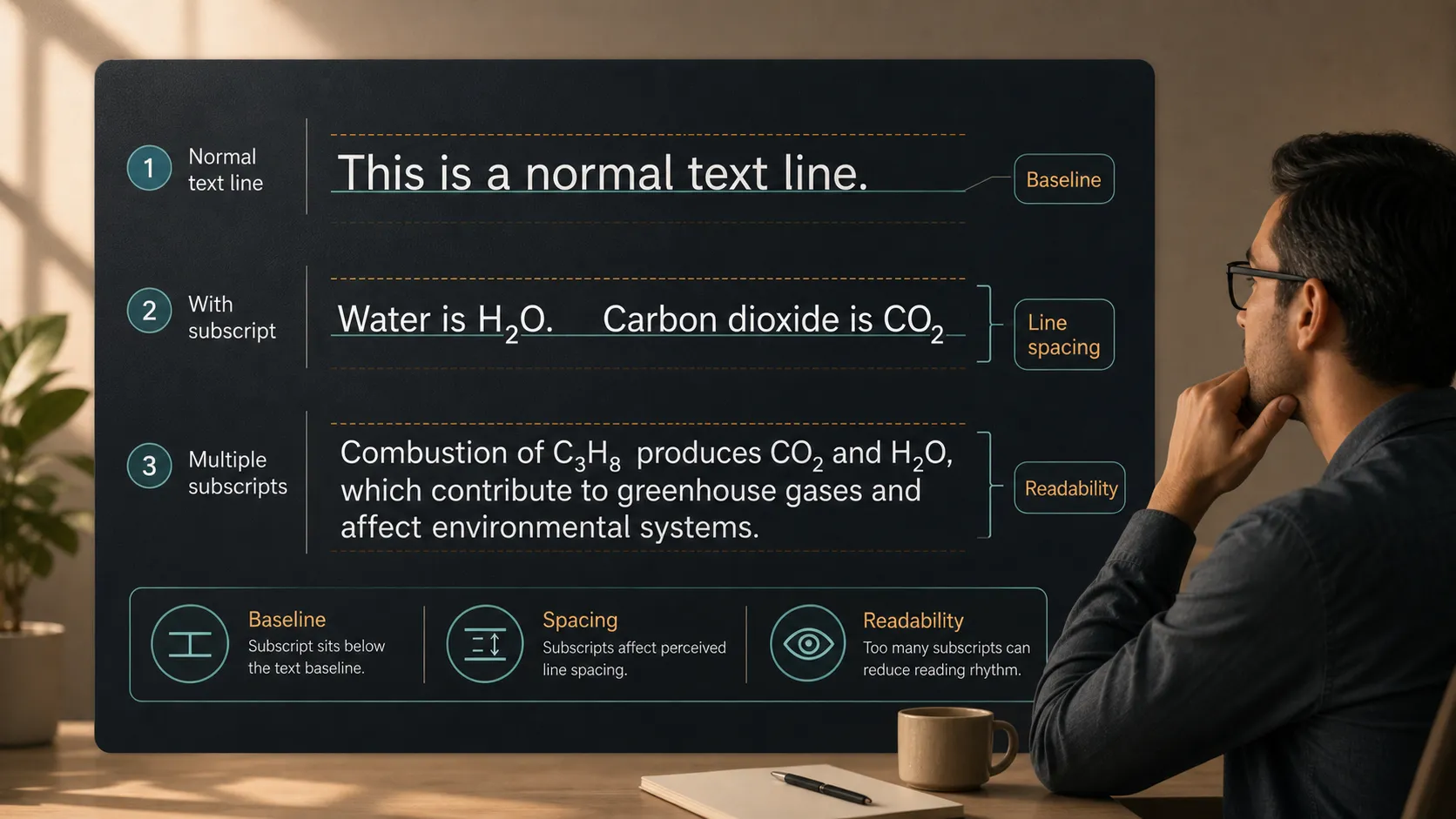
ตำแหน่งที่พบบ่อยในการใช้ตัวห้อยบนสไลด์
ตัวห้อยมีประโยชน์มากที่สุดเมื่อความแม่นยำเป็นสิ่งสำคัญ พบได้บ่อยในงานนำเสนอด้านวิทยาศาสตร์ วิศวกรรมศาสตร์ การแพทย์ การเงิน การวิเคราะห์ข้อมูล และวิชาการ สไลด์เชิงเทคนิคอาจใช้กับสูตรเคมี เช่น H2O, CO2, O2 หรือ CH4 สไลด์คณิตศาสตร์อาจใช้กับตัวแปร เช่น x1, x2 หรือพจน์ที่มีดัชนีในสูตร
นอกจากนี้ยังอาจปรากฏในข้อกำหนดทางเทคนิค ป้ายผลิตภัณฑ์ มาตรฐาน และหน่วย ในงานนำเสนอทางธุรกิจ ตัวห้อยพบได้น้อยกว่า แต่ยังอาจจำเป็นในชุดสไลด์วิจัยตลาด รายงานความยั่งยืน ข้อมูลอัปเดตด้านการผลิต งานนำเสนอด้านสุขภาพ หรือเอกสารเปิดตัวผลิตภัณฑ์ที่มีข้ออ้างทางเทคนิค
หัวใจสำคัญคือใช้ตัวห้อยในจุดที่ช่วยเพิ่มความแม่นยำ ไม่ใช่ใช้เป็นสไตล์ตกแต่ง หากอักขระที่ลดต่ำลงไม่ได้สื่อความหมาย ก็อาจทำให้สไลด์อ่านยากขึ้นโดยไม่เพิ่มคุณค่า
เหตุใดตัวห้อยจึงอาจทำให้เลย์เอาต์สไลด์เสีย
ตัวห้อยส่งผลมากกว่าอักขระที่เลือก เนื่องจากเปลี่ยนตำแหน่งแนวตั้งของส่วนหนึ่งในบรรทัด จึงอาจเปลี่ยนความรู้สึกของกล่องข้อความได้ แม้ PowerPoint จะไม่เปลี่ยนระยะห่างระหว่างบรรทัดอย่างเห็นได้ชัด ผู้ชมก็อาจรับรู้ว่าบรรทัดดูแน่นหรือไม่สม่ำเสมอขึ้น
ปัญหาที่พบบ่อย ได้แก่:
- บรรทัดที่มีสูตรดูแน่นหรือหนักกว่าบรรทัดใกล้เคียง
- กล่องข้อความล้น เพราะสูตรใช้พื้นที่ทางสายตามากขึ้น
- ขนาดไม่สม่ำเสมอเมื่อสูตรต่างกันใช้แบบอักษรต่างกัน
- สไลด์วิทยาศาสตร์หรือวิชาการที่แน่นอ่านกวาดสายตาได้ยากขึ้น
- ป้ายกำกับที่ซ้ำกันดูไม่ตรงแนวในตารางหรือแผนภาพ
ปัญหาเหล่านี้สำคัญ เพราะการจัดรูปแบบงานนำเสนอไม่ได้เกี่ยวกับความถูกต้องเท่านั้น สไลด์อาจถูกต้องทางเทคนิค แต่ยังดูไม่เรียบร้อยหากรูปแบบตัวอักษรไม่สม่ำเสมอ ในบริบทการทำงานแบบมืออาชีพ โดยเฉพาะสำหรับผู้บริหาร ที่ปรึกษา แวดวงวิชาการ และนักลงทุน ข้อบกพร่องด้านการจัดรูปแบบเล็กน้อยอาจทำให้ชุดสไลด์ดูเหมือนจัดทำอย่างเร่งรีบ
วิธีรักษาการจัดรูปแบบตัวห้อยให้ดูสะอาดตา
เริ่มจากความสม่ำเสมอ หากใช้ตัวห้อยในหลายสูตร ให้คงแบบอักษรรอบข้าง ขนาด และน้ำหนักให้สม่ำเสมอทั่วทั้งสไลด์ หลีกเลี่ยงการผสมแบบอักษรภายในสูตร เว้นแต่มีเหตุผลที่ชัดเจน แบบอักษรต่างกันอาจแสดงตัวห้อยที่ความสูงต่างกัน ทำให้สัญลักษณ์ที่ใช้ซ้ำดูไม่สม่ำเสมอ
จากนั้นตรวจสอบระยะห่างระหว่างบรรทัด หากย่อหน้ามีหลายสูตร ให้เพิ่มระยะห่างเล็กน้อยแทนที่จะปล่อยให้ข้อความดูอึดอัด ระวังอย่าปรับแก้มากเกินไป เพราะระยะห่างระหว่างบรรทัดที่มากเกินไปอาจทำให้ย่อหน้าดูขาดตอน การตั้งค่าที่ดีที่สุดมักเป็นแบบที่คงความอ่านง่ายไว้โดยไม่ดึงความสนใจไปที่การจัดรูปแบบ
หากสูตรมีความสำคัญ ลองแยกออกจากเนื้อความ สูตรที่อยู่ในบรรทัด คำอธิบายเน้น ตาราง หรือป้ายกำกับของตัวเอง อาจอ่านง่ายกว่าสูตรที่ซ่อนอยู่ในประโยคยาว วิธีนี้มีประโยชน์เป็นพิเศษเมื่อนำเสนอแนวคิดทางเทคนิคแก่ผู้ชมที่หลากหลาย
สำหรับป้ายกำกับทางวิทยาศาสตร์หรือเทคนิคที่ใช้ซ้ำ ให้จัดแนวอย่างตั้งใจ หาก CO2, H2O และ O2 ปรากฏในตารางหรือแผนภาพ ตรวจสอบให้แน่ใจว่าป้ายกำกับมีเส้นฐานและน้ำหนักทางสายตาเดียวกัน ซูมออกและตรวจดูสไลด์ในแบบที่ผู้ชมจะเห็น ไม่ใช่ดูเฉพาะในฐานะผู้แก้ไขที่ทำงานใกล้ชิดกับข้อความ
เคล็ดลับตัวห้อยสำหรับงานนำเสนอแบบมืออาชีพและเชิงเทคนิค
ตัวห้อยช่วยสนับสนุนความแม่นยำ แต่ความแม่นยำไม่ควรต้องแลกกับความชัดเจน ในชุดสไลด์แบบมืออาชีพ ข้อความทุกส่วนต้องช่วยให้ ผู้ชมเข้าใจประเด็นได้อย่างรวดเร็ว หากสไลด์มีสูตร สัญลักษณ์ และสัญกรณ์มากเกินไปในพื้นที่เดียว ปัญหาอาจไม่ใช่ตัวห้อยเอง ปัญหาอาจเป็นความหนาแน่นของสไลด์
ผู้นำเสนอด้านเทคนิคมักเผชิญกับการแลกเปลี่ยนนี้ ผู้ชมทางวิชาการอาจคาดหวังสัญกรณ์ที่แม่นยำ ผู้ชมระดับผู้บริหารอาจต้องการผลกระทบมากกว่าสูตรเต็มรูปแบบ ผู้ชมด้านผลิตภัณฑ์หรือการขายอาจต้องการข้ออ้างทางเทคนิคที่ชัดเจนเพียงหนึ่งข้อ ไม่ใช่รายละเอียดสนับสนุนทุกอย่าง การจัดรูปแบบงานนำเสนอที่ดีจะปรับระดับรายละเอียดให้เหมาะกับผู้ชม
| ความต้องการของงานนำเสนอ | การจัดรูปแบบด้วยตนเองใน PowerPoint | เวิร์กโฟลว์งานนำเสนอของ Pi |
| การควบคุมตัวห้อย | ใช้การจัดรูปแบบระดับอักขระ | รองรับความพร้อมของชุดสไลด์ในภาพรวม |
| การจัดระเบียบสูตร | ต้องตรวจทานด้วยตนเอง | ช่วยจัดโครงสร้างเนื้อหาทางเทคนิค |
| ความสม่ำเสมอของสไลด์ | ขึ้นอยู่กับวินัยของผู้ใช้ | ช่วยรักษาความลื่นไหลแบบมืออาชีพ |
| การเล่าเรื่องทางธุรกิจ | สร้างทีละสไลด์ | สร้างโดยยึดผู้ชมและสารหลัก |
| ความประณีตทางภาพ | การตัดสินใจด้านเลย์เอาต์ด้วยตนเอง | แนวทางระดับพรีเมียมสำหรับธุรกิจ |
PowerPoint มีเครื่องมือให้คุณใช้ตัวห้อยได้อย่างแม่นยำ ความท้าทายที่ใหญ่กว่าคือการตัดสินใจว่าสัญกรณ์นั้นจะเข้ากับลำดับชั้นของสไลด์อย่างไร หากสูตรเป็นหัวใจสำคัญ ให้จัดพื้นที่ให้ หากเป็นรายละเอียดสนับสนุน ให้คงความอ่านง่ายไว้แต่ให้อยู่ในระดับรอง
Pi เหมาะกับเวิร์กโฟลว์งานนำเสนอที่เป็นมืออาชีพมากขึ้นอย่างไร
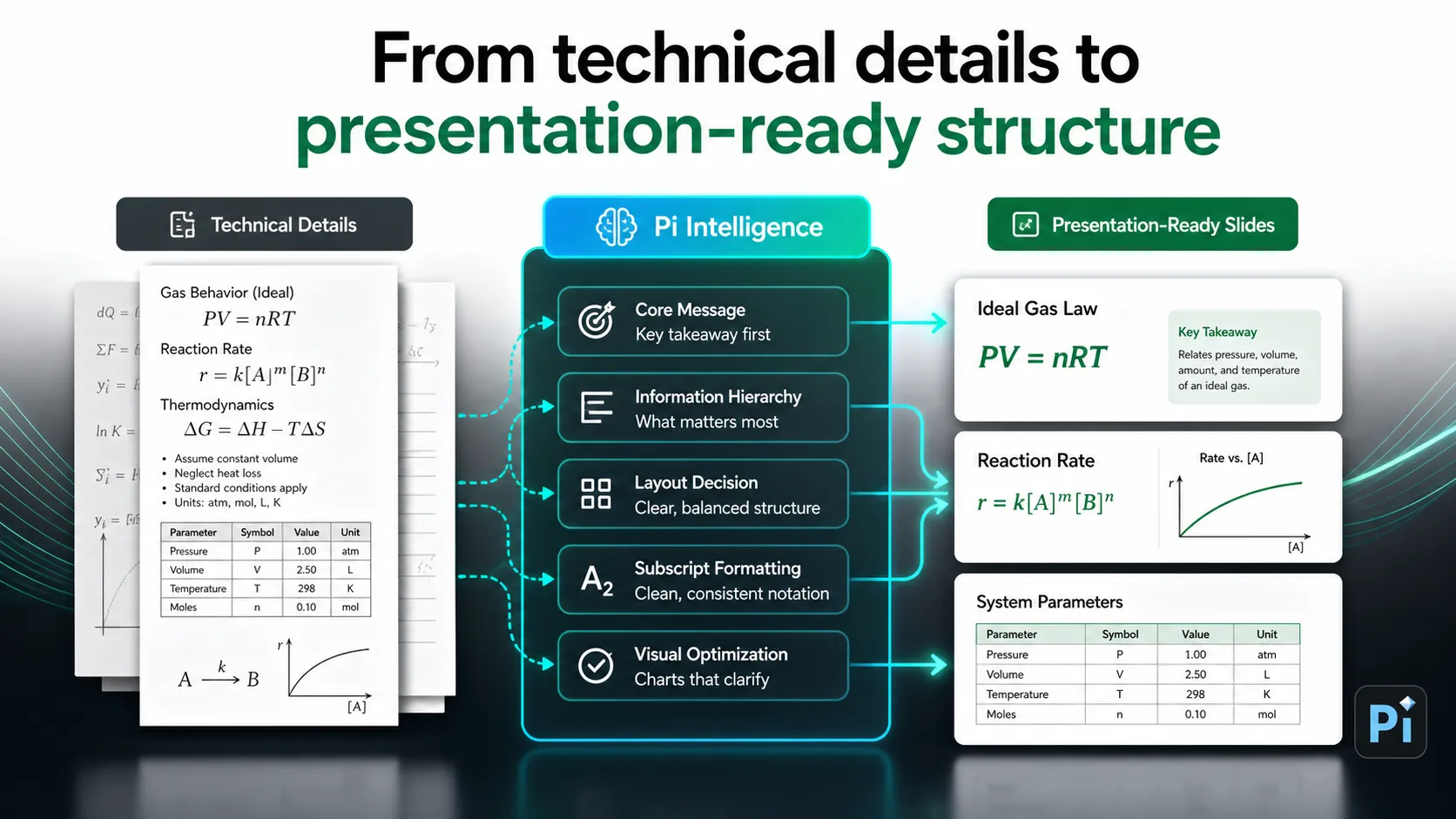
Pi ซึ่งย่อมาจาก Presentation Intelligence ไม่จำเป็นสำหรับการทำให้อักขระเพียงตัวเดียวเป็นตัวห้อย PowerPoint จัดการงานจัดรูปแบบด้วยตนเองนี้ได้อยู่แล้ว Pi จะเกี่ยวข้องเมื่อการจัดรูปแบบเป็นส่วนหนึ่งของความท้าทายที่ใหญ่กว่า นั่นคือการสร้างงานนำเสนอแบบมืออาชีพที่ต้องการโครงสร้าง ตรรกะทางธุรกิจ และคุณภาพงานภาพระดับพรีเมียม
1. ตรรกะทางธุรกิจมาก่อนการตกแต่งสไลด์
ชุดสไลด์ที่มีความสำคัญสูงต้องการมากกว่าการจัดรูปแบบข้อความให้ถูกต้อง ชุดสไลด์นำเสนอธุรกิจ รายงานที่ปรึกษา ชุดสไลด์ขาย หรืองานนำเสนอสำหรับผู้บริหาร ต้องนำผู้ชมผ่านข้อโต้แย้งที่ชัดเจน Pi ช่วยให้ทีมวางโครงสร้างการไหลนี้ก่อนที่จะหลงไปกับการปรับแก้ทีละสไลด์
2. เนื้อหาทางเทคนิคต้องมีลำดับชั้นที่ชัดเจน
สไลด์ทางเทคนิคมักล้มเหลวเพราะรายละเอียดทุกอย่างดูสำคัญเท่ากัน Pi ช่วยจัดระเบียบแนวคิดให้เป็นลำดับชั้นที่พร้อมสำหรับงานนำเสนอมากขึ้น เพื่อให้สูตร ป้ายกำกับ แผนภูมิ และข้อสรุปสนับสนุนสารหลักแทนที่จะแย่งความสนใจ
3. คุณภาพสไลด์ระดับพรีเมียมขึ้นอยู่กับความสม่ำเสมอ
การจัดรูปแบบด้วยตนเองอาจกลายเป็นเรื่องยากเมื่อชุดสไลด์มีป้ายกำกับทางเทคนิค ตาราง แผนภูมิ และรูปแบบสไลด์ที่ใช้ซ้ำจำนวนมาก Pi สนับสนุนเวิร์กโฟลว์แบบมืออาชีพที่สม่ำเสมอยิ่งขึ้น ช่วยให้ทีมเปลี่ยนจากเนื้อหาคร่าว ๆ ไปสู่โครงสร้างงานนำเสนอที่พร้อมสำหรับธุรกิจ ด้วยทิศทางด้านภาพที่สะอาดตายิ่งขึ้น
รายการตรวจสอบการจัดรูปแบบอย่างรวดเร็วก่อนนำเสนอ
ก่อนนำเสนอ ให้ตรวจสอบทุกสไลด์ที่มีตัวห้อยในขนาดเต็มสไลด์ ความถูกต้องของสูตรเป็นสิ่งสำคัญอันดับแรก แต่ไม่ใช่สิ่งเดียว ตรวจดูว่าตัวห้อยถูกใช้กับอักขระที่ตั้งใจเท่านั้นหรือไม่ ระยะห่างระหว่างบรรทัดยังสม่ำเสมอหรือไม่ และกล่องข้อความไม่ล้นหรือไม่
เปรียบเทียบสไลด์ที่คล้ายกันด้วย หากสไลด์หนึ่งใช้ CO2 ในป้ายกำกับแผนภูมิ และอีกสไลด์ใช้ในย่อหน้า การจัดรูปแบบก็ควรให้ความรู้สึกสม่ำเสมอ ดูขนาดแบบอักษร ตำแหน่งเส้นฐาน ระยะห่าง และการจัดแนว สุดท้าย ทดสอบความอ่านง่ายจากระยะไกล หากตัวห้อยมองไม่เห็นหรือทำให้บรรทัดดูแน่น ให้ลดความซับซ้อนของข้อความหรือเพิ่มพื้นที่ให้สูตร
คำถามที่พบบ่อย (FAQ)
ถาม: ฉันพิมพ์ตัวห้อยใน PowerPoint ได้อย่างไร? ตอบ: เลือกอักขระที่ต้องการลดระดับ เปิดตัวเลือกแบบอักษร เลือก ตัวห้อย และนำการเปลี่ยนแปลงไปใช้ ใน PowerPoint บางเวอร์ชัน ตัวห้อยอาจมีให้เลือกจากริบบอนหรือผ่านแป้นพิมพ์ลัดด้วย
ถาม: เหตุใดตัวห้อยจึงเปลี่ยนระยะห่างระหว่างบรรทัดใน PowerPoint? ตอบ: ตัวห้อยเปลี่ยนตำแหน่งแนวตั้งของอักขระ ซึ่งอาจส่งผลต่อวิธีแสดงผลหรือการรับรู้ของบรรทัด แม้การเปลี่ยนแปลงของเส้นฐานเพียงเล็กน้อยก็อาจทำให้กล่องข้อความดูไม่สม่ำเสมอ โดยเฉพาะในย่อหน้าที่แน่น
ถาม: ฉันจะแก้ไขข้อความที่ไม่สม่ำเสมอหลังใช้ตัวห้อยได้อย่างไร? ตอบ: ตรวจสอบขนาดแบบอักษร ระยะห่างระหว่างบรรทัด ความสูงของกล่องข้อความ และเลย์เอาต์รอบข้าง หากบรรทัดยังดูแน่น ให้แยกสูตรออกจากย่อหน้าหรือวางไว้ในป้ายกำกับ คำอธิบายเน้น หรือเซลล์ตารางเฉพาะ
ถาม: ตัวห้อยทำงานต่างกันในแต่ละแบบอักษรหรือไม่? ตอบ: ใช่ แบบอักษรอาจแสดงตัวห้อยด้วยขนาดและตำแหน่งที่ต่างกันเล็กน้อย เพื่อให้เคล็ดลับเกี่ยวกับข้อความบนสไลด์มีความสม่ำเสมอ ให้ใช้ตระกูลแบบอักษรและขนาดเดียวกันสำหรับสูตรหรือป้ายกำกับทางเทคนิคที่ใช้ซ้ำทั่วทั้งชุดสไลด์ของคุณ


