ธีม Office PowerPoint: คู่มือการปรับแต่งและการออกแบบ

การทบทวนธุรกิจรายไตรมาสอาจดูไม่สอดคล้องกัน แม้ว่าทุกสไลด์จะมีข้อมูลที่ถูกต้องก็ตาม ชื่อเรื่องใช้แบบอักษรต่างกัน แผนภูมิใช้สีที่ไม่เข้ากัน และสไลด์ที่คัดลอกมาจากทีมอื่นยังคงรูปแบบเดิมไว้
จุดเริ่มต้นที่รวดเร็วที่สุดคือ ใช้ธีมผ่านแท็บ Design ของ PowerPoint จากนั้นปรับแต่งสี แบบอักษร และเอฟเฟ็กต์ ใช้ Slide Master เมื่อต้องการเลย์เอาต์ ตำแหน่งชื่อเรื่อง และการสร้างแบรนด์ที่ใช้ซ้ำให้สอดคล้องกันด้วย
หากคุณค้นหา “theme office powerpoint” ประเด็นสำคัญคือ ธีมจะควบคุมการตั้งค่าภาพร่วมกัน แต่จะไม่ซ่อมแซมทุกสไลด์โดยอัตโนมัติ คู่มือนี้อธิบายวิธีใช้ธีม Office ของ PowerPoint ปรับแต่งสำหรับงานนำเสนอทางธุรกิจ และบันทึกทรัพยากรการออกแบบที่นำกลับมาใช้ซ้ำได้
ธีม Office ใน PowerPoint คืออะไร?
ธีม PowerPoint คือชุดที่ประสานกันของ สี แบบอักษร และเอฟเฟ็กต์ การตั้งค่าเหล่านี้กำหนดลักษณะของข้อความ รูปร่าง แผนภูมิ และองค์ประกอบอื่นๆ ที่เชื่อมโยงกับธีม
ธีมในตัว Office Theme เป็นธีมเฉพาะหนึ่งธีมที่มาพร้อมกับ PowerPoint วลีที่กว้างกว่าอย่าง “PowerPoint Office themes” อาจหมายถึงธีมในตัวอื่นๆ หรือธีมแบบกำหนดเองที่ใช้ในงานนำเสนอ Office แบบอักษรและรูปแบบเริ่มต้นอาจแตกต่างกันตามเวอร์ชันของ Office
ธีม เทมเพลต และ Slide Master มีวัตถุประสงค์ต่างกัน:
| ทรัพยากร | ควบคุม | การใช้งานที่เหมาะสมที่สุด |
|---|---|---|
| ธีม (.thmx) | สี แบบอักษร เอฟเฟ็กต์ รูปแบบพื้นหลัง | การนำอัตลักษณ์ภาพกลับมาใช้ซ้ำ |
| เทมเพลต (.potx) | ธีม ต้นแบบ เลย์เอาต์ เนื้อหาที่ใช้ซ้ำได้ | การเริ่มต้นชุดสไลด์ธุรกิจที่ทำซ้ำได้ |
| Slide Master | การสืบทอดการจัดรูปแบบและเลย์เอาต์ร่วมกัน | การทำให้โครงสร้างสไลด์เป็นมาตรฐาน |
สำหรับการทบทวนรายไตรมาส ธีมจะกำหนดชุดสีและรูปแบบตัวอักษร เลย์เอาต์ต้นแบบกำหนดตำแหน่งของชื่อเรื่องและเนื้อหา เทมเพลตจะรวบรวมการตัดสินใจเหล่านั้นไว้พร้อมสไลด์ที่ใช้ซ้ำได้
วิธีใช้ธีมใน PowerPoint
คำแนะนำต่อไปนี้ใช้ PowerPoint for Microsoft 365 บนเดสก์ท็อป Windows เป็นพื้นฐาน Mac มีความสามารถคล้ายกัน แต่ตำแหน่งเมนูอาจแตกต่างกัน PowerPoint สำหรับเว็บมีการปรับแต่งธีมที่จำกัดกว่า
วิธีใช้ธีม PPT กับงานนำเสนอที่มีอยู่:
1. บันทึกสำเนา ก่อนทำการเปลี่ยนแปลงทั้งชุดสไลด์ 2. เปิดแท็บ Design 3. ขยายแกลเลอรี Themes โดยใช้ลูกศรเพิ่มเติม 4. วางเมาส์เหนือธีมเพื่อดูตัวอย่าง เมื่อมีการแสดงตัวอย่างแบบสด 5. คลิกธีมเพื่อนำไปใช้ 6. ตรวจสอบสไลด์ตัวอย่าง โดยเฉพาะแผนภูมิ ตาราง และสไลด์ที่คัดลอกมาจากไฟล์อื่น
หากต้องการใช้ธีมกับสไลด์ที่เลือกเท่านั้น ให้เลือกภาพขนาดย่อของสไลด์เหล่านั้นก่อน ในเวอร์ชันเดสก์ท็อปที่รองรับ ให้คลิกขวาที่ธีมแล้วเลือก Apply to Selected Slides การใช้หลายธีมอาจมีประโยชน์สำหรับส่วนต่างๆ ที่แตกต่างกัน แต่ก็เพิ่มงานดูแลรักษาด้วย
สำหรับธีมที่บันทึกไว้ ให้เปิดแกลเลอรี Themes แล้วเลือก Browse for Themes จากนั้นเลือกไฟล์ `.thmx`
การใช้ธีมจะเปลี่ยนการจัดรูปแบบที่เชื่อมโยงกับธีม แต่จะไม่เขียนเนื้อหาใหม่ ไม่รับประกันว่าเลย์เอาต์จะอ่านง่าย และไม่แทนที่ทุกสีและแบบอักษรที่กำหนดด้วยตนเอง
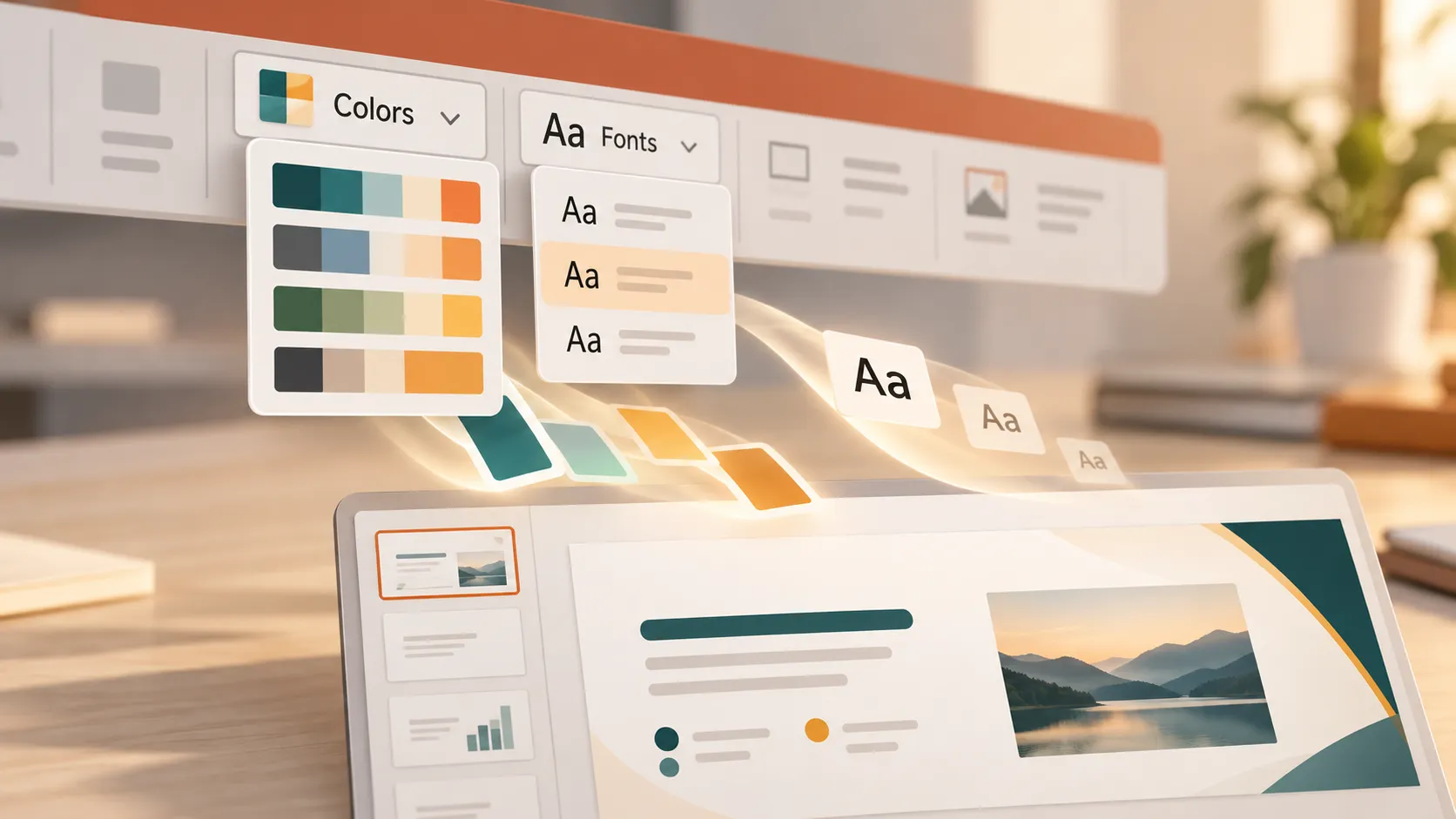
วิธีปรับแต่งธีม Office ของ PowerPoint
บนเดสก์ท็อป Windows ที่ใช้เป็นพื้นฐาน ให้เปิด Design ขยายเมนู Variants แล้วมองหา Colors, Fonts, Effects และ Background Styles การจัดวาง Ribbon แตกต่างกันไปตามเวอร์ชันและขนาดหน้าต่าง
1. ตั้งค่าสีของธีมเพื่อเน้นย้ำอย่างสม่ำเสมอ
เลือก สี > ปรับแต่งสี. กำหนดสีข้อความ/พื้นหลัง สีเน้นหกสี และสีไฮเปอร์ลิงก์ จากนั้นตั้งชื่อและบันทึกชุดสี
สำหรับการทบทวนรายไตรมาส ให้ใช้สีน้ำเงินกรมท่าเข้มสำหรับข้อความหลัก สีขาวสำหรับพื้นหลังหลัก และใช้สีน้ำเงินกับสีเขียวอมฟ้าอย่างพอเหมาะเป็นสีเน้น เก็บสีเน้นรองไว้ใช้กับแผนภูมิ แทนที่จะเติมทุกสไลด์ด้วยสีที่แตกต่างกัน
เลือกสีจากพื้นที่ สีของธีม เมื่อจัดรูปแบบวัตถุ ตัวเลือกเหล่านั้นสามารถตอบสนองต่อการเปลี่ยนแปลงธีมในภายหลังได้ แต่สีคงที่ที่เลือกจากที่อื่นอาจไม่เป็นเช่นนั้น
รักษาความหมายให้สอดคล้องกันในทุกสไลด์ หากสีเขียวอมฟ้าแทนไตรมาสปัจจุบันในแผนภูมิหนึ่ง ให้ใช้สีนี้อย่างสม่ำเสมอในที่อื่น อย่าพึ่งพาสีเพียงอย่างเดียวเพื่อแยกแยะหมวดหมู่ผลการดำเนินงาน—ให้เพิ่มป้ายกำกับหรือสัญญาณอื่นๆ
2. เลือกฟอนต์ธีมที่อ่านง่าย
เปิด ฟอนต์ > ปรับแต่งฟอนต์ แล้วเลือกฟอนต์สำหรับหัวเรื่องและเนื้อหา
งานนำเสนอขององค์กรแทบไม่จำเป็นต้องใช้แบบอักษรหลายแบบ แบบอักษรที่อ่านง่ายเพียงตระกูลเดียวโดยใช้น้ำหนักต่างกันอาจเพียงพอ หรือจับคู่ฟอนต์หัวเรื่องที่มีเอกลักษณ์กับฟอนต์เนื้อหาที่เรียบง่าย
สำหรับการทบทวนรายไตรมาส ให้ความสำคัญกับป้ายกำกับทางการเงินที่อ่านง่ายและหัวเรื่องที่ชัดเจนมากกว่าตัวอักษรตกแต่ง ตรวจสอบว่าฟอนต์พร้อมใช้งานในคอมพิวเตอร์ของเพื่อนร่วมงาน เนื่องจากฟอนต์ที่หายไปอาจทำให้เกิดการแทนที่และเปลี่ยนตำแหน่งการตัดบรรทัด
ฟอนต์ธีมมีผลต่อข้อความที่ใช้การตั้งค่าฟอนต์ที่เชื่อมโยงกับธีม ข้อความที่กำหนดฟอนต์เฉพาะโดยตรงอาจยังคงไม่เปลี่ยนแปลง
3. ปรับแต่งเอฟเฟ็กต์และสไตล์พื้นหลัง
ใช้ เอฟเฟ็กต์ เพื่อเลือกชุดเอฟเฟ็กต์ที่เข้ากัน ซึ่งมีผลต่อรูปแบบที่รับรู้ธีม เช่น เงา เส้น และเอฟเฟ็กต์รูปร่างบางชนิด แต่ไม่ได้ควบคุมการเปลี่ยนสไลด์หรือภาพเคลื่อนไหว
ใช้ สไตล์พื้นหลัง สำหรับตัวเลือกพื้นหลังที่เกี่ยวข้องกับธีม หากต้องการปรับพื้นหลังสไลด์อย่างละเอียดมากขึ้น ให้เปิด จัดรูปแบบพื้นหลัง.
ให้พื้นหลังของรายงานธุรกิจเรียบสงบ ตัวคั่นส่วนสีเข้มสามารถสร้างลำดับชั้นได้ ขณะที่สไลด์เนื้อหาสีอ่อนช่วยรองรับแผนภูมิและตารางที่มีข้อมูลหนาแน่น หลีกเลี่ยงเงาและการไล่ระดับสีที่ทำให้ตีความข้อมูลได้ยากขึ้น
ใช้ต้นแบบสไลด์เพื่อทำให้เค้าโครงธุรกิจเป็นมาตรฐาน
เปิด มุมมอง > ต้นแบบสไลด์ เพื่อแก้ไขการจัดรูปแบบและเค้าโครงสไลด์ที่ใช้ร่วมกัน
ภายในแต่ละกลุ่มต้นแบบ ภาพขนาดใหญ่คือต้นแบบ ส่วนภาพขนาดเล็กด้านล่างคือเค้าโครงที่เกี่ยวข้อง การเปลี่ยนแปลงในต้นแบบสามารถส่งต่อไปยังเค้าโครงได้ แม้ว่าการตั้งค่าเฉพาะเค้าโครงอาจแทนที่การจัดรูปแบบที่สืบทอดมา
วางโลโก้ที่ใช้ซ้ำบนต้นแบบหรือเค้าโครงที่เหมาะสม กำหนดตำแหน่งชื่อเรื่อง ขอบเขตตัวยึดตำแหน่ง และตำแหน่งท้ายกระดาษให้เป็นมาตรฐาน ใช้ตัวยึดตำแหน่งชื่อเรื่องอย่างสม่ำเสมอเพื่อไม่ให้ลำดับชั้นของหัวเรื่องคลาดเคลื่อน
สำหรับการทบทวนรายไตรมาส ให้สร้างเค้าโครงที่แตกต่างกันสำหรับบทสรุปผู้บริหาร แดชบอร์ด KPI ผลลัพธ์ทางการเงิน และลำดับความสำคัญของไตรมาสถัดไป ตั้งชื่ออธิบายให้แต่ละเค้าโครง
หลังจากปิดมุมมองต้นแบบสไลด์ ให้เลือกสไลด์และใช้ หน้าแรก > เค้าโครง เพื่อกำหนดเค้าโครงที่เหมาะสม
วัตถุที่แทรกด้วยตนเองไม่ใช่ตัวยึดตำแหน่งของเค้าโครง กล่องข้อความแยกต่างหากอาจไม่ย้ายเมื่อมีการย้ายตัวยึดตำแหน่ง การจัดรูปแบบโดยตรงอาจทำให้การเปลี่ยนแปลงที่สืบทอดมาไม่ปรากฏตามที่คาดไว้เช่นกัน
บันทึกธีมแบบกำหนดเองหรือเทมเพลตงานนำเสนอ Office
บันทึก ธีมแบบกำหนดเอง เมื่อคุณต้องการใช้การตั้งค่าภาพซ้ำโดยไม่ต้องรวมงานนำเสนอทั้งหมด
บนเดสก์ท็อป Windows ให้เปิด ออกแบบ, ขยายแกลเลอรีธีม แล้วเลือก บันทึกธีมปัจจุบัน. ป้อนชื่อที่จดจำได้ เช่น “แบรนด์การทบทวนรายไตรมาส” แล้วบันทึกไฟล์ `.thmx`
ไฟล์ `.thmx` ไม่ใช่งานนำเสนอฉบับสมบูรณ์ และไม่ควรถือเป็นเทมเพลตเนื้อหาสไลด์หรือเค้าโครง หากคุณค้นหา “custom office theme PPT” ให้ใช้ `.thmx` สำหรับธีมที่นำกลับมาใช้ซ้ำได้ ไม่ใช่รูปแบบงานนำเสนอ `.ppt` แบบเก่า
บันทึก เทมเพลตงานนำเสนอ Office เมื่อเพื่อนร่วมงานต้องการใช้ธีม เค้าโครงต้นแบบ และเนื้อหาเริ่มต้นร่วมกัน เตรียมงานนำเสนอ ลบเนื้อหาที่เป็นความลับ จากนั้นเลือก ไฟล์ > บันทึกเป็น แล้วเลือก เทมเพลต PowerPoint (.potx).
รวมสไลด์เริ่มต้นที่มีประโยชน์ เช่น บทสรุป ภาพรวม KPI ความเสี่ยง และการตัดสินใจที่จำเป็น แทนที่ตัวเลขจริงด้วยเนื้อหาตัวอย่างที่ระบุไว้อย่างชัดเจน
เพื่อนร่วมงานสามารถเรียกดูไฟล์ `.thmx` ที่แชร์เพื่อใช้ธีม หรือสร้างงานนำเสนอใหม่จากเทมเพลต `.potx` การบันทึกไฟล์ใดไฟล์หนึ่งไม่ได้ทำให้มีการเผยแพร่โดยอัตโนมัติทั่วทั้งองค์กร แชร์เวอร์ชันที่ควบคุมได้และอธิบายว่าควรใช้ทรัพยากรใด
แก้ไขปัญหาธีมและการจัดรูปแบบทั่วไป
ก่อนทำการแก้ไขในวงกว้าง ให้ทดสอบกับสำเนาของงานนำเสนอก่อน
แบบอักษรไม่เปลี่ยนแปลง: ข้อความอาจใช้แบบอักษรที่กำหนดโดยตรงแทนแบบอักษรของธีม ให้ใช้แบบอักษรธีมสำหรับหัวเรื่องหรือเนื้อหาที่เหมาะสมอีกครั้ง บนเดสก์ท็อป Windows, แทนที่แบบอักษร สามารถช่วยแทนที่แบบอักษรเฉพาะได้ แต่ควรตรวจสอบผลลัพธ์เพื่อดูการเปลี่ยนแปลงของระยะห่าง
สียังคงไม่เป็นไปตามที่คาดไว้: วัตถุอาจใช้สีคงที่แทนสีของธีม ให้เลือกวัตถุนั้นแล้วเลือกสีที่เชื่อมโยงกับธีมตามต้องการ รูปภาพและภาพหน้าจอจะไม่ถูกเปลี่ยนสีเพียงเพราะธีมเปลี่ยนไป
สไลด์ที่วางมีลักษณะไม่สอดคล้องกัน: หากมีให้ใช้ ใช้ธีมปลายทาง ช่วยให้เนื้อหาที่วางปรับใช้รูปแบบของงานนำเสนอปลายทาง คงการจัดรูปแบบต้นฉบับ จะคงรูปลักษณ์เดิมไว้มากกว่า ไม่มีตัวเลือกใดรับประกันว่าองค์ประกอบที่จัดรูปแบบด้วยตนเองทุกส่วนจะตรงกัน
ชื่อเรื่องหรือตัวแทนที่อยู่ผิดตำแหน่ง: เลือก เค้าโครงที่ถูกต้อง แล้วลอง หน้าแรก > รีเซ็ต เพื่อคืนค่าตำแหน่งและการจัดรูปแบบของตัวแทนที่จากเค้าโครงนั้น การรีเซ็ตจะไม่ออกแบบกล่องข้อความทั่วไปใหม่ หรือลบวัตถุที่เพิ่มด้วยตนเองทั้งหมด
ไม่มีธีมแบบกำหนดเอง: ยืนยันว่าไฟล์ `.thmx` สามารถเข้าถึงได้ และใช้ เรียกดูธีมธีมที่บันทึกไว้บนคอมพิวเตอร์เครื่องหนึ่งจะไม่ปรากฏบนอีกเครื่องโดยอัตโนมัติ
เลือกเวิร์กโฟลว์ที่เหมาะสมสำหรับเด็คพร้อมใช้งานทางธุรกิจ
ใช้การปรับแต่งธีมเมื่อเนื้อหาของคุณดีอยู่แล้ว แต่เด็คต้องการความสอดคล้องด้านภาพ ใช้ต้นแบบสไลด์เมื่อโครงสร้างเค้าโครงไม่สอดคล้องกัน บันทึกเทมเพลตเมื่อต้องนำรูปแบบงานนำเสนอเดิมมาใช้ซ้ำ
ความท้าทายอีกแบบเกิดขึ้นเมื่อการทบทวนรายไตรมาสดูสวยงาม แต่ไม่ได้อธิบายว่าอะไรเปลี่ยนไป เหตุใดจึงสำคัญ หรือผู้นำควรตัดสินใจอย่างไร การตั้งค่าธีมไม่สามารถแก้ไขเนื้อหาการเล่าเรื่องนั้นได้
Pi ย่อมาจาก Presentation Intelligence เป็นเวิร์กโฟลว์เสริมที่มี AI สนับสนุนสำหรับพัฒนางานนำเสนอเอง Multi-Agent AI ของ Pi สนับสนุนตรรกะทางธุรกิจ โครงสร้างแบบมืออาชีพ และคุณภาพภาพระดับพรีเมียมสำหรับงานนำเสนอผู้บริหาร เด็คการขาย และรายงานที่ปรึกษา
พิจารณาใช้ Pi เมื่อการทำงานเริ่มต้นจากการกำหนดข้อโต้แย้งทางธุรกิจ แทนที่จะปรับรูปแบบสไลด์ที่เสร็จแล้ว สำหรับการปรับแต่งธีม PowerPoint ให้ใช้ตัวควบคุมบนเดสก์ท็อปที่อธิบายไว้ข้างต้น
คำถามที่พบบ่อย (FAQ)
ฉันสามารถใช้ธีมกับงานนำเสนอ PowerPoint ที่มีอยู่แล้วได้หรือไม่?
ได้ ใน PowerPoint บนเดสก์ท็อป ให้เปิดแท็บออกแบบแล้วเลือกธีม บันทึกสำเนาก่อน แล้วตรวจสอบผลลัพธ์ องค์ประกอบที่เชื่อมโยงกับธีมควรอัปเดต ขณะที่การจัดรูปแบบโดยตรง รูปภาพ และวัตถุที่วางบางรายการอาจไม่เปลี่ยนแปลง
`.thmx` และ `.potx` แตกต่างกันอย่างไร?
ไฟล์ `.thmx` จัดเก็บการตั้งค่าธีมที่นำมาใช้ซ้ำได้ รวมถึงสี แบบอักษร และเอฟเฟ็กต์ ไฟล์ `.potx` เป็นเทมเพลตงานนำเสนอที่อาจมีการตั้งค่าเหล่านั้น รวมถึงต้นแบบ เค้าโครง ตัวแทนที่ และเนื้อหาสไลด์ที่นำมาใช้ซ้ำได้
เหตุใดสไลด์บางสไลด์จึงไม่อัปเดตเมื่อฉันเปลี่ยนธีม?
สาเหตุทั่วไป ได้แก่ แบบอักษรหรือสีที่กำหนดโดยตรง ต้นแบบสไลด์ที่นำเข้า และวัตถุที่วางตำแหน่งด้วยตนเอง ตรวจสอบเค้าโครงและการจัดรูปแบบของสไลด์ เค้าโครงและรีเซ็ตสามารถช่วยเรื่องตัวแทนที่ได้ แต่จะไม่แก้ไขวัตถุทุกชิ้นโดยอัตโนมัติ
ฉันสามารถปรับแต่งธีม Office ใน PowerPoint สำหรับเว็บได้หรือไม่?
PowerPoint สำหรับเว็บรองรับการใช้ธีมที่มีให้และการปรับแต่งการออกแบบบางอย่าง แต่ไม่มีความสามารถเต็มรูปแบบสำหรับการสร้างธีมและเวิร์กโฟลว์ต้นแบบสไลด์แบบเดสก์ท็อป ใช้ PowerPoint บนเดสก์ท็อปสำหรับการปรับแต่งอย่างครอบคลุม แล้วตรวจสอบงานนำเสนอที่บันทึกไว้ในแอปเว็บ


