Google Slides ve PowerPoint'te Kenarlık Nasıl Eklenir
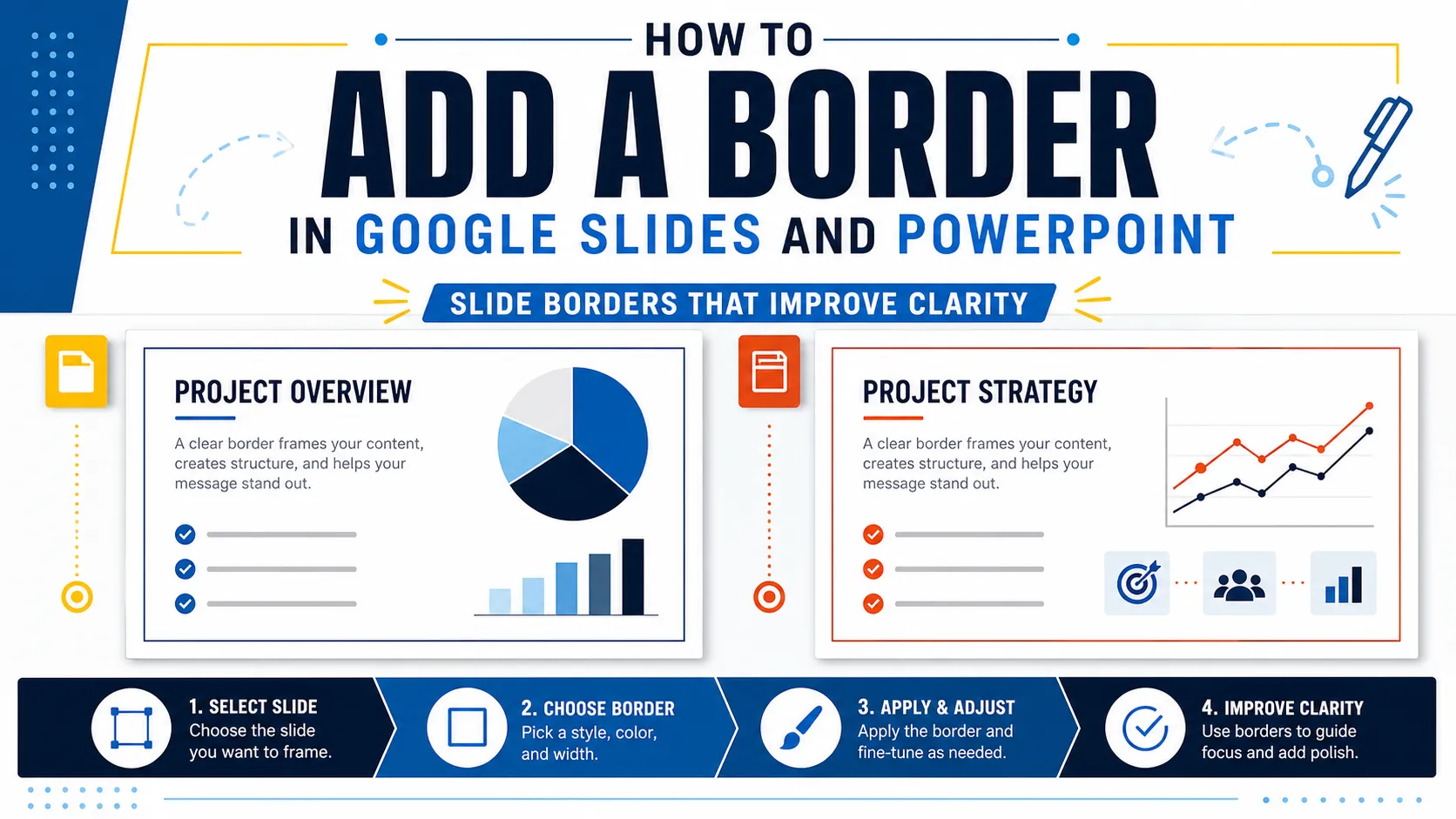
Bir slayta kenarlık eklemek kolaydır. Önemli olan onu iyi kullanmaktır. Google Slides için bir kenarlık veya PowerPoint kenarlığı, önemli içeriği çerçeveleyebilir, alanı düzenleyebilir ve slaydın daha bilinçli tasarlanmış hissettirmesini sağlayabilir. Kötü kullanıldığında ise bir sunumu kalabalık, sıkışık veya dekoratif gösterebilir.
Bu kılavuz, her iki araçta da kenarlık eklemeyi açıklar ve kenarlıkların mesajınızın dikkatini dağıtmak yerine netliği artırması için pratik sunum tasarımı ipuçları paylaşır.
Slayt Kenarlığı Ne Zaman Yardımcı Olur ve Ne Zaman Olmaz
Bir slayt kenarlığı, düzeni desteklediğinde en iyi sonucu verir. Bir alıntıyı çerçeveleyebilir, önemli bir çıkarımı sınırlayabilir, bir grafiği ayırabilir veya başlık slaydına tamamlanmış bir görünüm kazandırabilir.
Şu durumlarda kenarlık kullanın:
- Bir slaytı veya önemli içerik bloğunu çerçevelemek
- Bir görseli, alıntıyı, grafiği veya vurgulu notu öne çıkarmak
- Minimalist bir düzene ince bir yapı eklemek
- Bir bölüm veya şablon genelinde tutarlılık oluşturmak
- Başlık slaydının veya bölüm ayırıcı slaydının daha tamamlanmış görünmesini sağlamak
Kenarlık otomatik olarak profesyonel değildir. Birçok iş sunumunda hizalama, boşluklar, tipografi ve renk zaten yeterli yapı oluşturur. Kenarlık boş alanı doldurmamalı, bir tasarım sorununu çözmelidir.
Slayt zaten yoğunsa, çerçeve içerikle rekabet ediyorsa veya çerçeve mesajdan daha belirgin hâle geliyorsa kenarlıklardan kaçının. En iyi slayt kenarlıkları genellikle sade olur.
Google Slides'da Kenarlık Nasıl Eklenir
Google Slides'da özel bir “slayt kenarlığı ekle” düğmesi yoktur, ancak bir şekil kullanarak kenarlık oluşturabilirsiniz. Google'ın yardım merkezi, basit bir slayt kenarlığı için kullandığınız yöntem olan Google Slides'da şekil eklemeyi ve düzenlemeyi açıklar.
Google Slides'da kenarlık eklemek için:
- Sunumunuzu açın ve slaytı seçin.
- Ekle > Şekil bölümüne gidin.
- Bir dikdörtgen seçin.
- Dikdörtgeni slayt kenarlarına yakın bir yere çizin.
- Dolgu rengini şeffaf olarak ayarlayın.
- Sunumunuza uygun bir çizgi rengi seçin.
- Çizgi kalınlığını ayarlayın.
- Kenar boşlukları eşit olacak şekilde dikdörtgeni yeniden boyutlandırın ve hizalayın.
Şeffaf dolgu önemlidir; çünkü dolgulu bir şekil slayt içeriğinizi kapatabilir. Google ayrıca, kenarlık rengini temanızla eşleştirecek şekilde ayarlarken yararlı olan metin, nesne ve kenarlık renklerinin nasıl değiştirileceğini de açıklar.
Çoğu slayt için 1 px veya 2 px çizgi yeterlidir. Başlık slaytları veya bölüm ayırıcılar bazen biraz daha kalın bir kenarlık kullanabilir, ancak ölçülü kullanım genellikle daha şık görünür.
Aynı yöntemi nesne kenarlıkları için de kullanabilirsiniz. Ağır dolgulu bir kutu eklemeden vurgu oluşturmak için bir görselin, grafiğin, alıntının veya önemli çıkarımın etrafına şeffaf bir dikdörtgen çizin.
PowerPoint'te Kenarlık Nasıl Eklenir
PowerPoint kenarlığı eklemek, daha fazla biçimlendirme denetimiyle benzer bir süreç izler. Microsoft'un bir slayta kenarlık eklemeye ilişkin resmî kılavuzu, basit bir slayt kenarlığı istediğinizde dikdörtgen şeklinin ana hattını kullanmanızı önerir.
PowerPoint'te kenarlık eklemek için:
- Sunumunuzu açın ve slaytı seçin.
- Ekle > Şekiller bölümüne gidin.
- Bir dikdörtgen seçin.
- Dikdörtgeni slaydın veya nesnenin etrafına çizin.
- Şekil Biçimi'ne gidin.
- Şekil Dolgusu'nu Dolgu Yok olarak ayarlayın.
- Kenarlık rengini seçmek için Şekil Anahattı'nı kullanın.
- Gerekirse ana hat Kalınlığını ayarlayın.
PowerPoint ayrıca kesikli çizgiler, saydamlık, çizgi stili ve nesne sıralaması için seçenekler sunar. Yalnızca tam slayt kenarlıklarını değil, nesne kenarlıklarını da biçimlendirmek istiyorsanız Microsoft'un şekiller ve metin kutularında kenarlık ekleme veya kaldırma kılavuzu yararlıdır.
Kenarlık diğer içeriği kapatıyorsa onu geriye gönderin. Aynı kenarlığı birden çok slaytta kullanmak istiyorsanız, biçimlendirmenin tutarlı kalması için bunu slayt ana sayfasına veya düzene ekleyin.
Daha Temiz Sunumlar İçin Kenarlık Tasarımı İpuçları
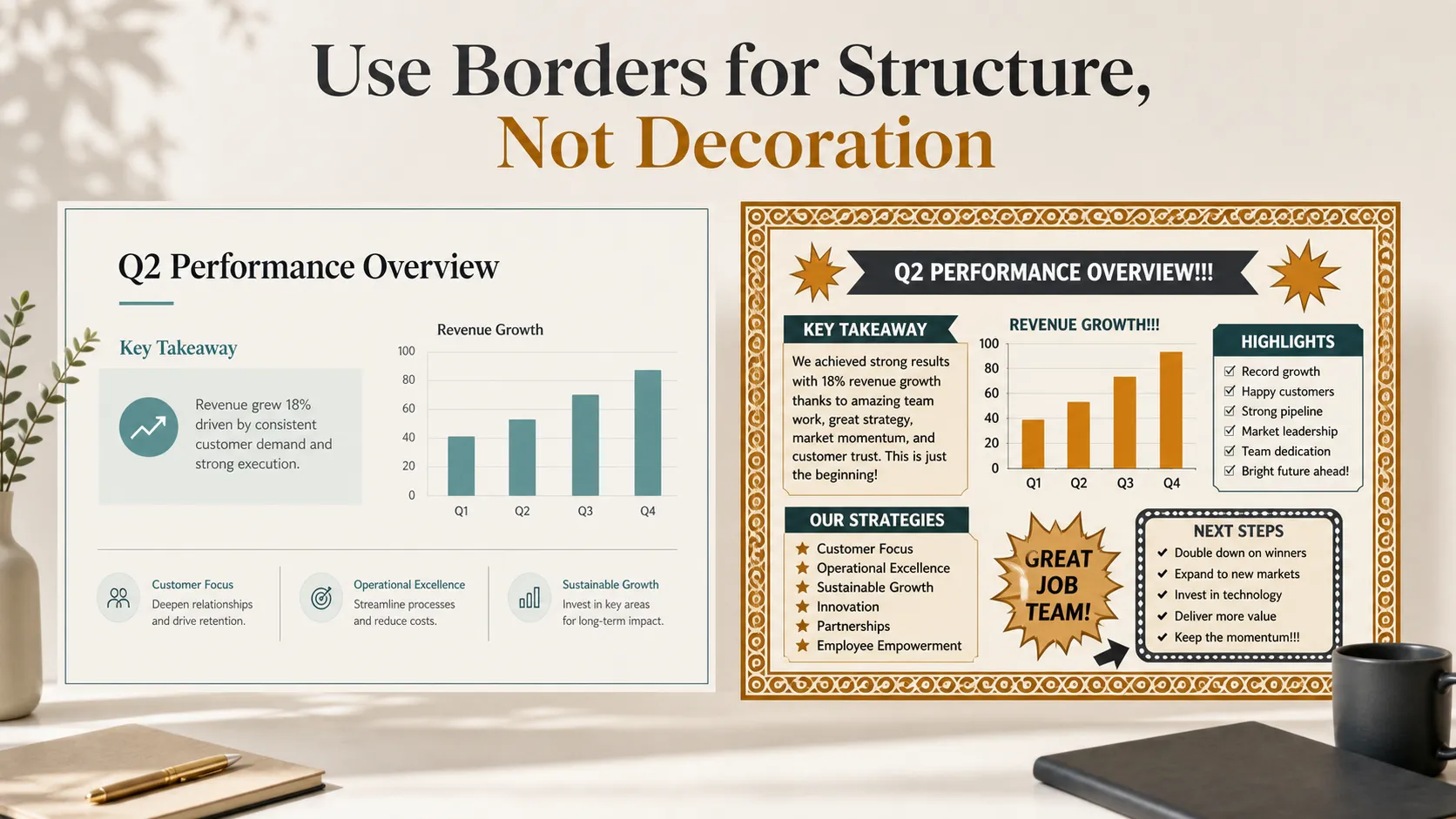
En iyi slayt kenarlıkları, düzen sisteminin bir parçası gibi görünür. Dikkati talep etmeden yönlendirirler.
- İnce çizgilerle başlayın. Kalın kenarlıklar kullanılabilir slayt alanını azaltır ve tasarımı daha ağır gösterir. Bir kenarlığın görünür olması için kalın olması gerekiyorsa, slaydın daha net bir düzene ihtiyacı olabilir.
- Boş alanı koruyun. Metinler, grafikler ve görseller kenarlığa fazla yakın olmamalıdır. Bir çerçeve düzen oluşturmalı, içeriği sıkışmış hissettirmemelidir.
- Kenarlık rengini sunumun geri kalanıyla eşleştirin. Renk paletiniz koyu mavi, açık gri ve beyaz kullanıyorsa kenarlık da bu sistemden gelmelidir. Rastgele vurgu renkleri slaytın daha az kontrollü görünmesine neden olabilir.
- Kenarlıkları seçici biçimde kullanın. Bir başlık slaytı, alıntı slaytı, bölüm ayırıcı veya temel içgörü slaytı kenarlıktan yararlanabilir. Yoğun veri içeren bir slayt ise genellikle yararlanmaz.
- Son olarak, hassas biçimde hizalayın. Eşit olmayan kenar boşluklarını fark etmek kolaydır. İster Google Slides ister PowerPoint kullanın, dikdörtgeni dikkatlice konumlandırmak için biraz zaman ayırın.
Kenarlık Biçimlendirmesi Açısından Google Slides ve PowerPoint
Her iki araç da temiz kenarlıklar oluşturabilir. Fark, kenarlık ekleyip ekleyemeyeceğiniz değil, ne kadar denetime ihtiyaç duyduğunuzdur.
| Kenarlık Biçimlendirme İhtiyacı | Google Slides | PowerPoint |
| Tam slayt kenarlığı | Şeffaf bir dikdörtgenle kolay | Daha güçlü düzen denetimleriyle kolay |
| Çizgi kalınlığı | Temel denetim | Daha ayrıntılı denetim |
| Kenarlık rengi | Uygulaması basit | Gelişmiş seçeneklerle basit |
| Nesne kenarlıkları | Vurgulu notlar ve görseller için iyi | Daha fazla stil esnekliğiyle iyi |
| Hizalama hassasiyeti | Hızlı düzenlemeler için uygun | Şık şablonlar için daha iyi |
| En iyi kullanım durumu | Hızlı, basit slayt güncellemeleri | Daha sıkı tutarlılık gerektiren iş sunumları |
Hızlı düzenlemeler için Google Slides genellikle yeterlidir. Profesyonel bir sunum genelinde daha kontrollü biçimlendirme için PowerPoint daha kapsamlı seçenekler sunar.
Profesyonel Sunumlarda Kenarlıklar Hakkında Daha İyi Bir Düşünme Yolu
Profesyonel sunumlarda kenarlıklar hiyerarşiye ve iletişime hizmet etmelidir. Bir alıntının önemli olduğunu, bir grafiğin belirli bir bölüme ait olduğunu veya bir slaydın geçiş noktası olduğunu gösterebilirler.
Ancak kenarlık, daha geniş bir tasarım sisteminin yalnızca bir parçasıdır.
Bir slaydın kenarlığa ihtiyacı olup olmadığına karar vermeden önce şunları sorun:
- İzleyicinin ilk olarak neyi fark etmesini istiyorsunuz?
- Kenarlık slaytı düzenlemeye yardımcı oluyor mu?
- İçerik hâlâ kolayca okunabiliyor mu?
- Kenarlık sunumun görsel stiliyle uyumlu mu?
- Boşluklar veya hizalama sorunu daha iyi çözer mi?
NN/g'nin görsel hiyerarşi rehberi burada yararlıdır; çünkü kenarlıklar ana mesajla rekabet etmek yerine dikkati yönlendirmelidir. Şık bir sunum mesajla başlar ve HBR'nin sunum rehberliği, güçlü sunumların yalnızca daha iyi süslemeye değil, açık bir hikâyeye ihtiyaç duyduğunu hatırlatır.
Erişilebilirlik de önemlidir. Microsoft'un PowerPoint erişilebilirlik kılavuzu, okunabilir metinler, anlamlı slayt başlıkları, yeterli kontrast ve alternatif metin önerir. Bir kenarlık asla okunabilirliği azaltmamalı veya slaydın anlaşılmasını zorlaştırmamalıdır.
Pratik Sonuç: Kenarlıkları Dekorasyon Değil, Yapı Olarak Kullanın
Bir kenarlık, odak eklediğinde, alanı düzenlediğinde veya önemli içeriği çerçevelediğinde slaytı iyileştirebilir. Google Slides ve PowerPoint, şeffaf dikdörtgen şekilleri, ana hat renkleri, çizgi kalınlıkları ve hizalama araçlarıyla bunu kolaylaştırır.
Basit düzenlemeler için manuel kenarlıklar yeterlidir. İnce çizgiler, tutarlı kenar boşlukları, ölçülü renkler ve bol boş alan kullanın. Stil açıkça hedef kitleye ve amaca uygun değilse ağır dekoratif çerçevelerden kaçının.
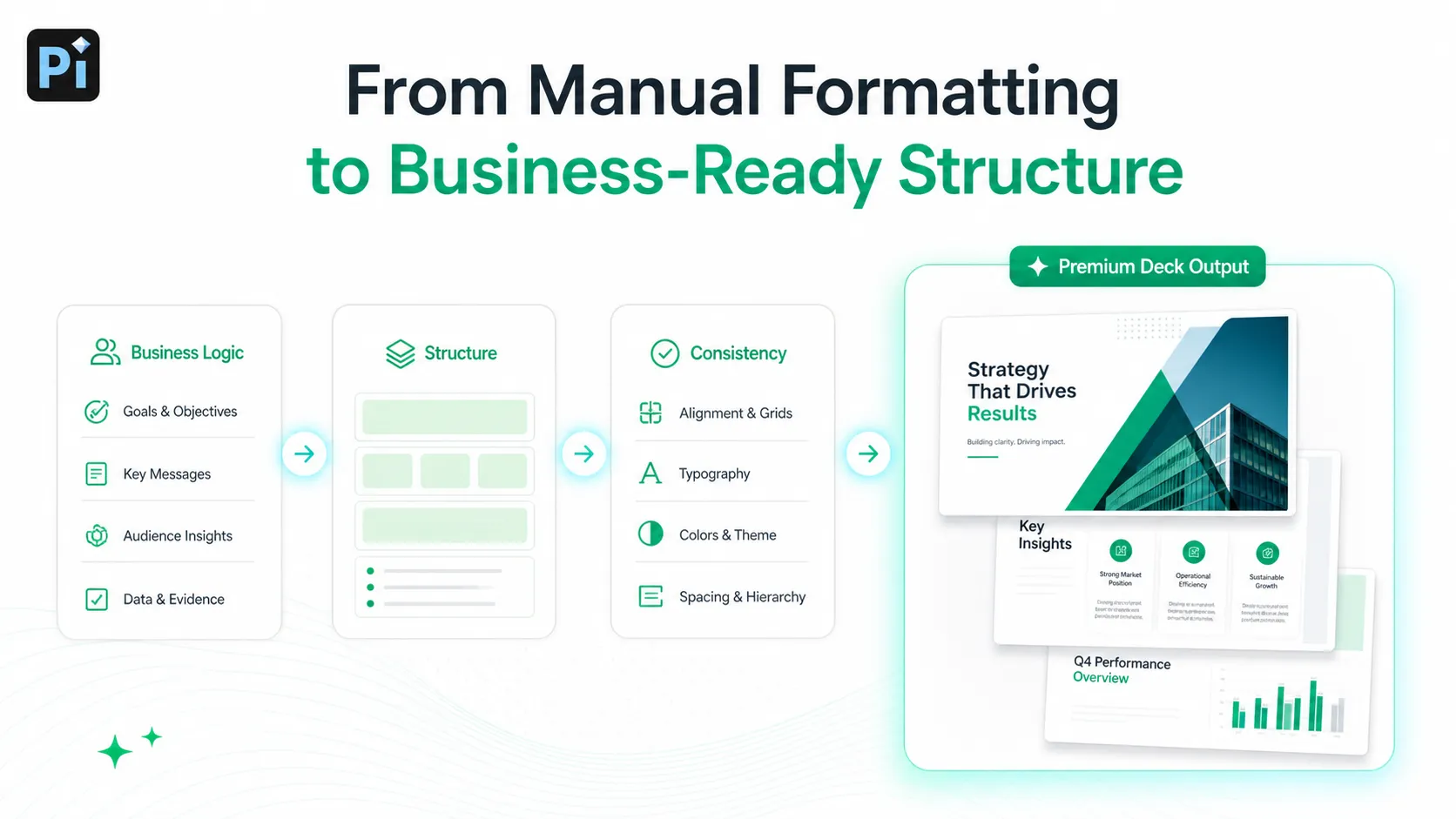
Profesyonel sunumlarda yalnızca kenarlığın ötesini düşünün. En iyi sunumlar, hiyerarşiyi, okunabilirliği ve iletişimi desteklemek için her tasarım öğesini kullanır. Kenarlık, izleyicinin mesajı daha hızlı anlamasına yardımcı oluyorsa tutun. Yalnızca alanı dolduruyorsa kaldırın.
Sıkça Sorulan Sorular (SSS)
S:Google Slides'da kenarlık nasıl eklerim?
C:Bir dikdörtgen şekli ekleyin, slayt kenarlarının yakınına yerleştirin, dolguyu şeffaf olarak ayarlayın, ardından bir çizgi rengi ve çizgi kalınlığı seçin. İnce bir kenarlık ve tutarlı kenar boşlukları kullanın.
S:PowerPoint kenarlığı nasıl eklerim?
C:Şekiller menüsünden bir dikdörtgen ekleyin, Şekil Dolgusu'nu Dolgu Yok olarak ayarlayın, ardından Şekil Anahattı rengini ve kalınlığını ayarlayın. Bunu tam slayt çerçevesi veya nesne kenarlığı için kullanabilirsiniz.
S:Bir slayt kenarlığı ne kadar kalın olmalıdır?
C:Çoğu iş sunumu için 1 px veya 2 px yeterlidir. Daha kalın kenarlıkları yalnızca başlık slaytları, bölüm ayırıcılar veya özel vurgu için kullanın.
S:Her slaytta aynı kenarlık olmalı mı?
C:Genellikle hayır. Kenarlıklar seçici kullanıldığında en iyi sonucu verir. Bunları başlık slaytlarında, bölüm ayırıcılarda, alıntı slaytlarında veya önemli çıkarım slaytlarında kullanabilirsiniz; ancak yoğun içerikli slaytlar çoğu zaman kenarlıksız daha temiz görünür.


