Google Slaytlar'a Video Nasıl Eklenir: Kapsamlı Adım Adım Kılavuz
Video eklemek, bir dersi, ürün demosunu, ekip güncellemesini veya satış sunumunu daha ilgi çekici hâle getirebilir. İyi haber şu ki Google Slides'a video nasıl eklenir doğru kaynağı seçip sunum yapmadan önce oynatmayı yapılandırdığınızda basittir.
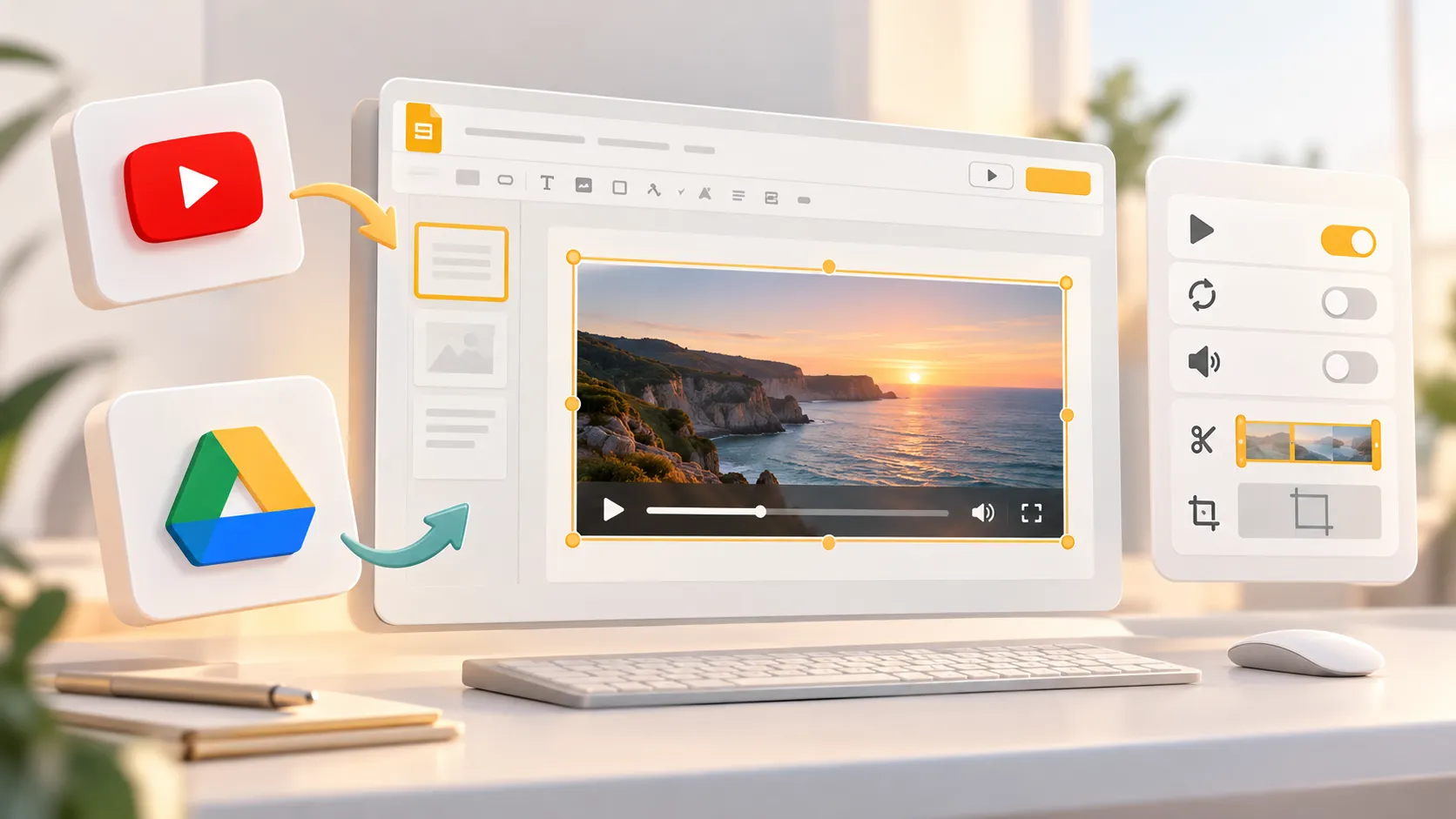
Google Slides iki ana video kaynağını destekler: YouTube ve Google Drive. Slides içinden YouTube'da arama yapabilir, belirli bir YouTube URL'si yapıştırabilir veya Google Drive'a yüklediğiniz bir video dosyasını ekleyebilirsiniz. Ekledikten sonra zamanlamayı, sesi, otomatik oynatmayı, döngüyü, boyutu ve kırpmayı kontrol edebilirsiniz.
Google Slides'a Video Nasıl Eklenir
Google Slides'a video eklemeden önce videonun nerede barındırıldığına karar verin. Bu, videoyu nasıl ekleyeceğinizi ve hedef kitlenizin videoyu başarıyla oynatıp oynatamayacağını etkiler.
| Video Kaynağı | En Uygun Olduğu Durumlar | Ekleme Yöntemi | Önemli Husus |
|---|---|---|---|
| YouTube | Herkese açık klipler, eğitimler, röportajlar, demolar | Ekle > Video > YouTube veya URL ile | Çalışan bir bağlantı ve internet erişimi gerektirir |
| Google Drive | Orijinal kayıtlar ve dahili dosyalar | Ekle > Video > Google Drive | Paylaşım izinleri, izleyicilerin erişimine izin vermelidir |
Mevcut herkese açık bir videodan Google Slides'a video gömmek istediğinizde YouTube'u kullanın. Dosya kendi kaydınız, dahili bir eğitim videosu veya YouTube'da barındırılmayan bir medya olduğunda Google Drive'ı kullanın.
Google Slides'a YouTube Videosu Nasıl Eklenir
Bir YouTube videosu eklemek için hedef slaydı açın ve Ekle > Video seçeneklerini belirleyin. YouTube'da arama yapma veya doğrudan bir URL yapıştırma seçeneklerini içeren bir iletişim kutusu görünecektir.
Google Slides'da YouTube Videosu Arama
Yerleşik arama seçeneği, konuyu veya başlığı bildiğiniz ancak tam bağlantıya sahip olmadığınızda kullanışlıdır.
1. Google Slides sununuzu açın ve videonun görünmesi gereken slayda tıklayın. 2. Üst menüden Ekle seçeneğini belirleyin, ardından Video seçeneğini seçin. 3. YouTube arama sekmesini seçin. 4. Bir anahtar kelime, video başlığı, kanal adı veya konu girin. 5. Arama sonuçlarını dikkatlice inceleyin ve doğru videoyu seçin. 6. Videoyu slaydınıza yerleştirmek için Seç seçeneğine tıklayın.
Ekledikten sonra videoyu yeniden konumlandırmak için sürükleyin. Oranlarını koruyarak yeniden boyutlandırmak için köşe tutamaçlarını da kullanabilirsiniz.
Sunum yapmadan önce seçilen videonun doğru sürüm olduğunu doğrulayın. Arama sonuçları benzer adlı klipleri, kısaltılmış düzenlemeleri veya farklı kanallardaki videoları içerebilir.
Bir YouTube Video URL'si Yapıştırın
Elinizde tam YouTube bağlantısı varsa, URL'yi yapıştırmak genellikle daha hızlı ve daha güvenilirdir.
1. Tarayıcınızdan tam YouTube video URL'sini kopyalayın. 2. Google Slides'da Ekle > Video seçeneğini belirleyin. 3. URL'ye göre sekmesini açın. 4. YouTube bağlantısını alana yapıştırın. 5. Seç seçeneğine tıklayın.
Bu yöntem özellikle şirket duyurusu, müşteri referansı veya onaylanmış zaman damgasına sahip bir klip gibi belirli bir videoya ihtiyacınız olduğunda yararlıdır.
Google Drive'dan Google Slides'a Video Yükleme
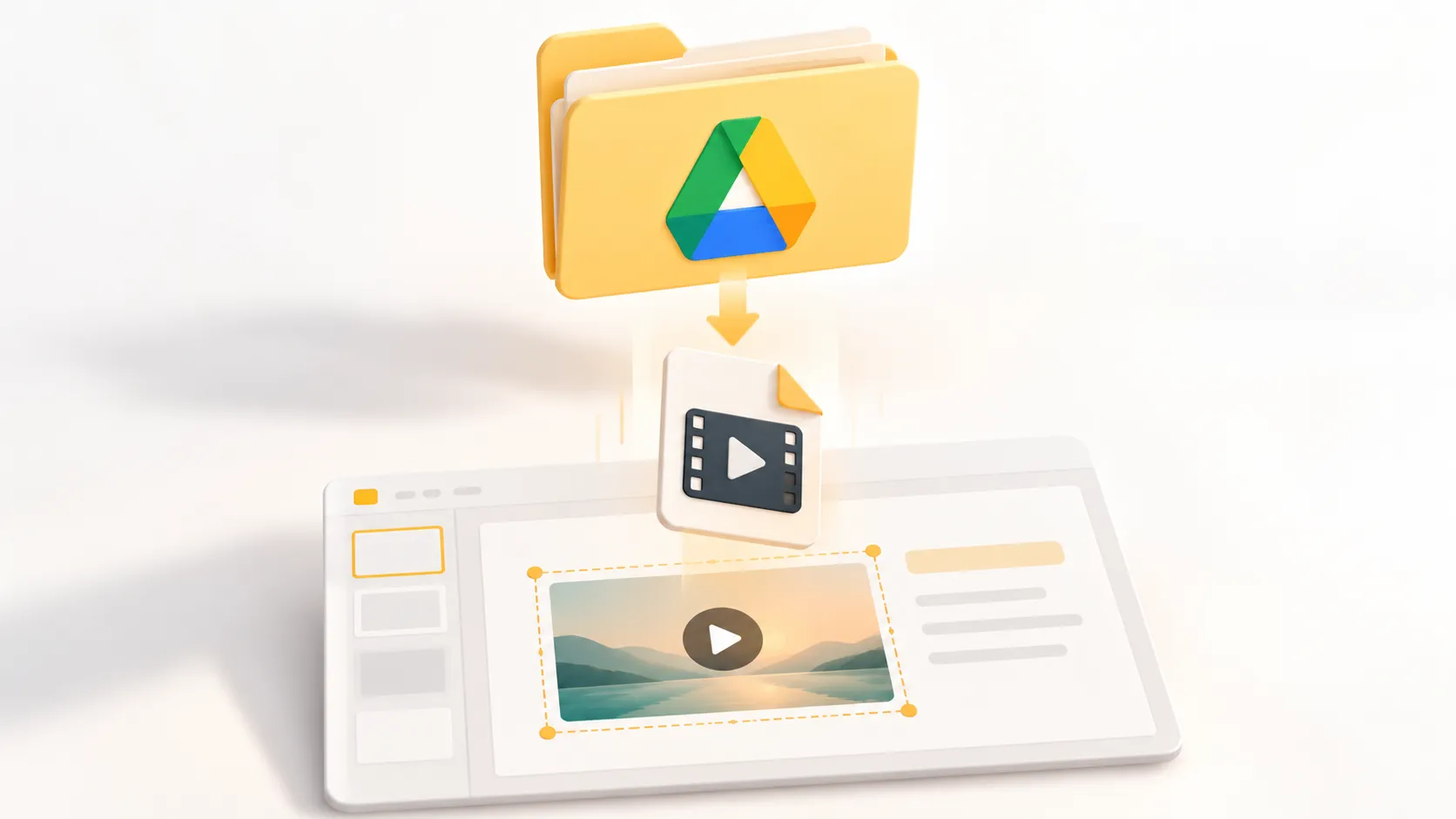
Google Slides, bilgisayarınızdaki yerel bir video dosyasını doğrudan eklemenize izin vermez. Önce videoyu Google Drive'a yükleyin, ardından oradan ekleyin.
1. Google Drive'ı açın ve Yeni > Dosya yükleme seçeneğine tıklayın. 2. Bilgisayarınızdan video dosyasını seçin ve yüklemenin tamamlanmasını bekleyin. 3. Google Drive'da dosyanın paylaşım ayarlarını kontrol edin. 4. Google Slides sunusunu açın ve hedef slaytı seçin. 5. Ekle > Video seçeneğini belirleyin. 6. Google Drive sekmesini açın. 7. Yüklenen videoyu bulun, seçin ve Seç seçeneğine tıklayın.
Paylaşılan sunularda izinler önemlidir. Ortak çalışanlar veya izleyiciler Drive videosuna erişemiyorsa, sunum sırasında videonun kullanılamadığına dair bir mesaj görebilirler. Kuruluşunuzun güvenlik gereksinimlerine göre dosyanın doğru kişilerle paylaşıldığından veya sunuyu görüntülemesi gereken herkes tarafından erişilebilir olduğundan emin olun.
Google Drive, kurum içi kayıtlar, tescilli demolar ve ekibinizin çalışma alanında kalması gereken video içerikleri için genellikle daha iyi bir seçimdir. Ekleme izniniz olmadıkça telif hakkıyla korunan videoları kullanmaktan kaçının.
Google Slides Video Oynatma Seçenekleri Nasıl Ayarlanır
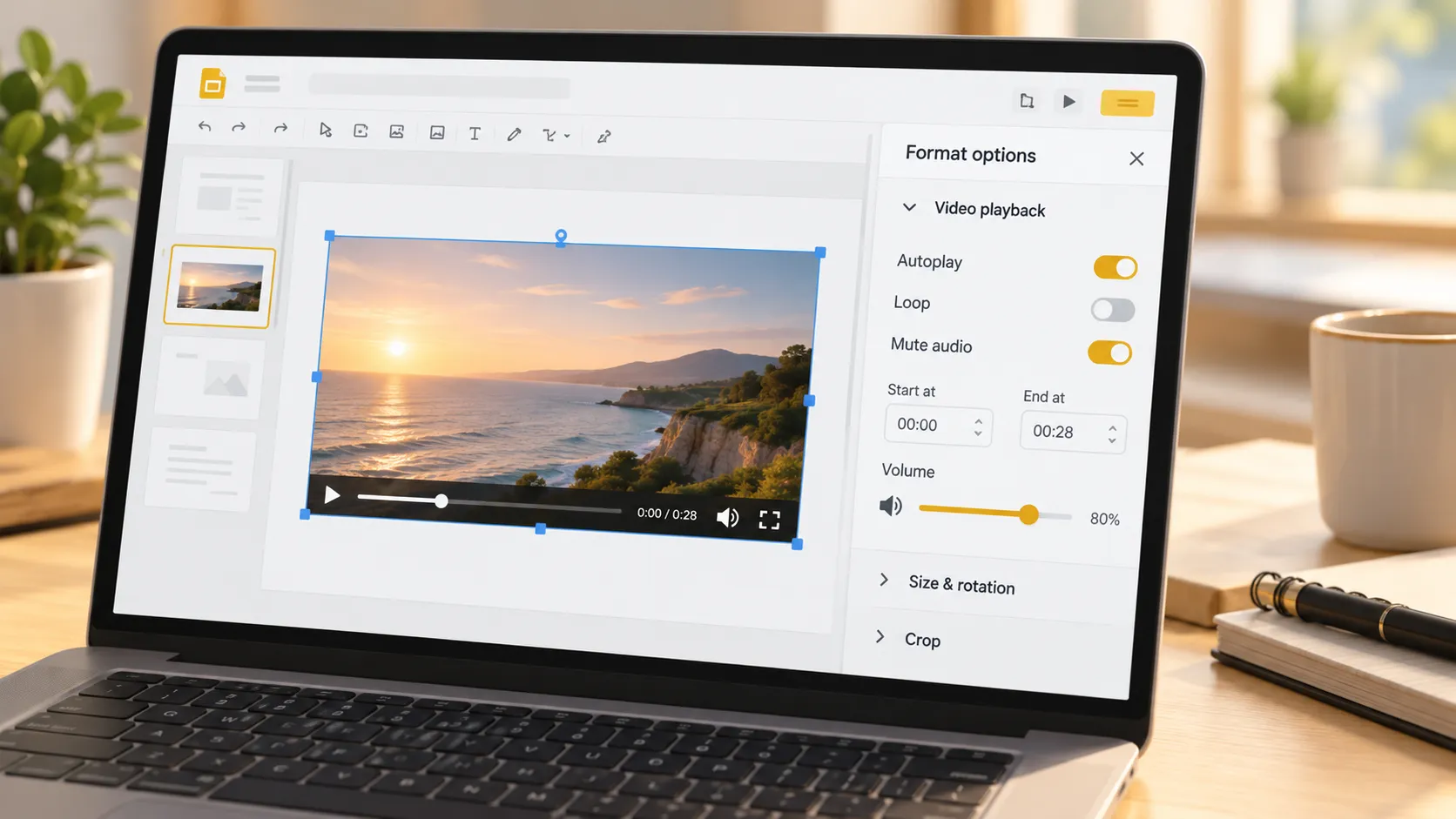
Google Slides'a video ekledikten sonra videoyu seçin ve Biçim seçenekleri bölümünü açın. Bu panel, sunum yapmadan önce birçok Google Slides video oynatma seçeneğini kontrol etmenizi sağlar.
Prova sırasında bu ayarları test etmek önemlidir. Çok geç başlayan, beklenmedik sesle oynatılan veya döngüye girmeyen bir video, aksi hâlde kusursuz bir sunumu kesintiye uğratabilir.
Başlangıç ve Bitiş Zamanlarını Ayarlayın
Uzun videolar mesajınızdan dikkati dağıtabilir. Yalnızca kısa bir bölüme ihtiyacınız varsa, ilgili ana odaklanmak için oynatma denetimlerini kullanın.
1. Slayttaki videoya tıklayın. 2. Biçim seçeneklerini seçin. 3. Video oynatma bölümünü genişletin. 4. Kullanılabiliyorsa istediğiniz Başlangıç ve Bitiş zamanlarını girin.
Örneğin, bir eğitim sunusunda 10 dakikalık eğitimin tamamı yerine yalnızca 30 saniyelik bir gösterim sunabilirsiniz. Bu, sunumun odaklanmış kalmasını sağlar ve programa bağlı kalmanıza yardımcı olur. Başlangıç ve bitiş zamanı denetimleri, video kaynağına ve kullandığınız Google Slides sürümüne bağlı olarak değişebilir.
Otomatik Oynatma, Tıklatınca Oynatma veya Döngü Oynatmayı Seçin
İçinde Biçim seçenekleri > Video oynatma altında videonun nasıl başlaması gerektiğini seçin.
- Tıklatınca oynat sunum yapan kişiye tam denetim sağlar ve canlı toplantılar için uygundur.
- Otomatik oynat videoyu slayt görünür görünmez başlatır; bu, zamanlı sunumlar veya kısa tanıtımlar için uygun olabilir.
- Döngü siz başka bir slayda geçene kadar videoyu tekrarlar; bu nedenle etkinlik ekranları, bekleme ekranları veya ürün tanıtımları için kullanışlıdır.
Otomatik oynatmayı dikkatli kullanın. Akıcı bir deneyim oluşturabilir, ancak klibi tanıtmayı bitirmeden önce başlayabilir. Canlı sunumların çoğu için tıklatınca oynatma daha güvenli seçenektir.
Videoyu Sessize Alın, Yeniden Boyutlandırın ve Kırpın
Videonun slayt tasarımına daha iyi uyum sağlamasını da sağlayabilirsiniz.
Sesi kaldırmak için videoyu seçin, Biçim seçenekleri seçeneğini açın ve Sesi kapat ayarı kullanılabilir olduğunda etkinleştirin. Sessize alma, bir klip arka plan hareketi olarak kullanıldığında veya görselleri kendiniz açıklamayı planladığınızda yararlıdır.
Videoyu yeniden boyutlandırmak için yan tutamak yerine köşe tutamağını sürükleyin. Bu, bozulmayı önlemeye yardımcı olur. Kırpmak için videoyu seçin ve araç çubuğundaki kırpma aracını kullanın. Önemli hareketi görünür tutarken gereksiz kenarları, siyah çubukları veya dikkat dağıtan arka plan öğelerini kaldırın.
Videoyu slaydınızın ızgarası, başlığı ve destekleyici metniyle hizalı tutun. İyi konumlandırılmış bir video mesajı güçlendirmeli, slaydın kalabalık görünmesine neden olmamalıdır.
Google Slides'da Videoyu Etkili Kullanma İpuçları
Başarılı bir video slaytı teknik eklemeden daha fazlasıdır. Canlı sunumdan önce şu kontrolleri yapın:
- Klipleri kısa tutun ve anlattığınız konuyla doğrudan ilgili olmalarını sağlayın.
- İzleyicilerin neden izlediğini açıklayan net bir başlık veya cümle ekleyin.
- Videonun izinlerini, sunum yapmak için kullanacağınız hesap veya cihazla test edin.
- Başlangıç zamanını, ses seviyesini, oynatma modunu ve slayt geçişini prova edin.
- Sunum yapacağınız yerde güvenilir internet erişimi olduğunu doğrulayın.
- Oynatma başarısız olursa kullanmak üzere ekran görüntüsü, metin dökümü veya kısa sözlü açıklama gibi bir yedek hazırlayın.
Daha Özenli Bir Sunum İş Akışı Oluşturun
Google Slides, ortak düzenleme ve medya açısından zengin sunumlar için pratiktir. Video yerleştirildikten sonra daha büyük zorluk, her slaydın net bir iş anlatısını desteklemesini sağlamaktır.
Presentation Intelligence'ın kısaltması olan Pi, sunum dosyaları, yönetici güncellemeleri, satış sunumları, danışmanlık raporları ve diğer yüksek önem taşıyan iş materyallerini hazırlayan profesyoneller için tasarlanmış bir yapay zekâ sunum oluşturucusudur.
1. İş Mantığı Slayt Stilinden Önce Gelir
Pi, ham fikirleri yapılandırılmış bir hikâye akışına dönüştürmeye yardımcı olmak için Çoklu Aracı Yapay Zekâ kullanır. Her slaytı bağımsız bir tasarım görevi olarak ele almak yerine, bağlam ve kanıtlardan öneri ve eyleme uzanan daha net bir ilerlemeyi destekler.
2. Üst Düzey Görsel Kalite Mesajı Destekler
Basit bir video slaydından fazlasına ihtiyaç duyan ekipler için Pi, özenli görsel tutarlılığa sahip, iş dünyasına hazır düzenler oluşturmaya yardımcı olur. Bu, video, grafikler, içgörüler ve stratejik önerilerin tek ve güvenilir bir sunumda birlikte çalışması gerektiğinde yararlı olabilir.
Sıkça Sorulan Sorular (SSS)
Google Slides'a herhangi bir video ekleyebilir misiniz?
Google Slides, YouTube videolarını ve Google Drive'da depolanan videoları destekler. Bilgisayarınızdaki rastgele bir yerel video dosyasını doğrudan ekleyemezsiniz; önce Google Drive'a yükleyin, ardından Ekle > Video > Google Drive aracılığıyla ekleyin.
Google Slides'daki videolar çevrimdışı çalışır mı?
Video oynatma çevrimdışı olarak güvenilir şekilde kullanılamaz. YouTube videoları internet erişimi gerektirirken Google Drive videoları da bağlantıya, hesap erişimine ve paylaşım izinlerine bağlı olabilir. Sunumu her zaman sunacağınız ortamda test edin.
Google Slides videom neden kullanılamıyor diyor?
Video, YouTube bağlantısı kaldırıldığı veya kısıtlandığı için, Google Drive dosyasının paylaşım izinleri sınırlı olduğu için ya da sunum yapan hesabın erişimi olmadığı için kullanılamıyor olabilir. Kaynak bağlantıyı, dosya izinlerini ve internet bağlantısını kontrol edin.
Google Slides'da bir videonun otomatik başlamasını nasıl sağlarım?
Videoyu seçin, Biçim seçenekleri seçeneğini açın, Video oynatma bölümünü genişletin ve kullanılabilir etikete bağlı olarak Otomatik oynat veya Sunarken otomatik oynat seçeneğini belirleyin. Videonun amaçlanan anda başladığını doğrulamak için slayt gösterisini bir kez çalıştırın.


