bir Google Slayt'a hareketli GIF'ler ekleyebilir misiniz
Evet, bir Google Slaytına hareketli GIF'ler ekleyebilirsiniz. Google Slaytlar animasyonlu GIF'leri destekler; bunları bilgisayarınızdan, Google Drive'dan, yerleşik GIF'ler ve çıkartmalar seçeneğinden veya bir görsel URL'sinden ekleyebilirsiniz.
Bir GIF, tam bir video eklemeden hızlı bir süreci, ürün etkileşimini, tepkiyi veya görsel örneği göstermeye yardımcı olabilir. Önemli olan hareketi amaçlı kullanmaktır. GIF, slaydın mesajını desteklemeli, ondan dikkat dağıtmamalıdır.
Bir Google Slaytına hareketli GIF'ler ekleyip oynatabilir misiniz?
Evet. “Bir Google Slaytına hareketli GIF'ler ekleyebilir misiniz?” diye soruyorsanız, cevap evet. Google Slaytlar, dosya gerçekten animasyonluysa ve doğru şekilde eklenmişse animasyonlu GIF'leri görüntüleyebilir.
Düzenleme yaparken animasyon sabit görünebilir, ancak genellikle sunuyu slayt gösterisi modunda görüntülediğinizde oynar. Hareketli GIF, kısa bir hareket döngüsü içeren bir görsel dosyasıdır. Wikipedia'da GIF ↗ ve MDN'nin GIF sözlüğü ↗, GIF dosyalarının animasyonu nasıl destekleyebileceğini açıklar.
Google'ın yardım sayfası, kullanıcıların Google Slaytlar'a fotoğraf, video, ses, GIF ve çıkartma ekleyebileceğini doğrular. Desteklenen ekleme seçenekleri için resmi Google Dokümanlar Düzenleyicileri Yardım kılavuzunu ↗ inceleyebilirsiniz.
Google Slaytlar'da animasyonlu GIF'ler ve statik görseller
“Bir Google Slaytına hareketli GIF'ler ekleyebilir misiniz?” diye soruyorsanız, temel fark animasyonlu GIF'in hareket gösterebilmesi, statik görselin ise gösterememesidir.
| Özellik | Google Slaytlar'da animasyonlu GIF'ler | Google Slaytlar'da statik görseller |
|---|---|---|
| Ana soru | Bir Google Slaytına hareketli GIF'ler ekleyebilir misiniz? Evet, animasyonlu bir GIF dosyasıyla | Statik görseller hareket etmez |
| Hareket | Kısa bir döngü oynatır | Hareket yok |
| En uygun kullanım | Hızlı demolar, tepkiler, basit süreçler | Ekran görüntüleri, grafikler, diyagramlar, fotoğraflar |
| Dosya davranışı | Sunu boyutunu artırabilir | Genellikle daha hafiftir |
| İzleyici dikkati | Daha dikkat çekici | Daha az dikkat dağıtıcı |
| PDF'ye dışa aktarma | Genellikle sabit görsel olarak görünür | Normal şekilde görüntülenir |
Resmî iş sunumlarında dikkatli seçin. İnce bir ürün GIF'i satış sunusuna yardımcı olabilirken, mizahi bir tepki GIF'i yönetici güncellemesine uygun olmayabilir.
Google Slaytlar'a hareketli GIF ekleme
Google Slaytlar'a GIF eklemek ve doğru çalıştığını kontrol etmek için bu adımları izleyin.
1. Google Slaytlar sununuzu açın
Google Slaytlar'ı açın ve GIF eklemek istediğiniz sunuyu seçin. Animasyonlu görselin görünmesi gereken belirli slayda tıklayın.
Slayt zaten kalabalıksa hareket eklemeden önce düzeni sadeleştirin.
2. GIF'i nasıl ekleyeceğinizi seçin
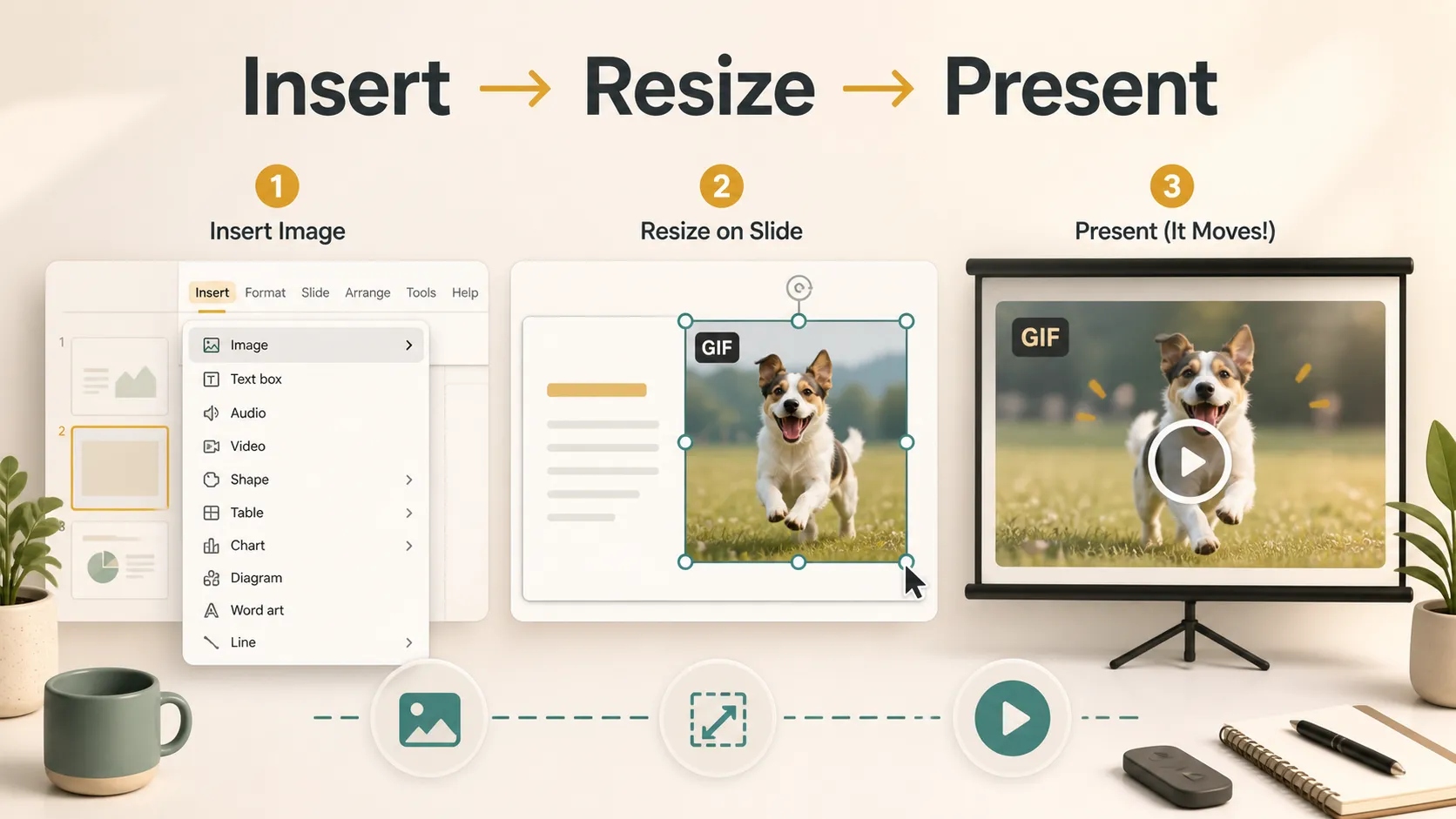
Üst menüden Ekle'ye, ardından Görsel'e tıklayın. Buradan, GIF'inizin depolandığı yere uygun seçeneği belirleyin:
- GIF'ler ve çıkartmalar
- Bilgisayardan yükle
- Drive
- Fotoğraflar
- URL ile
Google'ın Workspace Updates blogu, Google Slaytlar'daki GIF'ler ve çıkartmalar seçeneğinin ↗ kullanıcıların doğrudan Ekle menüsünden GIF aramasına ve eklemesine olanak tanıdığını açıklar.
3. GIF'i ekleyin
GIF'i seçin ve slaydınıza ekleyin. Düzenleme modunda sabit bir kare olarak görünüyorsa bozuk olduğunu varsaymayın. Animasyonlu GIF'lerin hareketlerini net biçimde göstermesi için genellikle slayt gösterisi modu gerekir.
4. GIF'i yeniden boyutlandırın ve konumlandırın
GIF'e tıklayın ve boyutunu değiştirmek için köşe tutamaçlarını sürükleyin. Görseli esnetmemek için köşe tutamaçlarını kullanın.
GIF'i desteklediği içeriğin yakınına yerleştirin. Bir iş akışı adımını gösteriyorsa ilgili metne yakın tutun.
5. Slaydı sunum modunda test edin
Oynatmayı test etmek için Slayt Gösterisi'ne tıklayın. Google'ın Google Slaytlar'da slayt sunma ↗ hakkındaki Workspace kılavuzu, sununun sunucu modunda nasıl davrandığını kontrol ederken yararlıdır.
Bu, GIF'in hareket ettiğini, hızlı yüklendiğini ve ana noktadan dikkat dağıtmadığını doğrular.
Bilgisayarınızdan GIF ekleme
Cihazınızda kayıtlı bir GIF varsa doğrudan yükleyin.
Slaydınızı açın, Ekle'ye tıklayın, Görsel'i seçin ve ardından Bilgisayardan yükle'yi seçin. GIF dosyasını bulun, seçin ve ekleyin.
Bu yöntem, kendi GIF'inizi oluşturduysanız, telifsiz bir GIF indirdiyseniz veya kısa bir ekran kaydını GIF olarak kaydettiyseniz kullanışlıdır. Büyük GIF'ler sunuyu yavaşlatabileceğinden dosya boyutuna dikkat edin.
Google Drive'dan GIF ekleme
Drive'dan Google Slaytlar GIF'i eklemek, sunum varlıklarını Google Drive'da depoluyorsanız iyi çalışır.
Önce GIF dosyasını Google Drive'a yükleyin. Ardından sununuzu açın, Ekle'ye gidin, Görsel'i seçin, Drive'ı seçin, GIF'i bulun ve ekleyin.
Bu yöntem, dosyaları paylaşılan klasörlerde düzenleyen öğretmenler, ekipler ve işletmeler için faydalıdır. Bir ekiple çalışıyorsanız dosya izinlerinin işbirlikçilerinizin GIF'e erişmesine izin verdiğinden emin olun. Google'ın Google Drive'dan dosya paylaşma ↗ hakkındaki yardım sayfası erişimin nasıl yönetileceğini açıklar.
Google Slaytlar'da GIF'i hareket ettirme
Google Slaytlar'da GIF'i hareket ettirmek için ayrı bir animasyon efekti eklemeniz gerekmez. Dosya gerçek bir animasyonlu GIF ise slaydı sunduğunuzda otomatik olarak oynatılmalıdır.
Kontrol etmek için:
1. GIF'i Ekle > Görsel üzerinden ekleyin. 2. Bilgisayardan yükle, Drive, GIF'ler ve çıkartmalar veya URL ile seçeneklerini kullanın. 3. Slayt Gösterisi'ne tıklayın. 4. GIF'in yüklenmesi için bir an bekleyin. 5. Hâlâ hareket etmiyorsa animasyonlu olduğunu doğrulamak için GIF dosyasını Google Slaytlar dışında test edin.
GIF yalnızca düzenleme sırasında sabit görünüyorsa bu her zaman bozuk olduğu anlamına gelmez. Birçok GIF yalnızca sunum modunda hareket gösterir.
GIF'im Google Slaytlar'da neden hareket etmiyor?
GIF'iniz hareket etmiyorsa Google Slaytlar'ın bozuk olduğunu varsaymayın. Bazı yaygın sorunlar bu duruma neden olabilir.
Önce şunları kontrol edin:
- Dosya aslında animasyonlu olmayabilir.
- GIF yalnızca slayt gösterisi modunda oynuyor olabilir.
- URL, GIF dosyası yerine bir web sayfasına işaret ediyor olabilir.
- Dosya çok büyük olabilir veya yavaş yükleniyor olabilir.
- GIF, onu sabit görsele dönüştüren bir şekilde eklenmiş olabilir.
- PDF'ye dışa aktarma genellikle animasyonu kaldırır.
Google Slaytlar'ı PDF olarak dışa aktarırsanız, PDF GIF animasyonunu slayt gösterisi gibi korumadığından GIF genellikle statik görsel olarak görünür.
Sunumlarda animasyonlu GIF kullanımı için en iyi uygulamalar
GIF'ler için en iyi sunum ipuçları basittir: kısa, ilgili ve kolay anlaşılır tutun.
Yardımcı olduklarında GIF kullanın:
- Bir ürün etkileşimini gösterin
- Hızlı bir süreci gösterin
- Tekrarlanan bir eylemi açıklayın
- Bir eğitim slaydına görsel netlik katın
- Yalnızca kısa bir döngü gerektiğinde daha uzun bir videonun yerine kullanın
Yalnızca dekoratif olduklarında GIF'lerden kaçının. Fazla hareket, özellikle iş, yönetici veya veri yoğun sunumlarda slaydın daha az profesyonel görünmesine neden olabilir.
Erişilebilirlik de önemlidir. Yanıp sönen hareketlerden, aşırı hızlı döngülerden veya bazı izleyiciler için rahatsız edici olabilecek animasyonlardan kaçının. W3C'nin yanıp sönme ve animasyon eşikleri ↗ hakkındaki rehberi hareket güvenliği için yararlı bir başvurudur.
Daha fazla medya eklemeden önce bir not
GIF eklemek, anlaşılır bir sunum hazırlamanın yalnızca bir parçasıdır. Sununuz zaten güçlü bir yapıya sahipse, hareketin mesajı desteklediği yere GIF yerleştirmek için yukarıdaki adımları kullanın.
Hâlâ notlar, kaynak materyal veya kaba bir taslak üzerinden çalışıyorsanız, Pi ↗, GIF'in gerçekten nereye ait olduğuna karar vermeden önce materyali bir sunum taslağı hâline getirmenize yardımcı olabilir.
Bu özellikle ürün demoları, eğitim slaytları, satış sunuları, sınıf sunumları ve iş süreçlerinin anlatımları için yararlıdır. Slayt akışı netleştiğinde GIF, ekran görüntüsü, video veya statik görselden hangisinin en iyi seçim olduğuna karar vermek kolaylaşır.

Sonuç
Peki, bir Google Slaytına hareketli GIF'ler ekleyebilir misiniz? Evet. Google Slaytlar animasyonlu GIF'leri destekler ve bunları bilgisayarınızdan, Google Drive'dan, yerleşik GIF seçeneklerinden veya doğrudan bir URL'den ekleyebilirsiniz.
En güvenilir yaklaşım, gerçek bir animasyonlu GIF dosyası kullanmak, onu Ekle > Görsel üzerinden eklemek, dikkatlice yeniden boyutlandırmak ve slayt gösterisi modunda test etmektir.
İyi kullanıldığında GIF'ler Google Slaytlar sunularını daha anlaşılır ve ilgi çekici hâle getirebilir. Kötü kullanıldıklarında ise mesajdan dikkat dağıtabilirler. GIF'leri dekorasyon olarak değil, iletişim aracı olarak görün; bir sonraki sunumunuzda çok daha iyi çalışacaklardır.
Sıkça Sorulan Sorular
Bir Google Slaytına hareketli GIF'ler ekleyebilir misiniz?
Evet. Google Slaytlar animasyonlu GIF'leri destekler ve doğru şekilde eklendiklerinde sunum sırasında hareketli görseller olarak oynatılabilirler.
Bilgisayarımdan Google Slaytlar'a GIF'leri nasıl eklerim?
Slaydınızı açın, Ekle'ye tıklayın, Görsel'i seçin, Bilgisayardan yükle'yi seçin ve eklemek istediğiniz GIF dosyasını belirleyin.
Google Drive'dan Google Slaytlar'a GIF ekleyebilir miyim?
Evet. GIF'i Google Drive'a yükleyin, ardından Google Slaytlar'da Ekle > Görsel > Drive yolunu izleyin ve GIF dosyasını seçin.
Google Slaytlar'da GIF'i nasıl hareket ettiririm?
Genellikle yalnızca gerçek bir animasyonlu GIF eklemeniz ve onu slayt gösterisi modunda test etmeniz gerekir. Düzenleme sırasında sabit görünüyorsa GIF'in bozuk olduğunu varsaymadan önce slaydı sunun.


