worship tools Google Slides ile çalışır mı
Evet, WorshipTools Google Slides ile çalışır. Daha özel olarak, WorshipTools Presenter Google Slides içe aktarmayı destekler; bu da duyuru slaytları, vaaz slaytları, hizmet öncesi döngüler, hizmet sonrası slaytlar, etkinlik hatırlatıcıları ve hizmet güncelleme sunumları için kullanışlıdır.
Önemli olan, "ile çalışır" ifadesinin pratikte ne anlama geldiğini anlamaktır. Normal iş akışı, Google Slides dosyasını Presenter'a aktarmak, hizmet planına yerleştirmek, slaytları test etmek ve güncellemelerin Pazar gününden önce ele alındığından emin olmaktır.
WorshipTools Google Slides hakkında ne söylüyor
WorshipTools'ün resmî belgeleri, Presenter'ın Google Slides içe aktarmayı desteklediğini, özellikle de duyuru ve vaaz slaytları için olduğunu belirtir. Aynı belgeler, slayt seti Google Slides'da güncellendiğinde değişikliklerin Presenter'a geri senkronize edilebileceğini açıklar.
Bu faydalıdır çünkü farklı kişiler genellikle bir hizmetin farklı bölümlerini hazırlar. Google Slides düzenleme alanı olabilirken, WorshipTools sunum kontrol alanı olabilir.
Google Slides içe aktarma iş akışı genellikle nasıl çalışır
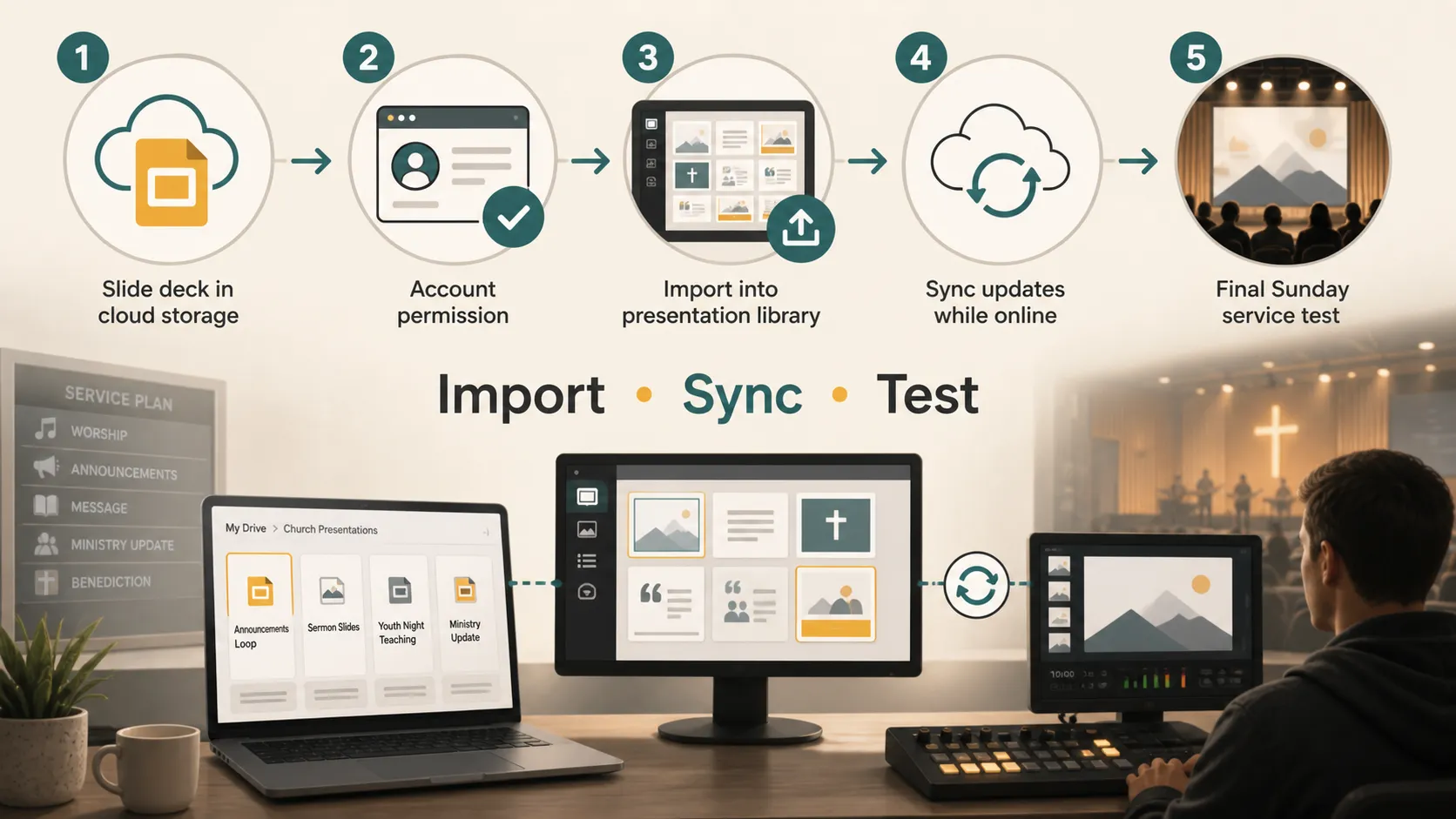
Genel süreç basittir. Presenter'da Slaytlar alanını açın, Slayt Ekle seçeneğine tıklayın ve Google Slides'ı İçe Aktar seçeneğini belirleyin. Ardından bir Google hesabında oturum açın, izin verin ve Google Drive'dan bir sunum seçin.
Bağlantı onaylandıktan sonra kullanmak istediğiniz Google Slides dosyasını seçin. Presenter dosyayı Slaytlar kitaplığına aktarır; buradan bir hizmet öğesine eklenebilir.
Bu iş akışı, kilisenizin vaaz slaytları, duyuru grafikleri ve hizmet güncellemeleri için zaten paylaşılan bir Google Drive klasörü varsa özellikle kullanışlıdır.
Kiliseler için en iyi kullanım alanları
Google Slides içe aktarma, sunum ana ibadet yazılımının dışında hazırlandığında en kullanışlıdır. Yaygın örnekler arasında vaaz slaytları, duyuru döngüleri, gençlik grubu slaytları, özel hizmet sunumları, öğretim slaytları, etkinlik hatırlatıcıları ve gönüllülerin oluşturduğu sunumlar yer alır.
Vaaz slaytları için pastörler herhangi bir tarayıcıdan düzenleme yapabilir. Duyuru döngüleri için hizmet liderleri etkinlik tarihleri, kayıt bağlantıları, hatırlatıcılar ve görseller içeren slaytlar hazırlayabilir.
İş akışı karşılaştırması
| İş akışı | En uygun kullanım | Artıları | Dikkat edilmesi gerekenler |
|---|---|---|---|
| Google Slides içe aktarma | Vaaz slaytları, duyurular, gönüllülerin oluşturduğu sunumlar | Hizmet öncesinde kolay iş birliği | Kurulum, izinler ve test gerektirir |
| PowerPoint veya Keynote içe aktarma | Başka bir araçtaki mevcut slayt dosyaları | Masaüstü slayt yazılımı kullanan kiliseler için iyi | Biçimlendirme gözden geçirilmeli |
| Slaytları doğrudan WorshipTools'te oluşturma | Şarkı sözleri, kutsal yazı, basit öğretim slaytları | Her şeyi Presenter içinde tutar | Harici iş birlikçileri için daha az elverişli |
| Medya slaytları | Görseller, arka planlar, hareketli grafikler, duyuru varlıkları | Görsel içerik için güvenilir | Düzenlenebilir, metin yoğun sunumlar için ideal değil |
En iyi seçim, slaytları kimin oluşturduğuna ve ne sıklıkla değiştiklerine bağlıdır. Hafta boyunca birkaç kişi içerik hazırlıyorsa, Google Slides iş birliğini kolaylaştırabilir.
Pazar gününden önce kontrol edilmesi gerekenler
Google Slides içe aktarmasını test etmek için hizmet başlayana kadar beklemeyin. Hizmet planını erken açın ve slayt sırasını, görsel kalitesini, metin boyutunu, renkleri ve zamanlamayı doğrulayın.
Slaytlar bir duyuru döngüsünün parçasıysa otomatik ilerleme davranışını test edin. WorshipTools'ün Google Slides belgeleri, Google Slides'ın otomatik ilerleyen slaytlar için kullanılabileceğini belirtir.
Hangi Google hesabının bağlı olduğunu doğrulamak da akıllıcadır. Yanlış hesap kullanılırsa dosya seçicide görünmeyebilir.
İnternet ve çevrimdışı sınırlamalar
Google Slides desteği bağlantı ve senkronizasyon davranışına bağlıdır. WorshipTools'ün çevrimdışı mod belgeleri, Google Slides senkronizasyonu da dahil olmak üzere bazı özelliklerin normalde internet gerektirdiğini açıklar.
En güvenli yaklaşım, internet erişiminiz varken slaytları içe aktarmak ve test etmektir. Kiliseniz sık sık bağlantı kaybediyorsa dışa aktarılmış görseller, bir PDF veya slaytların yerel bir kopyası gibi bir yedek planınız olsun.
Bilmeniz gereken daha yeni Presenter davranışı
PowerPoint, Keynote ve Google Slides içe aktarma hakkında bir destek başlığında, WorshipTools ekibinin bir yanıtı, Presenter 2026'nın görsel olarak içe aktarma yaklaşımının, harici Google değişikliklerinin doğrudan entegrasyonları etkileyebilmesi nedeniyle kararlılığı artırmayı amaçladığını açıkladı.
Bu yaklaşım güvenilirlik açısından yararlı olabilir. Slaytlar görsel olarak içe aktarıldığında, canlı bir bağlantı üzerinden beklenmedik bir şeyin değişmesi riski daha azdır.
Bunun karşılığında, içe aktarılan slaytlar daha çok düzleştirilmiş görseller gibi davranabilir. Animasyonlar, düzenlenebilir katmanlar, geçişler veya etkileşimli öğeler Google Slides içindekiyle aynı şekilde çalışmayabilir.
Yaygın sorunları giderme
Google Slides doğru şekilde içe aktarılmıyorsa hesap erişimiyle başlayın. Dosyanın sahibi olan veya dosyaya erişebilen Google hesabında oturum açtığınızdan emin olun.
Google Drive seçicisi görünmüyorsa tarayıcınızı ve açılır pencere ayarlarınızı kontrol edin. Açılır pencere engelleyicileri veya tarayıcı istemleri engel olabilir.
Dosya görünmüyorsa, bunun bir Google Slides dosyası olduğunu ve Google Drive'da görünür olduğunu doğrulayın. Slaytlar düzenlemelerden sonra güncellenmiyorsa yeniden senkronize etmeyi deneyin.
Animasyonlar, katmanlar veya geçişler beklendiği gibi davranmıyorsa, Presenter sürümüne ve içe aktarma yöntemine bağlı olarak içe aktarılan slaytların düzleştirilebileceğini unutmayın.
Yeni slaytlar oluşturmadan önce bir not
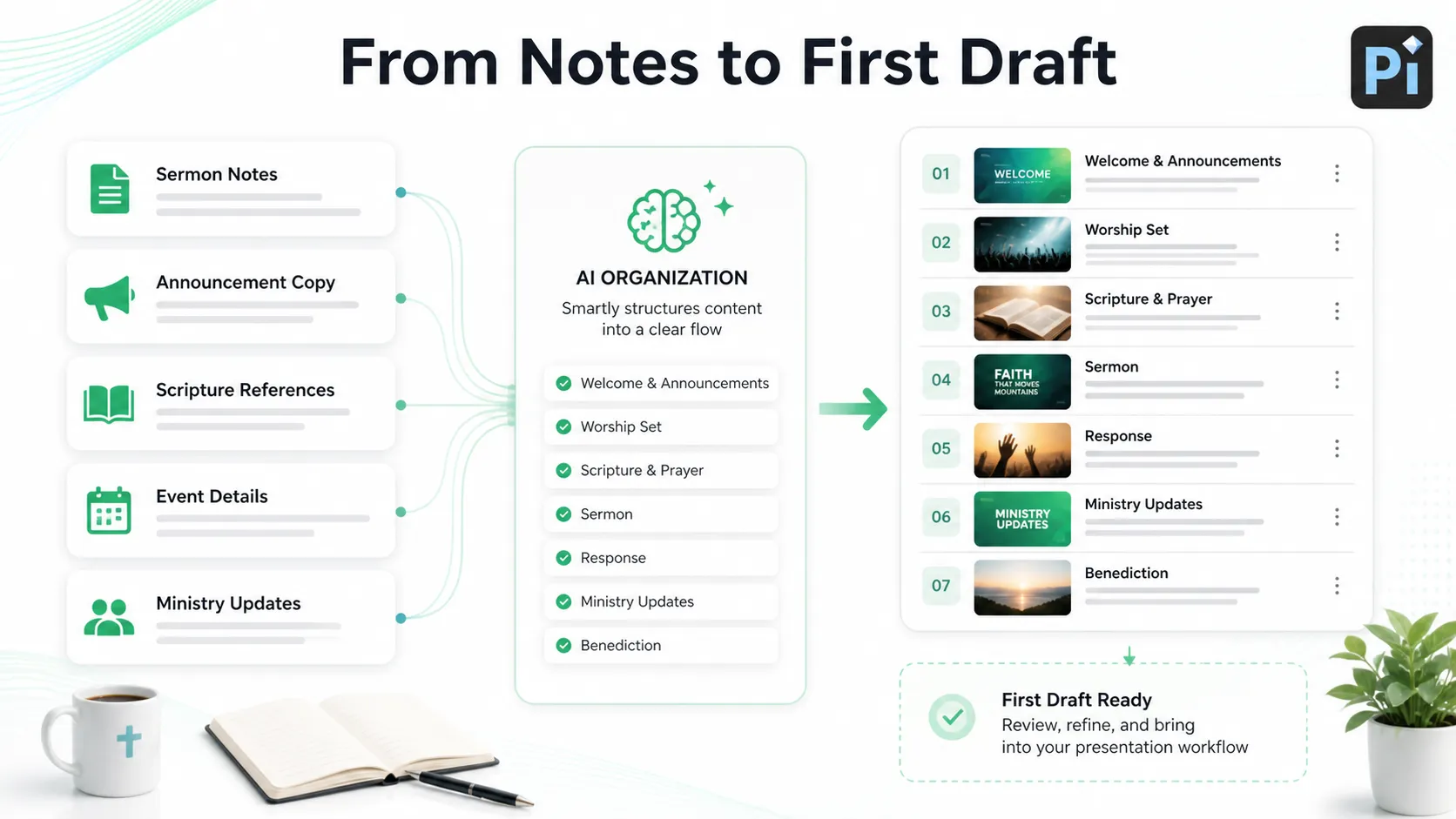
Kilisenizin zaten bir Google Slides sunumu varsa, ana görev onu WorshipTools Presenter'a aktarmak, senkronize etmek ve test etmektir. Ancak vaaz notları, duyuru metni, kutsal yazı referansları, etkinlik ayrıntıları veya hizmet güncellemeleriyle başlıyorsanız, Pi gibi araçlar ekibiniz bunları ibadet iş akışına dahil etmeden önce bu materyali ilk taslak hâlinde düzenlemenize yardımcı olabilir.
Bu, süreci pratik tutar: önce mesajı hazırlayın, sonra slaytları tasarlayın ve hizmet akışını erkenden test edin.
Sonuç
WorshipTools, Presenter içe aktarma aracılığıyla Google Slides ile çalışır. Google Slides'da vaaz slaytları, duyurular ve hizmet sunumları oluşturan ancak hizmetleri WorshipTools üzerinden yürüten kiliseler için kullanışlı bir iş akışıdır.
En iyi deneyim erken hazırlıkla elde edilir. Sunumu içe aktarın, hesap izinlerini doğrulayın, çevrimiçiyken senkronize edin ve slaytları hizmet bilgisayarında test edin. Animasyonlara veya katmanlı Google Slides tasarımlarına güveniyorsanız dikkatlice önizleyin; çünkü daha yeni içe aktarma davranışı bazı öğeleri düzleştirebilir.
Çoğu kilise ekibi için Google Slides ile WorshipTools birlikteliği pratiktir: Google Slides insanların hafta boyunca iş birliği yapmasına yardımcı olur ve WorshipTools Presenter medya ekibinin hizmet sırasında slaytları yürütmesine yardımcı olur.
Sıkça Sorulan Sorular (SSS)
S: WorshipTools Google Slides ile çalışır mı?
C: Evet. WorshipTools Presenter, vaaz slaytları, duyuru slaytları ve hizmet sunumu içeriği için yararlı olabilecek Google Slides içe aktarmayı destekler.
S: WorshipTools, Google Slides'daki değişiklikleri senkronize edebilir mi?
C: WorshipTools'ün Google Slides belgeleri, slayt setindeki değişikliklerin Presenter'a geri senkronize edilebileceğini belirtir; ancak bunu hizmetten önce test etmeli ve Presenter'ın internet erişimi olduğundan emin olmalısınız.
S: Google Slides animasyonları WorshipTools'te çalışır mı?
C: Presenter sürümüne ve içe aktarma davranışına bağlıdır. Daha yeni içe aktarma yöntemleri slaytları görsellere düzleştirebilir; bu kararlılığı artırabilir ancak animasyonları, katmanları veya geçişleri etkileyebilir.
S: Google Slides dosyam Presenter'da görünmüyorsa ne yapmalıyım?
C: Doğru Google hesabını kullandığınızı, dosyanın Google Drive'da erişilebilir olduğunu, açılır pencerelerin engellenmediğini ve Presenter'ın internete bağlı olduğunu kontrol edin.


