Ücretsiz PowerPoint Temaları: En İyi Şablonlar ve Tasarım İpuçları
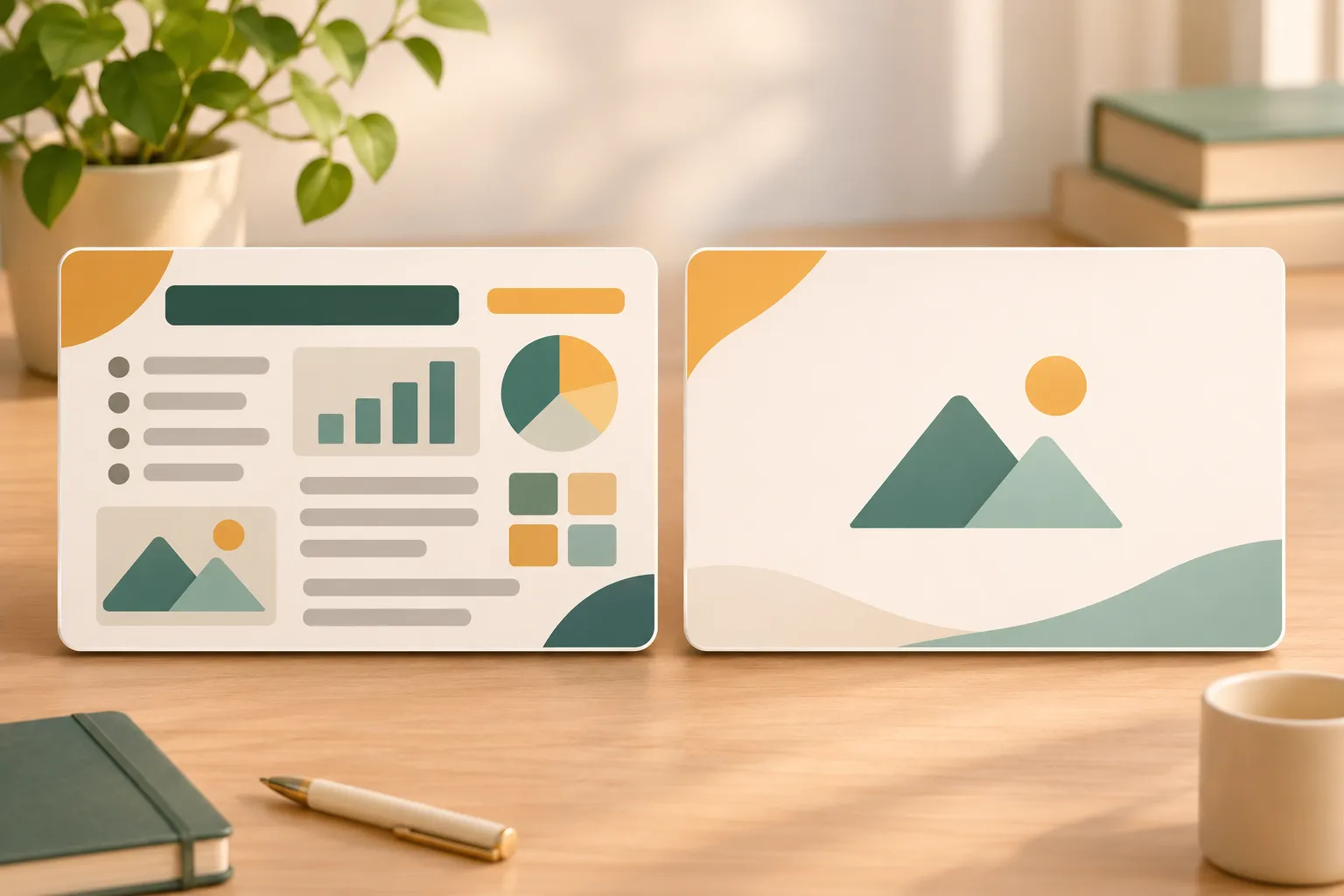
En iyi ücretsiz PowerPoint temaları hazırlamanız gereken slaytlara uygundur. Bir iş sunumu için okunaklı bir karşılaştırma slaydı içeren bir tema seçin. Bir rapor için grafiklere ve çıkarımları özetleyen başlıklara yer ayıran bir tema arayın. Bir ders için etkinlik ve özet slaytları içeren bir şablon seçin. Minimalist veya editoryal bir sunum için güçlü tipografiye ve görselli veya görselsiz kullanılabilen düzenlere öncelik verin.
Özenle hazırlanmış bir kapak, hemen her temanın iyi görünmesini sağlayabilir. Daha iyi bir ölçüt, en yoğun slaydınızın metni küçültmeden, grafikleri sıkıştırmadan veya bir sıra kutuyu elle taşımak zorunda kalmadan temaya sığıp sığmadığıdır. Bir tema bu slayta iyi uyum sağlıyorsa sunumun genelinde size zaman kazandırma olasılığı daha yüksektir.
Kullanım Amacına Göre En İyi Ücretsiz PowerPoint Temaları
Tekrar kullanmayı beklediğiniz slaytlarla başlayın. Üç aylık bir raporda aynı grafik düzeni altı kez kullanılabilirken bir derste örnekler ve etkinlikler dönüşümlü olarak yer alabilir. Dosya indirmeden önce aramanızı daraltmak için tabloyu kullanın.
| Tema Kategorisi | En Uygun Kullanım | Aranacak Düzenler | Yaygın Sınırlama |
|---|---|---|---|
| İş sunumu | Yatırımcı sunumları ve teklifler | Karşılaştırma, elde edilen ilerleme, kapanış talebi | Dar sütunlar uzun etiketleri sıkıştırır |
| Veriye dayalı rapor | KPI değerlendirmeleri ve araştırma bulguları | Ana çıkarımı içeren grafik, KPI özeti, ek | Dekoratif öğeler verilerin önüne geçer |
| Eğitim | Dersler, atölyeler ve öğrenci projeleri | Çözülmüş örnek, etkinlik, özet | Küçük yazılmış yönergelerin projeksiyonda okunması zordur |
| Minimalist veya editoryal | Portföyler, vaka çalışmaları ve konuşmalar | Görsel odaklı anlatım, yalnızca metin içeren slayt, bölüm ayırıcı | Görsel ağırlıklı düzenlerde kanıtlara çok az yer kalır |
İş sunumu: Gerçek etiketlerinizle iki sütunlu bir karşılaştırmayı test edin. Manuel bir süreçle önerilen bir iş akışını karşılaştıran slaytta, izleyicilerin tek bakışta karşılaştırabilmesi için eşdeğer adımlar hizalanmalıdır. Kapanış düzenini de kontrol edin: Yalnızca büyük bir “Teşekkürler” yerine, pilot uygulamanın onaylanması gibi belirli bir talebe yer bırakmalıdır.
Veriye dayalı rapor: Halihazırda kullandığınız bir grafikle başlayın. Kullanışlı bir düzende trend, “İşe alıştırma sürecindeki değişikliklerden sonra yenilemeler arttı” gibi bir başlık ve küçük ama okunaklı bir kaynak notu yer alır. Örnek KPI kartlarında dönem, birimler veya karşılaştırma ölçütü için yeterli alan yoksa bu ayrıntıları sıkıştırmak yerine daha az kart kullanın.
Eğitim: Çözülmüş bir örnek ve ayrı bir alıştırma slaydı içeren ücretsiz PPT şablonlarını arayın. Bir atölyede etkinlik düzeni; görev, süre sınırı ve katılımcıların ortaya koyması gerekenler için alan bırakmalıdır. Mümkünse önizlemeyi odanın arka tarafından kontrol edin. Dizüstü bilgisayarınızda net görünen yönergeleri projeksiyonda okumak zor olabilir.
Minimalist veya editoryal: Önizlemedeki kenardan kenara fotoğrafın ötesine bakın. Bir portfolyo vaka çalışması için ekran görüntüsü ve açıklama içeren bir slaytın ardından bir tasarım kararını açıklayan, yalnızca metinden oluşan bir slayt deneyin. En iyi modern PowerPoint temaları, her sayfada görsel gerektirmeden her iki slayt arasında görsel tutarlılık sağlar.
İçeriğinize Uygun Bir Tema Nasıl Seçilir?
Bir PowerPoint teması renkler, yazı tipleri ve efektler gibi birbiriyle uyumlu tasarım ayarları sağlar. Bir şablon önceden hazırlanmış düzenler, örnek slaytlar ve yer tutucu içerikle birlikte bir tema içerebilir. Sunumunuzun zaten net bir yapısı varsa bir tema yeterli olabilir. Uyarlayabileceğiniz hazır bir slayt dizisi istiyorsanız bunun yerine ücretsiz sunum şablonlarına bakın.
Karar vermeden önce örnek içeriği sunumunuzdaki en zor slaytla değiştirin: uzun etiketli bir grafik, yan yana bir karşılaştırma veya birden fazla yönerge içeren bir ders slaydı. Sonucu yalnızca düzenleme alanında değil, Slayt Gösterisi görünümünde de değerlendirin.
- Tipografik hiyerarşi: Başlık, gövde metni ve kaynak notu renge bakmadan ayırt edilebiliyor mu? Önizlemedeki iki kelimelik başlığı değil, kullanmanız muhtemel en uzun başlığı test edin.
- Renk kontrastı: Etiketleri, açıklamaları ve fotoğrafların üzerindeki metinleri kontrol edin. Grafiklerde, anlamın yalnızca renge bağlı olmaması için doğrudan etiketler veya başka bir görsel ipucu kullanın.
- Boşluklar: Tutarlı kenar boşlukları ve öğeler arasında yeterli alan olmasına dikkat edin. Asıl slaytta içeriği sığdırmak için metni küçültmeniz gerekiyorsa yazı tipi boyutunu değiştirmeden önce farklı bir düzen deneyin.
- Düzen çeşitliliği: Gerçekten tekrar kullanacağınız düzenleri kontrol edin. Net grafik ve karşılaştırma slaytlarına ihtiyacınız varsa bir kapak, bir bölüm ayırıcı ve birkaç dekoratif varyasyon pek işinize yaramaz.
Çoğu geniş ekran sunum için 16:9 makul bir varsayılan seçimdir. Önce formatı etkinlik organizatörü, eğitmen veya müşteriyle doğrulayın: Bir mekân 4:3 gerektirebilir veya bir yayınlama iş akışı özel boyutlar belirtebilir. İndirmeden önce, özellikle önizlemede kullanmaya devam etmeyi düşündüğünüz fotoğraflar, simgeler veya yazı tipleri varsa dosya türünü ve kullanım koşullarını kontrol edin.
PowerPoint'te Tema Uygulama ve Özelleştirme
1. Doğru dosyayla başlayın
Masaüstü PowerPoint'te mevcut bir sunuya tema uygulamak için önce bir kopyasını kaydedin. Şu sekmeyi açın: Tasarım ve şu galeriyi genişletin: Temalar ve yerleşik bir tema seçin. Bir `.thmx` dosyası indirdiyseniz şu seçeneği arayın: Temalara Gözat genişletilmiş galeride bulun ve dosyayı seçin.
Bir `.potx` şablonu indirdiyseniz bunu kullanarak yeni bir sunu oluşturun, ardından üzerinde çalışacağınız sunuyu `.pptx` olarak kaydedin. İndirdiğiniz dosya zaten örnek slaytlar içeren bir `.pptx` dosyasıysa içeriği değiştirmeden önce ayrı bir kopyasını kaydedin. Web için PowerPoint yerleşik temalar sunar, ancak yerel bir tema dosyasını içeri aktarmak veya asıl slaytı düzenlemek için masaüstü uygulamasını kullanın.
2. Slayt boyutunu ayarlayın ve düzenleri atayın
Masaüstü PowerPoint'te şuraya gidin: Tasarım > Slayt Boyutu ve şunu seçin: Geniş Ekran (16:9) veya gereken biçim. Tek tek slaytları düzenlemeden önce bunu ayarlayın. Boyutları daha sonra değiştirmek nesnelerin konumunu ve kırpmaları değiştirebilir veya içeriğin kenarlara çok yakın kalmasına neden olabilir.
Şunu kullanın: Giriş > Düzen Her slaydın amacına uygun düzeni seçin. Tema değişikliğinden sonra yer tutucular kayarsa uygun düzeni yeniden uygulayın ve slaydın bir kopyasında şunu deneyin: Giriş > Sıfırla Sıfırla, yer tutucuların biçimlendirmesini ve konumlarını düzene göre geri yükler; ayrıca eklediğiniz nesnelerin konumunu değiştirmez ve yer tutucularda bilerek yaptığınız ayarlamaları geri alabilir.
3. Slaytları tek tek düzenlemeden önce tema yazı tiplerini ve renklerini güncelleyin
Masaüstü PowerPoint'te şu bölüme bakın: Tasarım > Çeşitlemeler Burada tema renklerini ve yazı tiplerini bulabilirsiniz. Menü adları ve kullanılabilir kontroller sürüme göre değişebilir. Tema biçimlendirmesini kullanan slaytların birlikte güncellenebilmesi için önce bu seçimleri yapın. Başlık veya alt bilgi konumu gibi yinelenen düzen öğelerini değiştirmek için şu bölümü kullanın: Görünüm > Asıl Slayt Böylece her slaydı ayrı ayrı ayarlamanız gerekmez.
El ile biçimlendirilmiş metin ve şekiller yeni ayarları devralmayabilir. Bir yazı tipi başka bir cihazda yoksa yerine kullanılan yazı tipi satır sonlarını değiştirebilir veya metnin kutusundan taşmasına neden olabilir. Sunumun yapılacağı cihazda bulunan yazı tiplerini seçin veya PowerPoint sürümünüzün ve yazı tipi lisansınızın yazı tipi gömmeye izin verip vermediğini kontrol edin. Her durumda, kaydedilen dosyayı sunumun yapılacağı yerde test edin.
4. Yapıştırılan biçimlendirmeyi düzeltin ve tamamlanan sunumu gözden geçirin
Başka bir sunumdan slaytları içe aktarırken şunu seçin: Hedef Temayı Kullan böylece slaytlar yeni sunumun tasarım ayarlarını benimser. Şunu seçin: Kaynak Biçimlendirmesini Koru yalnızca özgün görünümün korunması gerektiğinde. Hedef biçimlendirmesi elle uygulanan her stili mutlaka geçersiz kılmayacağından, içe aktarılan grafiklerde, metin kutularında ve şekillerde uyumsuz renkler veya yazı tipleri olup olmadığını kontrol edin.
Son kontrolü Slayt Gösterisi görünümünde yapın. En uzun başlıkları, en yoğun grafikleri ve diğer dosyalardan içe aktarılan slaytları kontrol edin. Kesilmiş etiketlere, uygunsuz satır sonlarına ve tutarsız kenar boşluklarına bakın. Sunumu başka biri yapacaksa ondan dosyayı kullanacağı PowerPoint sürümünde ve cihazda açmasını isteyin.
Tema Ne Zaman Yeterlidir ve Ne Zaman Bir Ana Hatla Başlamalı?
1. Slayt sırası zaten belliyse bir tema kullanın
Her slaytta ne anlatılması gerektiğini biliyorsanız tema kullanmak genellikle daha kısa yoldur. Örneğin, düzenli olarak yapılan bir KPI değerlendirmesi için sonuçların özeti, etkileyen faktörler, riskler ve sonraki adımlar şeklinde üzerinde anlaşılmış bir sıralamanız olabilir. Bu slaytlara uygun düzenler seçin ve düzenleme sürenizi her sayfa için yeni bir tasarıma değil, verileri sunmaya ayırın.
2. Savınız henüz şekillenirken hikâyeyle başlayın
Sorunla, kanıtlarla veya öneriyle mi başlamanız gerektiğinden emin değilseniz, farklı bir tema bunu çözmez. Dinleyicilerin vermesini istediğiniz kararı yazın, ardından her slayt için bir ana mesaj taslağı hazırlayın. Bu mesajları sırayla okuyun. Kendi başlarına tutarlı bir sav oluşturmuyorlarsa, slaytları son hâline getirmeden önce sıralamayı gözden geçirin.
Pi, bu erken aşama için tasarlanmış yapay zekâ destekli bir sunum hazırlama aracıdır. Çok Ajanlı Yapay Zekâsı, kısa bir açıklamayı iş dünyasına uygun bir yapıya ve özenle hazırlanmış slaytlara dönüştürmeye yardımcı olur. Bir sunum veya yönetici raporu hazırlarken hedef kitleyi, alınacak kararı ve elinizdeki kanıtları belirleyerek başlayın. Hikâye hâlâ şekilleniyorsa, tasarımı geliştirmeden önce gözden geçirebileceğiniz bir slayt dizisi oluşturmak için [Pi'nin yapay zekâ destekli sunum hazırlama aracını keşfedin](/).
Sıkça Sorulan Sorular (SSS)
Ücretsiz PowerPoint temalarını ticari sunumlarda kullanabilir miyim?
Yalnızca lisans, amaçladığınız kullanıma izin veriyorsa. Ticari kullanıma izin verilip verilmediğini, kaynak belirtmenin gerekip gerekmediğini ve düzenlenebilir sunumu bir müşteriyle paylaşıp paylaşamayacağınızı kontrol edin. Yazı tipleri, fotoğraflar ve simgeler için ayrı koşullar geçerli olabilir. Ücretsiz indirme, şablonu veya öğelerini yeniden dağıtma iznini otomatik olarak vermez.
Ücretsiz bir PowerPoint şablonu PowerPoint'in her sürümünde çalışır mı?
Her zaman değil. Bir `.pptx` dosyası masaüstü PowerPoint'te ve web için PowerPoint'te açılabilir, ancak yazı tipleri, efektler ve düzenleme kontrolleri farklılık gösterebilir. Bir `.thmx` teması, `.potx` şablonu veya `.pptx` sunumu indirip indirmediğinizi kontrol edin ve tamamlanan sunumu, sunum yapmak için kullanacağınız sürümde test edin.
Yapay zekâ, ücretsiz bir PowerPoint temasından sunum oluşturmama yardımcı olabilir mi?
Evet. Bir taslak hazırlamak, slayt başlıkları önermek ve bir grafik veya karşılaştırmanın anlatımı nerede destekleyeceğini belirlemek için yapay zekayı kullanabilirsiniz. Ardından gözden geçirilmiş içeriği uygun PowerPoint düzenlerine aktarın. Gerçekleri ve rakamları kendiniz kontrol edin; belirli bir temayı doğrudan uygulamak iş akışınız için önemliyse aracın dosya desteğini doğrulayın.