Google Slaytlar'a nasıl müzik eklenir
Google Slides'e müzik eklemek, özellikle etkinlik slayt gösterisi, sınıf projesi, portföy veya sesten fayda sağlayan görsel bir hikâye oluştururken sunumun daha özenli görünmesini sağlayabilir. Google Slides, müziği bilgisayarınızdan tek tıklamayla doğrudan bir slayda yüklemenize izin vermez. Bunun yerine, ses dosyasının önce Google Drive'da depolanması, ardından sunuma eklenmesi gerekir.
Bu kılavuz, Google Slides'e nasıl müzik ekleneceğini, oynatma ayarlarının nasıl düzenleneceğini ve yaygın ses sorunlarının nasıl giderileceğini açıklar.
Google Slides'e müzik ekleyebilir misiniz?
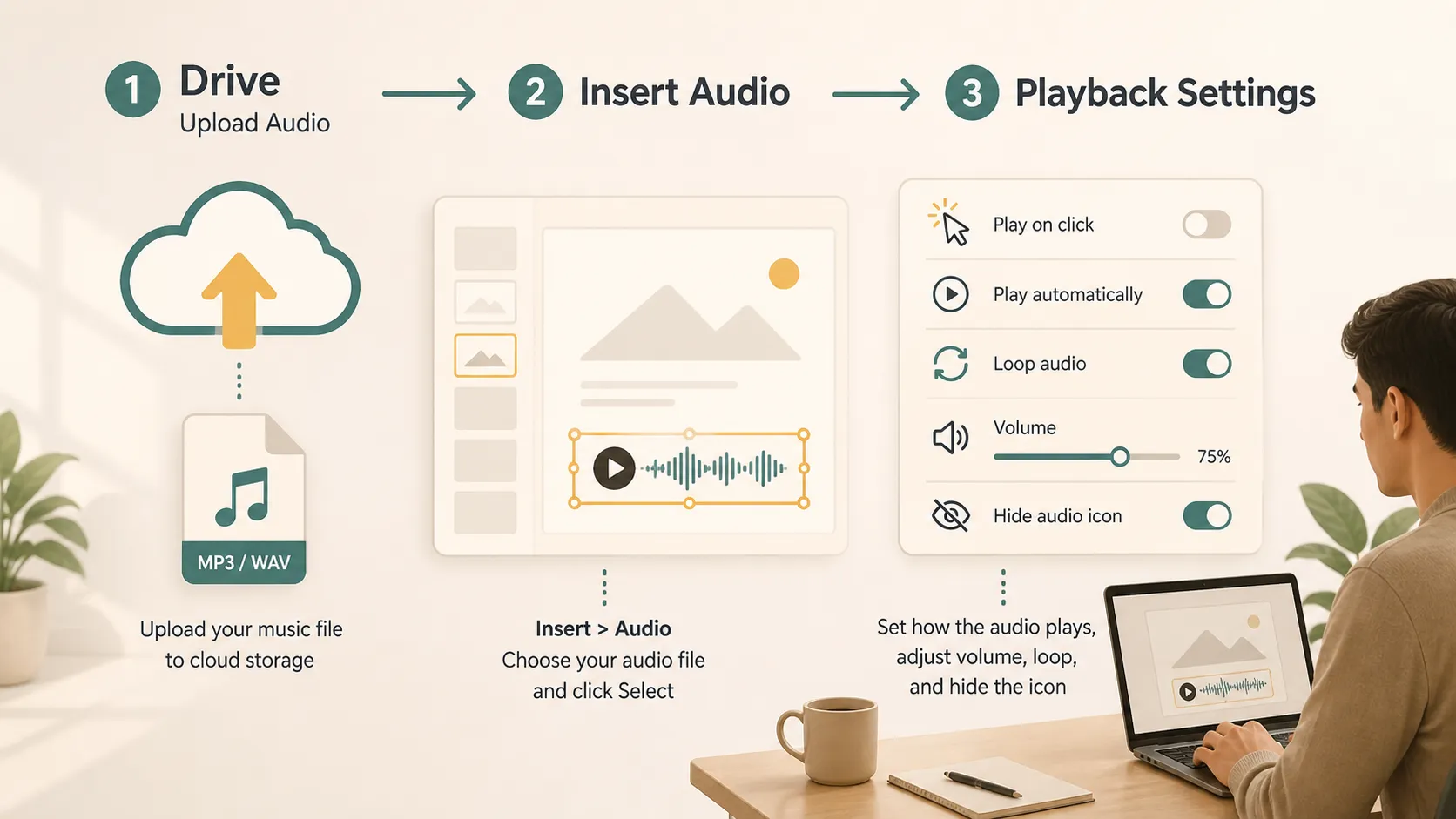
Evet. Google Slides, Google Drive'daki ses dosyalarını eklemenize olanak tanır. Resmî Google Docs Editors Help kılavuzuna göre, Drive'da depolanan .mp3 ve .wav dosyalarını bir sunuma ekleyebilirsiniz. Google ayrıca Google Workspace Updates blogunda bu özelliği duyurdu ve kullanıcıların Drive'dan ses ekleyip oynatma seçeneklerini ayarlayabileceğini belirtti.
Uygulamada, önce müzik dosyasını hazırlayın, Drive'a yükleyin ve müziğin başlaması gereken slayda ekleyin. Ardından tıklamayla mı başlayacağını, otomatik mi başlayacağını, döngüye girip girmeyeceğini veya gizli kalıp kalmayacağını seçin.
Müzik ve anlatım ile ses efektleri ve video sesi karşılaştırması
Farklı ses türleri, bir sunumda farklı amaçlara hizmet eder. Müzik eklemeden önce, slaydın gerçekten ne tür bir sese ihtiyacı olduğuna karar verin.
| Ses türü | En uygun kullanım | Tipik uzunluk | Başlıca risk |
|---|---|---|---|
| Müzik | Etkinlik slayt gösterileri, portföyler, atmosfer oluşturma, kişisel projeler | Kısa klip veya tam parça | Çok yüksek sesliyse dikkat dağıtabilir |
| Anlatım | Dersler, eğitimler, kaydedilmiş sunumlar | Slayt veya bölüm başına bir ses kaydı | Net kayıt kalitesi gerektirir |
| Ses efektleri | Hızlı vurgu veya etkileşim | Çok kısa | Aşırı kullanılırsa profesyonel olmayan bir izlenim verebilir |
| Video sesi | Ürün demoları, röportajlar, klipler, adım adım anlatımlar | Videoya bağlıdır | Sözlü sunumla çakışabilir |
Müzik, sunumun tonunu desteklediğinde en iyi sonucu verir. Sunumda zaten canlı bir konuşmacı varsa, müziği kısık tutun veya yalnızca başta ve sonda kullanın.
1. Adım: Müzik dosyanızı hazırlayın
Google Slides'i açmadan önce ses dosyanızın hazır olduğundan emin olun. Google Slides, Google Drive'da depolanan .mp3 ve .wav dosyalarıyla çalışır. Müziğiniz başka bir biçimdeyse önce dönüştürün.
Parçanın uzunluğunu kontrol edin. Kısa bir klip giriş slaytı için uygun olabilirken, daha uzun bir parça fotoğraf slayt gösterisi veya etkinlik döngüsü için uygun olabilir. Bir şarkının yalnızca bir bölümüne ihtiyacınız varsa, yüklemeden önce dosyayı kırpın.
Kullanım haklarına da dikkat edin. Sunum herkese açık, ticari veya çevrimiçi paylaşılacaksa, sahibi olduğunuz müzikleri, lisanslı müzikleri veya güvenilir bir kaynaktan telifsiz müzikleri kullanın.
2. Adım: Müziği Google Drive'a yükleyin
Google Slides sesi Drive'dan eklediği için, önce dosyayı buraya yükleyin. Google Drive'ı açın, Yeni'ye tıklayın, Dosya yükleme'yi seçin ve bilgisayarınızdan müzik dosyasını seçin. Yükleme tamamlandıktan sonra, daha sonra kolayca bulabilmek için dosyayı net bir şekilde yeniden adlandırın.
"intro-music.mp3" veya "portfolio-background.wav" gibi basit bir ad, rastgele bir indirme adından daha iyidir. Sunumunuzda birden fazla ses dosyası varsa, dosya adlarına slayt numaralarını ekleyin.
Google Slides'e geçmeden önce, sessiz, bozuk veya yanlış parça olmadığını doğrulamak için dosyayı Drive'dan bir kez oynatın.
3. Adım: Müziği Google Slides'e ekleyin
Google Slides sunumunuzu açın ve müziğin başlaması gereken slaytı seçin. Üst menüden Ekle'ye tıklayın, ardından Ses'i seçin. Google Drive'ınızdaki ses dosyalarını gösteren bir pencere açılır. İstediğiniz dosyayı seçin ve Seç'e tıklayın.
Google Slides, slayda bir ses simgesi yerleştirir. Slaydın nasıl görünmesini istediğinize bağlı olarak bunu taşıyabilir, yeniden boyutlandırabilir veya gizleyebilirsiniz.
Dosyanızı görmüyorsanız, Drive'a yüklendiğini ve desteklenen bir biçimde olduğunu kontrol edin.
4. Adım: Oynatma ayarlarını düzenleyin
Sesi ekledikten sonra ses simgesine tıklayın ve Biçim seçenekleri'ni açın. Müziğin sunum sırasında nasıl davranacağını buradan kontrol edersiniz.
En yaygın oynatma seçenekleri Tıklanınca oynat ve Otomatik oynat'tır. Tıklanınca oynat, sunucuya kontrol sağlar. Otomatik oynat, slayt göründüğünde müziği başlatır.
Ses düzeyini de ayarlayabilirsiniz. Slayt üzerinde biri konuşacaksa müziği kısık tutun. Müzik, fotoğraf slayt gösterisinin ana parçasıysa daha yüksek sesli olabilir.
Döngü, parça slayt değişene veya sunum bitene kadar tekrarlansın istediğinizde kullanışlıdır. Parçanın yalnızca bir kez çalınması amaçlanıyorsa döngüyü kapalı bırakın.
Sunum yaparken ses simgesini de gizleyebilirsiniz. Sesi yalnızca doğru şekilde ayarlanıp test edildiğinde gizleyin.
Google Slides'e ne zaman müzik eklemelisiniz?
Müzik, atmosferin önemli olduğu sunumlarda iyi çalışabilir. Sınıf projelerinde, mezuniyet slayt gösterilerinde, düğün veya etkinlik sunumlarında, fotoğraf portföylerinde, kişisel hikâyelerde, ürün ruh hâli panolarında ve resmî olmayan ekip sunumlarında yaygındır.
Müzik, fuar ekranı, okul sergisi döngüsü veya lobi slayt gösterisi gibi kendi kendine çalışması amaçlanan sunumlarda da yardımcı olabilir.
Ancak müzik her zaman doğru seçim değildir. Resmî finansal incelemelerde, hukuki sunumlarda, hassas konularda, yönetim kurulu raporlarında veya insanların sözlü tartışmaya odaklanması gereken toplantılarda bundan kaçının.
Müziğim neden Google Slides'de çalmıyor?
Müziğiniz çalmıyorsa temel noktalarla başlayın.
- dosyanın .mp3 veya .wav olduğunu ve Google Drive'da depolandığını doğrulayın. Dosya hâlâ bilgisayarınızdaysa Google Slides bunu Ses seçeneği aracılığıyla ekleyemez.
- dosya izinlerini kontrol edin. Sunumu başka kişilerle paylaşırsanız, onların da ses dosyasına erişim izni olması gerekir. İzleyiciler slaytları görebiliyor ancak müziği duyamıyorsa, sebep genellikle izinlerdir.
- sunumu slayt gösterisi modunda test edin. Ses davranışı düzenleme sırasında, sunum yaparken olduğundan farklı hissedilebilir. Dosyayı otomatik oynatacak şekilde ayarladıysanız, tarayıcı ayarlarının oynatmayı engellemediğinden emin olun.
- dışa aktarılan dosyaların etkileşimli sesi korumayabileceğini unutmayın. Google Slides sunumunu PDF olarak dışa aktarırsanız, PDF statik bir biçim olduğu için müzik çalmaz.
Müzik eklemek için en iyi uygulamalar
Müziği ölçülü kullanın. İyi seçilmiş bir parça sunumun havasını iyileştirebilir, ancak her slaytta müzik kullanmak kısa sürede yorucu hâle gelebilir.
Ses düzeyini uygun tutun. Arka plan müziği mesajı desteklemeli, onunla rekabet etmemelidir. İzleyiciler konuşmacıyı dinlemekle müziği dinlemek arasında seçim yapmak zorunda kalıyorsa, slayt fazla şey yapmaya çalışıyordur.
Müziği konuyla eşleştirin. Sakin bir enstrümantal parça portföy için işe yarayabilirken, ciddi bir iş güncellemesi hiç müziğe ihtiyaç duymayabilir.
Sunum yapmadan önce her zaman test edin. Sunumu kullanacağınız cihazda açın, sesi kontrol edin ve dosya izinlerinin izleyiciler veya işbirlikçiler için çalıştığını doğrulayın.
Son medyayı eklemeden önce bir not
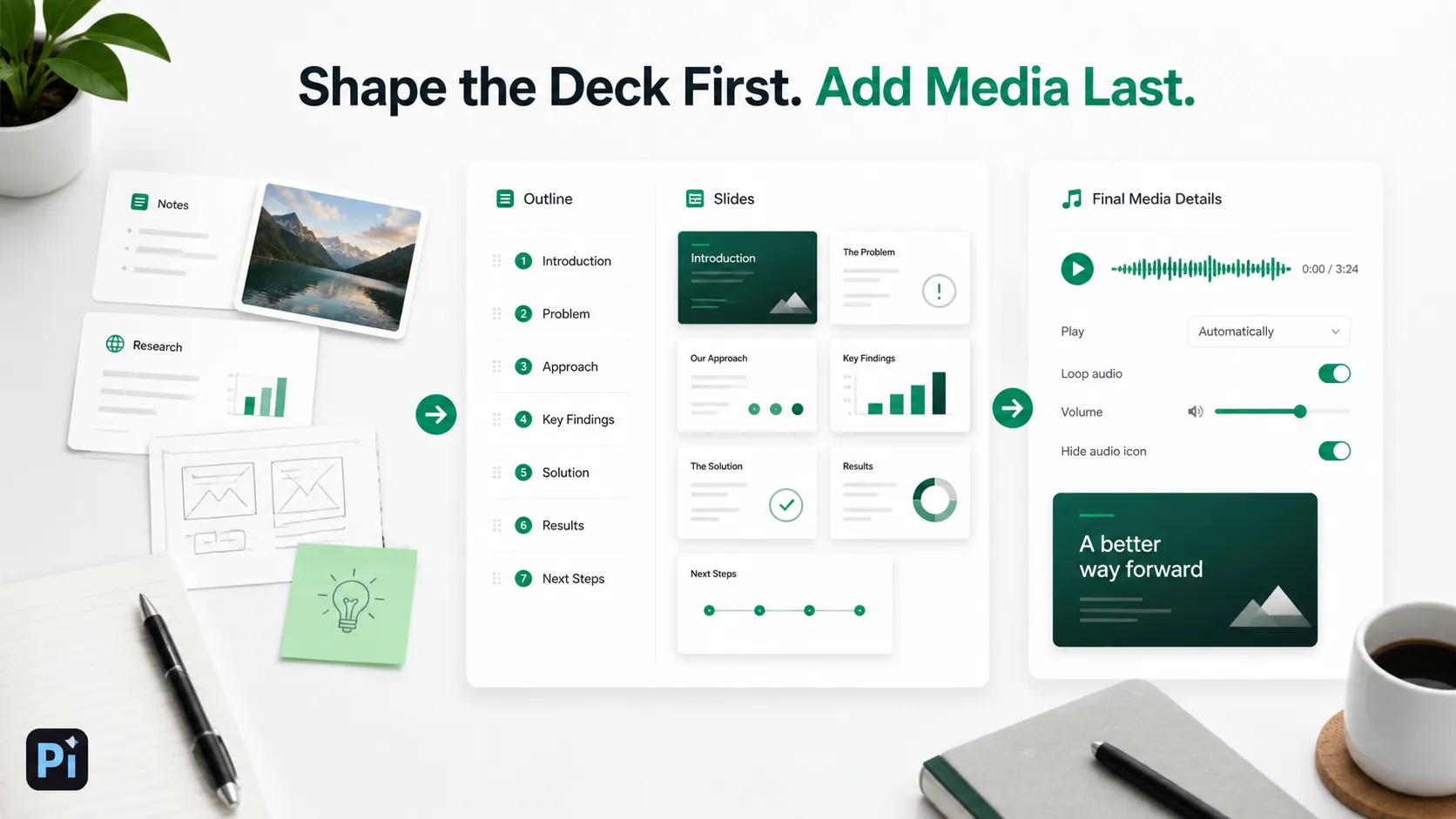
Müzik genellikle bir sunuma eklediğiniz son ayrıntılardan biridir. Önce yapı, mesaj ve slayt sırası gelmelidir. Hâlâ notlar, kaynak materyaller, görseller veya kaba bir taslakla çalışıyorsanız, Pi gibi araçlar, Google Slides'de müzik ve son medyayı eklemeden önce bu materyali ilk sürüm hâlinde düzenlemenize yardımcı olabilir.
Bu, süreci basit tutar: önce mesajı oluşturun, ardından müziği yalnızca deneyimi iyileştirdiği yerlerde kullanın.
Sonuç
Google Slides'e nasıl müzik ekleneceğini öğrenmek, büyük ölçüde Drive iş akışını anlamakla ilgilidir. .mp3 veya .wav dosyasını Google Drive'a yükleyin, Ekle > Ses aracılığıyla ekleyin, ardından Biçim seçenekleri'nde oynatma ayarlarını düzenleyin.
Müzik, amaca uygun olduğunda sunumu daha ilgi çekici hâle getirebilir. Slayt gösterileri, portföyler, etkinlik sunumları ve kendi kendine çalışan sunumlar için iyi çalışır. Sesin mesajın dikkatini dağıtabileceği resmî veya bilgi yoğun ortamlarda daha az kullanışlıdır.
En güvenli yaklaşım, sesi bilinçli kullanmak, izinleri kontrol etmek ve paylaşmadan veya sunum yapmadan önce sunumu test etmektir.
Sık Sorulan Sorular (SSS)
S: Bilgisayarımdan doğrudan Google Slides'e müzik ekleyebilir miyim?
C: Doğrudan değil. Önce müzik dosyasını Google Drive'a yükleyin, ardından Ekle > Ses aracılığıyla Google Slides'e ekleyin.
S: Google Slides'de hangi ses biçimleri çalışır?
C: Google'ın yardım sayfası, Drive'da depolanan .mp3 ve .wav dosyalarını bir sunuma ekleyebileceğinizi belirtir.
S: Müzik Google Slides'de otomatik olarak çalabilir mi?
C: Evet. Sesi ekledikten sonra Biçim seçenekleri'ni açın ve müziğin slayt göründüğünde başlamasını istiyorsanız otomatik oynatmayı seçin.
S: Google Slides sunumumdaki müziği diğer kişiler neden duyamıyor?
C: Ses dosyası doğru paylaşım izinlerine sahip olmayabilir. İzleyicilerin veya işbirlikçilerin Google Drive'daki hem sunuma hem de ses dosyasına erişebildiğinden emin olun.


