Google Slaytlar'da konuşmacı notları nasıl eklenir
PowerPoint'teki slayt numaraları, izleyicilerinizin sunumda nerede olduklarını anlamalarına yardımcı olur. Ayrıca bir toplantı, ders, inceleme veya sunum sırasında belirli bir slaytı tartışmayı kolaylaştırır. Bu kılavuz, temel slayt numaralarının nasıl ekleneceğini, "20'nin 3'ü" formatının nasıl oluşturulacağını, yaygın numaralandırma sorunlarının nasıl çözüleceğini ve uzun sunumlarda görsel ilerleme göstergelerinin neden düz numaralardan daha iyi olabileceğini açıklar.
Hızlı Yanıt
PowerPoint'te slayt numarası eklemek için sununuzu açın, Ekle'ye gidin, Slayt Numarası veya Üst Bilgi ve Alt Bilgi'yi seçin, Slayt numarası'nı işaretleyin ve Tümüne Uygula'ya tıklayın. Başlık slaydında numara istemiyorsanız uygulamadan önce Başlık slaydında gösterme'yi işaretleyin.
Microsoft'un slayt numaraları, sayfa numaraları veya tarih ve saat ekleme konusundaki resmi kılavuzu temel ayarı kapsar.
Yöntem 1: Temel Slayt Numaraları Ekleme
1. PowerPoint sununuzu açın.
2. Ekle sekmesine tıklayın.
3. Slayt Numarası veya Üst Bilgi ve Alt Bilgi'yi seçin.
4. Slayt numarası'nı işaretleyin.
5. Gerekirse Başlık slaydında gösterme'yi seçin.
6. Tümüne Uygula'ya tıklayın.
PowerPoint, sunu genelinde otomatik slayt numaraları ekler. Daha sonra slaytları taşırsanız, eklerseniz veya silerseniz numaralar otomatik olarak güncellenir. Bu, numaraları manuel yazmaktan daha güvenlidir; çünkü manuel numaralandırma hızla yanlış hâle gelebilir.
Yöntem 2: "20'nin 3'ü" Ekleme
Bazı sunumlarda "20'nin 3'ü" veya "Slayt 3 / 20" gibi daha kapsamlı bir format gerekir. Bu, izleyicilere hem geçerli slaytı hem de sunumun toplam uzunluğunu gösterir.
PowerPoint geçerli slayt numarasını otomatik olarak oluşturabilir, ancak toplam slayt sayısının genellikle manuel olarak eklenmesi gerekir. Microsoft'un slayt numarası ve toplam slayt sayısını gösterme kılavuzu bu sınırlamayı açıklar.
Yaygın bir yöntem şöyledir:
1. Görünüm'e gidin.
2. Slayt Ana Sayfası'nı seçin.
3. Ana slaytı seçin.
4. Numaranın görünmesi gereken yere bir metin kutusu ekleyin.
5. Slayt numarası yer tutucusunu ekleyin.
6. Ardından toplam sayıyı yazın; örneğin <#> / 20.
7. Slayt Ana Sayfası görünümünü kapatın.
Daha sonra slayt eklerseniz veya kaldırırsanız, toplam sayıyı manuel olarak güncelleyin.
Yöntem 3: Slayt Ana Sayfasında Slayt Numaralarını Düzenleme
Slayt Ana Sayfası, sunu genelindeki tekrarlanan tasarım öğelerini kontrol eder. Her slayt numarasının aynı konumu, yazı tipini, rengi ve boyutu kullanmasını istiyorsanız, her slaytı tek tek ayarlamak yerine Slayt Ana Sayfasında düzenleyin.
Bu; markalı şablonlar, eğitim sunumları, danışmanlık raporları ve birden fazla bölümü olan uzun sunumlar için yararlıdır. Ayrıca slayt numaraları doğru görünmediğinde de yardımcı olur. Numara başka bir nesnenin arkasında gizlenmiş, slayt alanının dışına yerleştirilmiş veya arka plana karışan bir renkte biçimlendirilmiş olabilir.
Slayt Numarası Seçenekleri ve Çözümleri
| İhtiyaç | En iyi yöntem | Neden yardımcı olur |
|---|---|---|
| Temel numaralar ekleme | Ekle > Slayt Numarası | Sunuyu numaralandırmanın en hızlı yolu |
| Başlık slaytı numarasını gizleme | Başlık slaydında gösterme | Kapak slaydını temiz tutar |
| "20'nin 3'ü" gösterme | Slayt Ana Sayfası | Tutarlı bir format oluşturur |
| Eksik numaraları düzeltme | Düzenleri ve ana slaytları kontrol edin | Gizli veya yanlış konumlandırılmış numaraları bulur |
| Uzun sunumlarda gezinmeyi iyileştirme | Görsel ilerleme göstergeleri kullanın | Numaraların ötesinde yapıyı gösterir |
Slayt Numarasıyla İlgili Yaygın Sorunlar
Slayt numaraları görünmüyorsa önce Üst Bilgi ve Alt Bilgi ayarlarını kontrol edin. Yalnızca bazı slaytlarda numara görünüyorsa sunu farklı düzenler veya ana slaytlar kullanıyor olabilir. Numara okunması zorsa rengi, boyutu veya konumu değiştirin.
Başlık slaytı numaralandırması da yaygın bir sorundur. Başlık slaydında numara olmadığında birçok resmi sunum daha temiz görünür. İç sunumlarda, inceleyenlerin hızlıca başvurabilmesi için her slaytta numara gösterilebilir.
Görsel Gezinme Neden Düz Numaralardan Daha İyidir
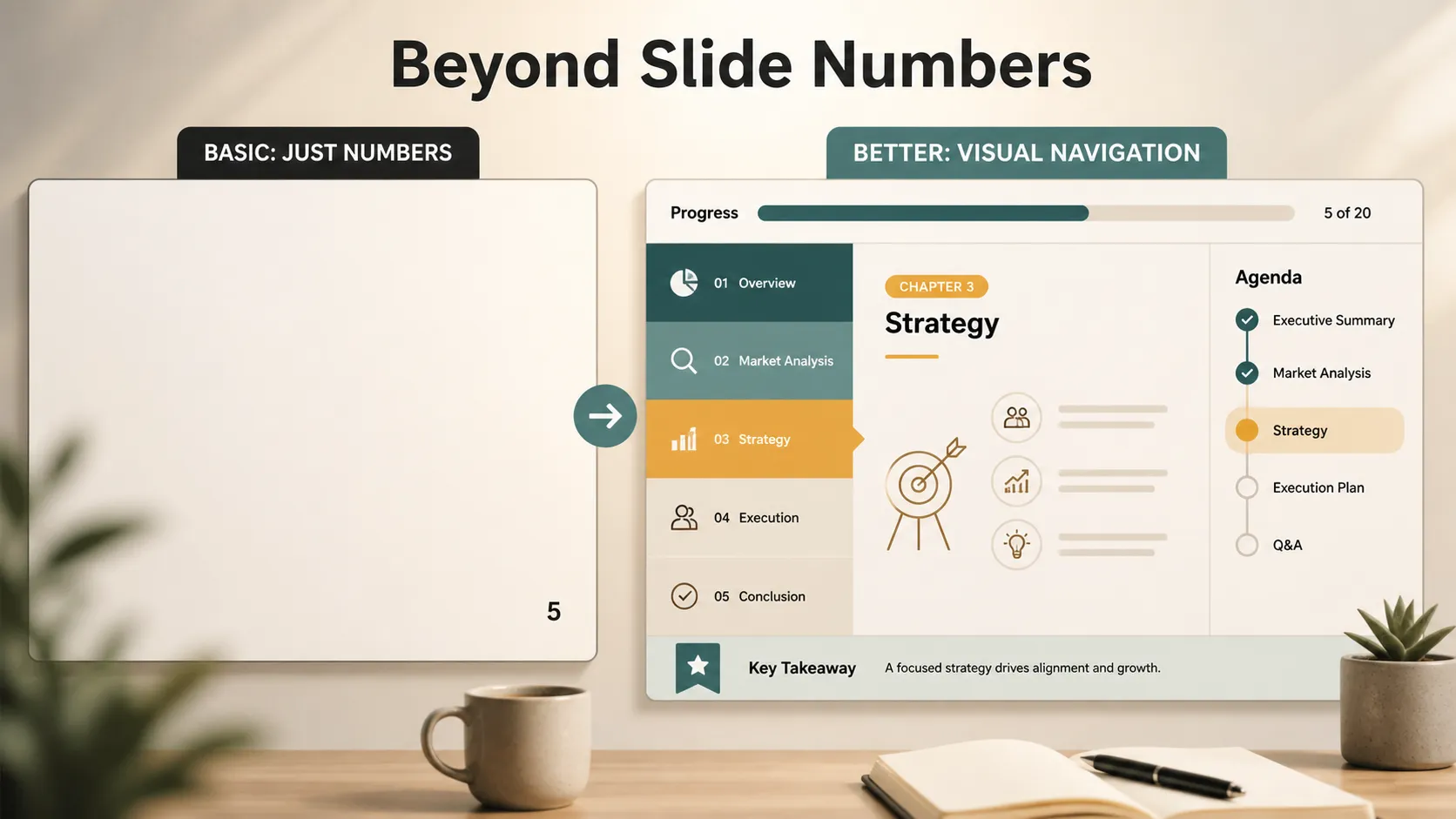
Slayt numaraları yararlıdır, ancak her zaman bir sununun yapısını açıklamaz. Kısa bir sunumda "Slayt 5" yeterli olabilir. Uzun bir strateji sunumunda ise "Slayt 24", izleyicilere hâlâ sorun bölümünde mi olduklarını, çözüme mi geçtiklerini veya sonuca mı yaklaştıklarını söylemez.
Bu nedenle daha güçlü sunumlar genellikle görsel gezinme kullanır. Köşedeki küçük numaralara yalnızca güvenmek yerine sunu; bölüm renkleri, ilerleme çubukları, gündem vurguları, bölüm ayırıcıları ve simgeler aracılığıyla ilerlemeyi gösterebilir.
Örneğin, bir iş sunumu pazar bağlamı için mavi, strateji için yeşil, ürün planlaması için mor ve finansal sonuçlar için turuncu kullanabilir. Bir ilerleme çubuğu, sunumun ne kadar ilerlediğini gösterebilir. Simgeler; metrikler, riskler, fikirler veya sonraki adımlar gibi tekrarlanan içerik türlerini işaretleyebilir. Microsoft'un PowerPoint temaları kılavuzu yararlıdır; çünkü tutarlı temalar bu sistemlerin yönetimini kolaylaştırır.
Slayt Numaraları Ne Zaman Görsel Bir Sisteme Dönüşmelidir
Düz slayt numaraları basit gezinme için en iyisidir. Görsel ilerleme sistemleri, sunumun bölümleri, bölümleri veya net bir hikâye akışı olduğunda daha iyidir. İzleyicilerin yalnızca slayt numarasını değil, o slaydın tüm sunumdaki rolünü de anlamalarına yardımcı olur.
Sununuz uzun, yönetici odaklı, veri yoğun veya kararlar etrafında oluşturulmuşsa görsel gezinme kullanın. Bir ilerleme çubuğu ilerlemeyi gösterebilir. Bölüm renkleri konu değişikliklerini gösterebilir. Bölüm ayırıcıları dikkati yenileyebilir. Simgeler, tekrarlanan slayt türlerinin tanınmasını kolaylaştırabilir.
Pi'nin Yardımcı Olabileceği Yerler

Yalnızca temel numaralandırmaya ihtiyacınız varsa PowerPoint yeterlidir. Ancak slayt numaralarının, ilerleme çubuklarının, bölüm renklerinin, simgelerin ve bölüm düzenlerinin tutarlı görünmesini istiyorsanız manuel tasarım zaman alabilir.
Pi bu noktada doğal olarak devreye girebilir. Pi, sunum temalarını serbestçe oluşturabilir, stilleri ve renkleri özelleştirebilir, hazır bileşenler kullanabilir, otomatik düzen uygulayabilir, bir simge kitaplığı sunabilir ve bir slayt destekleyici görsellere ihtiyaç duyduğunda yapay zekâ görsel oluşturmayı kullanabilir.
Mevcut bir sunuya basit slayt numaraları eklemeniz gerektiğinde PowerPoint kullanın. Bölüm renkleri, ilerleme göstergeleri, simgeler, yapılandırılmış düzenler ve özenli slayt tasarımı dâhil olmak üzere numaraların etrafında daha görsel bir sunum sistemi oluşturmak istediğinizde Pi kullanın.
Sonuç
PowerPoint'te slayt numarası eklemek basittir: Ekle > Slayt Numarası veya Üst Bilgi ve Alt Bilgi'yi kullanın, Slayt numarası'nı etkinleştirin ve tüm slaytlara uygulayın. "20'nin 3'ü" formatı için Slayt Ana Sayfasını kullanın ve toplam sayıyı manuel olarak ekleyin.
Ancak slayt numaraları yalnızca temeldir. Daha uzun veya daha özenli sunumlar için görsel gezinme genellikle daha iyidir. Bölüm renkleri, ilerleme çubukları, simgeler, gündem vurguları ve bölüm ayırıcıları, izleyicilerin yalnızca hangi slaytı gördüklerini değil, hikâyede nerede olduklarını anlamalarına yardımcı olur.
Sıkça Sorulan Sorular (SSS)
S: PowerPoint'te slayt numaralarını nasıl eklerim?
Y: Ekle'ye gidin, Slayt Numarası veya Üst Bilgi ve Alt Bilgi'yi seçin, Slayt numarası'nı işaretleyin ve Tümüne Uygula'ya tıklayın.
S: Başlık slaydından slayt numarasını kaldırabilir miyim?
Y: Evet. Slayt numarası ayarlarında, değişikliği uygulamadan önce Başlık slaydında gösterme'yi seçin.
S: Slayt numaralarım neden görünmüyor?
Y: Devre dışı bırakılmış, başka bir nesnenin arkasında gizlenmiş, farklı bir ana düzende yerleştirilmiş veya arka plana karışan bir renkte biçimlendirilmiş olabilirler.
S: Pi slayt gezinmesine yardımcı olabilir mi?
Y: Evet. Pi; temalar, renkler, bileşenler, otomatik düzenler, simgeler, yapay zekâ tarafından oluşturulmuş görseller, bölüm kısımları ve görsel ilerleme göstergeleri oluşturmaya yardımcı olabilir.


