Google Slaytlar'a konuşmacı notları nasıl eklenir
Google Slides'teki konuşmacı notları, her slaydın altında bulunan özel notlardır. İzleyicileriniz bunları normal bir slayt gösterisi sırasında görmez; ancak ne söyleyeceğinizi, nasıl geçiş yapacağınızı veya hangi ayrıntının en önemli olduğunu hatırlamak için kullanabilirsiniz. Bu kılavuz, konuşmacı notlarının nasıl ekleneceğini, sunum yaparken nasıl gösterileceğini, nasıl yazdırılacağını ve ikinci bir metne dönüşmek yerine yardımcı olan notların nasıl yazılacağını açıklar.

Hızlı Yanıt
Google Slides'te konuşmacı notları eklemek için sununuzu açın, bir slayt seçin ve ardından düzenleyicinin altındaki konuşmacı notları alanına tıklayın. Bu alanda genellikle Konuşmacı notları eklemek için tıklayın yazar. Notlarınızı buraya yazın; bu notlar o slayta bağlı kalır.
Notlar alanını göremiyorsanız, slayt çalışma alanının altındaki küçük notlar panelini arayın veya Görünüm menüsünü kontrol edin.
Sunum zamanı geldiğinde, izleyiciler yalnızca slaytları görürken sizin notlarınızı görebilmeniz için Sunucu görünümünü kullanın. Google, bunu Workspace Learning Center kılavuzunda konuşmacı notlarıyla bir sunumu görüntüleme bölümünde açıklar.
Yöntem 1: Alt Panelden Konuşmacı Notları Ekleme
1. Sununuzu Google Slides'te açın.
2. Not eklemek istediğiniz slayta tıklayın.
3. Slayt tuvalinin altına bakın.
4. Konuşmacı notları eklemek için tıklayın yazan alana tıklayın.
5. O slayt için notlarınızı yazın.
6. Sonraki slayta geçin ve tekrarlayın.
Her slaydın kendi not alanı vardır; bu nedenle 3. slayttaki notlar 4. slaydın altında görünmez.
Bu, aşağıdaki gibi kısa hatırlatıcılar için kullanışlıdır:
- Müşteri örneğinden bahset.
- Bu sayıdan sonra durakla.
- İzleyicilere bir soru sor.
- Grafiğin kaynağını açıkla.
- Fiyatlandırmaya geç.
Konuşmacı notlarının kusursuz paragraflar olması gerekmez. Sunum sırasında kısa hatırlatıcılara göz atmak daha kolaydır.
Yöntem 2: Panel Gizliyse Konuşmacı Notlarını Gösterme
Bazen çalışma alanı sıkışık olduğu veya panel çok aşağı sürüklendiği için konuşmacı notları alanı görünmez.
Şu çözümleri deneyin:
1. İmlecinizi slayt çalışma alanının alt kenarına getirin.
2. Notlar alanını veya bir ayırıcı çizgiyi arayın.
3. Notlar paneli daraltılmışsa ayırıcıyı yukarı sürükleyin.
4. Görünüm menüsünü açın ve konuşmacı notlarının gösterilip gösterilemeyeceğini kontrol edin.
5. Slayt tuvali çok fazla yer kaplıyorsa uzaklaştırın.
Yöntem 3: Sunum Yaparken Konuşmacı Notlarını Kullanma
Not eklemek işin yalnızca yarısıdır. Sunum yaparken onları nasıl göreceğinizi de bilmeniz gerekir.
Notlarla sunum yapmak için:
1. Google Slides sununuzu açın.
2. Sağ üst köşede, Slayt gösterisi'nin yanındaki aşağı oka tıklayın.
3. Sunucu görünümü'nü seçin.
4. Sunucu penceresinde Konuşmacı notları'nı açın.
5. Sunuda ilerlemek için sunucu denetimlerini kullanın.
İzleyicileriniz slayt gösterisini görür. Siz ise mevcut slaydınız, sonraki slaydınız, zamanlayıcı ve konuşmacı notlarınızın yer aldığı ayrı bir sunucu görünümü görürsünüz. Bu, her kelimeyi slayda koymadan düzenli kalmanıza yardımcı olur.
Google'ın Slaytları paylaşma ve sunma hakkındaki resmi kılavuzunda Sunucu görünümü yolu ve konuşmacı notları seçeneği yer alır.
Konuşmacı Notları Nasıl Yazdırılır
Konuşmacı notları yazdırılabilir veya PDF olarak kaydedilebilir. Bu, kâğıt üzerinde bir konuşma kılavuzu, prova kopyası ya da çevrimdışı yedek istediğinizde yardımcı olur.
Notlarla birlikte slaytları yazdırmak için:
1. Sununuzu açın.
2. Dosya'ya tıklayın.
3. Yazdırma ayarları ve önizleme'yi seçin.
4. Araç çubuğunda Notlarla birlikte 1 slayt'ı seçin.
5. Yazdır'a tıklayın.
Google'ın bir sunuyu yazdırma hakkındaki resmi yardım makalesinde, konuşmacı notlarıyla yazdırma seçeneği yer alır.
Konuşmacı Notlarına Ne Yazılmalı
İyi konuşmacı notları yalnızca slaydın bir kopyası değildir. Notlar, slayt hakkında ne söylemeniz gerektiğini belirtmelidir.
Yararlı konuşmacı notları şunları içerebilir:
- Karmaşık bir slayt için açılış cümlesi.
- Kısa bir hikâye veya örnek.
- Bir veri kaynağı veya uyarı.
- Duraklama hatırlatması.
- İzleyiciler için bir soru.
- Sonraki slayta geçiş.
- Telaffuz notu.
Her notu hızlıca tarayabileceğiniz kadar kısa tutmaya çalışın. Bir metne ihtiyacınız varsa, onu kısa satırlara bölün.
Konuşmacı Notları ve Slayt Metni
| Öğe | İzleyiciler tarafından görülür | En iyi kullanım |
|---|---|---|
| Slayt başlığı | Evet | Slaydın ana noktası |
| Madde işaretleri | Evet | İzleyicilerin hatırlaması gereken temel fikirler |
| Konuşmacı notları | Hayır | Sunum yaparken söylemek istedikleriniz |
| Yorumlar | Genellikle sunum sırasında hayır | Geri bildirim, düzenlemeler, iş birliği |
| Sunucu görünümü | Yalnızca sunucu görür | Notlar, zamanlayıcı, slayt denetimleri |
Slayt metni basit ve izleyici odaklı olmalıdır. Konuşmacı notları daha ham, daha ayrıntılı ve daha kişisel olabilir.
Konuşmacı Notlarında Sık Karşılaşılan Sorunlar
| Sorun | Olası neden | Çözüm |
|---|---|---|
| Notlar alanı yok | Panel daraltılmış | Alt ayırıcıyı yukarı sürükleyin veya Görünüm'ü kontrol edin |
| İzleyiciler notları görebiliyor | Yanlış ekran veya pencere paylaşılıyor | Sunucu notlarını değil, yalnızca slayt gösterisi penceresini paylaşın |
| Notlar çok küçük | Sunucu görünümü veya tarayıcı yakınlaştırması | Yakınlaştırmayı ayarlayın veya sunucu penceresini yeniden boyutlandırın |
| Notlar slaytla eşleşmiyor | Notlar yanlış slayta eklendi | Düzenlemeden önce slayt seçimini kontrol edin |
| Yazdırılan notlar sıkışık görünüyor | Çok fazla metin | Notları kısaltın veya ayrı bir prova metni kullanın |
En büyük risk, yanlış ekranı paylaşmaktır. Çevrim içi sunum yapıyorsanız, toplantı başlamadan önce ekran paylaşımını test edin.
Notlarınız Ne Zaman Bir Sunuma Dönüşmeli
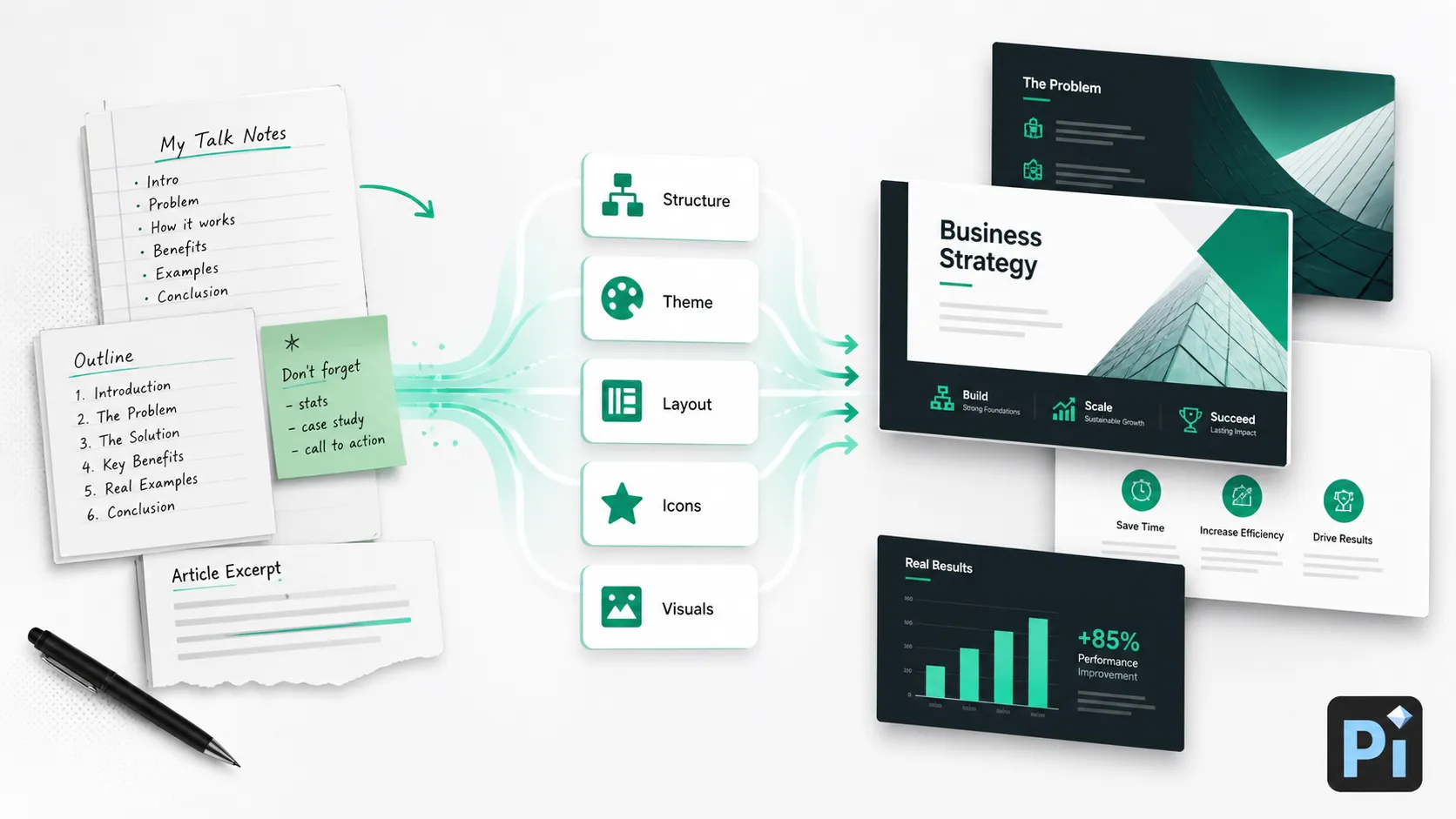
Bitmiş bir sununuz zaten varsa konuşmacı notları harikadır. Ancak bazen notlarla, bir taslakla, bir belgeyle veya kabaca toplanmış konuşma noktalarıyla başlarsınız. Bu durumda, nihai konuşmacı notlarını yazmadan önce tüm sunumu şekillendirmeniz gerekebilir.
İşte Pi bu noktada doğal olarak devreye girebilir. Ham notları, bir makaleyi, raporu veya gevşek bir taslağı alıp yapılandırılmış bir sunuma dönüştürebilirsiniz. Pi temaları özgürce oluşturabilir, stili ve renkleri özelleştirebilir, hazır bileşenleri yeniden kullanabilir ve sununun en baştan net bir görsel yönlendirmeye sahip olması için düzenleme işinin büyük kısmını üstlenebilir.
Notlarınızın daha fazla görsel desteğe ihtiyaç duyduğu durumlarda da yardımcı olabilir. Pi bir simge kitaplığı içerir, içeriği daha temiz slayt yapılarına düzenleyebilir ve görsel oluşturma sürecinde yapay zekâ ile oluşturulmuş görseller kullanabilir. Bazı fikirler bunun yerine diyagramlara, simgelere, bölüm slaytlarına veya görsel odaklı slaytlara dönüşebilir.
Mevcut bir sunuya not eklemeniz gerektiğinde Google Slides'i kullanın. Notların kendisi hâlâ ham malzemeyse ve onları bitmiş bir sunuma dönüştürmek istiyorsanız Pi'yi kullanın.
Sonuç
Google Slides'te konuşmacı notları eklemek basittir: bir slayta tıklayın, tuvalin altındaki konuşmacı notları alanını kullanın ve hatırlatıcılarınızı yazın. Sunum yapmak için Sunucu görünümünü kullanın. Prova veya çevrimdışı yedek için sunuyu Notlarla birlikte 1 slayt seçeneğiyle yazdırın.
En iyi konuşmacı notları kısa, pratik ve önünüzdeki slaytla bağlantılı olanlardır.
Sıkça Sorulan Sorular (SSS)
S: Google Slides'te konuşmacı notlarını nasıl eklerim?
C: Bir slayt seçin, slaydın altındaki notlar alanına tıklayın ve konuşmacı notlarınızı yazın. Notlar o slayta bağlı kalır.
S: Google Slides'te konuşmacı notlarını neden göremiyorum?
C: Notlar paneli daraltılmış veya gizlenmiş olabilir. Düzenleyicinin alt kısmına bakın, ayırıcıyı yukarı sürükleyin veya Görünüm menüsünü kontrol edin.
S: Google Slides'i konuşmacı notlarıyla yazdırabilir miyim?
C: Evet. Dosya > Yazdırma ayarları ve önizleme'ye gidin, ardından yazdırmadan önce Notlarla birlikte 1 slayt'ı seçin.
S: Pi, konuşmacı notlarından slayt oluşturmaya yardımcı olabilir mi?
C: Evet. Pi; notları, taslakları veya makale içeriğini özel temalar, renkler, bileşenler, simgeler, otomatik düzen ve yapay zekâ tarafından oluşturulan görseller içeren yapılandırılmış bir sunuma dönüştürebilir.


