PowerPoint'te Konuşmacı Notları Nasıl Eklenir
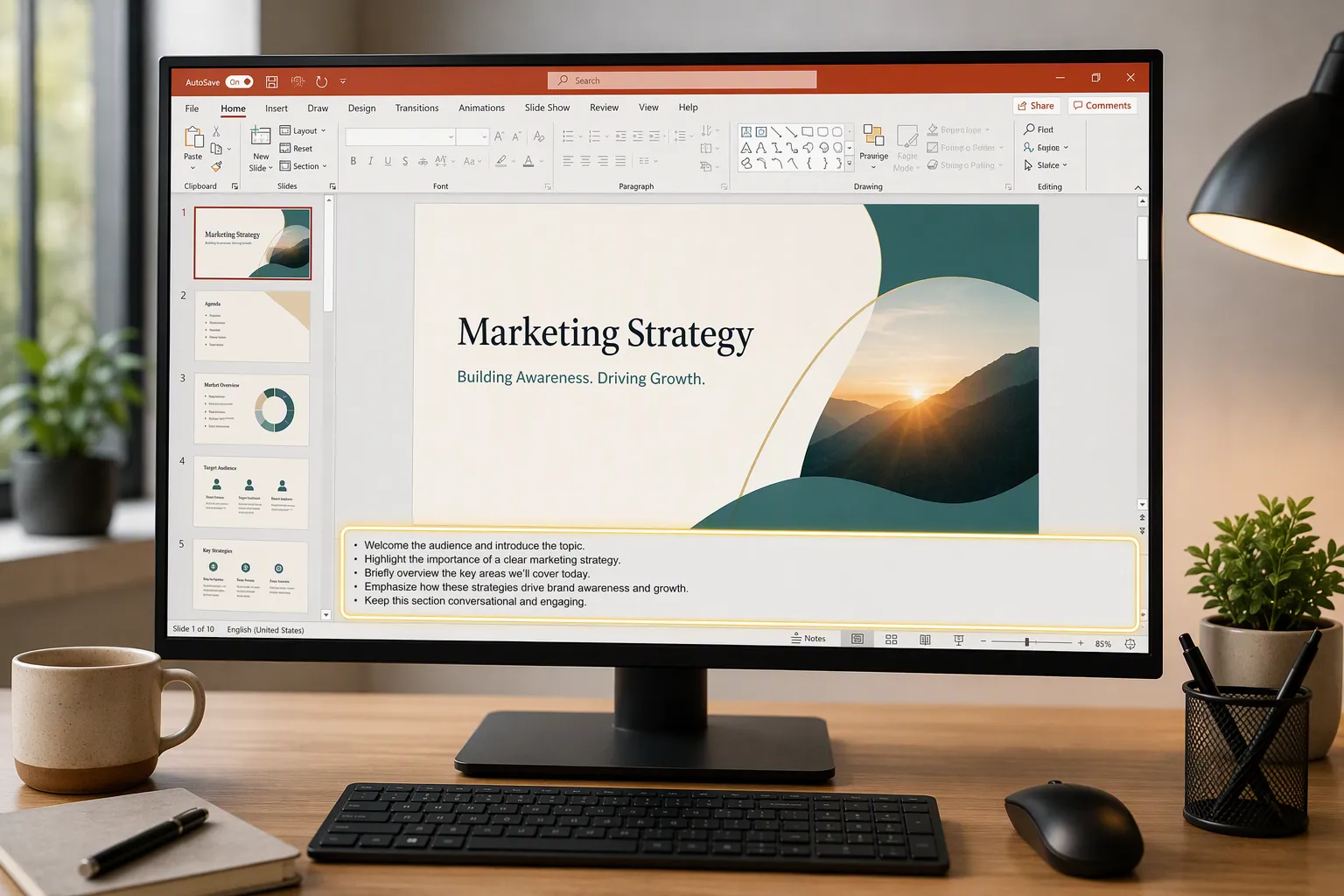
Konuşmacı notları, tek tek PowerPoint slaytlarına eklenen özel sunum notlarıdır. Slaytlarınızı çok fazla metinle doldurmadan ne söyleyeceğinizi, ne zaman duraklayacağınızı, hangi örneklerden bahsedeceğinizi ve hangi ayrıntıları açıklayacağınızı hatırlamanıza yardımcı olur.
Şunu arıyorsanız: PowerPoint'te konuşmacı notları nasıl eklenir, temel işlem basittir: bir slayt açın, gizliyse Notlar bölmesini gösterin, slaydın altındaki not alanına tıklayın, notlarınızı yazın ve sunumu kaydedin. Sunum sırasında, ekran veya ekran paylaşımı ayarınız doğru olduğu sürece izleyiciler yalnızca slayt gösterisini görürken siz bu notları Sunucu Görünümü'nde görüntüleyebilirsiniz.
Bu kılavuz, masaüstünde PowerPoint slaytlarına nasıl not ekleneceğini, bu notların nasıl düzenleneceğini, Sunucu Görünümü'nün nasıl kullanılacağını, notların nasıl yazdırılacağını, Mac'te nelerin değiştiğini ve yaygın konuşmacı notları sorunlarından nasıl kaçınılacağını açıklar.
PowerPoint'te Konuşmacı Notları Nedir?
PowerPoint konuşmacı notları her slaydın altında saklanan metin notlarıdır. Genellikle PowerPoint sunum notları, sunucu notları, veya kısaca notlar olarak adlandırılır. Her slaydın kendi notları olabilir; böylece sunduğunuz tam slaytla eşleşen konuşma noktaları hazırlayabilirsiniz.
Konuşmacı notları kullanışlıdır çünkü izleyicilerin gördüklerini sunucunun ihtiyaç duyduklarından ayırır. Slaydınız temiz ve görsel kalabilirken notlarınız hatırlatıcılar, geçişler, tanımlar, veri açıklamaları veya örnekler içerebilir.
Örneğin, bir slaytta üç önemli sayı içeren bir grafik gösterilebilir. Konuşmacı notlarınız, sayıların nereden geldiğini, trendin neden önemli olduğunu ve devam etmeden önce izleyicilere hangi soruyu sormanız gerektiğini açıklamanızı hatırlatabilir.
Konuşmacı notları normal slayt gösterisi görünümünde izleyicilere otomatik olarak gösterilmez. Ancak yanlış ekranı paylaşırsanız, ekranları yanlış şekilde çoğaltırsanız veya hâlâ notlar içeren bir PowerPoint dosyası gönderirseniz görünür hâle gelebilirler. Bu nedenle sunum ve paylaşım sırasında konuşmacı notlarının nasıl çalıştığını anlamak önemlidir.
Hızlı Yanıt: PowerPoint'te Konuşmacı Notları Nasıl Eklenir
PowerPoint'te konuşmacı notları eklemek için sunumunuzu açın, açıklama eklemek istediğiniz slaytı seçin, Notlar bölmesi gizliyse Notlar düğmesine tıklayın, ardından slaydın altındaki alana notlarınızı yazın. İşiniz bittiğinde dosyayı kaydedin.
Hızlı iş akışı şöyledir:
1. PowerPoint sunumunuzu açın. 2. Soldaki slayt küçük resimleri panelinden bir slayt seçin. 3. Slaydın altında Notlar bölmesini bulun. 4. Göremiyorsanız PowerPoint penceresinin altındaki durum çubuğunda Notlar seçeneğine tıklayın. 5. Not alanının içine tıklayın. 6. Sunucu notlarınızı yazın. 7. Diğer slaytlar için tekrarlayın. 8. Sunumu kaydedin.
Bu, PowerPoint slaytlarına nasıl not eklenir sorusunun temel yanıtıdır. Makalenin geri kalanı düzenleme, biçimlendirme, sunum sırasında notları görüntüleme, Not Sayfalarını yazdırma ve yaygın sorunları çözme dâhil olmak üzere ayrıntıları açıklar.
Masaüstünde PowerPoint'te Konuşmacı Notları Nasıl Eklenir
Windows için PowerPoint'in masaüstü sürümünde konuşmacı notları normal düzenleme görünümünde eklenir. Özel bir eklentiye veya gelişmiş ayara ihtiyacınız yoktur.
1. Sunumunuzu Açın
Not eklemek istediğiniz PowerPoint dosyasını açarak başlayın. Mevcut bir sunu kullanabilir veya yeni bir sunum oluşturabilirsiniz.
Yeni bir sunu hazırlıyorsanız, her slaytı oluştururken kaba konuşmacı notları eklemek genellikle daha kolaydır. Bu, her slaydın mesajını yüksek sesle söylemeyi planladıklarınızla ilişkilendirmenize yardımcı olur.
2. Not Eklemek İstediğiniz Slaytı Seçin
Soldaki slayt küçük resimleri panelinde not gerektiren slayta tıklayın. Seçilen slayt ana düzenleme alanında görünecektir.
Konuşmacı notları slayta özeldir. Slayt 3'e eklenen notlar, manuel olarak kopyalamadığınız sürece slayt 4'te görünmez.
3. Notlar Bölmesini Bulun
Slayt tuvalinin altına bakın. “Not eklemek için tıklayın” benzeri bir ifade içeren bir metin alanı görebilirsiniz. Bu, Notlar bölmesidir.
Notlar bölmesi görünmüyorsa PowerPoint penceresinin altındaki durum çubuğuna bakın ve Notlarseçeneğine tıklayın. Bu düğme Notlar bölmesini açıp kapatır.
Yalnızca çok küçük bir not alanı görebiliyorsanız, işaretçinizi slayt ile not alanı arasındaki çizgiye getirin, ardından bölmeyi genişletmek için yukarı doğru sürükleyin.
4. Konuşmacı Notlarınızı Yazın
Notlar bölmesinin içine tıklayın ve sunum yaparken görmek istediğiniz metni yazın. Tam cümleler, kısa ipuçları, önemli istatistikler, hatırlatıcılar veya geçiş cümleleri yazabilirsiniz.
Örneğin:
“Burada duraklayın ve izleyicilere artışın nedenini ne düşündüklerini sorun. Ardından ana etkenin yeni müşteri kazanımı değil, daha yüksek yenileme geliri olduğunu açıklayın.”
Notlarınızı pratik tutun. İzleyicilerden dikkatinizi dağıtmamalı, kendinizden emin şekilde sunum yapmanıza yardımcı olmalıdır.
5. Sunumu Kaydedin
Notları ekledikten sonra PowerPoint dosyasını kaydedin. Notlar sunum dosyasının içinde saklanır; bu nedenle dosyayı daha sonra yeniden açtığınızda da orada olacaklardır.
PowerPoint dosyasını başka biriyle paylaşırsanız, notları kaldırmadığınız veya not içermeyen bir sürüm dışa aktarmadığınız sürece notların dosyayla birlikte gönderilebileceğini unutmayın.
Sunumunuz için daha iyi bir başlangıç noktasına mı ihtiyacınız var? Pi ile profesyonel bir sunum oluşturun ve konuşmacı notlarınızı ve sunumunuzu iyileştirmeye odaklanın.

Konuşmacı Notları Nasıl Düzenlenir ve Biçimlendirilir
Konuşmacı notlarını düzenlemek, normal metni düzenlemeye çok benzer. Notlar bölmesinin içine tıklayın, imlecinizi değişiklik yapmak istediğiniz yere yerleştirin ve metni düzenleyin.
Satır sonları ekleyebilir, güncel olmayan ayrıntıları kaldırabilir, konuşma noktalarını yeniden yazabilir veya başka bir belgeden notları yapıştırabilirsiniz. Notları bir senaryodan kopyaladıysanız, son sunumdan önce kısaltmayı düşünün. Konuşurken uzun paragrafları taramak zor olabilir.
PowerPoint notlarda temel biçimlendirmeyi de destekler, ancak kullanılabilir seçenekler sürüme ve görünüme göre değişebilir. Genellikle kalın, italik, madde işaretleri ve aralık gibi basit biçimlendirmeler kullanabilirsiniz. Amaç güzel notlar tasarlamak değildir. Amaç, onları bir bakışta kolay okunur hâle getirmektir.
İyi bir konuşmacı notu biçimi kısa bir açılış ipucu, bir veya iki önemli nokta ve bir geçiş hatırlatıcısı içerebilir. Örneğin:
“Müşteri sorunuyla başlayın. Destek talebi sayısında %42 azalmadan bahsedin. Geçiş: ‘Şimdi bunun uygulama planını nasıl değiştirdiğine bakalım.’”
Resmî bir konuşma, hukuki sunum veya kaydedilmiş anlatım için hazırlanmıyorsanız her notu tam bir senaryoya dönüştürmekten kaçının. Çoğu iş sunumunda kısa ipuçlarını kullanmak, uzun metin bloklarından daha kolaydır.
Sunum Yaparken Konuşmacı Notlarını Görüntüleme
Canlı bir sunum sırasında PowerPoint'te konuşmacı notlarını kullanmak için Sunucu Görünümü kullanın. Sunucu Görünümü, sunucuya mevcut slayt, sonraki slayt, konuşmacı notları, zamanlayıcı ve gezinme araçlarını içeren özel bir kontrol ekranı göstermek üzere tasarlanmıştır. İzleyiciler yalnızca slayt gösterisini görmelidir.
1. Sunucu Görünümünü Açın
Windows'ta Slayt Gösterisi sekmesine gidin ve Sunucu Görünümünü Kullan seçeneğinin seçili olduğundan emin olun. Ardından slayt gösterisini baştan veya geçerli slayttan başlatın.
İkinci bir monitöre, projektöre veya toplantı odası ekranına bağlıysanız PowerPoint, ekranınızda Sunucu Görünümünü ve izleyici ekranında slayt gösterisini gösterebilir.
2. Notların Hangi Ekranda Gösterildiğini Kontrol Edin
Sunumdan önce ekran kurulumunu doğrulayın. Bu, özellikle konferans odalarında ve çevrimiçi toplantılarda önemlidir.
İzleyiciler Sunucu Görünümünüzü görürse konuşmacı notlarınızı da görebilirler. Böyle bir durumda ekran ayarlarını değiştirin, Sunucu Görünümü ile Slayt Gösterisini değiştirin veya toplantı uygulamanızda paylaştığınız içeriği değiştirin.
Güvenli kural basittir: başlamadan önce izleyicilerin ne gördüğünü doğrulayın.
3. Konuşurken Notları Kullanın
Sunucu Görünümünde notlarınız, ekran boyutuna ve PowerPoint sürümüne bağlı olarak genellikle slayt önizlemesinin yanında veya altında görünür. Konuşurken bunlara göz atabilirsiniz, ancak ekrandan sürekli okumamaya çalışın.
Sunucu Görünümü, notlarınız kısa ve öz olduğunda en iyi şekilde çalışır. Notlarınız çok uzunsa göz teması kuramayabilir, metne bağlı konuşuyor gibi duyulabilir veya sunum sırasında doğru satırı bulmakta zorlanabilirsiniz.
PowerPoint Slaytlarını Konuşmacı Notlarıyla Yazdırma
Konuşmacı notlarını yazdırmak; provalar, ortak sunucular için dağıtılacak materyaller, eğitim oturumları veya sunum kurulumu başarısız olursa kullanılacak yedek kopyalar için yararlı olabilir.
Notlarla birlikte slayt yazdırmak için Not Sayfaları yazdırma düzenini kullanın. PowerPoint'te yazdırma ayarlarını açın, düzen seçeneğini belirleyin ve Not Sayfaları seçeneğini seçin. Bu işlem, her slaytı konuşmacı notlarıyla birlikte, genellikle sayfa başına bir slayt olacak şekilde yazdırır.
Kesin adımlar sürüme göre biraz değişebilir, ancak genel iş akışı şöyledir:
1. Sunuyu açın. 2. Dosya sekmesine gidin. 3. Yazdır seçeneğini belirleyin. 4. Yazdırma düzeni menüsünü açın. 5. Not Sayfaları seçeneğini belirleyin. 6. Önizlemeyi inceleyin. 7. Yazdırın veya PDF olarak kaydedin.
Yazdırmadan önce her zaman yazdırma önizlemesini kontrol edin. Uzun notlar ek alana taşabilir veya beklenenden daha küçük görünebilir. Notları okumak zorsa kısaltın, biçimlendirmeyi ayarlayın ya da PDF sürümünü dışa aktarıp paylaşmadan önce inceleyin.
Başkalarının notlarınızı görmesini istemiyorsanız onlar için Not Sayfalarını yazdırmayın veya dışa aktarmayın. Bunun yerine notsuz standart tam sayfa slaytlar, dağıtım belgeleri ya da PDF kullanın.
Mac'te PowerPoint'e Konuşmacı Notları Ekleme
Mac'te PowerPoint'te konuşmacı notları eklemek Windows'a çok benzer. Temel fark, bazı düğmelerin ve menülerin PowerPoint sürümünüze ve ekran boyutunuza bağlı olarak biraz farklı yerlerde görünebilmesidir.
Mac'te konuşmacı notları eklemek için:
1. PowerPoint sununuzu açın. 2. Not gerektiren slaytı seçin. 3. Slaydın altında not alanını arayın. 4. Notlar bölmesi gizliyse durum çubuğundaki Notlar seçeneğine tıklayın veya notları göstermek için ilgili görünüm seçeneğini kullanın. 5. Not alanına tıklayın ve sunucu notlarınızı yazın. 6. Dosyayı kaydedin.
PowerPoint for Mac, Sunucu Görünümünü de destekler. İkinci bir ekranla sunum yaparken, sunumu başlatmak için Slayt Gösterisi seçeneklerini kullanın ve izleyiciler yalnızca slayt gösterisini görürken notlarınızın Mac'inizde göründüğünü doğrulayın.
Windows'ta olduğu gibi en önemli adım, gerçek sunumdan önce ekran kurulumunu test etmektir. Mac ekran yansıtma, harici monitörler ve çevrimiçi toplantılarda ekran paylaşımı, izleyicilerin ne gördüğünü değiştirebilir. Ekranınız yansıtılıyorsa izleyiciler sizin gördüğünüz görünümün aynısını görebilir; bu nedenle dikkatlice kontrol edin.
Yaygın Konuşmacı Notları Sorunları ve Çözümleri
Konuşmacı notları basittir, ancak birkaç yaygın sorun kafa karışıklığına neden olabilir. Sorunların çoğu gizli bölmelerden, ekran ayarlarından, yazdırma seçeneklerinden veya dosya paylaşımından kaynaklanır.
| Sorun | Olası Neden | Pratik Çözüm |
|---|---|---|
| Notlar bölmesi eksik | Notlar görünümü gizli veya daraltılmış | Tıklayın Notlar durum çubuğunda ve bölmeyi yukarı doğru sürükleyin |
| Sunum sırasında notlar görünmüyor | Sunucu Görünümü kapalı veya ikinci ekran kullanılmıyor | Etkinleştirin Sunucu Görünümünü Kullan ve ekran ayarlarını kontrol edin |
| İzleyiciler notları görebiliyor | Yanlış ekran paylaşılıyor veya görüntüleniyor | Yalnızca slayt gösterisi penceresini paylaşın veya ekran görünümlerini değiştirin |
| Notlar yanlış yazdırılıyor | Yanlış yazdırma düzeni seçildi | Seçin Not Sayfaları ve yazdırma önizlemesini inceleyin |
| Paylaşılan dosya özel notlar içeriyor | Notlar PPTX dosyasının içinde kalır | Paylaşmadan önce notları kaldırın veya temiz bir sürüm dışa aktarın |
Notlarınız Sunucu Görünümünde görünmüyorsa, önce seçili slaytta notların bulunduğunu doğrulayın. Ardından Sunucu Görünümünün etkin olduğunu ve PowerPoint'in ikinci ekranı tanıdığını kontrol edin.
Görüntülü görüşme sırasında izleyicileriniz notlarınızı görebiliyorsa paylaşımı durdurun ve doğru pencereyi veya ekranı seçin. Birçok toplantı düzeninde tüm masaüstünü paylaşmak, amaçlanandan daha fazlasını açığa çıkarabilir. Yalnızca slayt gösterisi penceresini paylaşmak genellikle daha güvenlidir, ancak her zaman hızlı bir testle doğrulayın.
Müşterilere, yöneticilere veya dış ortaklara son sunum dosyasını gönderiyorsanız, konuşmacı notlarının dosyada kalıp kalmaması gerektiğini gözden geçirin. Konuşmacı notları, şirket içi hatırlatıcılar, prova edilmemiş ifadeler veya hassas bağlam içerebilir. Paylaşılması amaçlanmıyorsa bunları kaldırın.

Etkili Sunum Notları Yazma İpuçları
İyi notlar, tam bir metinle aynı şey değildir. İzleyicilerle bağınızı korurken mesajı net bir şekilde iletmenize yardımcı olan ipuçlarıdır.
Uzun paragraflar yerine kısa ipuçları kullanın. “müşteri örneği”, “soru için durakla” veya “3. çeyrek artışını açıkla” gibi birkaç kelime, yoğun bir metin bloğundan daha yararlı olabilir.
Yalnızca içeriği değil, sunumu destekleyen notlar yazın. Tempo, vurgu, geçişler ve izleyici etkileşimi hakkında hatırlatıcılar ekleyin. Örneğin, karmaşık bir grafikten önce “burada yavaşla” veya yönetici değerlendirmesi sırasında “CFO'dan yorum yapmasını iste” notunu ekleyebilirsiniz.
Önemli geçişleri işaretleyin. Birçok sunum, tek tek slaytlar zayıf olduğu için değil, konuşmacı izleyicilere rehberlik etmeden fikirler arasında atladığı için etkisiz görünür. Basit bir geçiş notu, anlatının daha tutarlı hissettirmesini sağlayabilir.
Veri açıklamaları için notları kullanın. Bir slaytta KPI, pazar büyüklüğü, ROI tahmini veya grafik varsa notlarınız size kaynağı, bağlamı ya da iş açısından çıkarımı hatırlatabilir.
Notlarınızla prova yapın sunum yapmadan önce. Düzenleme sırasında yararlı görünen notlar, yüksek sesle söylendiğinde fazla uzun veya fazla belirsiz gelebilir. Kısa bir prova, neyi kesmeniz, netleştirmeniz veya yeniden düzenlemeniz gerektiğini gösterir.
Slaytları sıfırdan oluşturmaya daha az zaman harcayın. Fikirlerinizi, taslaklarınızı veya belgelerinizi Pi ile profesyonel bir sunuma dönüştürün.
Yapay Zekâ ile Daha İyi Sunumlar Oluşturun
Yapay Zekâ Destekli Sunum Oluşturma Ne Zaman Yardımcı Olabilir
Konuşmacı notları, slayt destesi net bir yapıya sahip olduğunda en etkili olur. Deste düzensizse notlar ne söyleyeceğinizi hatırlamanıza yardımcı olabilir, ancak zayıf akışı, belirsiz mesajları veya tutarsız slayt mantığını tamamen çözemez.
Presentation Intelligence'ın kısaltması olan Pi, profesyonel iş sunumları için bir yapay zekâ sunum oluşturucu ve yapay zekâ PPT oluşturucusudur. Ekiplerin, PowerPoint'te sunucu notlarını iyileştirmeden önce kaba fikirleri, taslakları, araştırmaları veya iş içeriklerini daha yapılandırılmış bir sunum destesine dönüştürmesine yardımcı olabilir.
1. İş Mantığı Slayt Stilinden Önce Gelir
Yatırımcı sunumları, satış sunumları, danışmanlık raporları, yönetici sunumları ve ürün lansmanı sunumları gibi yüksek önem taşıyan destelerde temel zorluk genellikle yapıdır. Pi, içeriği işe hazır bir akışa dönüştürmeye yardımcı olmak için tasarlanmıştır; böylece sunucu slayt bazında notlar eklemeden önce deste daha net bir anlatı çizgisine sahip olur.
2. Profesyonel Yapı Daha İyi Notları Destekler
Her slaydın net bir amacı olduğunda, konuşmacı notlarını yazmak kolaylaşır. Notları belirsiz slaytları telafi etmek için kullanmak yerine, örnekler, geçişler ve sunum hatırlatıcıları eklemek için kullanabilirsiniz.
3. Yüksek Kaliteli Görsel Kalite Slayt Aşırı Yükünü Azaltır
Birçok yeni başlayan, ne söyleyeceğini unutmaktan korktuğu için slaytlara çok fazla metin koyar. Özel sunucu notlarıyla desteklenen daha sade görsel bir deste, genellikle izleyiciler için daha iyi bir deneyim oluşturur. Pi, üst düzey iş standardında estetiği destekleyebilirken PowerPoint son düzenleme, sunum yapma ve konuşmacı notları için yararlı olmaya devam eder.
Bir sonraki sunumunuzu oluşturmaya hazır mısınız? Fikirlerinizi Pi ile yapılandırılmış, profesyonel bir sunuma dönüştürün.
Sıkça Sorulan Sorular (SSS)
PowerPoint'te dinleyiciler konuşmacı notlarımı görebilir mi?
Genellikle, Sunucu Görünümü ile doğru şekilde sunum yaptığınızda dinleyiciler konuşmacı notlarınızı görmez. Onlar yalnızca slayt gösterisini görürken siz notların bulunduğu sunucu ekranını görmelisiniz. Ancak yanlış ekranı paylaşırsanız, ekranınızı yansıtırsanız veya yanlışlıkla Sunucu Görünümü'nü dinleyicilere gösterirseniz notlar görünür hâle gelebilir. Sunum yapmadan önce kurulumunuzu her zaman test edin.
Sunum yaparken konuşmacı notlarını nasıl görüntülerim?
Sunucu Görünümü'nü kullanın. PowerPoint'te Slayt Gösterisi seçeneklerine gidin ve şunu etkinleştirin: Sunucu Görünümü. İkinci bir ekranla sunum yaptığınızda PowerPoint, dinleyiciler slayt gösterisini görürken ekranınızda notlarınızı, geçerli slaytı, sonraki slaytı ve zamanlayıcıyı gösterebilir.
PowerPoint'te konuşmacı notlarını yazdırabilir miyim?
Evet. Yazdırma ayarlarını açın ve şu düzeni seçin: Not Sayfaları . Bu, her slaytı konuşmacı notlarıyla birlikte yazdırır. Özellikle notlarınız uzunsa veya yoğun biçimlendirilmişse önce yazdırma önizlemesini inceleyin.
Bir PowerPoint dosyasını paylaştığımda konuşmacı notları da dahil edilir mi?
Evet, konuşmacı notları PowerPoint dosyasının içinde yer alabilir. PPTX dosyasını başka birine gönderirseniz notları görüntüleyebilir. Notlar özelse paylaşmadan önce kaldırın veya temiz bir sürümünü dışa aktarın.


