PowerPoint şablonu nasıl değiştirilir
PowerPoint şablonunu nasıl değiştireceğinizi güvenli bir şekilde öğrenmek, özellikle bitmiş bir sunumunuz varsa ve onu daha temiz, daha yeni veya markalı bir görünümle güncellemeniz gerekiyorsa, yeniden tasarım çalışmasından saatler kazandırabilir. Zorluk şu ki, bir PowerPoint şablonunu değiştirmek nadiren yalnızca görsel bir değişimdir. Yazı tipleri değişebilir, düzenler kayabilir, grafikler farklı görünebilir ve manuel biçimlendirilmiş slaytlar yeni tasarım kurallarına uymayabilir.
En güvenli yaklaşım, dosyanızı çoğaltmak, tema mı değiştirdiğinizi, şablon mu uyguladığınızı yoksa Slayt Ana Sayfasını mı düzenlediğinizi anlamak ve ardından sunumu slayt slayt denetlemektir. Bu rehber, içerik kaybetmeden profesyonel görünümlü bir PPT'ye ihtiyaç duyan iş kullanıcıları, öğrenciler ve ekipler için pratik iş akışını anlatır.
PowerPoint Şablonunu Değiştirmeden Önce
PPT şablonu ayarlarını değiştirmeden önce sununuzun bir kopyasını oluşturun. Bu, yeni tasarım biçimlendirme sorunlarına yol açarsa size geri dönüş için bir sürüm sağlar. Kopyayı `Project Deck_New Template Draft` gibi net bir adla kaydedin.
Yeni bir görünüm uygulamadan önce ihtiyacınız olan varlıkları toplamak da faydalıdır: logo dosyaları, marka renkleri, tercih edilen yazı tipleri, onaylı simgeler, grafik stilleri ve gerekli alt bilgi veya gizlilik metinleri. Bir okul sunumunu güncelliyorsanız, bu yalnızca okunaklı bir tema seçmek ve tüm görsellerin ve grafiklerin hâlâ düzgün çalıştığından emin olmak anlamına gelebilir.
PowerPoint, birbiriyle ilişkili ancak farklı üç tasarım kavramı kullanır:
| Tasarım Öğesi | Neyi Kontrol Eder | En İyi Kullanım |
|---|---|---|
| Tema | Renkler, yazı tipleri, efektler ve arka plan stilleri | Bir sunumun görünümünü hızla yenilemek |
| Şablon | Düzenler ve örnek tasarım kuralları içeren yeniden kullanılabilir bir PPTX veya POTX dosyası | Markalı veya önceden oluşturulmuş bir yapı uygulamak |
| Slayt Ana Sayfası | Düzenleri, yer tutucuları, logoları ve varsayılanları kontrol eden ana tasarım katmanı | Birçok slaytta tutarlılığı sağlamak |
Manuel kurulumu atlayın — Pi'nin Yapay Zekâ Slayt Oluşturucusunu Ücretsiz Deneyin ↗
Bu farkı anlamak önemlidir. Tema görsel stili değiştirir. Şablon genellikle hem stil hem de düzen örnekleri içerir. Slayt Ana Sayfası, slaytlarda başlıkların, metinlerin, görsellerin, logoların ve alt bilgilerin nerede görünmesi gerektiğini belirleyen temel yapıyı kontrol eder.
Temaları Kullanarak PowerPoint Şablonu Nasıl Değiştirilir
Yeni PPT temasını uygulamanın en kolay yolunu istiyorsanız, Tasarım sekmesinden başlayın. Bu yöntem, mevcut sununuzun düzenleri zaten kabul edilebilir durumdaysa ve ağırlıklı olarak renkleri, yazı tiplerini ve genel stili güncellemek istiyorsanız en uygunudur.
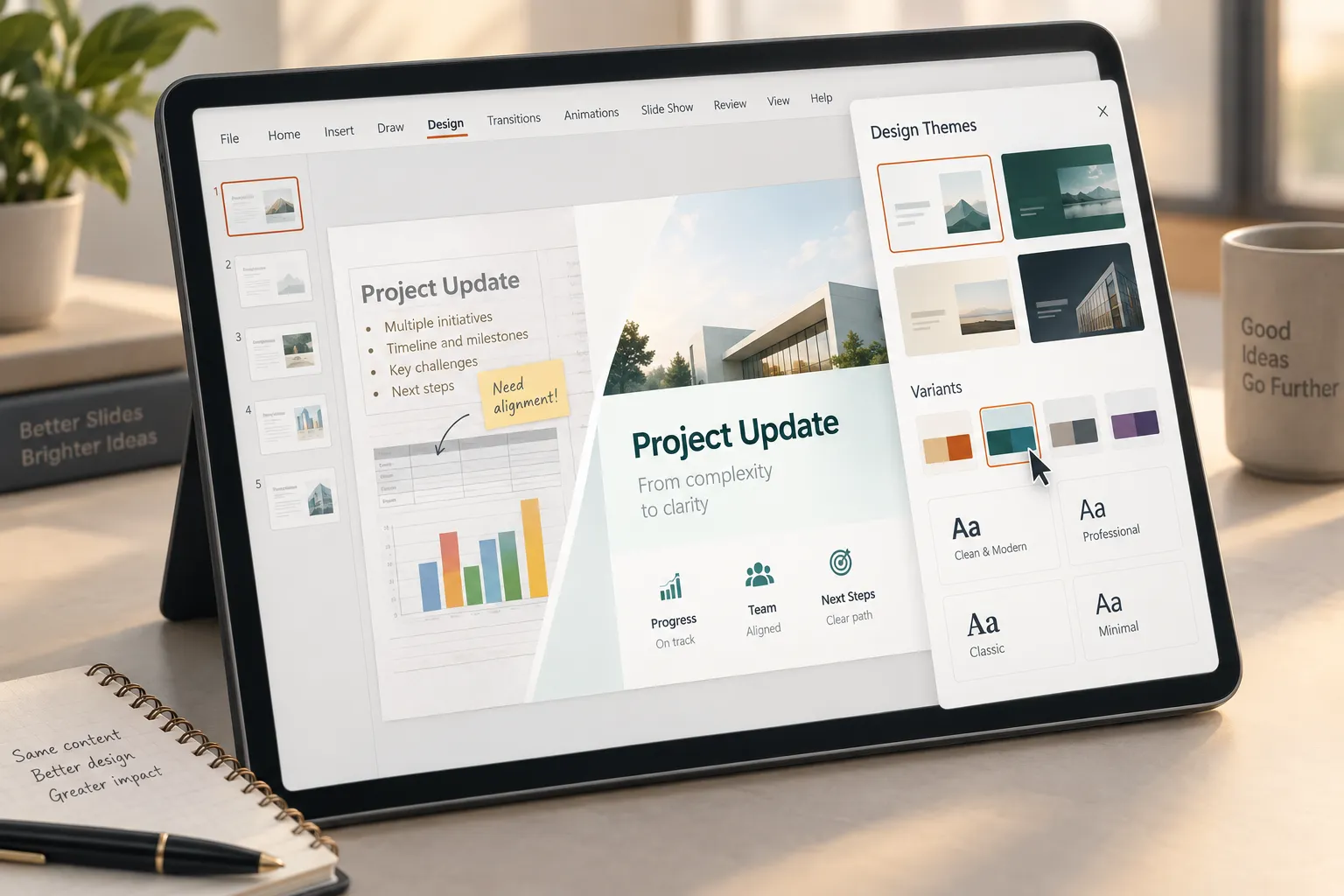
Kopyaladığınız PowerPoint dosyasını açın. Tasarım sekmesine gidin ve kullanılabilir temaları inceleyin. Geçerli slaytı nasıl etkilediğini önizlemek için bir temanın üzerine gelin. Uygun bir tema bulduğunuzda seçin. PowerPoint, temayı sunumun tamamına uygular.
Ardından, genellikle tema galerisinin yakınında bulunan Varyantlar alanını kontrol edin. Varyantlar, renk kombinasyonlarını, yazı tipi eşleştirmelerini, arka plan stillerini ve efektleri ayarlamanızı sağlar. Sunumunuzun tonuna en uygun seçeneği belirleyin. Bir satış sunumu güçlü kontrast ve modern renklere ihtiyaç duyabilir. Bir üniversite sunumu ise daha sade ve yüksek derecede okunaklı bir şeye ihtiyaç duyabilir.
Temayı uyguladıktan sonra, Slayt Sıralayıcısı görünümünde sunumda ilerleyin. Bu, tutarsız, fazla kalabalık veya görsel olarak bozuk görünen slaytları fark etmenize yardımcı olur. Tema değişimi hızlıdır, ancak her slaydın kusursuz biçimlendirilmiş kalacağını garanti etmez.
Mevcut Bir PowerPoint Sunumuna Yeni Şablon Nasıl Uygulanır
Mevcut bir sunuma tam bir şablon uygulamak, tema değiştirmekten daha kapsamlıdır. Bu durum, bir şirket marka sunumunu güncellediğinde, bir danışmanın müşteri şablonunu kullanması gerektiğinde veya bir öğrencinin mevcut içeriğini daha profesyonel bir düzene taşımak istediğinde yaygındır.
Pratik yöntemlerden biri, her iki dosyayı da açmaktır: mevcut sunumunuz ile yeni şablon veya markalı sunum. Yeni şablon dosyasında, kullanmak istediğiniz düzenleri oluşturun veya belirleyin. Ardından eski sunumdaki slaytları yeni şablon sunumuna kopyalayın. PowerPoint biçimlendirme hakkında soru sorduğunda, hedef temayı kullanmayı veya kaynak biçimlendirmesini korumayı seçin. Çoğu şablon değiştirme iş akışında, hedef temayı kullanmak daha iyi bir başlangıç noktasıdır.
Başka bir yöntem de Slaytları Yeniden Kullan seçeneğini kullanmaktır. Yeni stili alması gereken sunumu açın, ardından başka bir sunumdaki içeriği içeri aktarmak için Slaytları Yeniden Kullan seçeneğini kullanın. PowerPoint sürümünüze bağlı olarak, kaynak biçimlendirmesini koruma seçeneği görebilirsiniz. Yeni şablonun tasarımı kontrol etmesini istiyorsanız, özel bir nedeniniz olmadıkça eski biçimlendirmeyi korumaktan kaçının.
İçerik yeni şablonun içine yerleştirildikten sonra, slaytlara doğru düzenleri atayın. Bir başlık slaytı başlık düzenini, gündem slaytları gündem düzenlerini, içerik slaytları ise uygun metin, görsel, grafik veya karşılaştırma düzenlerini kullanmalıdır. Bu adım, içerik artık slaytta manuel olarak serbestçe yerleştirilmediği için birçok sunumun daha temiz hâle geldiği noktadır.
PowerPoint'te Slayt Ana Sayfası Nasıl Düzenlenir
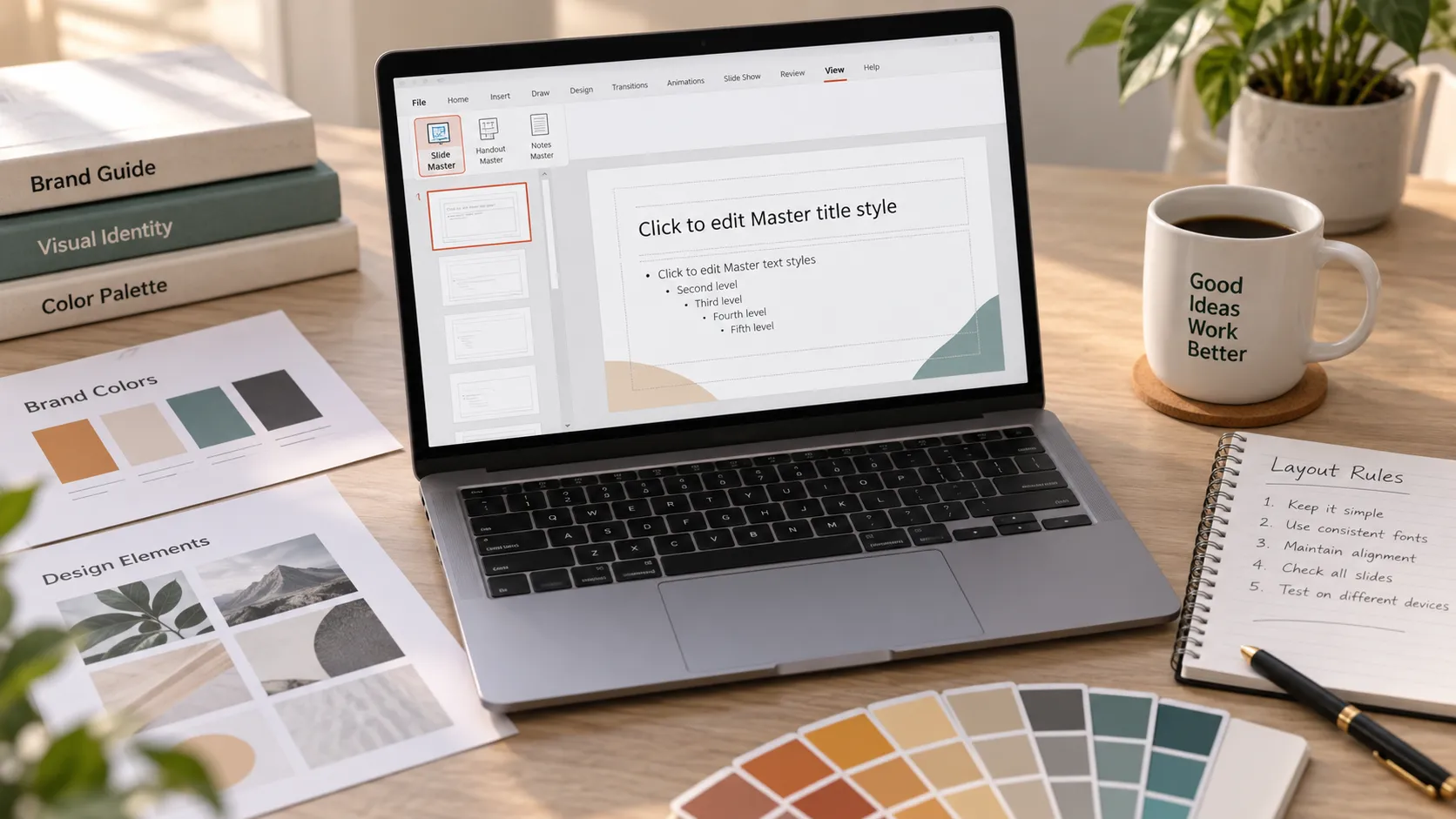
PowerPoint Slayt Ana Sayfası ayarlarını düzenlemek için Görünüm bölümüne gidin ve Slayt Ana Sayfası seçeneğini belirleyin. Bu, ana tasarım ortamını açar. En üstte genellikle ana slaytı görürsünüz. Bunun altında başlık, bölüm başlığı, başlık ve içerik, iki sütunlu, karşılaştırma ve boş düzenler gibi düzen slaytları bulunur.
Sunumun tamamındaki tasarım kurallarını değiştirmeniz gerekiyorsa ana slayttan başlayın. Tema yazı tiplerini, tema renklerini, arka plan stilini, logo yerleşimini, alt bilgi alanlarını ve varsayılan metin biçimlendirmesini ayarlayabilirsiniz. Bu kuralları basit tutun. Slayt Ana Sayfası gereksiz süsleme eklememeli, tutarlılık sağlamalıdır.
Ardından tek tek düzenleri inceleyin. Başlık yer tutucularının hizalı olup olmadığını, içerik yer tutucularının doğru boyutta olup olmadığını, gerektiğinde sayfa numaralarının görünüp görünmediğini ve logoların grafiklere veya görsellere engel olmadığını kontrol edin. Sunumunuz çok sayıda veri slaytı içeriyorsa, grafikler ve tablolar için yeterli alan olduğundan emin olun.
İşiniz bittiğinde Ana Sayfa Görünümünü Kapat seçeneğine tıklayın. Normal düzenleme moduna dönün ve güncellenen düzenleri slaytlarınıza uygulayın. Bir slayt hâlâ yanlış görünüyorsa, doğru düzeni seçmek için Düzen menüsünü kullanın veya ana kurallara yeniden bağlamak için Slaytı Sıfırla seçeneğini kullanın.
Bir PPT Şablonunu Değiştirdiğinizde Genellikle Neler Bozulur
Doğru süreci izleseniz bile şablon değiştirmek sorunlara yol açabilir. Bu, PowerPoint'in güvenilmez olduğu anlamına gelmez; sunum dosyaları genellikle otomatik olarak uyum sağlamayan manuel biçimlendirme, kopyalanmış nesneler, özel yazı tipleri ve slayta özgü ayarlamalar içerir.
Yaygın sorunlar şunlardır:
- Yeni yazı tipi daha büyük olduğu veya farklı aralıklara sahip olduğu için metin kutularının taşması
- Yeni şablon bilgisayarınızda yüklü olmayan yazı tiplerini kullandığında yazı tipi değiştirilmesi
- Yeni düzen farklı yer tutucu konumları kullandığı için nesnelerin kayması
- Yeni tema paletini benimsedikleri için grafiklerin renk değiştirmesi
- Eski slaytlar yeni şablon yapısıyla eşleşmediğinde eksik düzenler
- Tek tek slaytlardaki manuel geçersiz kılmalardan kaynaklanan tutarsız biçimlendirme
Orijinal sunum ne kadar fazla manuel biçimlendirilmişse, şablon değiştirdikten sonra o kadar fazla düzenleme yapmanız gerekir.
Şablon ve Düzen Sorunlarını Giderme
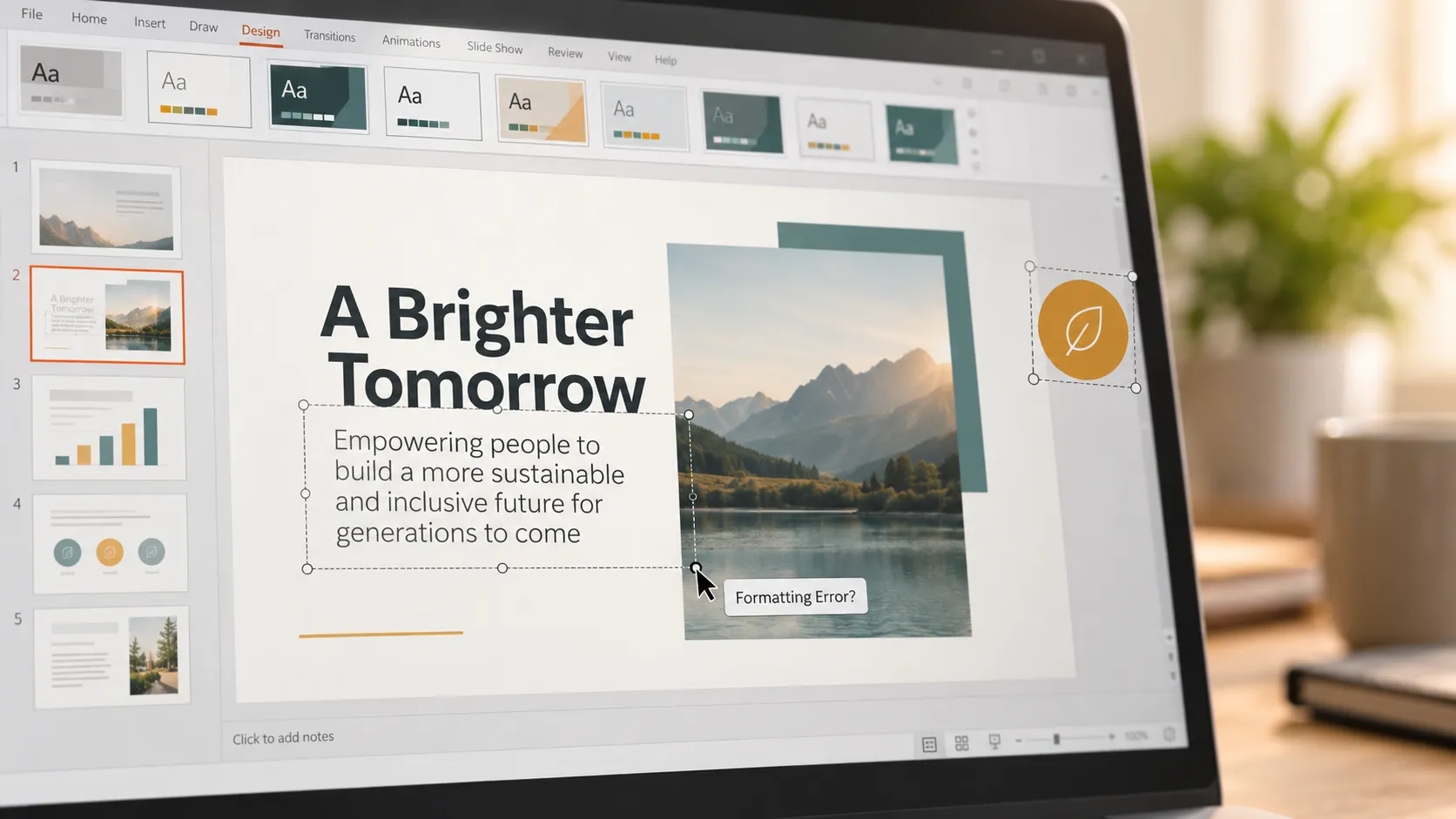
PPT şablonu ayarlarını değiştirdikten sonra biçimlendirme bozulursa, en az zarar veren çözümlerle başlayın. Etkilenen slaytı seçin ve Slaytı Sıfırla seçeneğini belirleyin. Bu genellikle başlıkları, gövde metnini ve yer tutucuları geçerli Slayt Ana Sayfasına yeniden bağlar. Slayt yanlış yapıyı kullanıyorsa, Düzen seçeneğini belirleyin ve en yakın eşleşen düzeni uygulayın.
Yazı tipi uyuşmazlıkları için, varsa PowerPoint'in yazı tipi değiştirme seçeneğini kullanın veya Slayt Ana Sayfasında tema yazı tiplerini manuel olarak güncelleyin. Bir şablon özel bir marka yazı tipi kullanıyorsa, bunun cihazınızda yüklü olduğundan emin olun veya yaygın olarak bulunan bir alternatifle değiştirin.
Düzen kaymaları için içeriğin yer tutucuların içinde mi yoksa bağımsız nesneler olarak mı yerleştirildiğini kontrol edin. Yer tutucu tabanlı içerik, şablonlar değiştiğinde daha iyi uyum sağlar. Serbest metin kutuları, yapıştırılmış görseller ve manuel çizilmiş şekiller genellikle yeniden konumlandırma gerektirir.
Grafik sorunları için tema renklerini ve grafik stillerini inceleyin. Bir grafik teknik olarak doğru şekilde güncellenebilir ancak yeni arka plana karşı kontrastını kaybedebilir. Grafik renklerini yeniden uygulayın, etiketleri sadeleştirin ve önemli verilerin kolayca okunabildiğini doğrulayın.
Bir slayt ciddi şekilde bozulmuşsa, onu yeniden oluşturmak onarmaktan daha hızlı olabilir. Doğru düzeni kullanarak yeni bir slayt oluşturun, temel içeriği kopyalayın ve şablon kuralları çerçevesinde yeniden biçimlendirin.
Bozuk düzenleri düzeltmekten yoruldunuz mu? Pi AI'ye geçin ↗
PowerPoint Şablon İş Akışı ve Yapay Zekâ Sunum İş Akışı
PowerPoint, her düzen, yer tutucu ve tasarım kuralı üzerinde doğrudan kontrol gerektiğinde kullanışlıdır. Özellikle yerleşik şablonları olan ekipler ve Slayt Ana Sayfasıyla nasıl çalışacağını bilen kullanıcılar için güçlüdür. Bunun karşılığında, şablon değişiklikleri manuel ve ayrıntılara duyarlı hâle gelebilir.
Presentation Intelligence'ın kısaltması olan Pi, profesyonel iş sunumları için farklı bir iş akışı sunar. Pi yalnızca slayt stiliyle başlamak yerine, sunumu iletişim hedefi, hedef kitle ve iş mantığı etrafında yapılandırmaya yardımcı olur. Bu; yatırımcı sunumları, satış sunumları, danışmanlık raporları, yönetici sunumları, marka önerileri ve ürün lansmanı sunumları için faydalı olabilir.
1. İş Mantığı Slayt Stilinden Önce Gelir
Manuel bir PowerPoint iş akışında kullanıcılar genellikle bir şablon seçerek başlar ve ardından içeriği buna uydurur. Pi, görsel tasarım uygulanmadan önce sunum yapısının şekillendirilmesine yardımcı olmak için tasarlanmıştır; böylece sunum daha net bir anlatıya sahip olur.
2. Üst Düzey Tasarım Mesajı Destekler
İyi bir şablon tutarlılığı artırır, ancak bir sunumu otomatik olarak ikna edici hâle getirmez. Pi, iş kullanımına hazır yapı ve üst düzey görsel kaliteye odaklanarak ekiplerin ham notlardan veya taslak ana hatlardan daha tamamlanmış ve sunuma hazır görünen slaytlara ilerlemesine yardımcı olur.
3. Ekipler Düzenleri Yeniden Oluşturmak İçin Daha Az Zaman Harcar
Ekipler şablonları tekrar tekrar ayarladığında, biçimlendirmeyi düzelttiğinde ve tutarsız slaytları yeniden oluşturduğunda, süreç kritik işleri yavaşlatabilir. Amaç yalnızca tasarımı değiştirmek değil, daha profesyonel bir iş sunumunu daha hızlı üretmek olduğunda Pi faydalı bir seçenek olabilir.
Pratik Sonuç: Şablonu Değiştirin, Ardından Sunumu Denetleyin
PowerPoint şablonunun nasıl değiştirileceği sorusunun en iyi yanıtı yalnızca “yeni bir tema seçin” değildir. Daha güvenli iş akışı; dosyayı çoğaltmak, temayı veya şablonu dikkatle uygulamak, Slayt Ana Sayfasını incelemek, gerektiğinde düzenleri sıfırlamak ve her slaytı okunabilirlik açısından gözden geçirmektir.
PowerPoint size ayrıntılı kontrol sağlar, ancak bu kontrol dikkat gerektirir. Yeni bir şablon sunumu daha modern gösterebilir, ancak nihai kalite düzen disiplini, yazı tipi tutarlılığı, grafik netliği ve slayt bazında incelemeye bağlıdır. Şablon değişikliğini yeniden tasarım sürecinin sonu değil, başlangıcı olarak ele alın.
Pi ile Bir Sonraki İş Sunumunuzu Saniyeler İçinde Oluşturun → ↗
Sık Sorulan Sorular (SSS)
İçeriği kaybetmeden PowerPoint şablonunu nasıl değiştiririm?
Önce sunumunuzu çoğaltın, ardından yeni temayı uygulayın veya slaytlarınızı yeni şablona taşıyın. Yeni şablonun tasarımı kontrol etmesini istiyorsanız hedef biçimlendirmesini kullanın. Sonrasında her slaytı gözden geçirin, düzenleri sıfırlayın ve metin taşmalarını veya kayan nesneleri düzeltin.
Yeni bir PPT temasını yalnızca bazı slaytlara uygulayabilir miyim?
Evet. Değiştirmek istediğiniz slaytları seçin, Tasarım sekmesine gidin, temaya sağ tıklayın ve seçili slaytlara uygulama seçeneğini belirleyin. Bu, bölüme özgü stil için kullanışlıdır ancak çok fazla karışık tema bir sunumun tutarsız görünmesine neden olabileceğinden dikkatli kullanılmalıdır.
PowerPoint'te Slayt Ana Sayfasını nasıl düzenlerim?
Görünüm'e gidin, ardından Slayt Ana Sayfası'nı seçin. Buradan ana yazı tiplerini, renkleri, arka planları, yer tutucuları, logoları ve düzenleri düzenleyebilirsiniz. İşiniz bittiğinde Ana Sayfa Görünümünü kapatın ve güncellenen ana tasarımı izlemeleri için slaytlarınızdaki düzenleri uygulayın veya sıfırlayın.
PowerPoint şablonunu değiştirdiğimde biçimlendirmem neden bozuluyor?
Biçimlendirme genellikle eski slaytlar manuel metin kutuları, özel yazı tipleri, yapıştırılmış nesneler veya yeni şablonla eşleşmeyen düzenler içerdiği için bozulur. Slaytı Sıfırla seçeneğini kullanın, düzenleri yeniden uygulayın, eksik yazı tiplerini değiştirin ve onarım çok uzun sürüyorsa ciddi biçimde bozulmuş slaytları yeniden oluşturun.


