PowerPoint'te slayt boyutu nasıl değiştirilir
PowerPoint'te slayt boyutunu nasıl değiştireceğinizi bilmek, sunumunuzun bir ekrana, projektöre, yazdırılabilir rapora, postere, bildirgeye, sosyal medya grafiğine veya dijital ekrana uyması gerektiğinde faydalıdır. Çoğu sunu varsayılan olarak geniş ekran 16:9 kullanır, ancak bu her zaman doğru format değildir. Bu rehber, slayt boyutunu nasıl değiştireceğinizi, doğru oranı nasıl seçeceğinizi, yeniden boyutlandırma sorunlarını nasıl düzelteceğinizi ve esnek boyutlandırma ile otomatik yeniden düzenleme gerektiğinde Pi'yi nasıl kullanacağınızı açıklar.
Kısa Yanıt
PowerPoint'te slayt boyutunu değiştirmek için sununuzu açın, Tasarım'a gidin, Slayt Boyutu'nu seçin ve ardından Standart (4:3), Geniş Ekran (16:9) veya Özel Slayt Boyutu'nu seçin. Özel bir boyut seçerseniz genişlik ve yüksekliği girin, yönlendirmeyi seçin ve Tamam'a tıklayın.
Microsoft'un PowerPoint slaytlarının boyutunu değiştirmeye yönelik resmi rehberi, masaüstü ve web sürümleri için temel adımları kapsar.
Yöntem 1: Standart veya Geniş Ekrana Geçme
En hızlı seçenek, PowerPoint'in yerleşik standart ve geniş ekran formatları arasında geçiş yapmaktır.
1. PowerPoint sununuzu açın.
2. Tasarım sekmesine tıklayın.
3. Araç çubuğunun sağ tarafındaki Slayt Boyutu'nu seçin.
4. Standart (4:3) veya Geniş Ekran'ı (16:9) seçin.
5. PowerPoint içeriğinizi nasıl ölçeklendireceğinizi sorarsa, Büyüt veya Sığdır'ı seçin.
Geniş ekran 16:9 genellikle modern monitörler, konferans salonları, web seminerleri ve çevrimiçi sunumlar için en iyisidir. Standart 4:3 ise eski projektörler veya eski şablonlar için hâlâ yararlı olabilir.
Yöntem 2: Özel Slayt Boyutu Kullanma
Belirli bir formata ihtiyacınız varsa Özel Slayt Boyutu'nu kullanın.
1. Tasarım'a gidin.
2. Slayt Boyutu'na tıklayın.
3. Özel Slayt Boyutu'nu seçin.
4. Slaytlar için boyutlandırma menüsünü açın.
5. Bir ön ayar seçin veya kendi genişlik ve yüksekliğinizi girin.
6. Yatay veya dikey yönlendirmeyi seçin.
7. Tamam'a tıklayın.
Özel slayt boyutu, normal bir slayt gösterisinden fazlasını tasarladığınızda faydalıdır. Örneğin, PDF dışa aktarma için A4 bir sunuya, dikey bir postere, geniş bir stant ekranına veya sosyal medyada paylaşım için kare bir düzene ihtiyacınız olabilir.
Yöntem 3: Slayt Yönlendirmesini Değiştirme
Slayt boyutu ve slayt yönlendirmesi birbiriyle yakından ilişkilidir. Dikey bir sunum, poster veya bildirge istiyorsanız yatay yerine dikey yönlendirmeye ihtiyacınız olabilir.
Tasarım > Slayt Boyutu > Özel Slayt Boyutu'na gidin, ardından Yönlendirme altında dikey veya yatayı seçin. PowerPoint, slayt boyutunu ve yönlendirmeyi tüm sunuya uygular. Aynı sunu içinde bir slaytı geniş ekran, diğerini A4 yapamazsınız; bu nedenle düzenleri son hâline getirmeden önce formatı planlayın.
Büyüt ve Sığdır Ne Anlama Gelir
Slayt boyutunu değiştirdiğinizde PowerPoint, Büyüt mü yoksa Sığdır mı istediğinizi sorabilir. Bu seçim önemlidir çünkü yeniden boyutlandırma, metinler, görseller, grafikler ve şekiller için kullanılabilir alanı değiştirir.
| Seçenek | Ne yapar | En uygun olduğu durum |
|---|---|---|
| Büyüt | İçeriği yeni slaytı dolduracak şekilde büyütür | Daha büyük bir slayt boyutuna geçiyorsunuz |
| Sığdır | İçeriği görünür kalacak şekilde küçültür | Daha küçük bir slayt boyutuna geçiyorsunuz |
| Özel yeniden boyutlandırma | Nesneleri sonrasında manuel olarak ayarlamanıza olanak tanır | Sunu karmaşık düzenlere sahip |
| Önemli slaytları yeniden oluşturun | Yeniden boyutlandırma sonrasında önemli slaytları yeniden tasarlar | Sunumun profesyonel görünmesi gerekiyor |
Emin değilseniz Sığdır'ı seçin. Genellikle daha güvenlidir çünkü içeriği slayt üzerinde tutar. Büyüt nesneleri daha büyük yapabilir, ancak metinleri, görselleri veya grafikleri görünür slayt alanının dışına itebilir.
Yaygın Slayt Boyutu Sorunları
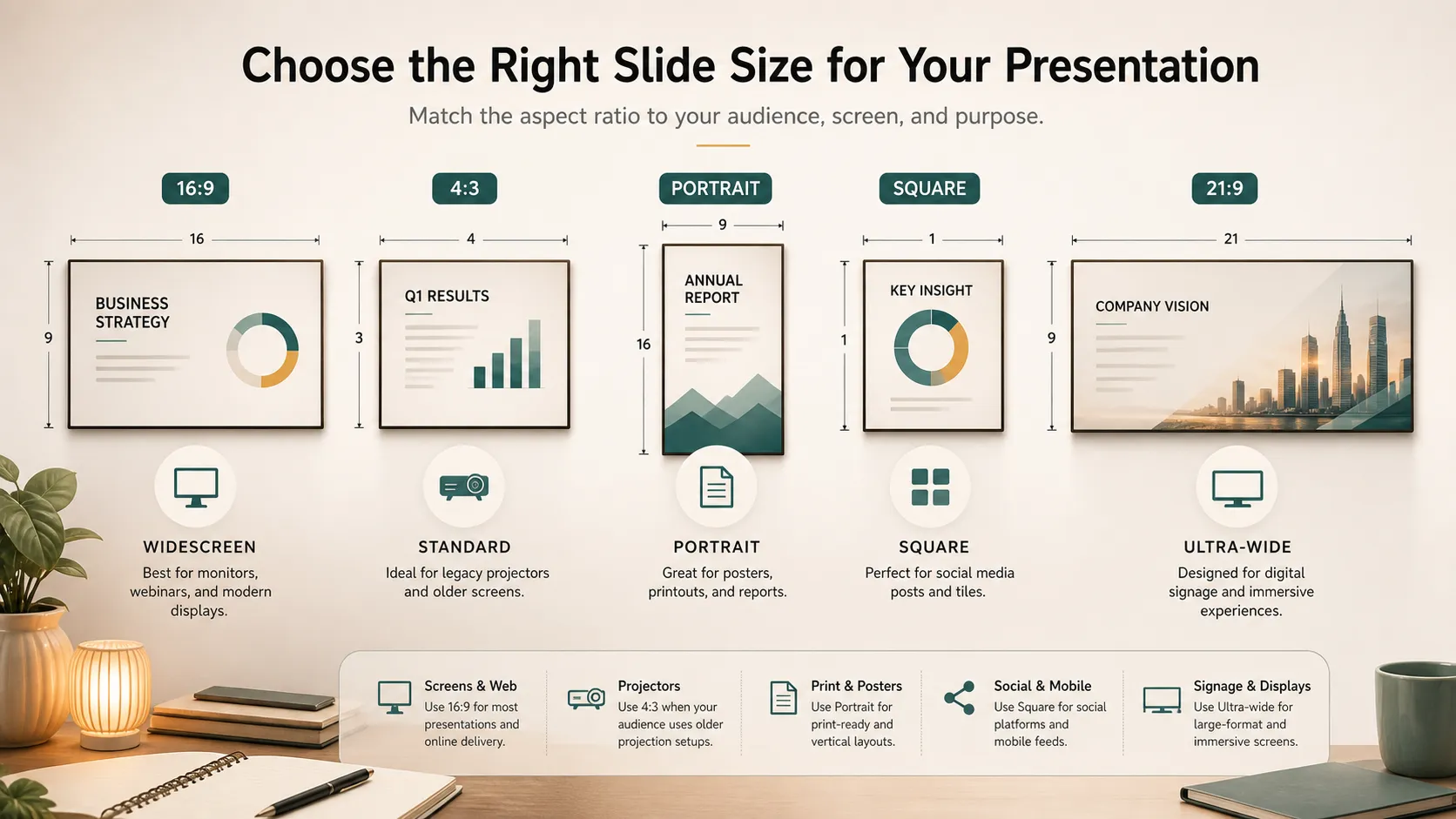
Slayt boyutunu değiştirmek mevcut bir sunuyu etkileyebilir. Metin kutuları kayabilir, görseller garip şekilde kırpılabilir, grafikler fazla küçük görünebilir ve altbilgiler uygunsuz konumlara taşınabilir. Bu özellikle 4:3'ten 16:9'a, yataydan dikeye veya ekran formatından yazdırma formatına geçerken yaygındır.
Yeniden boyutlandırdıktan sonra sunu dağınık görünüyorsa en önemli slaytlardan başlayın: başlık, bölüm ayırıcıları, veri yoğun slaytlar ve son harekete geçirici mesaj. Tekrarlanan öğelerin ayarlanması gerektiğinde Slayt Ana Sayfası yardımcı olabilir.
Hangi PowerPoint Slayt Boyutunu Kullanmalısınız?
| Kullanım alanı | Önerilen boyut | Neden |
|---|---|---|
| Modern ekran sunumu | Geniş Ekran 16:9 | Çoğu monitöre ve projektöre uyar |
| Eski projektör | Standart 4:3 | Eski ekran kurulumlarıyla uyumludur |
| Yazdırılabilir rapor | A4 veya letter | PDF ve kâğıt için daha uygundur |
| Etkinlik posteri | Dikey özel boyut | Dikey düzenleri destekler |
| Sosyal medya grafiği | Kare veya özel | Platforma özgü formatlara uyar |
| Dijital tabela | Özel ekran oranı | Ekranla tam olarak eşleşir |
En önemli kural, slayt boyutunu erken seçmektir. Doğru boyut için baştan tasarım yapmak, tamamlanmış bir sunuyu sonradan yeniden boyutlandırmaktan daha kolaydır.
Yeniden Boyutlandırmaktan Daha İyisi: Formata Göre Tasarlayın
Slayt boyutunu değiştirmek teknik bir adımdır. Formata göre tasarlamak ise yaratıcı adımdır. Geniş ekran bir sunu yalnızca gerilmiş bir 4:3 sunu olmamalı; dikey bir sunu da uzun bir sayfaya sıkıştırılmış yatay bir sunu gibi görünmemelidir.
Geniş ekran sunular zaman çizelgeleri, karşılaştırma tabloları, panolar ve yan yana düzenler için iyi çalışır. Dikey sunular raporlar, posterler, tek sayfalık özetler ve mobil tarzda okuma için daha uygundur. Microsoft'un PowerPoint temaları hakkındaki rehberliği yararlıdır çünkü temalar, düzen değişikliklerinden sonra renklerin, yazı tiplerinin ve efektlerin tutarlı kalmasına yardımcı olur.
Pi'nin Yardımcı Olabileceği Yerler
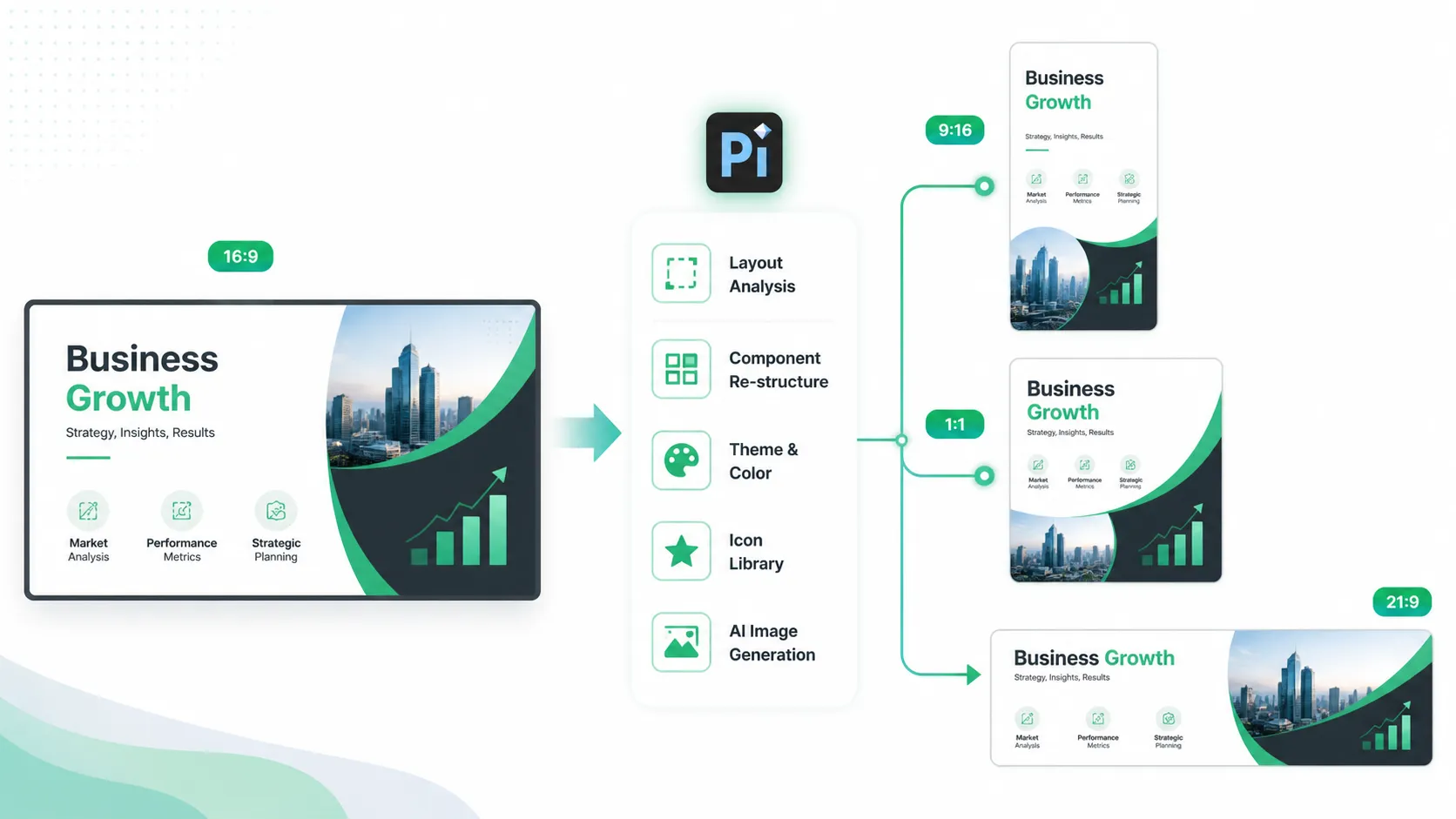
PowerPoint size slayt boyutunu değiştirme denetimlerini verir, ancak yeniden boyutlandırma sonrasında sunuyu yeniden tasarlamak zaman alabilir. Düzenleri yeniden oluşturmanız, grafikleri yeniden konumlandırmanız, görselleri ayarlamanız, metin kutularını düzeltmeniz, yeni renkler seçmeniz ve sunumun hâlâ tutarlı hissettirdiğinden emin olmanız gerekebilir.
Pi bu noktada doğal olarak devreye girebilir. Pi özel sunum boyutlarını destekler; böylece kullanıcılar tek bir varsayılan oranla sınırlı kalmaz. İçeriğin kullanılacağı yere bağlı olarak geniş ekran sunumlar, kare görseller, dikey düzenler, rapor tarzı sayfalar veya diğer özel formatlar için slaytlar oluşturabilirsiniz.
Pi, zaten 16:9 gibi bir oranda hazırlanmış bir sununuz varken bunu başka bir formata dönüştürmeniz gerektiğinde de kullanışlıdır. Pi, slaytları yalnızca gerip sıkıştırmak yerine içeriğin yeni oran için yeniden düzenlenmesine yardımcı olabilir. Başlıklar, görseller, grafikler, simgeler ve metin blokları, slayt bozulmuş değil tasarlanmış görünmeye devam edecek şekilde yeniden organize edilebilir.
Boyut değişikliklerinin ötesinde Pi, sunum temalarını özgürce oluşturabilir, stilleri ve renkleri özelleştirebilir, hazır bileşenler kullanabilir, otomatik düzen uygulayabilir, bir simge kitaplığı sunabilir ve slayt destekleyici görsellere ihtiyaç duyduğunda yapay zekâ ile görsel oluşturmayı çağırabilir. Bu, geniş ekran toplantı sunusu, yazdırılabilir rapor ve paylaşım için dikey özet gibi aynı içeriğin birden çok sürümüne ihtiyaç duyan ekipler için faydalıdır.
Mevcut bir sununun teknik boyutunu değiştirmeniz gerektiğinde PowerPoint'i kullanın. Esnek boyutlar, otomatik yeniden düzenleme ve nihai format etrafında oluşturulmuş daha görsel bir sunum sistemi istediğinizde Pi'yi kullanın.
Sonuç
PowerPoint'te slayt boyutunu değiştirmek basittir: Tasarım > Slayt Boyutu'na gidin, Standart, Geniş Ekran veya Özel Slayt Boyutu'nu seçin, ardından içeriğiniz için Büyüt mü yoksa Sığdır mı kullanacağınıza karar verin. Çoğu modern sunum için geniş ekran 16:9 en iyi varsayılandır. Yazdırma, posterler, eski projektörler veya özel ekranlar için özel boyutlandırma daha iyi olabilir.
Asıl zorluk, boyut değişikliklerinden sonra içeriğin kasıtlı olarak tasarlanmış görünmesini sağlamaktır. Her format için özel boyutlar, otomatik yeniden düzenleme ve profesyonel bir görsel sistem gerektiğinde Pi yardımcı olabilir.
Sıkça Sorulan Sorular (SSS)
S: Varsayılan PowerPoint slayt boyutu nedir?
C: Çoğu yeni PowerPoint sunusu varsayılan olarak geniş ekran 16:9 kullanır.
S: Yalnızca bir slaytı farklı boyutta yapabilir miyim?
C: Hayır. PowerPoint, bir sunudaki tüm slaytlara aynı slayt boyutunu uygular.
S: Büyüt mü yoksa Sığdır mı seçmeliyim?
C: Tüm içeriği görünür tutmak istiyorsanız Sığdır'ı seçin. İçeriğin daha fazla alanı doldurmasını istiyorsanız ve taşmaları düzeltmeye hazırsanız Büyüt'ü seçin.
S: Pi, 16:9 bir sunuyu başka bir boyuta yeniden biçimlendirebilir mi?
C: Evet. Pi, bir sunuyu 16:9'dan diğer oranlara veya özel boyutlara yeniden düzenlemeye yardımcı olabilir; böylece içerik yalnızca gerilmek yerine yeni format için yeniden organize edilir.


