PowerPoint'u Google Slaytlar'a dönüştürme
Giriş
PowerPoint dosyaları günlük işlerde, okul projelerinde, müşteri paylaşımlarında ve ekip iş birliğinde hâlâ yaygındır. Ancak bir grup Google Workspace içinde çalıştığında, herkesin buluttan düzenleyebilmesi, yorum yapabilmesi ve sunum yapabilmesi için bir PPT veya PPTX dosyasını Google Slides formatına dönüştürmeniz gerekebilir. En iyi yöntem durumunuza bağlıdır: dosya karmaşık, basit, yerel, paylaşılmış veya bir toplu işlemin parçası olabilir. Bu kılavuz, dosyanız için doğru yöntemi seçebilmeniz adına PowerPoint'i Google Slides'a dönüştürmenin dört pratik yolunu kapsar.
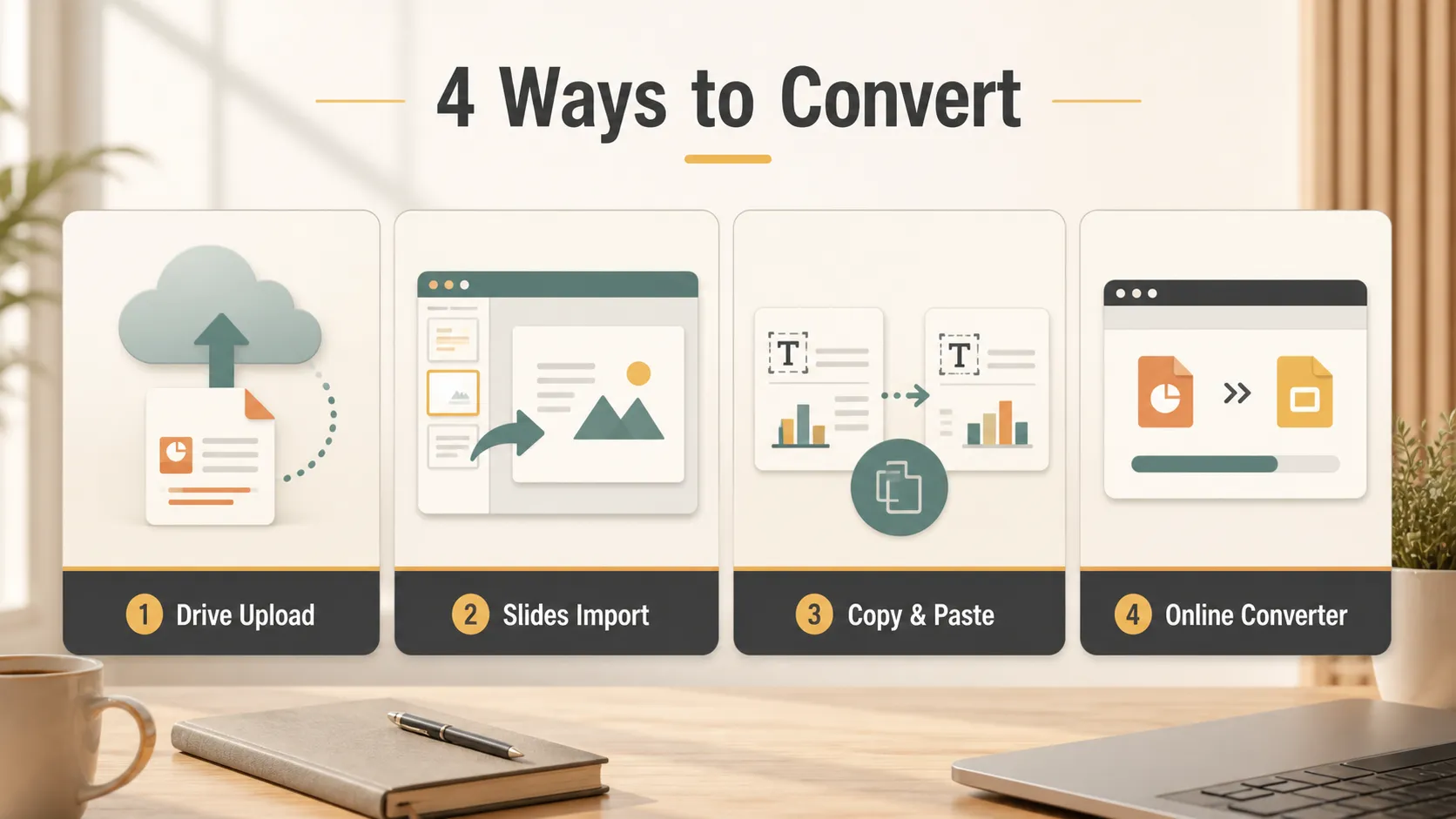
| Yöntem | En uygun olduğu durum | Hız | Biçimlendirme güvenilirliği |
|---|---|---|---|
| Google Drive'a yükleme | Görseller, grafikler ve temel biçimlendirme içeren normal PPT veya PPTX dosyaları | Orta | Yüksek |
| Google Slides üzerinden içe aktarma | Halihazırda Google Slides içinde çalışan kullanıcılar | Hızlı | Orta ila yüksek |
| Kopyala ve yapıştır | Metin ağırlıklı basit slaytlar veya hızlı taslaklar | Çok hızlı | Düşük ila orta |
| Çevrimiçi dönüştürücüler | Google oturum açma erişimi olmayan kullanıcılar veya toplu dönüştürme ihtiyacı olanlar | Orta | Orta |
Yöntem 1 - PowerPoint dosyasını Google Drive'a yükleme
Bu, sıradan PPT veya PPTX dosyaları, özellikle de grafik, görsel ve temel biçimlendirme içeren sunumlar için en güvenli yöntemdir. Google'ın kendi Drive yardım sayfası, kullanıcıların Drive'a gidip Yeni'ye tıklayarak ve Dosya yükle'yi seçerek dosya yükleyebileceğini açıklar. Bu nedenle Google Drive, dönüştürmeden önce dosyayı korumak istediğinizde en güvenilir başlangıç noktasıdır.
Adımlar:
- Google Drive'ı açın.
- Sol üst köşedeki Yeni seçeneğine tıklayın.
- Dosya yükle seçeneğini belirleyin.
- Bilgisayarınızdaki PowerPoint dosyasını bulun ve yükleyin.
- Yüklemeden sonra dosyayı açmak için çift tıklayın.
- Üst menüden Dosya seçeneğine tıklayın.
- Google Slides olarak kaydet seçeneğini belirleyin.
Bu işlem, orijinal PowerPoint dosyasını Drive'da tutarken bir Google Slides sürümü oluşturur. Temiz bir dönüşüm ve orijinal dosyanın yedeğini istediğinizde iyi bir seçimdir.
Yöntem 2 - Doğrudan Google Slides üzerinden içe aktarma
Bu yöntem, zaten Google Slides içinde çalışıyorsanız ve bir PowerPoint dosyasını mevcut iş akışına dahil etmek istiyorsanız daha hızlıdır.
Adımlar:
- Google Slides'ı açın.
- Boş bir sunum oluşturun.
- Dosya seçeneğine tıklayın.
- Aç seçeneğini belirleyin.
- Yükle sekmesine gidin ve PowerPoint dosyasını pencereye sürükleyin.
Önce Google Drive ile başlamak istemediğinizde bu yöntem kullanışlıdır. Ayrıca, halihazırda bir sunum hazırlıyorsanız ve eski bir PowerPoint dosyasından slaytlar getirmeniz gerekiyorsa da faydalıdır. İçe aktardıktan sonra sunumu paylaşmadan önce slayt sırasını, yazı tiplerini, aralıkları, görselleri ve grafikleri gözden geçirin.
Yöntem 3 - Slaytları veya içeriği kopyalayıp yapıştırma
Bu, düz metin, basit listeler veya minimum biçimlendirme içeren küçük dosyalar için en hızlı seçenektir.
Adımlar:
- PowerPoint dosyasını açın.
- İçeriği seçmek için Windows'ta Ctrl+A, Mac'te ise Command+A tuşlarına basın.
- Seçilen içeriği kopyalayın.
- Google Slides'a yapıştırın ve düzeni manuel olarak ayarlayın.
Not: Bu yöntem karmaşık düzenleri, gelişmiş animasyonları, ana stilleri ve bazı grafik biçimlendirmelerini kaybedebilir. Kusursuz biçimlendirmeden çok hız önemli olduğunda en iyi sonucu verir. Orijinal dosyanız özel yazı tiplerine, markalı şablonlara, katmanlı nesnelere veya ayrıntılı grafiklere bağlıysa bunun yerine Yöntem 1'i kullanın.
Yöntem 4 - Üçüncü taraf çevrimiçi dönüştürme araçlarını kullanma
Bu yöntem, Google hesabına giriş yapmak istemeyen kullanıcılar veya Google Drive iş akışının dışında toplu dönüştürme yapması gereken kişiler için faydalıdır.
Önerilen araçlar:
Adımlar:
- Kaynak formatını ve hedef formatını seçin.
- PowerPoint dosyasını yükleyin.
- Dönüştürülen dosyayı indirin ve Google Slides'a yükleyin.
Çevrimiçi dönüştürücüler kullanışlı olabilir, ancak gizli veya hassas sunumlar için her zaman en iyi seçenek değildir. Dosya özel iş verileri, öğrenci bilgileri, müşteri stratejisi, finansal raporlar veya henüz yayımlanmamış ürün ayrıntıları içeriyorsa güvenilir bir çalışma alanı hesabı kullanın ve önce şirketinizin dosya paylaşım politikasını kontrol edin.
Dönüştürme sonrası sık karşılaşılan sorunlar
- Özellikle PowerPoint'teki gelişmiş geçişler, hareket yolları, tetikleyiciler veya etkileşimli efektler olmak üzere karmaşık animasyonlar kaybolabilir.
- Gömülü özel yazı tipleri değiştirilebilir; bu nedenle dönüştürmeden önce yaygın yazı tiplerini kullanmak veya dönüştürme sonrasında tüm yazı tiplerini kontrol etmek daha güvenlidir.
- Özellikle bağlantılı Excel grafikleri, dinamik grafikler veya PowerPoint'e özgü biçimlendirmeye bağlı karmaşık veri görselleştirmeleri olmak üzere grafiklerde uyumluluk sorunları yaşanabilir.
İleri Düzey İpucu
Yukarıdaki dört yöntem biçim dönüştürme sorununuzu çözüyorsa burada durabilirsiniz. Bunlar, birinin size zaten bir PPT veya PPTX dosyası gönderdiği ve sizin yalnızca onu Google Slides'da açmanız, düzenlemeniz veya paylaşmanız gereken durumlar için tasarlanmıştır.
Ancak bazen asıl sorun dosya dönüştürme değildir. Dağınık metinleriniz, bir raporunuz, web sayfanız, toplantı notlarınız veya kabataslak bir fikriniz olabilir ve bu materyalleri sıfırdan, özenle hazırlanmış bir slayt sunumuna dönüştürmeniz gerekebilir.
Salt dosya dönüştürme araçları bu tür bir sorunu çözemez. Dosya formatını değiştirebilirler, ancak hikâyeyi oluşturamaz, noktaları düzenleyemez veya ham materyalden modern bir sunum tasarlayamazlar. Bu durumda Pi gibi bir yapay zekâ sunum aracı daha uygundur. Pi, fikirleri ve metinleri yapılandırılmış, modern görünümlü bir sunuma dönüştürebilir; insanların işini genellikle yavaşlatan manuel düzenleme ve sürükle-bırak çalışmalarını azaltır.
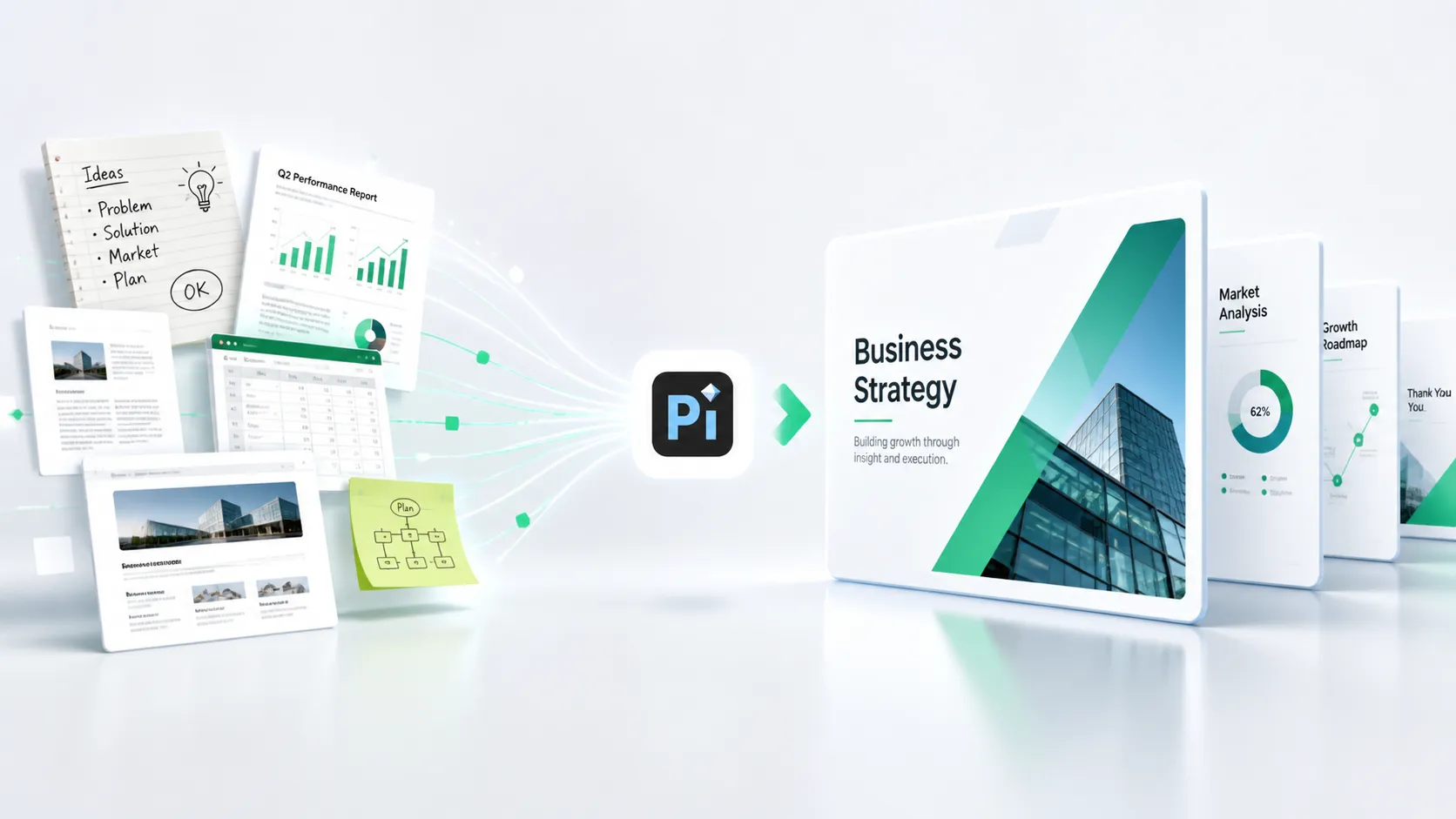
Basit karşılaştırma şudur:
- Birisi size bir PPT gönderdi -> formatı dönüştürmek için Yöntem 1-4'ü kullanın.
- Fikirleriniz veya metniniz var ve bir sunum hazırlamak istiyorsunuz -> oluşturmak için Pi'yi kullanın.
Sonuç
PowerPoint'i Google Slides'a dönüştürmenin en iyi yolu dosyanıza ve amacınıza bağlıdır. Çoğu kullanıcı için dosyayı Google Drive'a yüklemek en güvenli ve en güvenilir yöntemdir. Zaten Google Slides içindeyseniz doğrudan içe aktarma daha hızlıdır. Kopyalayıp yapıştırma çok basit dosyalar için işe yararken, hızlı bir harici seçeneğe ihtiyaç duyduğunuzda çevrimiçi dönüştürücüler yardımcı olabilir.
Hangi yöntemi seçerseniz seçin, paylaşmadan veya sunum yapmadan önce dönüştürülen sunumu her zaman gözden geçirin. Son Google Slides sürümünün mesajı hâlâ net bir şekilde ilettiğinden emin olmak için yazı tiplerini, görselleri, grafikleri, slayt sırasını ve animasyonları kontrol edin.
Sık Sorulan Sorular (SSS)
S:PowerPoint'i ücretsiz olarak Google Slides'a dönüştürebilir miyim?
C:Evet. Bir Google hesabıyla PowerPoint dosyasını Google Drive'a yükleyebilir ve Google Slides olarak kaydedebilirsiniz. Temel dönüştürme işlemi ücretli yazılım gerektirmez.
S:PowerPoint biçimlendirmem Google Slides'da aynı kalır mı?
C:Temel biçimlendirme genellikle iyi aktarılır, ancak bazı yazı tipleri, animasyonlar, grafikler ve gelişmiş düzenler değişebilir. Dosyayı bir toplantıda veya sunumda kullanmadan önce her zaman dönüştürülen dosyayı gözden geçirin.
S: Bir PPTX dosyasını dönüştürmek için en iyi yöntem nedir?
C:Çoğu PPTX dosyası için dosyayı Google Drive'a yüklemek ve Google Slides olarak kaydetmek en güvenilir yöntemdir. Özellikle sunum görseller, grafikler ve standart düzenler içerdiğinde faydalıdır.
S:Birden fazla PowerPoint dosyasını aynı anda dönüştürebilir miyim?
C:Google Drive tek tek dosyalar için en iyisidir; üçüncü taraf araçlar ise toplu dönüştürme sunabilir. Hassas iş veya okul dosyaları için belgeleri çevrimiçi bir dönüştürücüye yüklemeden önce gizlilik politikalarını kontrol edin.


