PowerPoint şablonu nasıl oluşturulur
PowerPoint şablonunun nasıl oluşturulacağını öğrenmek, gelecekteki sunumları daha tutarlı, düzenlemesi daha kolay ve manuel biçimlendirmeye daha az bağımlı hâle getirmenin en hızlı yollarından biridir. Yazı tiplerini, renkleri, logoları ve düzenleri slayt slayt ayarlamak yerine, yeniden kullanılabilir bir tasarım sistemi oluşturur ve bunu her yeni sunuma uygularsınız.
Güçlü bir PowerPoint şablonu yalnızca süslenmiş bir sunum değildir. Tipografi, marka renkleri, slayt düzenleri, görsel yerleşimi, grafik alanları, bölüm geçişleri ve kapanış slaytları için kuralları tanımlar. Doğru şekilde oluşturulduğunda, tasarım hatalarını azaltırken ekiplerin daha hızlı, profesyonel PPT sunumları hazırlamasına yardımcı olur.
Bu rehber, pratik iş akışını adım adım açıklar: şablonu planlama, PowerPoint'te Slayt Ana Sayfasını kullanma, yeniden kullanılabilir düzenler oluşturma, bunları gerçek içerikle test etme ve dosyayı POTX dosyası olarak doğru şekilde kaydetme.
PowerPoint Şablonu Nedir?
PowerPoint şablonu, gelecekteki sunumlar için tasarım yapısını saklayan yeniden kullanılabilir bir dosyadır. Tema yazı tiplerini, renk paletlerini, arka plan stillerini, yer tutucu çerçevelerini, varsayılan düzenleri, logo yerleşimini ve örnek slayt kalıplarını içerebilir.
Temel fark, dosyanın amacıdır. Normal bir PPTX dosyası düzenlenebilir bir sunumdur. Dosyayı açar, slaytları düzenler ve değişiklikleri bu sunuma kaydedersiniz. POTX dosyası ise bir PowerPoint Şablonu dosyasıdır. Orijinal şablonun üzerine yazmadan, aynı yapıya dayalı yeni sunumlar oluşturmak için tasarlanmıştır.
Günlük dilde insanlar, tasarlanmış bir PPTX dosyasını veya gerçek bir POTX şablonunu kastederken sıklıkla “PowerPoint şablonu” der. Özellikle ekip genelinde profesyonel kullanım için nihai şablonu POTX dosyası olarak kaydetmek daha temiz bir seçenektir.
Özel PowerPoint Şablonları Neden Önemlidir?
Özel bir PPT şablonu önemlidir; çünkü sunumlar çoğu zaman insanlar ayrıntıları okumadan önce markayı temsil eder. Her ekip üyesi farklı yazı tipleri, renkler, başlık stilleri ve grafik biçimleri kullanırsa içerik güçlü olsa bile şirket tutarsız görünebilir.
İyi oluşturulmuş bir şablon aynı anda birçok şeyi iyileştirir:
- Marka tutarlılığı: Logolar, renkler, yazı karakterleri ve boşluklar aynı kuralları izler.
- Hız: Ekipler biçimlendirmeye daha az, mesajı geliştirmeye daha çok zaman harcar.
- İş birliği: Birden fazla kişi, sunumun uyumsuz görünmesine yol açmadan slayt oluşturabilir.
- Kalite kontrolü: Varsayılan düzenler, sıkışık metin, zayıf kontrast ve hizasız görseller gibi yaygın hataları azaltır.
Amaç yaratıcılığı sınırlamak değildir. Amaç, her sunumun profesyonel bir temelden başlaması için güvenilir bir sistem oluşturmaktır.
Başlamadan Önce: Marka ve Düzen Kurallarınızı Toplayın
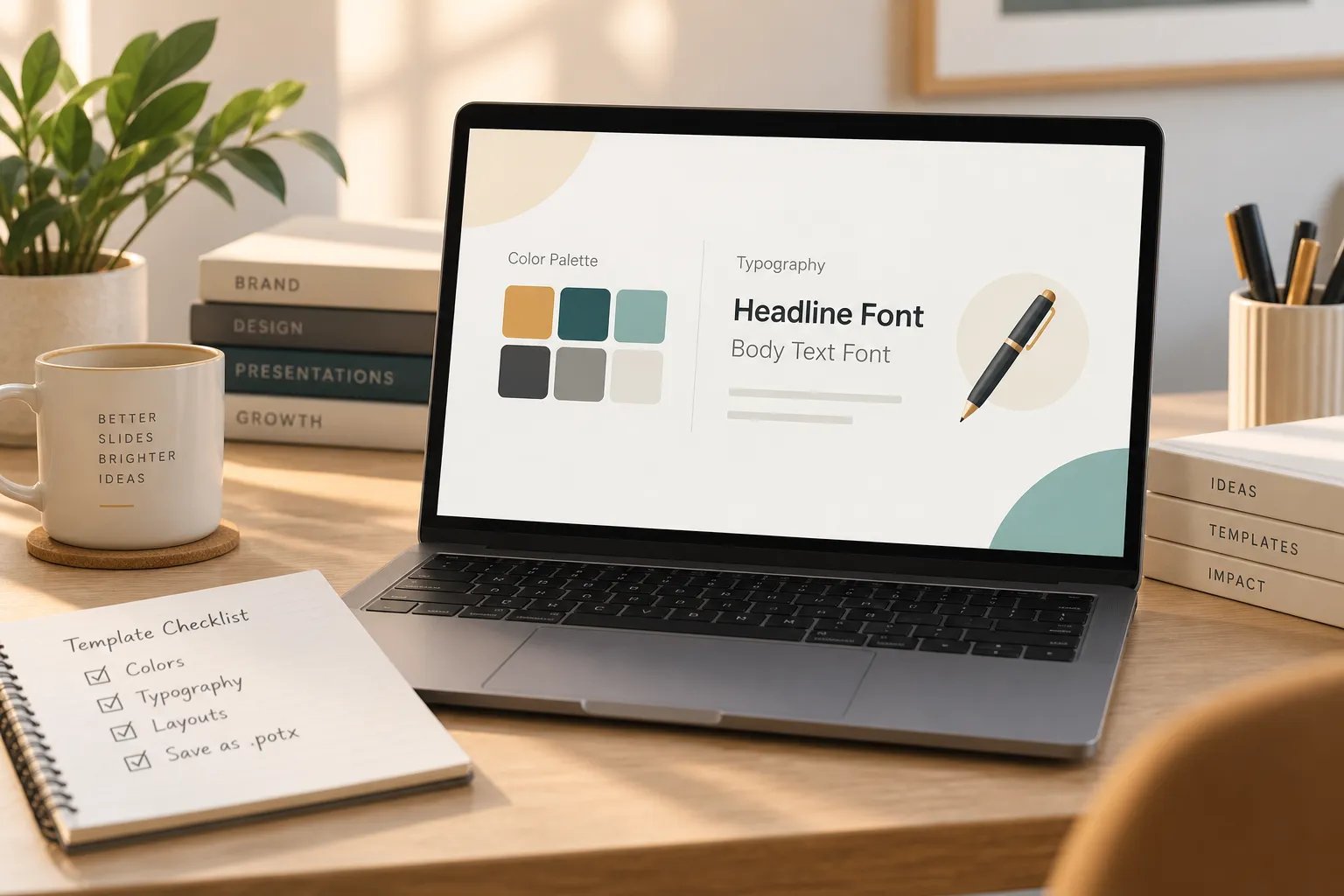
PowerPoint Slayt Ana Sayfası ayarlarını açmadan önce, şablonunuzun izlemesi gereken kuralları tanımlayın. Bu planlama adımı, şablonun rastgele çekici slaytlardan oluşan bir koleksiyona dönüşmesini önler.
Marka varlıklarınızla başlayın: logo dosyaları, onaylanmış renkler, yazı karakterleri, simge stili, fotoğrafçılık yaklaşımı ve mevcut tasarım yönergeleri. Ardından ekibinizin gerçekte nasıl sunum yaptığını düşünün. Bir satış ekibinin vaka çalışması slaytlarına ve fiyatlandırma düzenlerine ihtiyacı olabilir. Bir danışmanlık ekibinin yönetici özetlerine, sorun ağaçlarına, veri grafiklerine ve öneri sayfalarına ihtiyacı olabilir. Bir girişimin ise sorun, çözüm, pazar, büyüme, iş modeli ve talep gibi sunum bölümlerine ihtiyacı olabilir.
Tasarım yapmadan önce en yaygın slayt türlerini de tanımlamalısınız. Kullanışlı bir şablon genellikle bir başlık slaytı, gündem slaytı, bölüm ayırıcı, standart içerik slaytı, iki sütunlu düzen, görsel odaklı düzen, grafik slaytı, alıntı veya içgörü slaytı, ekip slaytı ve kapanış slaytı içerir.
Slayt Ana Sayfasını Kullanarak PowerPoint Şablonu Oluşturma
Yeniden kullanılabilir bir şablon oluşturmak için en önemli araç Slayt Ana Sayfasıdır. Slayt Ana Sayfası, slaytlarınızın arkasındaki tasarım kurallarını kontrol eder; böylece her slaytı manuel olarak biçimlendirmeniz gerekmez.
| PowerPoint Şablonu Görevi | Slayt Ana Sayfasının Kontrol Ettikleri | Neden Önemlidir |
|---|---|---|
| Varsayılan tipografiyi ayarlama | Tema yazı tipleri, başlık stilleri, gövde metni | Metni slaytlar arasında tutarlı tutar |
| Marka renklerini uygulama | Tema paleti, vurgular, arka planlar | Rastgele renk seçimlerini önler |
| Yeniden kullanılabilir düzenler oluşturma | Yer tutucular, ızgaralar, logo alanları | Slayt oluşturmayı hızlandırır |
| Görsel yapıyı standartlaştırma | Kenar boşlukları, hizalama, aralıklar | Sunumların daha profesyonel görünmesini sağlar |
| Yeniden kullanım için hazırlama | Ana düzenler ve varsayılan stiller | Gelecekteki sunumları destekler |
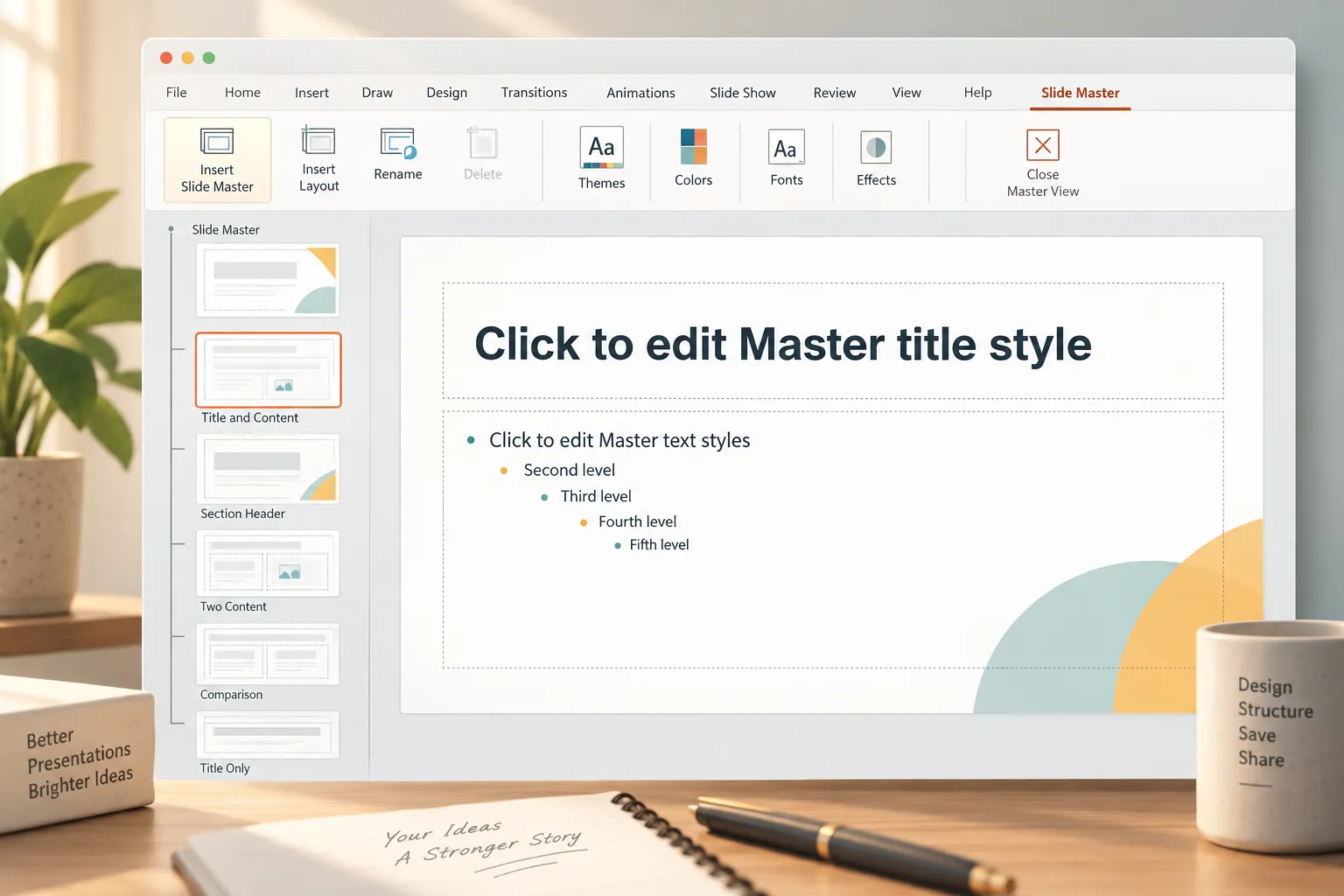
1. Slayt Ana Sayfasını Açın
Slayt Ana Sayfasını açmak için Görünüm sekmesine gidin ve Slayt Ana Sayfası seçeneğini belirleyin. PowerPoint, en üstte ana slaytı ve altında ilgili düzen slaytlarını gösterecektir.
En üstteki ana slayt, tüm şablonu etkileyen genel tasarım ayarlarını kontrol eder. Altındaki düzenler ise başlık slaytları, bölüm ayırıcılar ve içerik slaytları gibi belirli slayt türlerini kontrol eder.
Birçok şablon hatası burada gerçekleşir. Yalnızca normal slaytlar tasarlarsanız kullanıcılar bunları manuel olarak kopyalayıp yapıştırabilir; ancak yapı kırılgan olur. Slayt Ana Sayfasında düzenler oluşturursanız kullanıcılar doğru düzenden yeni slaytlar oluşturabilir ve tasarım sistemini koruyabilir.
2. Tema Yazı Tiplerini ve Tipografi Hiyerarşisini Ayarlayın
Ardından tipografiyi tanımlayın. Markanıza uygun ve ekranda iyi çalışan tema yazı tipleri seçin. Çok fazla yazı tipi kullanmaktan kaçının. Çoğu profesyonel şablonun tek bir yazı tipi ailesine veya basit bir ikiliye ihtiyacı vardır: biri başlıklar, diğeri gövde metni için.
Hiyerarşi açısından düşünün. Şablonunuz; başlık metnini, bölüm başlıklarını, alt başlıkları, gövde metnini, açıklamaları, etiketleri ve dipnotları açıkça ayırt etmelidir. Boyut, kalınlık ve aralık, izleyiciye önce neyi okuması gerektiğini anlatmalıdır.
Manuel biçimlendirmeye güvenmeyin. Ana sayfada ve düzenlerde varsayılan metin stillerini ayarlayın. Bu, gelecekteki kullanıcıların sunumun görsel dilini yanlışlıkla değiştirmeden içerik eklemesini kolaylaştırır.
3. Marka Renkleri ve Arka Plan Stilleri Ekleyin
Özel bir PowerPoint şablonu kontrollü bir renk paleti içermelidir. Ana marka renginizi, ikincil renkleri, nötr renkleri ve sınırlı sayıda vurgu rengini kullanın. Palet çok geniş olursa insanlar renkleri tutarsız kullanır.
PowerPoint'te tema renklerini ayarlayın; böylece şekiller, grafikler ve metin stilleri aynı paleti izleyebilir. Bu özellikle kişiler grafik veya SmartArt eklediğinde kullanışlıdır; çünkü varsayılan renkler marka sistemine daha yakın olur.
Arka planlara dikkat edin. Koyu bir arka plan üst düzey görünebilir, ancak güçlü kontrast gerektirir. Açık bir arka plan ise metin ağırlıklı iş sunumları için genellikle daha kolaydır. Her ikisini de ekleyebilirsiniz, ancak metin rengi, grafik stili ve görsel işleme için her birinin net kuralları olmalıdır.
4. Varsayılan Düzenler ve Yer Tutucu Çerçeveleri Oluşturun
Şimdi yeniden kullanılabilir düzenleri oluşturun. Her düzen gerçek bir sunum ihtiyacını çözmelidir. Kimsenin kullanmayacağı çok fazla dekoratif varyasyon oluşturmaktan kaçının.
Bir başlık slaytı büyük bir sunum başlığı, alt başlık, tarih ve logo yerleşimi içerebilir. Bir bölüm ayırıcı, kısa bir başlık ve güçlü bir görsel işleme kullanabilir. Bir içerik slaytı; başlık, gövde yer tutucusu ve isteğe bağlı bir görsel veya grafik alanı içerebilir. Bir grafik slaytı; grafik, etiketler, kaynak notları ve net bir ana çıkarım için yeterli alan bırakmalıdır.
Mümkün olan her yerde statik örnek nesneler yerine yer tutucu çerçeveleri kullanın. Yer tutucular, hizalamayı korurken kullanıcıların metin, görsel, grafik ve tablo eklemesine rehberlik eder. Ayrıca şablonun tasarımcı olmayan kişiler tarafından kullanılmasını kolaylaştırır.
Kenar boşluklarına ve ızgaralara dikkat edin. Tutarlı hizalama, bir sunumun profesyonel hissettirilmesinin en kolay yollarından biridir. Başlıklar öngörülebilir konumlarda başlamalıdır. Gövde alanları slayttan slayta hizalanmalıdır. Görseller rastgele yüzmek yerine tanımlı sınırlara sahip olmalıdır.
5. Şablonu Gerçek İçerikle Test Edin
Dosyayı şablon olarak kaydetmeden önce gerçekçi içerikle test edin. Uzun başlıklar, kısa başlıklar, çok sayıda madde işaretli slaytlar, grafikler, ekran görüntüleri, ekip biyografileri ve görsel tabanlı sayfalar ekleyin. Örnek metinle güzel görünen bir düzen, gerçek iş içeriği eklendiğinde başarısız olabilir.
Metnin taşıp taşmadığını, görsellerin garip biçimde kırpılıp kırpılmadığını, grafik etiketlerinin okunabilir kalıp kalmadığını ve renklerin yeterli kontrastı koruyup korumadığını kontrol edin. Ayrıca başka bir kişinin şablonu açıklama olmadan kullanıp kullanamayacağını da test edin. Her slayt manuel ayarlama gerektiriyorsa şablon henüz tamamlanmamıştır.
Test aşaması, bir tasarım sunumu şablonunun pratik hâle geldiği yerdir. En iyi şablon, en etkileyici örnek slaytlara sahip olan değildir. İnsanların tekrar tekrar net slaytlar oluşturmasına yardımcı olan şablondur. Pi ile gerçek içeriği profesyonel bir ilk taslağa dönüştürün ↗
PowerPoint Şablonunu POTX Dosyası Olarak Kaydetme
Slayt Ana Sayfanız, düzenleriniz, renkleriniz ve tipografiniz hazır olduğunda dosyayı doğru şekilde kaydedin.
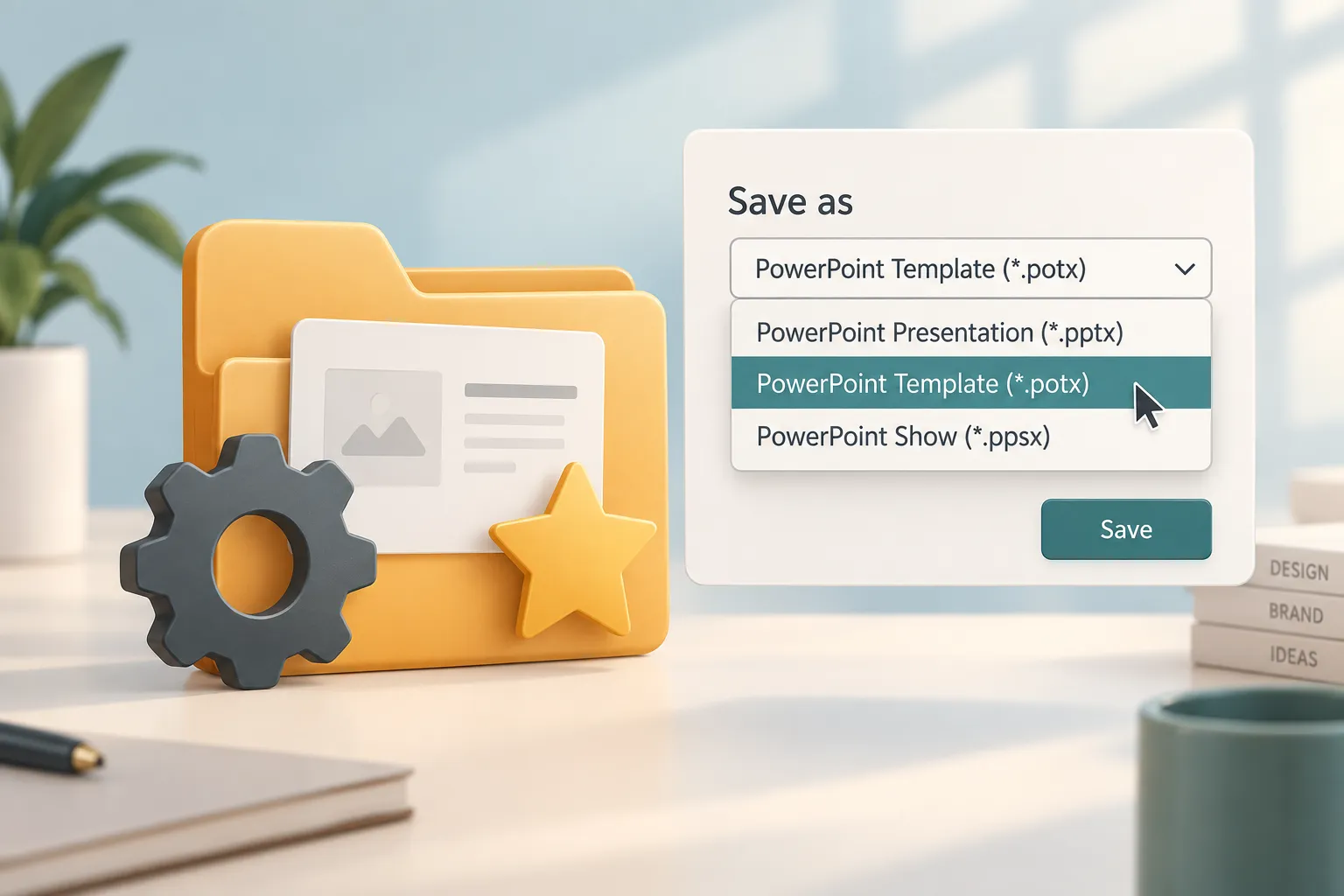
Farklı Kaydet seçeneğini kullanın, ardından dosya türü seçeneklerinden **PowerPoint Şablonu (*.potx)** seçeneğini belirleyin. PowerPoint varsayılan şablonlar klasörünü otomatik olarak açabilir. Buraya kaydetmek, yeni bir sunum oluştururken şablonu bulmayı kolaylaştırır. Kuruluşunuz şablonları merkezi olarak yönetiyorsa bir kopyayı paylaşılan ekip klasörüne de kaydedebilirsiniz.
Bu adım önemlidir; çünkü PPTX dosyası ile POTX dosyası aynı değildir. PPTX dosyası çalışan bir sunumdur. POTX dosyası, korunan bir başlangıç noktasından yeni sunumlar oluşturmak için tasarlanmıştır. Ekip arkadaşlarınızın orijinalin üzerine yazmadan tasarımı yeniden kullanmasını istiyorsanız, PowerPoint şablon dosyalarını POTX olarak kaydedin.
Kaydettikten sonra şablondan yeni bir sunum oluşturarak şablonu test edin. Düzenlerin doğru göründüğünü, tema renklerinin çalıştığını, yazı tiplerinin düzgün yüklendiğini ve yer tutucuların beklendiği gibi davrandığını doğrulayın.
PowerPoint Şablonu Tasarımı İçin En İyi Uygulamalar
İyi şablon tasarımı ölçülülükle ilgilidir. Bir şablon kullanıcıları yönlendirmeli, onları aşırı karmaşık düzenlerin içine hapsetmemelidir.
Kontrastla başlayın. Metin her arka planda kolay okunmalıdır. Katmanlar veya tanımlı metin panelleri kullanmadığınız sürece küçük metni karmaşık görsellerin üzerine yerleştirmekten kaçının. Yönetici ve müşteri odaklı sunumlarda okunabilirlik, görsel dramatiklikten daha önemlidir.
Bir ızgara sistemi kullanın. Başlıkları, gövde metnini, grafikleri ve görselleri tutarlı şekilde hizalayın. Boşluklar bilinçli olduğunda basit slaytlar bile daha profesyonel görünür.
Net bir tipografi hiyerarşisi oluşturun. Slayt başlıkları hemen fark edilebilir olmalıdır. Gövde metni başlıklarla rekabet etmemelidir. Açıklamalar, kaynak notları ve etiketler daha küçük ama yine de okunabilir olmalıdır.
Düzenleri temiz tutun. Her slaytta çok fazla şekil, dekoratif çizgi, gradyan ve simge bulunursa şablonun kullanımı zorlaşır. En güçlü şablonlar, karmaşıklık yapının içinde gizlendiği için genellikle sade görünür.
Düzenleme için de tasarım yapın. Bir şablon bir tasarımcının elinde kusursuz görünebilir, ancak çoğu şablon yoğun ekipler tarafından kullanılır. Yer tutucuların belirgin olduğundan, örnek metnin kolayca değiştirilebildiğinden ve düzenlerin farklı içerik uzunluklarını destekleyebildiğinden emin olun.
PowerPoint Şablonu ve Yapay Zekâ Sunum İş Akışı
PowerPoint şablonları, uzun vadeli bir marka sistemine ihtiyaç duyduğunuzda idealdir. Ekiplerin tekrarlayan sunumlar, iç güncellemeler, satış materyalleri, raporlar ve müşteri sunumları arasında tutarlılığı korumasına yardımcı olurlar.
Ancak şablonlar her sunum sorununu çözmez. Hikâye akışına otomatik olarak karar vermez, iş mantığını düzenlemez, yoğun içeriği sadeleştirmez veya ham notları ikna edici bir sunuma dönüştürmezler. Modern yapay zekâ destekli sunum iş akışları burada yardımcı olabilir.
Bir yapay zekâ sunum oluşturucu; anlatıyı yapılandırmaya, slayt ana hatları üretmeye, düzenler önermeye ve daha tutarlı bir akış oluşturmaya yardımcı olarak erken aşamadaki oluşturma sürecini hızlandırabilir. Şablon hâlâ önemlidir, ancak yapay zekâ sunum nihai biçimlendirmeye ulaşmadan önce boş sayfa sorununu azaltabilir.
Pi Modern Sunum Oluşturmada Nerede Konumlanır?
Presentation Intelligence'ın kısaltması olan Pi, çekici slaytlardan daha fazlasına ihtiyaç duyan profesyonel ekipler için tasarlanmıştır. Sunum sunumları, satış sunumları, danışmanlık raporları, yönetici sunumları, marka teklifleri ve ürün lansmanı sunumları gibi yüksek önem taşıyan kullanım durumları için iş kullanıma hazır sunum yapısı, üst düzey görsel yön ve profesyonel sunumlar oluşturmaya yardımcı olur.
1. İş Mantığı Slayt Biçimlendirmesinden Önce Gelir
Özel bir PPT şablonu slaytların nasıl göründüğünü kontrol eder. Pi ise sunumun ne söylemesi gerektiğine ve argümanın nasıl ilerlemesi gerektiğine yardımcı olur. Bu, zorluğun yalnızca biçimlendirme değil, aynı zamanda ham fikirleri net bir iş anlatısına dönüştürmek olduğu durumlarda faydalıdır.
Yatırımcı sunumları, stratejik raporlar veya müşteri teklifleri hazırlayan ekipler için bu yapı, içerik marka özelindeki son ayarlamalar için PowerPoint'e girmeden önce zaman kazandırabilir.
2. Üst Düzey Görsel Kalite Profesyonel Sunumları Destekler
Pi ayrıca ekiplerin daha profesyonel bir görsel yöne daha hızlı ilerlemesine yardımcı olabilir. Boş bir slayttan başlamak veya genel düzenleri aşırı kullanmak yerine ekipler, profesyonel bir sunum temeli geliştirebilir ve ardından gerektiğinde PowerPoint iş akışları için iyileştirebilir veya dışa aktarabilir.
Bu, Pi'yi Slayt Ana Sayfasının tamamlayıcısı yapar. PowerPoint, şablon kontrolü, dosya uyumluluğu ve son düzenleme için önemini korur. Pi, ekipler şablon tamamlanmadan veya uygulanmadan önce daha hızlı fikir üretimi, daha güçlü yapı ve iş düzeyinde estetik istediğinde faydalıdır. Pi ile iş kullanıma hazır bir sunum oluşturun ↗
Karar: Şablonu Süsleme Değil, Tutarlılık Etrafında Oluşturun
PowerPoint şablon dosyaları oluşturmanın en iyi yolu, bir sistem tasarımcısı gibi düşünmektir. Marka kurallarıyla başlayın, yaygın slayt türlerini tanımlayın, Slayt Ana Sayfasında düzenler oluşturun, bunları gerçek içerikle test edin ve nihai dosyayı POTX şablonu olarak kaydedin.
Güçlü bir şablon, gelecekteki sunumları zorlaştırmamalı, kolaylaştırmalıdır. Biçimlendirme kararlarını azaltmalı, marka tutarlılığını desteklemeli ve her kullanıcıya yeni slaytlar oluşturmak için net bir yapı sunmalıdır.
Ana ihtiyacınız uzun vadeli marka kontrolüyse Slayt Ana Sayfası doğru temeldir. Zorluğunuz aynı zamanda hikâyeyi şekillendirmeyi, iş mantığını düzenlemeyi ve yüksek kaliteli bir sunumu daha hızlı üretmeyi içeriyorsa Pi gibi yapay zekâ destekli bir iş akışı, PowerPoint'teki son iyileştirmeden önce süreci destekleyebilir.
Sıkça Sorulan Sorular (SSS)
Mevcut bir sunumdan nasıl PowerPoint şablonu oluşturabilirim?
Mevcut sunumu açın, tasarımı düzenleyin, ardından yazı tipleri, renkler, logolar, arka planlar ve düzenler gibi tekrarlanan öğeleri Slayt Ana Sayfası'na taşıyın. Düzenleri gerçek içerikle test ettikten sonra Farklı Kaydet'i kullanın ve PowerPoint Şablonu (*.potx) seçeneğini belirleyin. Bu, sunuyu gelecekteki sunumlar için yeniden kullanılabilir bir şablona dönüştürür.
PowerPoint'te Slayt Ana Sayfası nedir?
Slayt Ana Sayfası, genel tasarım ayarlarını ve yeniden kullanılabilir düzenleri kontrol eden PowerPoint özelliğidir. Her slaytı manuel olarak biçimlendirmek yerine tipografi, renkler, yer tutucular, logo yerleşimi, arka planlar ve slayt yapılarını tek bir merkezi yerde tanımlamanızı sağlar.
PPTX dosyası ile POTX dosyası arasındaki fark nedir?
PPTX dosyası, normal ve düzenlenebilir bir PowerPoint sunumudur. POTX dosyası ise aynı tasarım sisteminden yeni sunumlar oluşturmak için kullanılan bir PowerPoint Şablonu dosyasıdır. Tekrarlanan kullanım için PowerPoint şablon ayarlarını kaydetmek istiyorsanız, POTX daha iyi bir formattır.
Yapay zekâ özel bir PPT şablonu tasarlamama yardımcı olabilir mi?
Evet. Yapay zekâ araçları yapı oluşturmanıza, düzenler önermenize, içeriği düzenlemenize ve sunum oluşturmanın ilk aşamalarını hızlandırmanıza yardımcı olabilir. Örneğin Pi, ekiplerin profesyonel yapı ve yüksek kaliteli görsel kaliteye sahip, iş kullanımına hazır sunumlar oluşturmasına yardımcı olabilirken PowerPoint Slayt Ana Sayfası, nihai şablon kontrolü ve POTX kurulumu için kullanışlı olmaya devam eder.