Google Slides'ta tema renkleri nasıl silinir
Google Slides'de tema renklerini silmeye çalışıyorsanız, kısa cevap şudur: Google Slides, basit bir “tema renklerini silme” aracı gibi çalışmaz. Tema renkleri sunum temasının bir parçasıdır; bu nedenle genellikle tek tek renk yuvalarını silmek yerine temayı düzenler, değiştirir, sıfırlar veya daha temiz bir tema içe aktarırsınız.
Bu ayrım önemlidir. Tema rengi, tek bir şekilde kullanılan rastgele bir renkle aynı şey değildir. İstenmeyen bir renk sürekli geri geliyorsa, muhtemelen temaya, bir slayt düzenine veya manuel olarak biçimlendirilmiş bir nesneye yerleştirilmiştir.
Kısa Yanıt
Google Slides'de tema renklerini genellikle bir nesneyi siler gibi silemezsiniz. Bunun yerine Slayt > Temayı düzenle > Renkler'i açın, ardından istenmeyen tema rengini daha uygun bir renkle değiştirin.
İstenmeyen renk yalnızca bir nesnede görünüyorsa, o nesneyi doğrudan değiştirin. Sunumun tamamı tutarsız görünüyorsa, daha temiz bir tema içe aktarın veya içeriği yeni bir sunuma taşıyın.
Google Slides'de tema renkleri nedir
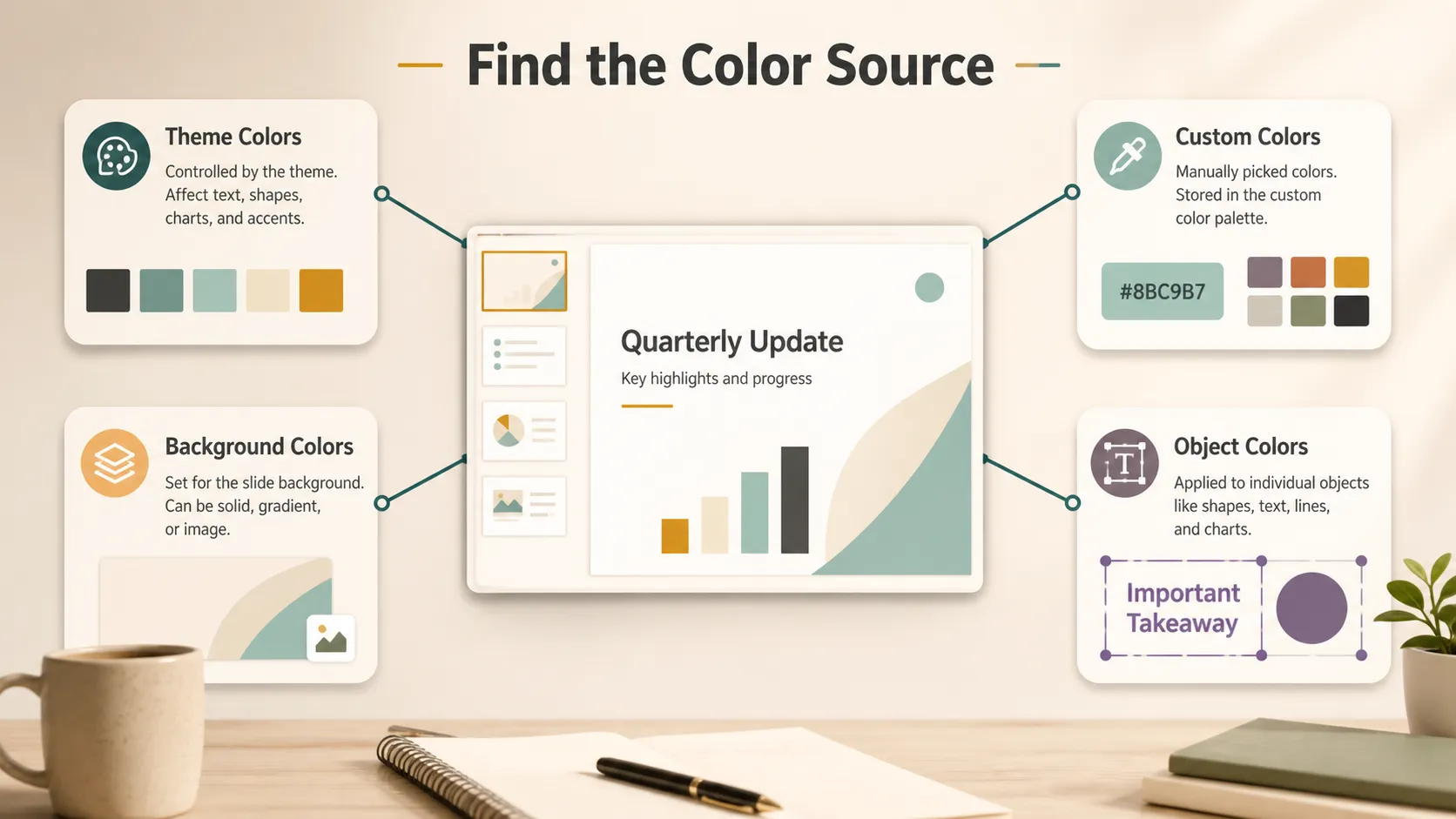
Tema renkleri, bir Google Slides sunumunun görsel sisteminin parçasıdır. Slayt düzenlerini, başlık stillerini, gövde metnini, arka planları, şekilleri ve varsayılan renk seçimlerini etkileyebilirler.
Google'ın Google Slides'de tema değiştirme hakkındaki resmi kılavuzu, bir temanın renkleri, yazı tiplerini, arka planları ve düzenleri içerdiğini açıklar. Aynı kılavuz, tema düzenleyiciden tema renklerinin nasıl düzenleneceğini de açıklar.
Renkleri düzeltmeden önce ana türleri ayırın:
- Tema renkleri: sunum temasıyla bağlantılı renkler.
- Özel renkler: renk seçicide manuel olarak eklenen renkler.
- Arka plan renkleri: slayt içeriğinin arkasındaki renkler.
- Nesne renkleri: metne, şekillere, çizgilere, grafiklere veya simgelere uygulanan renkler.
Hangi türle uğraştığınızı öğrendiğinizde çözüm çok daha kolaydır.
Google Slides'de Tema Renklerini Silebilir misiniz?
Bir tema rengi yuvasını tamamen kaldırmayı kastediyorsanız, genellikle hayır. Pratik çözüm, tema rengini daha uygun bir renkle değiştirmektir.
Google Slides'de tema renklerini düzenlemek için:
- Google Slides sunumunuzu açın.
- Slayt'a tıklayın.
- Temayı düzenle'yi seçin.
- Renkler'i açın.
- Değiştirmek istediğiniz tema rengini seçin.
- Varsayılan bir renkle veya özel bir renkle değiştirin.
- Nelerin değiştiğini görmek için birkaç slaytı inceleyin.
Google Workspace ayrıca Slides'de tema renklerini özelleştirme özelliğini duyurdu; bu özellik, renkleri slayt slayt değiştirmek yerine bir sunumun görsel sistemini güncellemek istediğinizde kullanışlıdır.
Hangi Renk Düzeltmesini Kullanmalısınız?
Her renk sorunu aynı çözümü gerektirmez. Doğru çözümü seçmek için bu tabloyu kullanın.
| Renk sorunu | En iyi çözüm | Ne zaman kullanılır |
|---|---|---|
| Google Slides'de tema renklerini silme | Tema rengini değiştirme | Tekrarlanan marka renkleri veya eski vurgu renkleri |
| Bir şekil yanlış renkte | Nesne rengini değiştirme | Tek seferlik kutular, simgeler, çizgiler veya etiketler |
| Arka plan rengi yanlış görünüyor | Arka planı değiştirme | Slayt arka planını temizleme |
| Özel renkler karmaşık | Kullanmayı bırakın veya temiz bir sunuma geçin | Eski paletler veya dağınık paylaşılan dosyalar |
| Sunumun tamamı tutarsız görünüyor | Daha temiz bir tema içe aktarma | Karışık şablonlar, kopyalanmış slaytlar, eski marka stilleri |
Küçük başlayın. Bir nesne yanlışsa nesneyi değiştirin. Birçok slayt aynı yanlış rengi paylaşıyorsa temayı düzenleyin. Her şey tutarsız görünüyorsa daha temiz bir tema veya yeni bir sunum kullanın.
Görünür Slaytlardaki İstenmeyen Renkler Nasıl Kaldırılır
Bir renk yalnızca birkaç nesnede görünüyorsa, temanın tamamını düzenlemeniz gerekmez. Nesneyi seçin, ardından araç çubuğundan dolgu rengini, metin rengini, kenarlık rengini veya çizgi rengini değiştirin.
Bu, şu durumlar için doğru yaklaşımdır:
- tek seferlik şekiller;
- etiketler;
- simgeler;
- ekran görüntüleri;
- grafik öğeleri;
- manuel olarak biçimlendirilmiş metin;
- başka bir sunumdan kopyalanan nesneler.
Bir slaytta tek bir turuncu kutu görünüyorsa, o nesneyi doğrudan değiştirin. Ancak yeni bir slayt eklediğinizde aynı renk görünmeye devam ediyorsa tema düzenleyiciyi kontrol edin. Renk bir yer tutucuya, arka plan şekline, başlık stiline veya düzen nesnesine uygulanmış olabilir.
Özel Renk Karmaşası Nasıl Temizlenir
Özel renkler tema renklerinden farklıdır. Google Slides, paletteki her kayıtlı özel renk için basit ve güvenilir bir silme düğmesi sunmayabilir.
Pratik çözüm, istenmeyen renkleri kullanmayı bırakmak, bunları slaytlarda değiştirmek ve gerekirse önemli içeriği daha temiz bir sunuma taşımaktır. Google'ın metin ve nesne renkleri hakkındaki kılavuzu yararlıdır; çünkü özel renk değerleri de dahil olmak üzere metin, nesne ve arka plan renklerinin nasıl değiştirileceğini açıklar.
Ekibiniz marka renkleri kullanıyorsa, küçük bir onaltılık kod kümesi üzerinde anlaşın. İşbirlikçilerin rastgele varyasyonlar eklememesi için bunları bir marka kılavuzunda, stil notunda veya ekip şablonunda paylaşın.
Temiz Bir Tema Ne Zaman İçe Aktarılmalı
Bazen en hızlı çözüm, renkleri tek tek düzenlemek değildir. Bir sunumda eski marka renkleri, kopyalanmış slaytlar, karışık şablonlar ve rastgele özel renkler varsa, yeni bir tema uygulamak veya içe aktarmak daha temiz olabilir.
Google Slides'de farklı bir tema uygulamak için Slayt > Temayı değiştir'i kullanın. Ekibinizin zaten temiz bir marka sunumu varsa, başka bir sunumdan da tema içe aktarabilirsiniz.
Bu seçeneği şu durumlarda kullanın:
- sunumda çok fazla tutarsız renk varsa;
- düzenler birkaç eski şablondan geliyorsa;
- marka renkleri değiştiyse;
- kopyalanmış slaytlar istenmeyen stilleri getirmeye devam ediyorsa;
- renkleri tek tek düzenlemek çok uzun sürecekse.
Tema içe aktarmak düzenleri ve boşlukları değiştirebilir; bu nedenle sonrasında önemli slaytları inceleyin.
Yaygın Tema Rengi Sorunlarını Giderme
Bir tema rengi sürekli yeniden görünüyorsa, tema düzenlerini kontrol edin. Renk bir başlık yer tutucusuna, arka plan şekline veya ana düzen öğesine bağlı olabilir.
Özel renkler palette görünmeye devam ediyorsa, Google Slides'in her kayıtlı özel rengi doğrudan kaldırmanıza izin vermeyebileceğini unutmayın. Kullanılmayan renkleri değiştirin ve temizlenmiş slaytları yeni bir sunuma kopyalamayı düşünün.
Tema değiştirildikten sonra nesne renkleri güncellenmiyorsa, bu nesneler muhtemelen manuel olarak biçimlendirilmiştir. Onları seçin ve rengi doğrudan değiştirin.
İçe aktarılan bir tema düzenleri değiştirirse, önce en önemli slaytları inceleyin. Metin kutularını, görsel kırpmalarını, grafik boyutlarını ve hizalamayı kontrol edin.
Daha Temiz Tema Renkleri İçin Tasarım İpuçları
İyi tema renkleri yalnızca markalamayla ilgili değildir. Okunabilirliği de etkilerler.
Paletinizi küçük tutun. Kullanışlı bir sunum teması genellikle birkaç temel renge ihtiyaç duyar: metin, arka plan, vurgu, öne çıkarma ve belki bir destekleyici renk. Çok fazla renk, slaytların taranmasını zorlaştırır.
Rengi anlam için kullanın. Mavi “mevcut durum”, yeşil ise “gelecek durum” anlamına geliyorsa bu düzeni tutarlı tutun. Aynı rengi birbiriyle ilgisiz birkaç şeyi ifade etmek için kullanmayın.
Kontrastı kontrol edin. W3C'nin renk kontrastı hakkındaki rehberi yararlıdır; çünkü metnin arka plana karşı yeterli kontrasta sahip olması gerekir. Nielsen Norman Group'un görsel hiyerarşi rehberi de hangi rengin önce dikkat çekmesi gerektiğine karar verirken faydalıdır.
Sunumun tamamı daha temiz bir temaya ihtiyaç duyduğunda
Renk temizliğinin sunum temizliğine dönüştüğü bir nokta vardır. Eski slaytları, ekran görüntülerini, karışık şablonları ve tutarsız renkleri devraldıysanız, yalnızca tema renklerini düzeltmek yeterli olmayabilir.
Bu durumda, Pi Google Slides'de son düzenlemeleri yapmadan önce yararlı olabilir. Halihazırda tutarsız görünen bir sunumda yalnızca renkleri değiştirmek yerine, notları, ekran görüntülerini veya eski slayt içeriğini daha tutarlı bir görsel yönü olan daha temiz bir ilk taslağa dönüştürmek için Pi'yi kullanabilirsiniz.
Bu, sorunun tek bir kötü renk değil, genel tema olduğu durumlarda özellikle yararlıdır. Pi, kullanıma hazır birçok sunum teması içerir; böylece her slaytı manuel olarak yeniden oluşturmak yerine zaten düzenli görünen bir stille başlayabilirsiniz. Örneğin, bir iş güncellemesi, ders raporu, satış sunumu, atölye taslağı ve ürün teklifi aynı görsel tonu kullanmamalıdır. Uygun bir temayla başlamak, ayrıntıları iyileştirmek için zaman harcamadan önce sunuma daha net bir yön verir.
Varsayılan bir şablondan daha özel bir şeye ihtiyaç duyduğunuzda Pi de kullanışlıdır. Temayı bir markaya, ders projesine, rapor stiline, kampanya yönüne veya iç toplantı stiline uyacak şekilde özelleştirebilirsiniz. Bu önemlidir; çünkü birçok dağınık Google Slides dosyası, insanların bir temaya karar vermeden slayt slayt renk seçmesiyle en başta dağınık hale gelir. Pi ile tema, sonunda yapılan bir onarım değil, taslak hazırlama sürecinin bir parçası olabilir.
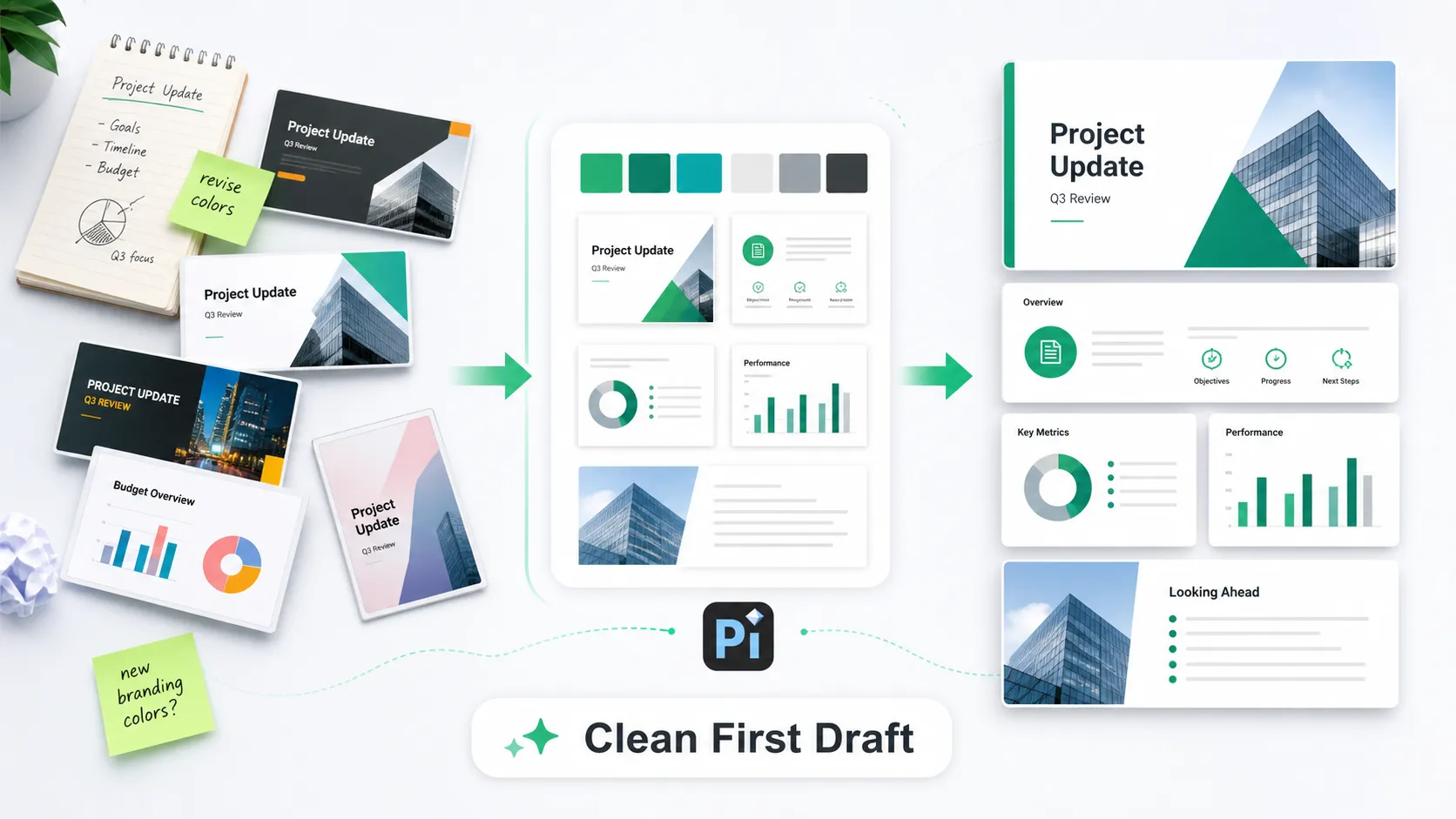
Bu, Google Slides düzenlemesinin yerini almaz. Mevcut sunum hızlıca onarılamayacak kadar karmaşıksa size daha temiz bir başlangıç noktası sunar. Tema renklerini, düzenleri, arka planları ve nesne düzeyindeki biçimlendirmeyi Google Slides'de yine tamamlayabilirsiniz.
Sonuç
Google Slides'de tema renklerini bir dosyayı siler veya bir nesneyi kaldırır gibi genellikle silemezsiniz. Tema renkleri sunum temasına aittir; bu nedenle asıl çözüm daha temiz bir temayı düzenlemek, değiştirmek, sıfırlamak veya içe aktarmaktır.
Küçük bir renk sorunu için nesneyi doğrudan değiştirin. Tekrarlanan renkler için temayı düzenleyin. Dağınık bir sunum için temiz bir tema içe aktarın veya yararlı içeriği yeni bir sunuma kopyalayın.
Sık Sorulan Sorular (SSS)
Google Slides'de tema renklerini silebilir miyim?
Basit anlamda hayır. Tema renkleri sunum temasının bir parçasıdır; bu nedenle genellikle silmek yerine onları değiştirir veya düzenlersiniz.
Google Slides'de tema renklerini nasıl düzenlerim?
Sunumu açın, Slayt'a tıklayın, Temayı düzenle'yi seçin, Renkler'i açın, tema rengini seçin ve başka bir renkle değiştirin.
Eski bir renk neden sürekli geri geliyor?
Bir tema düzenine, arka plana, yer tutucuya veya manuel olarak biçimlendirilmiş bir nesneye yerleştirilmiş olabilir. Hem slaytı hem de tema düzenleyiciyi kontrol edin.
Çok fazla özel rengi nasıl temizlerim?
Hâlâ kullanılan renkleri değiştirin, ardından temizlenmiş slaytları yeni bir sunuma kopyalamayı veya temiz bir tema içe aktarmayı düşünün.


