PowerPoint'te slayt numarası nasıl eklenir
PowerPoint'te slayt numarası eklemeyi öğrenmek istiyorsanız, temel yöntem basittir: PowerPoint'in Slayt Numarası seçeneğini kullanın, tüm slaytlara uygulayın, ardından gerekirse Slayt Ana Görünümü'nde stili ayarlayın.
Ancak slayt numaraları yalnızca işlevsel değildir. Özenle hazırlanmış bir sunumda, izleyicilerin ilerlemeyi, bölümleri ve yapıyı anlamasına da yardımcı olabilirler. Kısa bir sunum için köşedeki sade bir numara yeterli olabilirken, daha uzun bir iş sunumu ilerleme çubukları, bölüm renkleri veya bölüm etiketleri gerektirebilir.
Bu rehber, PowerPoint'te slayt numaralarının nasıl ekleneceğini ve daha bilinçli görünmelerinin nasıl sağlanacağını açıklar.
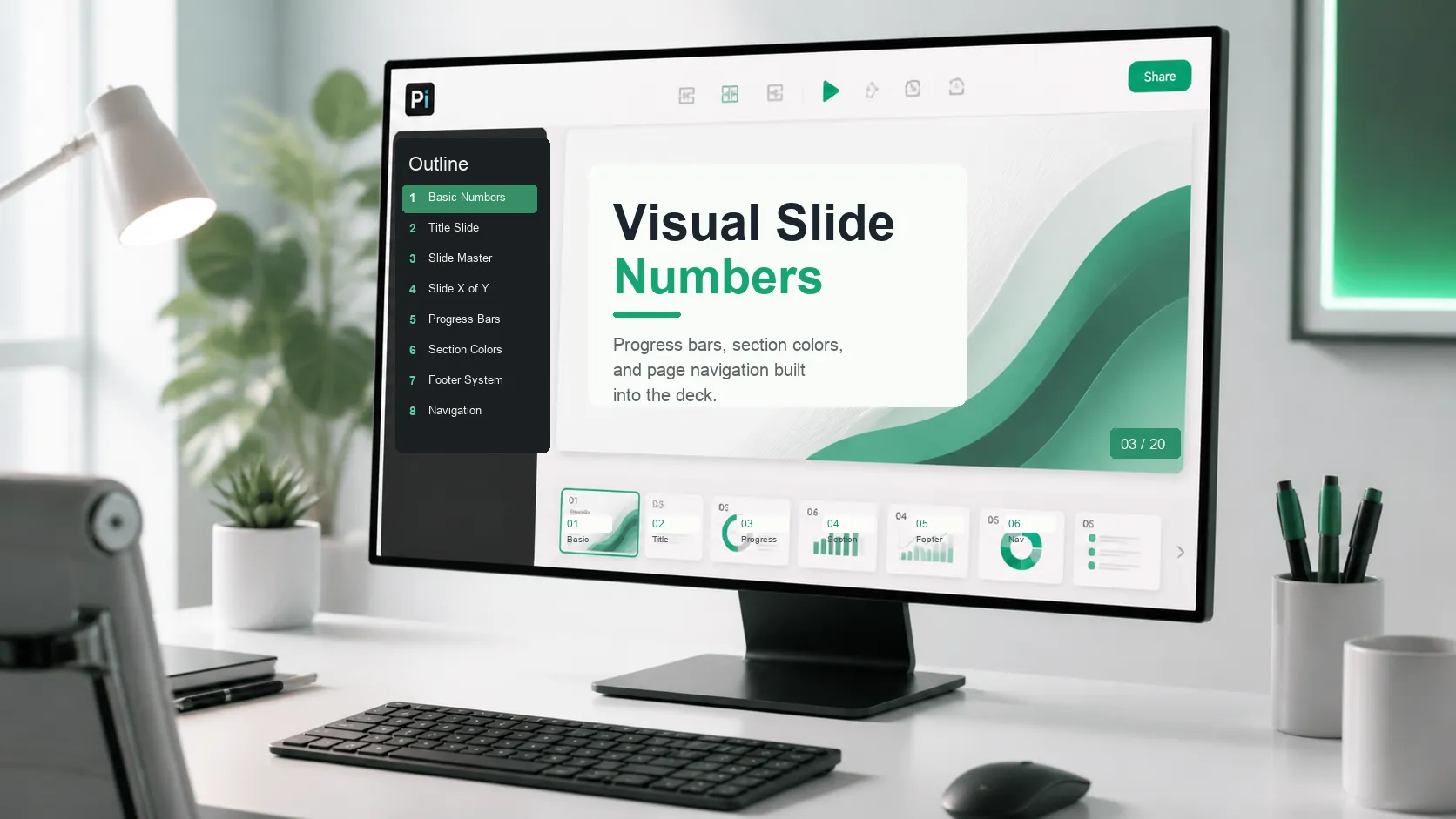
powerpoint'te slayt numarası ekleme: temel adımlar

Slayt numarası eklemenin en hızlı yolu, PowerPoint'in Üst Bilgi ve Alt Bilgi ayarlarını kullanmaktır.
1. PowerPoint sununuzu açın.
2. Ekle sekmesine gidin.
3. Slayt Numarası veya Üst Bilgi ve Alt Bilgi seçeneğini belirleyin.
4. Slayt numarası seçeneğini işaretleyin.
5. Her slayta numara eklemek için Tümüne Uygula seçeneğini belirleyin.
6. Numarayı yalnızca geçerli slayta eklemek istiyorsanız Uygula seçeneğini belirleyin.
Microsoft'un slayt numaralarını ekleme veya değiştirme ↗ hakkındaki resmi rehberi; slayt numaralarının nasıl ekleneceğini, başlık slaydında numaralandırmanın nasıl gizleneceğini, numaraların nasıl yeniden konumlandırılacağını ve alt bilgi metninin nasıl ekleneceğini açıklar.
Başlık Slaydında Slayt Numarası Nasıl Gizlenir
Başlık slaydında sayfa numarası olmadığında birçok sunum daha temiz görünür. Kapak slaydı genellikle ön sayfa gibi çalışır; bu nedenle köşede “1” gösterilmesi gereksiz görünebilir.
Başlık slaydındaki slayt numarasını gizlemek için:
1. Ekle bölümüne gidin.
2. Slayt Numarası veya Üst Bilgi ve Alt Bilgi seçeneğini belirleyin.
3. Slayt numarası seçeneğini işaretleyin.
4. Başlık slaydında gösterme seçeneğini işaretleyin.
5. Tümüne Uygula seçeneğini belirleyin.
Bu işlem, açılış slaydını temiz bırakırken sunumun geri kalanında numaralandırmayı etkin tutar. Tarayıcı sürümünü kullanıyorsanız Microsoft'un web için PowerPoint'te alt bilgiler ve slayt numaraları ↗. hakkında ayrı bir rehberi de vardır.
Slayt Numaralarının Konumu veya Stili Nasıl Değiştirilir
Varsayılan slayt numarası konumu her zaman ideal değildir. Kenara çok yakın olabilir, bir logoyla çakışabilir veya koyu bir arka planda görünmez hâle gelebilir.
Slayt numaralarını tüm sunumda taşımak veya stillendirmek için Slayt Ana Görünümü'nü kullanın:
1. Görünüm bölümüne gidin. 2. Slayt Ana Görünümü seçeneğini belirleyin. 3. Ana ana slaydı veya düzenlemek istediğiniz düzeni seçin. 4. Genellikle `<#>` olarak gösterilen slayt numarası yer tutucusunu bulun. 5. Taşıyın, yeniden boyutlandırın veya yazı tipini, rengini ve hizalamasını değiştirin. 6. Slayt Ana Görünümü'nü kapatın.
Microsoft'un slayt ana görünümünü özelleştirme ↗ rehberi, Slayt Ana Görünümü'nün bir sunumdaki yinelenen öğelerin tutarlı kalmasına nasıl yardımcı olduğunu açıklar. Bir numara şekil, resim veya alt bilgiyle çakışıyorsa Microsoft'un nesneleri hizalama veya düzenleme rehberi de yardımcı olabilir.
İyi bir slayt numarası görünür ancak dikkat çekmeyen nitelikte olmalıdır. Slayt başlığı, grafik veya ana mesajla rekabet etmeden izleyicilerin yönlerini korumasına yardımcı olmalıdır.
Slayt Numaralandırması Farklı Bir Numaradan Nasıl Başlatılır
Bazen ilk slaydın 1'den başlamasını istemeyebilirsiniz. Bu durum, sunum daha büyük bir belgenin parçası olduğunda, kapak ve gündem slaytları sayılmaması gerektiğinde veya birden fazla sunumu birleştirirken ortaya çıkar.
Başlangıç numarasını değiştirmek için:
1. Tasarım bölümüne gidin.
2. Slayt Boyutu seçeneğini belirleyin.
3. Özel Slayt Boyutu seçeneğini belirleyin.
4. Slaytları şu numaradan başlat seçeneğini bulun.
5. Başlangıç numarasını girin.
6. Tamam seçeneğini belirleyin.
Örneğin, ilk iki slaydınız kapak ve gündemse ana içeriğin slayt 1'den başlamasını isteyebilirsiniz.
Slayt X / Y Nasıl Gösterilir
Birçok kullanıcı slayt numaralarının `3 / 20` veya `20 slaytın 3.'sü` olarak görünmesini ister. PowerPoint geçerli slayt numarasını otomatik olarak ekleyebilir, ancak bu biçimde toplam slayt sayısını otomatik olarak hesaplamaz.
Microsoft'un slayt numarası ve toplam slayt sayısını gösterme rehberi, toplam slayt sayısının manuel olarak eklenmesi gerektiğini açıklar.
Basit bir yöntem:
1. Görünüm > Slayt Ana Görünümü bölümüne gidin.
2. Slayt numarası alanını ekleyin veya düzenleyin.
3. Otomatik slayt numarası alanını ekleyin.
4. Yanına `/ 20` gibi toplam slayt sayısını yazın.
5. Daha sonra slayt eklerseniz veya silerseniz toplamı manuel olarak güncelleyin.
Resmî iş sunumlarında `03 / 20`, uzun bir ifadeden daha temiz görünür.
Sade Numaraların Ötesinde Slayt Numarası Tasarım Fikirleri
Slayt numaralarının sağ alt köşede küçük gri numaralar olması gerekmez. Daha tasarlanmış bir sunumda, gezinme sisteminin bir parçası hâline gelebilirler.
Kullanabileceğiniz çeşitli biçimler şunlardır:
Basit sayfa numarası
Örnek: `03 / 20`
İş sunumları, raporlar ve müşteri sunumları için en iyisidir.
İlerleme çubuğu
Slaydın üstünde veya altında ince bir çizgi kullanın. Dolu kısım, sunum ilerledikçe büyür.
Web seminerleri, eğitim sunumları, ürün demoları ve uzun sunumlar için en iyisidir.
Bölüm renk sistemi
Farklı bölümler için farklı vurgu renkleri kullanın. Örneğin strateji için mavi, uygulama için yeşil ve sonuçlar için turuncu.
Danışmanlık sunumları, üç aylık iş değerlendirmeleri ve çok bölümlü raporlar için en iyisidir.
Bölüm etiketi
Örnek: `Strateji · 03 / 20`
Net bölümleri olan sunumlar için en iyisidir. İzleyicilere hem sayfa konumunu hem de bağlamı sunar.
Nokta navigasyonu
Geçerli bölüm vurgulanmış şekilde küçük noktalardan oluşan bir sıra kullanın.
Modern sunumlar, atölyeler ve ürün güncellemeleri için en iyisidir.
Yan dizin
Bölüm adlarını slaydın sol veya sağ tarafına yerleştirin, ardından geçerli bölümü vurgulayın.
İzleyicilerin yönlerini korumak için yardıma ihtiyaç duyduğu uzun sunumlar için en iyisidir.
Her Slayt Numarası Stili Ne Zaman Kullanılmalı
Farklı slayt numarası stilleri, farklı sunum türleri için işe yarar.
| Slayt numarası stili | En uygun olduğu durum | Neden işe yarar |
|---|---|---|
| Sade numara | Kısa sunumlar | Basit ve dikkat dağıtmayan |
| `03 / 20` | Raporlar ve satış sunumları | Fazla yer kaplamadan ilerlemeyi gösterir |
| İlerleme çubuğu | Eğitimler ve web seminerleri | İzleyicilerin ilerleme hissi yaşamasına yardımcı olur |
| Bölüm renkleri | Strateji sunumları | Bölümlerin daha kolay tanınmasını sağlar |
| Bölüm etiketi | Yönetici sunumları | Bağlam ve yapı ekler |
| Nokta navigasyonu | Atölyeler | Hafif ve modern bir his verir |
| Yan dizin | Uzun sunumlar | İnsanların nerede olduklarını bilmelerine yardımcı olur |
Amaç her slaytı süslemek değildir. Amaç, yapının takip edilmesini kolaylaştırmaktır.
Slayt Numaraları Profesyonel Nasıl Görünür
Slayt numaraları tasarım sisteminin bir parçası gibi hissettirmelidir. Rastgele yerleştirilmiş görünüyorlarsa, sunum tamamlanmamış hissi verebilir.
Şu kuralları kullanın:
- Slayt numaralarını aynı konumda tutun.
- Ana içerikten daha küçük bir yazı tipi kullanın.
- Bölümleri göstermedikçe parlak renklerden kaçının.
- Numaranın çevresinde yeterli kenar boşluğu bırakın.
- Numaraları yoğun görsellerin üzerine yerleştirmeyin.
- Biçimi tutarlı tutun.
- Numaraların logolar veya alt bilgilerle çakışmadığından emin olun.
Nielsen Norman Group'un görsel hiyerarşi ↗ rehberi burada faydalıdır. Slayt numaraları hiyerarşiyi desteklemeli, başlıklar veya grafiklerle rekabet etmemelidir.
Erişilebilirlik için numaranın okunabilir olmasını sağlayın. W3C'nin erişilebilir sunumlar rehberi ↗, net metin, okunabilir kontrast ve basit slayt yapısı önerir. Microsoft ayrıca PowerPoint sunumlarını erişilebilir hâle getirmek için pratik bir rehber sunar.
Görsel Slayt Numaralandırma Sistemleri Oluşturmanın Daha Kolay Bir Yolu
Sade slayt numaralarını PowerPoint'te eklemek kolaydır. Görsel numaralandırma sistemleri ise daha fazla zaman alır.
Tüm sunumda ilerleme çubukları, bölüm renkleri, bölüm etiketleri veya tutarlı bir alt bilgi stili istiyorsanız tasarım işi tekrarlayıcı hâle gelebilir. Numaraların nerede yer alacağına, bölüme göre nasıl değişeceğine ve stilin her slayt düzeninde çalışmaya devam edip etmeyeceğine karar vermeniz gerekir.
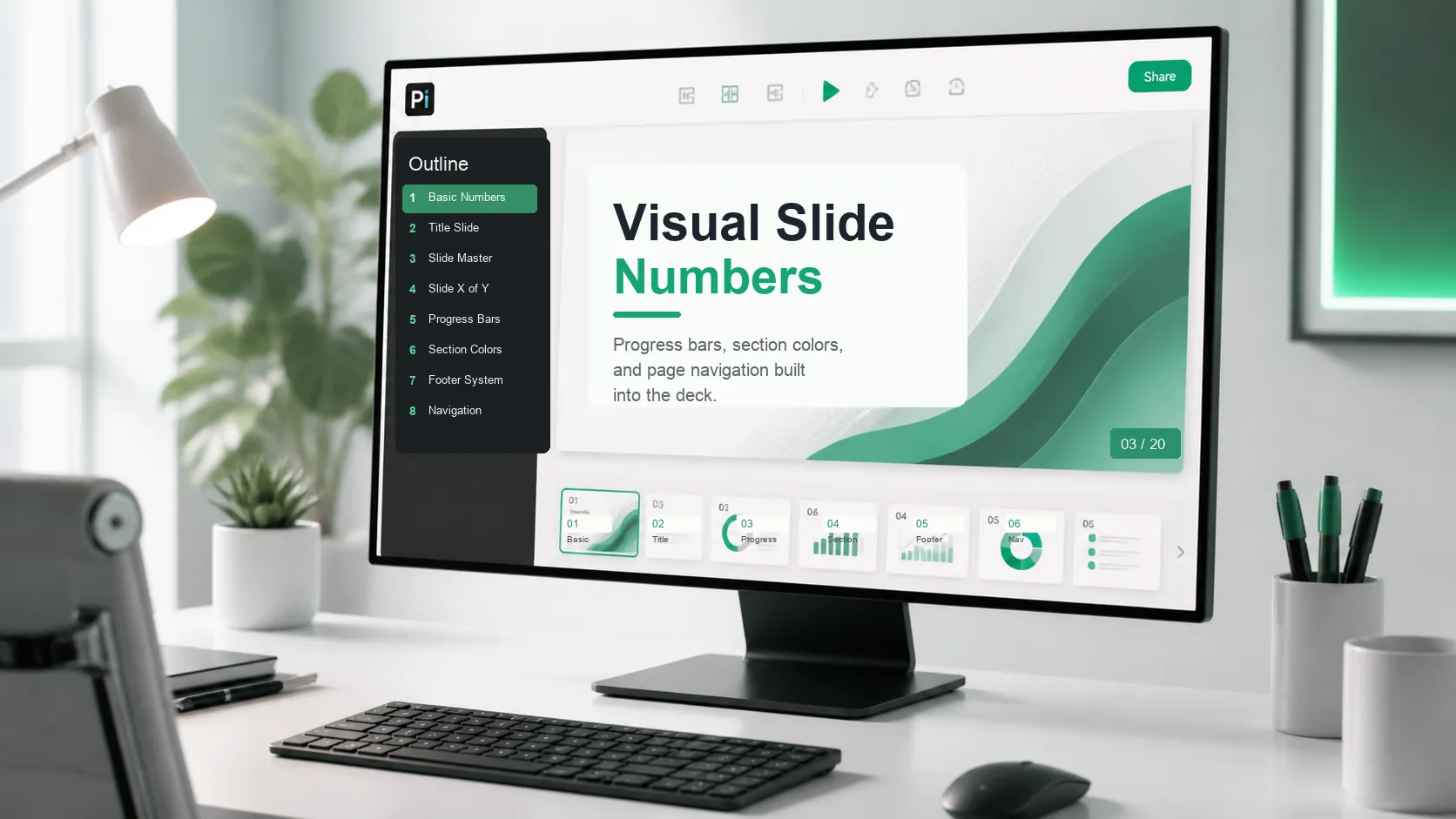
Pi'nin doğal olarak devreye girebileceği yer burasıdır. Her slayt numarası stilini elle tasarlamak yerine, Pi'nin sunumunuza görsel sayfa gezintisi eklemesini sağlayabilirsiniz ↗. Pi, uyumlu bölüm renkleri, ilerleme göstergeleri ve alt bilgi düzenleriyle sunum stilleri oluşturabilir; böylece slayt numaraları sonradan eklenmiş bir düşünce yerine tasarımın parçası gibi hissettirir.
Sunumu dışa aktardıktan sonra, tam sayı biçimi, konum, alt bilgi metni veya toplam slayt sayısı dahil olmak üzere son düzenlemeleri PowerPoint'te yapabilirsiniz.
Slayt Numaraları Neden Görünmeyebilir
Bazen slayt numaraları açık olduğu hâlde yine de görünmez. Sorun genellikle düzen ayarları, Slayt Ana Görünümü veya alt bilgi alanını kaplayan nesnelerle ilgilidir.
| Sorun | Olası neden | Çözüm |
|---|---|---|
| Numaralar hiçbir yerde görünmüyor | Slayt numarası uygulanmadı | Ekle > Slayt Numarası > Tümüne Uygula yolunu kullanın |
| Numaralar yalnızca bazı slaytlarda görünüyor | Farklı düzenler kullanılıyor | Slayt Ana Görünümü düzenlerini kontrol edin |
| Numara gizli | Bir şekil veya resim onu kapatıyor | Arka plan nesnelerini arkaya gönderin |
| Numara yanlış yerde | Yer tutucu konumu yanlış | Slayt Ana Görünümü'nde taşıyın |
| Başlık slaydında hâlâ numara var | Başlık slaydı seçeneği seçilmedi | Başlık slaydında gösterme seçeneğini işaretleyin |
| Toplam slayt sayısı yanlış | Toplam manuel olarak yazıldı | Slayt sayısını değiştirdikten sonra güncelleyin |
Çoğu kullanıcı için pratik çözüm basittir: önce Üst Bilgi ve Alt Bilgi'yi, ardından Slayt Ana Görünümü'nü kontrol edin.
Sonuç
PowerPoint'te slayt numarası eklemeyi öğrenmek, temel ihtiyacı çözer: her slaydın sunumdaki yerini göstermek.
Basit bir sunum için varsayılan slayt numarası yeterlidir. Daha özenli bir sunum için slayt numaraları ilerleme çubuklarına, bölüm işaretçilerine, bölüm etiketlerine, zaman çizelgesi göstergelerine veya tutarlı bir alt bilgi sisteminin parçasına dönüşebilir.
PowerPoint'in yerleşik slayt numarası özelliğiyle başlayın. Ardından numaralandırmanın bilinçli görünmesini sağlamak için Slayt Ana Görünümü'nü ve görsel tasarım tercihlerini kullanın.
Sık Sorulan Sorular
PowerPoint'te slayt numarası nasıl eklenir?
PowerPoint'te slayt numarası eklemek için Ekle'ye gidin, Slayt Numarası veya Üst Bilgi ve Alt Bilgi'yi seçin, Slayt numarası seçeneğini işaretleyin ve Tümüne Uygula'yı seçin. Numarayı yalnızca geçerli slayta eklemek istiyorsanız Uygula'yı kullanın.
Başlık slaydında slayt numaralarını nasıl gizlerim?
Ekle > Slayt Numarası veya Üst Bilgi ve Alt Bilgi yoluna gidin. Slayt numarası seçeneğini işaretleyin, ardından Başlık slaydında gösterme seçeneğini belirleyin. Başlık slaydı temiz kalırken sunumun geri kalanında slayt numaralarının korunması için Tümüne Uygula'ya tıklayın.
PowerPoint, Slayt X / Y biçimini otomatik olarak gösterebilir mi?
PowerPoint geçerli slayt numarasını otomatik olarak ekleyebilir, ancak toplam slayt sayısını “Slayt X / Y” biçiminde otomatik olarak hesaplamaz. Toplamı manuel olarak eklemeniz ve sunumun uzunluğu değişirse güncellemeniz gerekir.
Slayt numaralarını nasıl daha iyi gösterebilirim?
Tutarlı bir konum, küçük ve okunabilir yazı tipi, yeterli kenar boşluğu ve `03 / 20` gibi basit bir biçim kullanın. Daha görsel sunumlar için ilerleme çubuklarını, bölüm renklerini, bölüm etiketlerini, nokta navigasyonunu veya bir alt bilgi sistemini deneyin.


