İyi Bir PowerPoint Nasıl Hazırlanır: Faydalı Sunum İpuçları
Öğrenme iyi bir PowerPoint nasıl hazırlanır daha fazla efekt eklemek, en renkli şablonu seçmek veya her slaytı bilgiyle doldurmakla ilgili değildir. Güçlü bir PowerPoint sunumu, tek ve net bir mesajla başlar, mantıklı bir yapı izler ve izleyicilerin konuyu daha hızlı anlamasına yardımcı olmak için tasarımı kullanır.
Birçok yeni başlayan PowerPoint'i açar ve hemen tasarlamaya başlar. Bu genellikle metin ağırlıklı slaytlara, karışık yazı tiplerine, kalabalık grafiklere ve takip etmesi zor bir sunuma yol açar. Daha iyi yaklaşım, önce içeriği planlamak, ardından hikâyeyi destekleyen slaytlar tasarlamaktır.
Bu rehber, pratik PowerPoint tasarım ipuçlarını, basit içerik kurallarını, görsel en iyi uygulamaları ve kaçınmanız gereken yaygın hataları açıklayarak etkili bir PowerPoint sunumu oluşturmanıza iş, okul, satış, eğitim veya sunum ortamları için yardımcı olur.
Bir PowerPoint Sunumunu İyi Yapan Nedir?
İyi bir PowerPoint sunumu, izleyicilerin mesajınızı anlamasına, hatırlamasına ve buna göre harekete geçmesine yardımcı olur. Ajans tasarımı bir marka kampanyası gibi görünmesi gerekmez. Odadaki insanlar için net, okunabilir, tutarlı ve ilgili olması gerekir.
En iyi sunumların genellikle net bir amacı vardır. Slaytları oluşturmadan önce bilgilendirmek, ikna etmek, öğretmek, raporlamak veya bir karar talep etmek isteyip istemediğinizi bilmelisiniz. Örneğin bir okul projesi için sunum, bir konuyu açıkça açıklamalı olabilir. Bir satış sunumu, müşteriye bir çözümün neden önemli olduğunu göstermelidir. Bir yönetici sunumu ise bulguları özetlemeli ve eylem önermelidir.
İyi slaytlar aynı zamanda mantıklı bir akışa sahiptir. Her slayt bir sonrakine bağlanmalı ve her bölüm izleyiciyi ana çıkarıma yaklaştırmalıdır. Tasarım önemlidir, ancak tasarım net bir yapısı olmayan bir sunum dosyasını düzeltemez.
Slaytları Tasarlamadan Önce Mesajla Başlayın
İyi bir PowerPoint hazırlamayı öğrenmenin en önemli adımı, sunumun gerçekte ne hakkında olduğuna karar vermektir. İzleyicileriniz yalnızca bir şeyi hatırlarsa, bu ne olmalıdır?
İzleyicilerinizi belirleyerek başlayın. Hâlihazırda ne bildiklerini, neye önem verdiklerini ve sunumdan sonra hangi kararı vermeleri veya neyi anlamaları gerektiğini sorun. Teknik bir ekip ayrıntı ve kanıt isteyebilir. Bir liderlik ekibi sonuçları, riskleri ve sonraki adımları isteyebilir. Sınıf ortamındaki izleyiciler basit açıklamalara ve örneklere ihtiyaç duyabilir.
Ardından ana çıkarımınızı tek bir cümlede yazın. Örneğin: “Talep hacmi arttıkça yanıt süreleri yavaşladığı için müşteri destek sürecimizin otomasyona ihtiyacı var.” Bu cümle, tüm sunumun dayanağı olur.
Ardından slaytları tasarlamadan önce hikâyenin ana hatlarını çıkarın. Karmaşık sunum teorilerine ihtiyacınız yoktur. Basit bir sıra yeterlidir: konuyu tanıtın, sorunu veya bağlamı açıklayın, ana noktaları sunun, bunları kanıtlarla destekleyin ve net bir öneri veya özetle bitirin.
Basit Bir Slayt Yapısı Oluşturun
Güçlü bir PowerPoint sunum dosyasının genellikle basit bir başlangıcı, ortası ve sonu vardır. Açılış, insanlara sunumun ne hakkında olduğunu ve neden önemli olduğunu anlatır. Orta bölüm ana fikirleri geliştirir. Son bölüm ise ana çıkarımı pekiştirir ve sonraki adımı netleştirir.
Birçok sunum için şu yapı iyi çalışır: başlık slaytı, gündem veya genel bakış, bağlam, ana noktalar, kanıtlar, öneri ve kapanış slaytı. Bunu amacınıza göre uyarlayabilirsiniz, ancak hedef yolculuğun kolayca takip edilmesini sağlamaktır.
En yararlı iyi PowerPoint slayt kurallarından biri, her slaytta tek bir ana fikri korumaktır. Bir slayt birbiriyle ilgisiz üç noktayı açıklıyorsa, izleyiciler nereye odaklanacaklarını bilemeyebilir. Bunun yerine karmaşık bilgileri ayrı slaytlara bölün. Bu, her fikre yeterli alan tanır ve sunumunuzu daha doğal hâle getirir.
Slayt başlıkları da yalnızca sayfayı etiketlemekten fazlasını yapmalıdır. “Satış Sonuçları” yerine “Kurumsal Segmentte Satışlar Güçlü Şekilde Arttı” gibi bir başlık kullanın. Net bir başlık, izleyicilerin ayrıntıları okumadan önce konuyu anlamasına yardımcı olur.
Temiz PowerPoint Tasarım Kuralları Kullanın
Temiz slayt tasarımı, içeriğinizin daha kolay kavranmasını sağlar. İleri düzey tasarım becerilerine ihtiyacınız yoktur, ancak disipline ihtiyacınız vardır. Slayt, gözü yönlendirmeli ve en önemli bilgiden destekleyici ayrıntılara götürmelidir.
Yararlı tasarım ile dekorasyon arasındaki fark yaygın bir sınırdır. Yararlı tasarım anlamayı geliştirir. Dekorasyon ise yalnızca görsel gürültü ekler.
İyi tasarım genellikle birkaç pratik kuralı izler:
- Slaydın kalabalık hissettirmemesi için yeterli boş alan bırakın.
- Düzenin bilinçli görünmesi için metinleri, görselleri ve grafikleri hizalayın.
- Slayttan slayta tutarlı kenar boşlukları ve aralıklar kullanın.
- En önemli noktayı görsel olarak daha büyük veya daha belirgin yapın.
- Mesajı desteklemeyen her şeyi kaldırın.
Bu PowerPoint tasarım ipuçları basittir, ancak büyük fark yaratırlar. Daha az öğe içeren bir slayt, dikkat çekmek için yarışan çok sayıda renk, simge, kutu ve ok içeren bir slayttan genellikle daha profesyonel görünür.
Tutarlılık da önemlidir. Bölüm başlıklarınız, grafik stilleriniz, simgeleriniz ve altbilgileriniz rastgele değişirse, sunum dosyası tamamlanmamış hissi verebilir. Basit bir düzen sistemi seçin ve bunu sunum boyunca tekrarlayın.
Okunabilir Tipografi ve Renkler Seçin
Tipografi, bir PowerPoint sunum dosyasını geliştirmenin en kolay yollarından biridir. Amaç okunabilirliktir. Net yazı tipleri kullanın, aşırı dekoratif stillerden kaçının ve metnin sunum yapacağınız oda veya ekran için yeterince büyük olduğundan emin olun.
Çoğu sunum için slayt başlıklarında daha büyük, gövde metninde ise daha küçük ama yine de okunabilir bir yazı tipi kullanın. Slaytlara uzun paragraflar yazmaktan kaçının. Kısa ifadeler daha kolay taranır ve ayrıntıları sözlü olarak açıklayabilirsiniz.
Genellikle bir veya iki yazı tipi ailesi kullanmak en iyisidir. Örneğin, başlıklar için bir yazı tipi ve gövde metni için aynı yazı tipi ya da uyumlu bir yazı tipi kullanın. Çok fazla yazı tipi, sunum dosyasının tutarsız görünmesine neden olabilir.
Renk de netliği desteklemelidir. Metin ile arka plan arasında yüksek kontrast kullanın. Kontrast yüksek olduğu sürece açık arka plan üzerinde koyu metin veya koyu arka plan üzerinde açık metin kullanılabilir. Beyaz üzerinde soluk gri metin, mavi üzerinde parlak kırmızı veya karmaşık fotoğrafların üzerinde küçük metin kullanmaktan kaçının.
Basit bir renk paleti, geniş bir renk yelpazesinden genellikle daha etkilidir. Vurgu için bir ana renk, nötr bir arka plan ve bir vurgu rengi seçin. Marka renkleri kullanıyorsanız, her slaytta tüm marka renklerini kullanmak yerine bunları tutarlı şekilde uygulayın.
Mesajı Desteklemek İçin Görseller Kullanın
Görseller, bir noktayı netleştirdiklerinde güçlüdür. Yalnızca slaytı dolu göstermek için eklendiklerinde dikkat dağıtıcı hâle gelirler. Her grafik, simge, ekran görüntüsü, diyagram veya görsel, izleyiciler için bir soruyu yanıtlamalıdır.
Sayılar önemli olduğunda grafik kullanın. Sütun grafiği kategorileri net biçimde karşılaştırabilir. Çizgi grafiği zaman içindeki değişimi gösterebilir. Pasta grafiği basit oranlar için işe yarayabilir, ancak çok fazla dilim olduğunda okunması zorlaşır.
Bir ürünü, iş akışını veya arayüzü göstermeniz gerektiğinde ekran görüntüleri kullanın. İzleyicilerin nereye bakacağını bilmesi için basit etiketler veya açıklamalar ekleyin. Bir süreci, ilişkiyi veya yapıyı açıklamanız gerektiğinde diyagramlar kullanın.
Görseller bağlam veya duygu oluşturmaya yardımcı olabilir, ancak mesajla rekabet etmemelidir. Bir fotoğrafı arka plan olarak kullanıyorsanız, metnin okunabilir kaldığından emin olun. Görsel doğrudan konuyla ilgili değilse, kaldırmak daha iyi olabilir.
Kaçınılması Gereken Yaygın PowerPoint Hataları
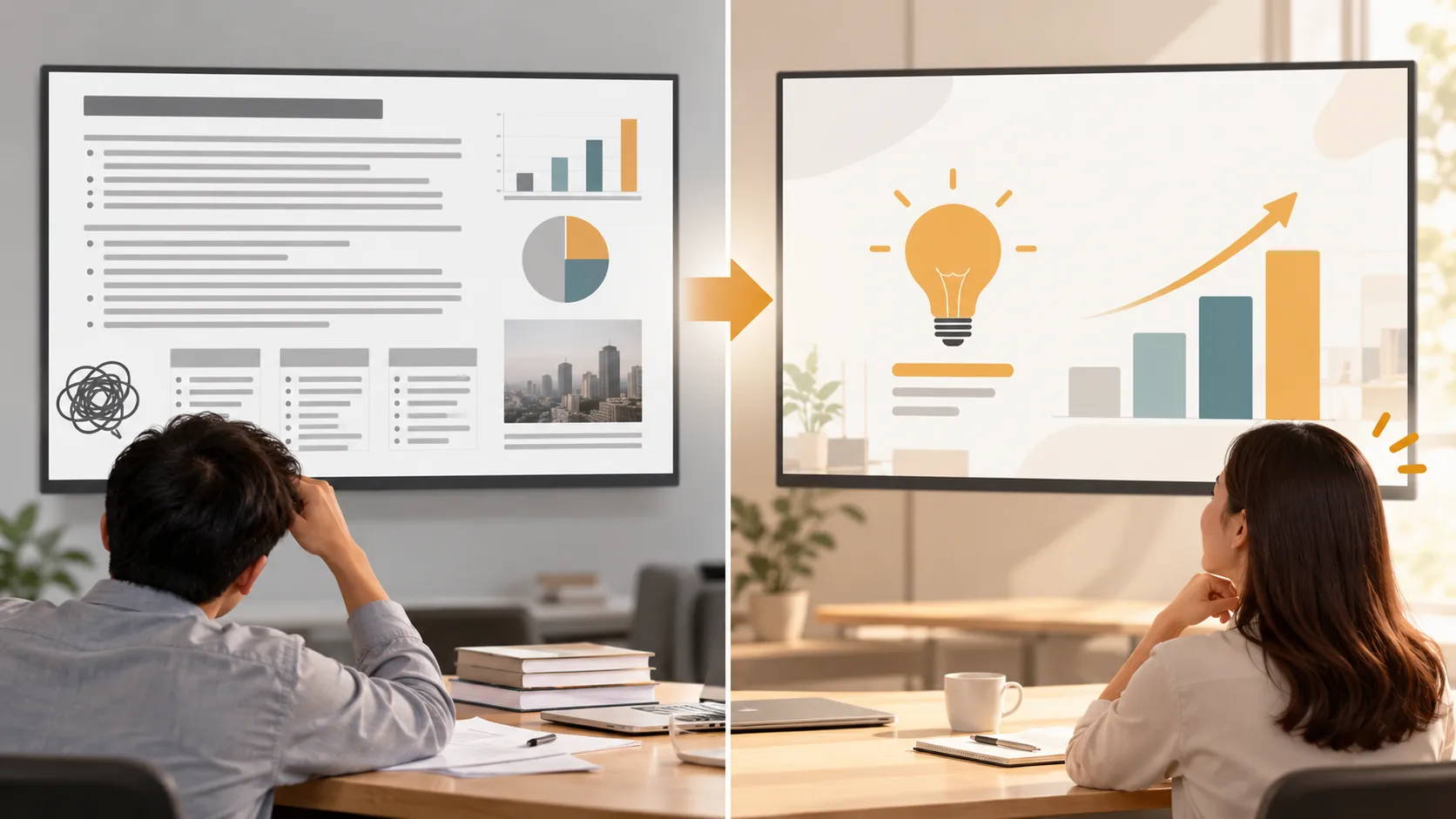
Birçok zayıf sunum, her slaytta çok fazla şey yapmaya çalıştığı için başarısız olur. Slayt bir belgeye dönüşür, sunum yapan kişi onu yüksek sesle okur ve izleyiciler ilgisini kaybeder.
Çok fazla metin en yaygın sorunlardan biridir. Bir slayt, tüm konuşma metninizi içermemelidir. Siz ayrıntıları açıklarken ana fikri vurgulamalıdır. İnsanlar uzun paragrafları okuyorsa, dikkatle dinlemiyorlardır.
Küçük yazı tipleri başka bir sorundur. Slaytlar dizüstü bilgisayarınızda iyi görünebilir, ancak projektörde veya paylaşılan ekranda okunamaz hâle gelebilir. Sunumunuzu yapmadan önce her zaman sunum modunda gözden geçirin.
Tutarsız biçimlendirme de bir sunum dosyasının daha az özenli görünmesine neden olur. Uyumsuz madde işareti stillerine, rastgele yazı tipi boyutlarına, eşit olmayan aralıklara ve sebepsiz yere değişen grafik renklerine dikkat edin.
Animasyonlar dikkatli kullanılmalıdır. Basit aşamalı gösterimler bilgileri adım adım ortaya çıkarmaya yardımcı olabilir, ancak aşırı hareket mesajın dikkatini dağıtabilir. Aynı kural geçişler için de geçerlidir: efekt içerikten daha fazla dikkat çekiyorsa, kaldırın.
Kalabalık grafikler de yaygın bir hatadır. Grafiğinizin herkes tarafından anlaşılmadan önce uzun bir açıklamaya ihtiyacı varsa, verileri basitleştirin veya birden fazla slayta bölün.
Yapay Zekâ Sunum Oluşturucu Ne Zaman Yardımcı Olabilir?
Manuel PowerPoint tasarımı size esneklik sağlar, ancak ham fikirleri cilalı, iş dünyasına hazır bir sunuma dönüştürmek zaman alabilir. Özellikle daha güçlü bir yapı ve görsel tutarlılık gerektiren profesyonel sunumlar için Pi gibi bir yapay zekâ sunum oluşturucu burada yardımcı olabilir.
İyi yapılandırılmış bir sunumu daha hızlı oluşturmaya hazır mısınız?
Pi Yapay Zekâ Sunum Oluşturucu'yu Deneyin
Presentation Intelligence'ın kısaltması olan Pi; yatırımcı sunumları, satış sunumları, danışmanlık raporları, yönetici sunumları, pazar araştırması sunumları ve marka önerileri gibi iş sunumu iş akışları için tasarlanmıştır. Açık düşünmenin veya prova yapmanın yerini almamalıdır, ancak taslak içerikten yapılandırılmış bir sunuma daha hızlı ulaşmayı destekleyebilir.
1. İş Mantığı, Slayt Biçimlendirmesinden Önce Gelir
Pi, zorluk yalnızca slaytların daha iyi görünmesini sağlamak değil, aynı zamanda sunumun mantığını düzenlemek olduğunda kullanışlıdır. İş sunumlarında fikirlerin sırası önemlidir: bağlam, içgörü, çıkarım, öneri ve sonraki adım net bir şekilde birbirine bağlanmalıdır.
Bu tür bir yapıyı boş bir PowerPoint dosyasından oluşturmak zor olabilir. Pi, kullanıcıların görsel cilaya odaklanmadan önce daha tutarlı bir akışa ilerlemelerine yardımcı olur.
2. Üst Düzey Görsel Kalite, Profesyonel Kullanımı Destekler
Yüksek önem taşıyan sunumlarda görsel kalite güvenilirliği etkiler. Bir satış sunumu, yatırımcı sunumu veya yönetici raporu, aşırı tasarlanmış görünmeden özenli olmalıdır.
Pi, temiz düzenler, tutarlı görsel sistemler ve profesyonel kitlelere uygun hissettiren slaytlar anlamına gelen iş düzeyinde estetiğe odaklanır. Bu, ekiplerin temel bir şablondan daha fazlasına ihtiyaç duyduğu ancak tamamen manuel bir tasarım süreci için zamanının olmadığı durumlarda yardımcı olabilir.
3. Çoklu Aracılı Yapay Zekâ, Karmaşık Sunumlara Yardımcı Olur
Bazı sunumlar yalnızca slayt oluşturmaktan daha fazlasını gerektirir. Yapı, mesajlaşma, tasarım değerlendirmesi ve iyileştirme gerektirirler. Pi'nin Çoklu Aracılı Yapay Zekâ yaklaşımı, bu daha derin iş akışını desteklemek için tasarlanmıştır ve kullanıcıların daha düzenli mantık ve cilalı çıktıyla iş dünyasına hazır sunum içeriği geliştirmelerine yardımcı olur.
Basit okul slaytları veya hızlı kurum içi güncellemeler için manuel PowerPoint yeterli olabilir. Daha stratejik sunumlar için yapay zekâ destekli yapı, sunumun daha eksiksiz hissetmesine yardımcı olurken zaman kazandırabilir.
| Sunum İhtiyacı | Manuel PowerPoint İş Akışı | Pi İş Akışı |
|---|---|---|
| Hızlı sınıf veya kurum içi slaytlar | Esnek ve alışıldık | Yararlı, ancak gerekenden fazlası olabilir |
| İş hikâyesi yapısı | Manuel taslak oluşturma gerektirir | Yapılandırılmış sunum mantığını destekler |
| Görsel tutarlılık | Kullanıcının tasarım becerisine bağlıdır | Cilalı düzenlerin korunmasına yardımcı olur |
| Yatırımcı sunumları ve satış sunumları | İyileştirmesi zaman alır | Profesyonel sunum oluşturmayı destekler |
| Yönetici sunumları | Dikkatli düzenleme gerektirir | İçgörüleri ve önerileri düzenlemeye yardımcı olur |
Slayt düzenlerini ve sunum mantığını manuel olarak iyileştirmekten yoruldunuz mu?
Hızlı PowerPoint En İyi Uygulamalar Kontrol Listesi
Sunum yapmadan önce, sunumunuzu izleyicinin bakış açısından gözden geçirin. Yalnızca slaytların çekici görünüp görünmediğini kontrol etmeyin. Takip edilmelerinin kolay olup olmadığını da kontrol edin.
Amacın en baştan net olduğundan emin olun. Her slaytın tek bir ana fikri olduğunu ve her bölümün hikâyeyi ileri taşıdığını doğrulayın. Yalnızca etiket değil, anlam iletip iletmediklerini görmek için slayt başlıklarını gözden geçirin.
Okunabilirlik için tipografiyi ve rengi kontrol edin. Sunuma yalnızca düzenleme modunda değil, slayt gösterisi modunda da bakın. Büyük bir ekranda sunum yapıyorsanız, en küçük metnin bile salonun arkasından görünür olduğundan emin olun. Sanal olarak sunum yapıyorsanız, ekran paylaşımı sırasında grafiklerin ve ekran görüntülerinin okunabilir kaldığından emin olun.
Son olarak, sunumu yüksek sesle prova edin. İyi bir PowerPoint yalnızca bir dosya değildir; canlı bir iletişim deneyiminin parçasıdır. Prova, zayıf geçişleri, aşırı yoğun slaytları ve izleyicinin daha fazla açıklamaya ihtiyaç duyabileceği anları bulmanıza yardımcı olur.
Sıkça Sorulan Sorular (SSS)
İyi bir PowerPoint sunumu nasıl hazırlanır?
Net bir mesajla başlayın, hedef kitlenizi tanımlayın ve slaytları tasarlamadan önce hikâyeyi ana hatlarıyla belirleyin. Ardından her slaytta tek bir ana fikir, okunabilir yazı tipleri, tutarlı renkler, temiz düzenler ve noktayı destekleyen görseller kullanın. İyi bir PowerPoint, yalnızca görünüm için süslenmez; anlaşılmak üzere planlanır.
Bir PowerPoint sunumunda kaç slayt olmalıdır?
Mükemmel bir slayt sayısı yoktur. Doğru sayı, mevcut süreye, konuya ve hedef kitleye bağlıdır. Yararlı bir kural, yalnızca mesajı net biçimde açıklamak için gereken slaytları eklemektir. Bir slayt ana fikri desteklemiyorsa, kaldırın veya başka bir slaytla birleştirin.
PowerPoint slaytları için en iyi yazı tipi boyutu nedir?
Sunum ortamında kolayca okunabilecek yazı tipi boyutları kullanın. Başlıklar büyük ve net olmalı, gövde metni ise uzaktan veya paylaşılan ekranda da okunabilir kalmalıdır. İzleyiciyi gözlerini kısmaya zorlayan küçük etiketlerden, uzun paragraflardan ve yoğun madde işaretli listelerden kaçının.
PowerPoint'imi nasıl daha profesyonel gösterebilirim?
Tutarlı düzenler kullanın, öğeleri dikkatlice hizalayın, renk paletinizi sınırlayın, okunabilir yazı tipleri seçin ve her slaytta yeterli boş alan bırakın. Mesajı daha net hâle getirdiklerinde uzun metin bloklarını kısa ana noktalar, grafikler, diyagramlar veya ekran görüntüleriyle değiştirin. İş açısından kritik sunumlar için Pi gibi araçlar da daha yapılandırılmış ve cilalı bir sunum iş akışı oluşturmaya yardımcı olabilir.


