Google Slaytlar'da bir görüntü nasıl şeffaf yapılır
Google Slides'de bir görseli saydam yapmak; resim fazla baskın olduğunda, metni kapattığında veya arka planda daha sakin durması gerektiğinde kullanışlıdır. Küçük bir opaklık değişikliği, yoğun bir fotoğrafı yumuşak bir arka plana dönüştürebilir, bir logonun filigran olarak kullanılmasını sağlayabilir ya da bir başlığın öne çıkmasına yardımcı olabilir.
Öncelikle "saydam" ifadesinin birkaç farklı anlama gelebileceğini anlamak gerekir. Görselin tamamını soldurmak, arka planını kaldırmak veya metnin arkasına saydam bir katman eklemek isteyebilirsiniz. Google Slides bunların bazılarını doğrudan yapabilir, ancak hepsini aynı şekilde yapamaz.
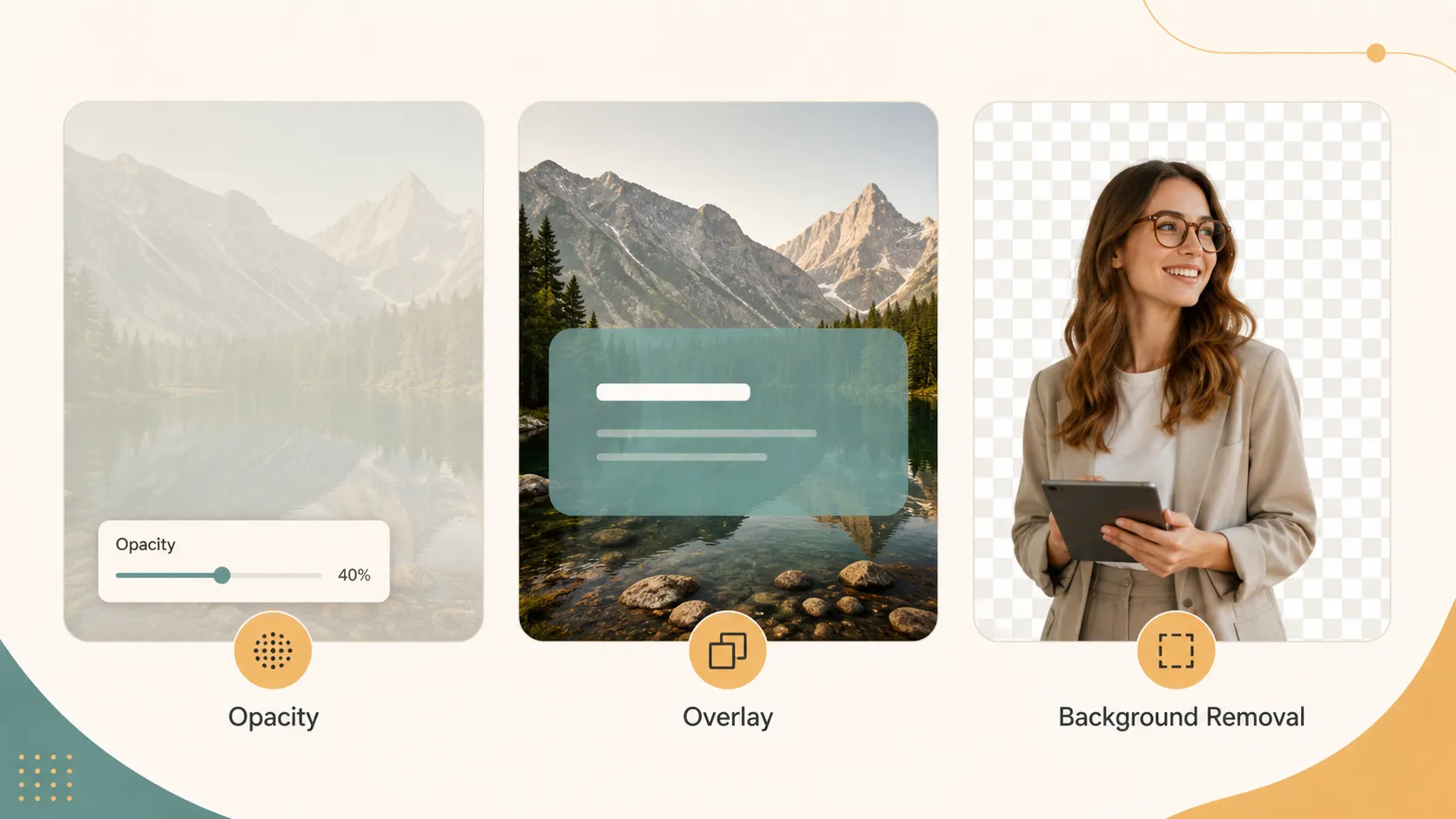
Doğru Saydamlık Çözümünü Seçin
| İstediğiniz şey | Anlamı | Başlamak için en iyi yer |
|---|---|---|
| Görselin tamamını soldurmak | Resmin tamamı daha açık hâle gelir | Biçim seçenekleri > Ayarlamalar > Opaklık |
| Yumuşak bir slayt arka planı oluşturmak | Tam slayt boyutundaki bir görsel metnin arkasında durur | Görsel ekleyin, opaklığı azaltın, arkaya gönderin |
| Metin okunabilirliğini artırmak | Yalnızca metin alanının desteğe ihtiyacı var | Yarı saydam bir şekil kaplaması ekleyin |
| Görsel arka planını kaldırmak | Konu kalır, arka plan kaybolur | Arka plan kaldırmayı kullanın veya eklemeden önce düzenleyin |
| Tasarlanmış bir efekt oluşturmak | Görsel, renk, düzen ve metnin birlikte çalışması gerekir | Slaytı son hâline getirmeden önce görseli tasarlayın |
Opaklık, görselin tamamını etkiler. Yalnızca arka planı kaldırmak istiyorsanız, opaklık doğru araç değildir.
Opaklıkla Görselin Tamamını Soldurun
Bir görseli saydam yapmanın en doğrudan yolu Opaklık denetimini kullanmaktır. Sununuzu açın, görseli seçin, Biçim seçenekleri'ne tıklayın, Ayarlamalar'ı açın ve görsel slaytla dengeli görünene kadar Opaklık kaydırıcısını hareket ettirin.
Google'ın görselleri kırpma ve ayarlama konusundaki resmî yardım sayfası, Slides'ın Biçim seçenekleri üzerinden saydamlığı, parlaklığı ve kontrastı ayarlayabildiğini açıklar.
Bu yöntem fotoğraflar, ekran görüntüleri, logolar, simgeler ve illüstrasyonlar için iyi çalışır. Görsel soluk görünüyorsa opaklığı biraz artırın veya kontrastı ayarlayın.
Bir Resmi Yumuşak Bir Arka Plan Gibi Gösterin
Bir fotoğrafın slayt arka planı gibi davranmasını istiyorsanız, önce onu normal bir görsel olarak ekleyin. Bu, Arka plan düğmesini kullanmaktan daha fazla denetim sağlar.
Görseli slayta ekleyin, tuvali doldurana kadar yeniden boyutlandırın, Biçim seçenekleri'ni açın, Ayarlamalar'a gidin, opaklığı azaltın, ardından görsele sağ tıklayıp Sıralama > Arkaya gönder'i seçin.
Artık görsel soluk bir arka plan gibi davranır, ancak yine de taşıyabilir, kırpabilir, yeniden boyutlandırabilir ve ayarlayabilirsiniz. Google'ın temalar, arka planlar ve düzenler hakkındaki kılavuzu slayt arka planlarının nasıl çalıştığını açıklar, ancak opaklık denetimi için eklenmiş bir görsel genellikle daha esnektir.
Görseli Soldurmadan Metni Okunabilir Hâle Getirin
Bazen görselin solması gerekmez. Metin yalnızca resmin yoğun bir bölümünün üzerinde duruyordur. Bu durumda yarı saydam bir şekil kaplaması kullanın.
Görseli ekleyin, Ekle > Şekil'i seçin, metnin arkasına bir dikdörtgen çizin, bir dolgu rengi seçin, dolgu rengi menüsünü açın, Özel'i seçin, saydamlığı ayarlayın ve ihtiyacınız yoksa kenarlığı kaldırın.
Bu, görselin geri kalanını net tutarken yumuşak bir metin alanı sağlar.
Yalnızca Opaklığı Değil, Arka Planı Kaldırın
Opaklık ve arka plan kaldırma farklı şeylerdir. Opaklığı düşürürseniz tüm görsel solar. Arka planı kaldırırsanız konu görünür kalırken arka plan kaybolur.
Google'ın Google Slides'de görsel arka planlarını kaldırma hakkında bir yardım sayfası vardır, ancak bu özellik uygun bir Google Workspace veya Google One AI Premium aboneliği gerektirir. Hesabınızda varsa görseli seçin, Görseli düzenle'yi seçin ve Arka planı kaldır'ı kullanın. Sonuç yeterince temiz değilse önce görseli düzenleyin, PNG olarak dışa aktarın ve ardından Slides'e ekleyin.
Yaygın Sorunlar ve Çözümler
| Sorun | Neden olur | Ne yapmalı |
|---|---|---|
| Görsel soluk görünüyor | Opaklık çok düşük | Opaklığı artırın veya kontrastı ayarlayın |
| Metin hâlâ zor okunuyor | Görsel çok yoğun | Metnin arkasına saydam bir şekil ekleyin |
| Arka plan kaybolmadı | Opaklık görselin tamamını soldurur | Bunun yerine arka plan kaldırmayı kullanın |
| Görsel diğer öğeleri kapatıyor | Katman sırası yanlış | Görseli geriye veya en arkaya gönderin |
Saydamlıktan Daha Fazlasına İhtiyacınız Olduğunda
Google Slides hızlı opaklık değişiklikleri için yeterlidir, ancak tam kapsamlı bir görsel tasarım aracı değildir. Özel bir görsel efekti, daha temiz bir kesim, markalı bir arka plan, simgeler, düzen yardımı veya daha güçlü bir görsel stil istiyorsanız, son slayt rötuşundan önce görsel işlemesini tasarlayın.
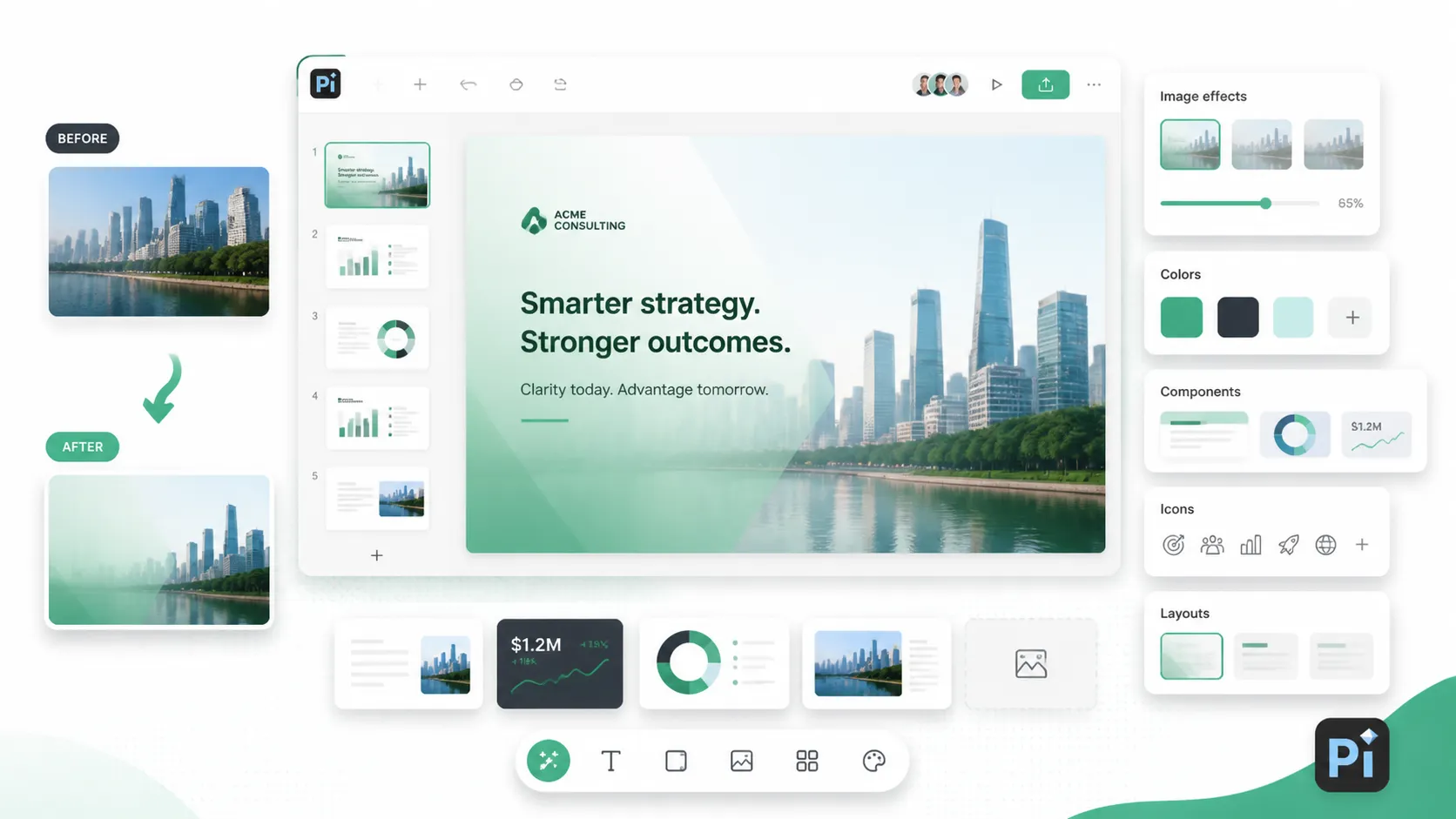
Pi tam da burada doğal bir şekilde devreye girer. Pi, aynı anda sunumu oluşturmaya ve görsel yönünü şekillendirmeye yardımcı olabilir. Temaları özgürce oluşturabilir, stili ve renkleri özelleştirebilir, hazır bileşenleri kullanabilir ve düzenleme işinin büyük bölümünü Pi'nin yapmasını sağlayabilirsiniz.
Görsel ağırlıklı slaytlar için Pi; farklı görsel efektleri tasarlamaya, görselleri daha düzenli yerleştirmeye, bir simge kitaplığından simgeler kullanmaya ve slayt daha özel bir şeye ihtiyaç duyduğunda yapay zekâ tarafından oluşturulmuş görseller çağırmaya da yardımcı olabilir.
Sonuç
Google Slides'de bir görseli saydam yapmak için görseli seçin, Biçim seçenekleri'ni açın, Ayarlamalar'ı genişletin ve Opaklık kaydırıcısını hareket ettirin. Görselin tamamının solmasını istediğinizde doğru çözüm budur.
Yumuşak bir arka plan istiyorsanız görseli normal bir nesne olarak ekleyin, opaklığı azaltın ve arkaya gönderin. Okunabilir metin istiyorsanız saydam bir şekil kaplaması kullanın. Görsel arka planını kaldırmak istiyorsanız arka plan kaldırmayı kullanın veya önce görseli düzenleyin.
Sıkça Sorulan Sorular (SSS)
S: Google Slides'de bir görseli nasıl saydam yaparım?
C: Görseli seçin, Biçim seçenekleri'ni açın, Ayarlamalar'ı genişletin ve Opaklık kaydırıcısını hareket ettirin.
S: Bir görselin yalnızca arka planını saydam yapabilir miyim?
C: Opaklık kaydırıcısıyla yapamazsınız. Opaklık, görselin tamamını soldurur. Yalnızca arka planı kaldırmak için varsa Google'ın Arka planı kaldır özelliğini kullanın veya önce görseli düzenleyin.
S: Bir resmi soluk bir arka plan gibi nasıl gösterebilirim?
C: Resmi normal bir görsel olarak ekleyin, slayt boyunca uzatın, opaklığını azaltın ve ardından arkaya gönderin.
S: Pi, sunumlar için daha iyi görsel efektleri oluşturmaya yardımcı olabilir mi?
C: Evet. Pi; görsel efektleri tasarlamaya, stilleri ve renkleri özelleştirmeye, bileşenleri ve simgeleri kullanmaya, düzenleri düzenlemeye ve slayt tasarım sürecinde yapay zekâ tarafından oluşturulmuş görseller çağırmaya yardımcı olabilir.


