Google Slides'te madde işaretleri nasıl yapılır
Madde işaretleri, bir Google Slides sunumunu daha okunabilir hale getirmenin en hızlı yollarından biridir. Uzun metinleri kısa fikirlere böler, slaydın kalabalık görünmesini engeller ve konuşurken izleyicilerin göz gezdirebileceği bir şey sunar. Bu rehber; araç çubuğunu, Biçim menüsünü, kısayolları, alt madde işaretlerini, özel madde işaretlerini, aralıkları ve yaygın çözümleri kapsar.
Hızlı Yanıt
Google Slides'da madde işaretleri oluşturmak için bir metin kutusunun içine tıklayın, ardından araç çubuğundaki Madde işaretli liste düğmesine tıklayın. Görmüyorsanız araç çubuğunda Diğer'i açın. Ayrıca Biçim > Madde işaretleri ve numaralandırma > Madde işaretli liste yolunu da kullanabilirsiniz. Google'ın numaralı ve madde işaretli listeler ekleme yardım sayfası, Tab tuşunun liste içinde liste oluşturabileceğini de belirtir.
Hız için şu kısayolu kullanın:
- Windows veya ChromeOS: Ctrl + Shift + 8
- Mac: Command + Shift + 8
Numaralı liste için Windows veya ChromeOS'ta Ctrl + Shift + 7, Mac'te ise Command + Shift + 7 kullanın. Google, bunları resmî Google Slides klavye kısayolları rehberinde listeler.
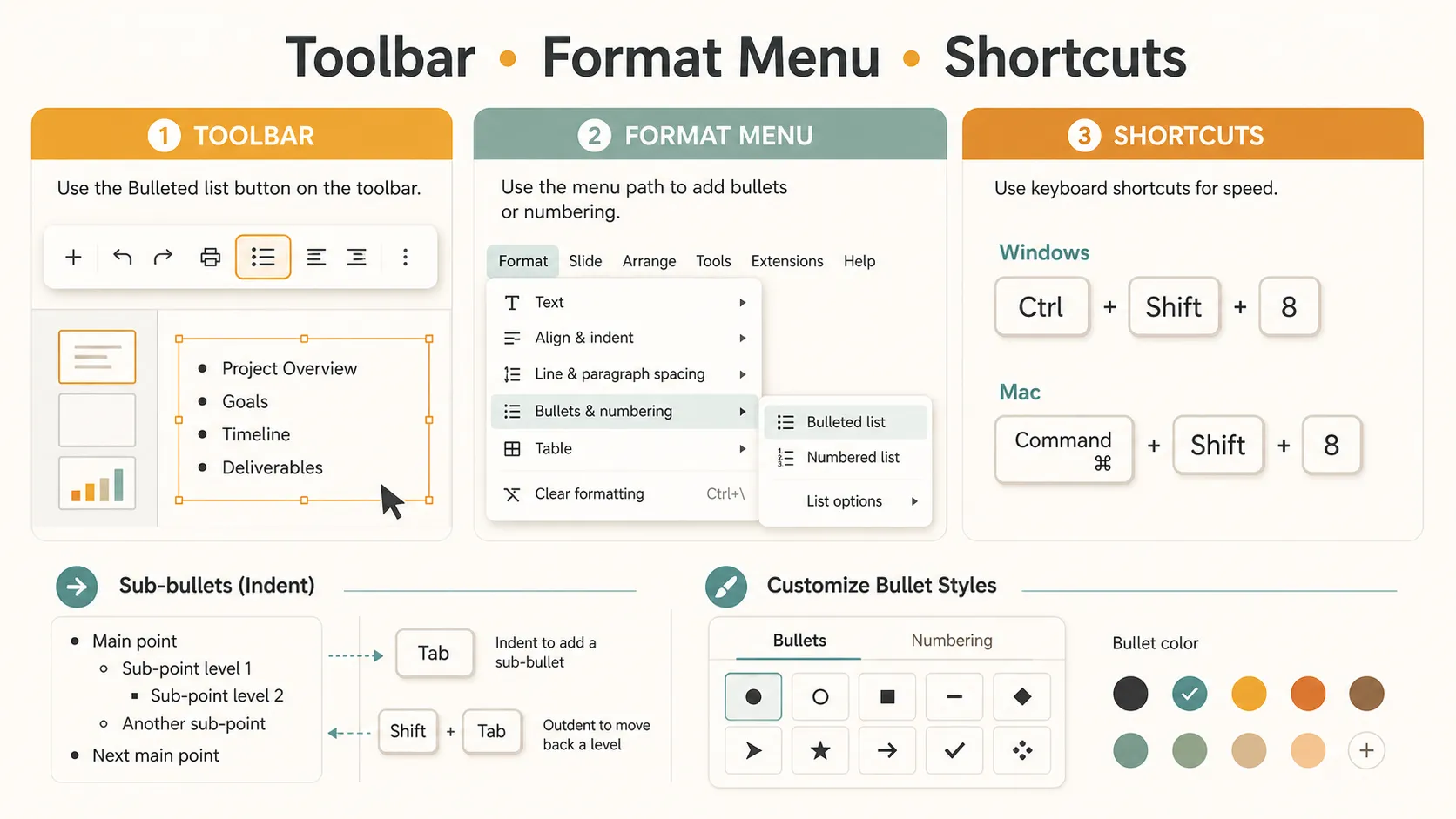
Google Slides'da Madde İşaretleri Nasıl Oluşturulur
Google'ın madde işaretli listeler ekleme konusundaki resmî rehberi, Google Docs ve Slides'da madde işaretli veya numaralı listeler ekleyip özelleştirebileceğinizi açıklar. Ayrıca Tab tuşuna basmanın liste içinde liste oluşturabileceğini de belirtir.
| Görev | Google Slides'da nasıl yapılır |
|---|---|
| Google Slides'da madde işaretleri oluşturma | Bir metin kutusunun içine tıklayın, ardından Madde işaretli liste'yi seçin |
| Numaralı liste oluşturma | Bunun yerine Numaralı liste'yi seçin |
| Alt madde işaretleri oluşturma | Madde işaretli bir satırda Tab tuşuna basın |
| Ana düzeye geri dönme | Shift + Tab tuşlarına basın |
| Madde işareti stilini değiştirme | Biçim > Madde işaretleri ve numaralandırma > Liste seçenekleri'ni kullanın |
| Kalabalık madde işaretlerini düzeltme | Metni kısaltın, aralığı ayarlayın veya slaydı bölün |
Yöntem 1: Araç Çubuğunu Kullanın
1. Sununuzu Google Slides'da açın. 2. Madde işaretlerini istediğiniz slayda tıklayın. 3. Mevcut bir metin kutusunun içine tıklayın veya Ekle > Metin kutusu'na gidip yeni bir tane çizin. 4. Araç çubuğundaki Madde işaretli liste düğmesine tıklayın. 5. İlk madde işaretinizi yazın. 6. Sonraki madde işaretini eklemek için Enter tuşuna basın. 7. Listeyi bitirmek istediğinizde Enter tuşuna iki kez basın.
Madde işaretli liste düğmesi görünmüyorsa tarayıcı pencereniz çok dar olabilir. Ek biçimlendirme araçlarını bulmak için Diğer'i açın.
Yöntem 2: Biçim Menüsünü Kullanın
Biçim menüsü, araç çubuğu düğmesi gizliyken veya mevcut metni düzenlerken kullanışlıdır.
1. Metin kutusunun içine tıklayın.
2. Madde işaretlerine dönüştürmek istediğiniz satırları vurgulayın.
3. Üst menüden Biçim'e tıklayın.
4. Madde işaretleri ve numaralandırma'yı seçin.
5. Madde işaretli liste'yi seçin.
Birisi bir paragrafı slayda yapıştırdığında bu yöntemi kullanın. Paragrafı kısa satırlara bölün, bunları vurgulayın ve hepsini birden madde işaretlerine dönüştürün.
Yöntem 3: Klavye Kısayollarını Kullanın
Kısayollar, onları hatırladığınızda en hızlı seçenektir. Bir metin kutusunun içine tıklayın ve Windows veya ChromeOS'ta Ctrl + Shift + 8 tuşlarını kullanın. Mac'te Command + Shift + 8 kullanın.
Bunun yerine numaralı liste oluşturmak için Windows veya ChromeOS'ta Ctrl + Shift + 7, Mac'te ise Command + Shift + 7 kullanın.
Bir kısayol çalışmıyorsa imlecinizin bir metin kutusunun içinde olduğundan emin olun. Klavye dili ve tarayıcı kısayolu çakışmaları da engel olabilir; bu nedenle araç çubuğu ve menü iyi alternatiflerdir.
Alt Madde İşaretleri Nasıl Oluşturulur
Alt madde işaretleri, bir ana noktanın destekleyici ayrıntılara ihtiyaç duyduğu durumlarda yararlıdır. İmlecinizi madde işaretli bir satıra getirin, ardından Tab tuşuna basın. Ana düzeye geri taşımak için Shift + Tab tuşlarına basın.
Örnek yapı:
- Ana fikir
- Ana fikir
- Destekleyici ayrıntı
- Destekleyici ayrıntı
- Ana fikir
Alt madde işaretlerini dikkatli kullanın. Genellikle bir ana düzey ve bir alt düzey yeterlidir.
Madde İşareti Stili Nasıl Değiştirilir
Varsayılan nokta slaydınıza uymuyorsa madde işareti simgesini değiştirebilirsiniz.
1. Değiştirmek istediğiniz madde işaretlerini seçin.
2. Biçim'e tıklayın.
3. Madde işaretleri ve numaralandırma'yı seçin.
4. Liste seçenekleri'ni açın.
5. Farklı bir madde işareti stili seçin veya varsa Diğer madde işaretleri'ni seçin.
Bu; onay işareti tarzı listeler, süreç slaytları, özellik listeleri veya daha görsel sunumlar için kullanışlıdır. Sade tutun. Temiz bir nokta, tire, onay işareti veya küçük bir işaret genellikle dekoratif bir simgeden daha iyi çalışır. Madde işaretinin farklı bir renge ihtiyacı varsa listeyi seçin ya da madde işareti göstergesine tıklayın, ardından metin rengi denetimini kullanın. Google'ın liste türünü ve rengini değiştirme yardım içeriği, liste göstergelerinin de biçimlendirilebileceğini açıklar.
Girintiler ve Aralıklar Nasıl Ayarlanır
Bazen madde işaretleri teknik olarak doğrudur, ancak slayt yine de iyi görünmez. Liste çok sağda durabilir, sıkışık hissedilebilir veya kötü satır kaydırabilir. Girinti için görünüyorsa cetveli kullanın ya da liste düzeyini Tab ve Shift + Tab ile ayarlayın. Satır aralığı için listeyi seçin ve satır aralığı denetimlerini kullanın. Google'ın ayrıca paragraf ve yazı tipi biçimlendirme hakkında bir yardım sayfası vardır.
İyi bir slayt listesi genellikle birkaç basit kuralı izler:
- Her madde işaretini kısa tutun.
- Liste boyunca aynı dil bilgisi yapısını kullanın.
- Referans slaydı değilse bir slaytta beş veya altıdan fazla madde işareti kullanmayın.
Slayt kalabalık görünüyorsa listeyi iki slayda bölün veya içeriği basit bir görsel düzene dönüştürün.
Yaygın Madde İşareti Sorunları
| Sorun | Olası neden | Hızlı çözüm |
|---|---|---|
| Madde işareti düğmesi eksik | Araç çubuğu daraltılmış | Diğer'e tıklayın veya Biçim menüsünü kullanın |
| Madde işaretleri yanlış yerde görünüyor | İmleç metin kutusunun dışında | Önce metin kutusunun içine tıklayın |
| Alt madde işaretleri çalışmıyor | Metin liste modunda değil | Madde işaretlerini etkinleştirin, ardından Tab tuşuna basın |
| Metin kötü satır kaydırıyor | Girinti veya metin kutusu çok dar | Metin kutusunu genişletin veya girintiyi ayarlayın |
| Liste çok yoğun görünüyor | Çok fazla öğe var | Listeyi bölün veya her maddeyi kısaltın |
Madde İşaretleri Yeterli Olmadığında

Madde işaretleri yararlıdır, ancak her zaman nihai çözüm değildir. Altı madde işaretli bir slayt not olarak net olabilir, ancak bir sunumda yine de düz görünebilir. Bir makaleyi, raporu, ders okumasını, toplantı özetini veya kaba taslağı bir sunuma dönüştürüyorsanız, asıl iş neyin slayt, neyin görsel olacağına ve nelerin çıkarılması gerektiğine karar vermektir.
Pi'nin iş akışına doğal biçimde uyduğu yer burasıdır. Bir madde işaretli taslağı veya kaynak materyal bloğunu alıp Pi ile yapılandırılmış bir sunuma dönüştürebilirsiniz. Boş bir sunumla başlamak yerine özgürce bir tema oluşturabilir, stili ve renkleri özelleştirebilir, hazır bileşenleri yeniden kullanabilir ve düzenleme işinin büyük bölümünü Pi'ye bırakabilirsiniz.
Bu, madde işaretleriniz zaten doğru fikirleri içerdiğinde ancak sunumun hâlâ bir yapıya ihtiyaç duyduğu durumlarda yararlıdır. Pi, noktaları bölümlere ayırabilir, daha temiz slayt yapıları seçebilir, bir simge kitaplığından simgeler ekleyebilir ve konu daha güçlü görsellere ihtiyaç duyduğunda yapay zekâ tarafından oluşturulmuş görseller kullanabilir. İçeriği yine siz gözden geçirirsiniz, ancak her metin kutusunu, simgeyi ve görseli elle yerine sürüklemeniz gerekmez.
Sonuç
Google Slides'da madde işaretleri oluşturmak, üç ana yolu öğrendiğinizde basittir: araç çubuğu, Biçim menüsü ve klavye kısayolları. Daha zor olan kısım, bir slaytta kaç madde işaretinin olması gerektiğine ve listenin metin olarak kalıp kalmaması gerektiğine karar vermektir. Net madde işaretleri kısa, tutarlı ve kolayca taranabilirdir.
Daha iyi soru, madde işaretlerinin nasıl iyi kullanılacağıdır. Net madde işaretleri kısa, tutarlı ve kolayca taranabilirdir. Bir slaytta çok fazla madde işareti varsa içeriği bölün, ifadeleri sadeleştirin veya fikirleri daha görsel bir düzene dönüştürün.
Sıkça Sorulan Sorular (SSS)
Google Slides'da nasıl madde işaretleri oluştururum?
Bir metin kutusunun içine tıklayın, ardından araç çubuğundaki Madde işaretli liste düğmesine tıklayın. Ayrıca Biçim > Madde işaretleri ve numaralandırma > Madde işaretli liste yolunu da kullanabilirsiniz.
Google Slides'da madde işaretleri için kısayol nedir?
Windows veya ChromeOS'ta Ctrl + Shift + 8 kullanın. Mac'te Command + Shift + 8 kullanın.
Google Slides'da nasıl alt madde işaretleri oluştururum?
İmlecinizi madde işaretli bir satıra getirin ve Tab tuşuna basın. Ana düzeye geri taşımak için Shift + Tab tuşlarına basın.
Pi, madde işaretlerini bir sunuma dönüştürebilir mi?
Evet. Pi; madde işaretlerini, notları veya makale içeriğini temalar, özel stiller, bileşenler, simgeler, düzen yardımı ve yapay zekâ tarafından oluşturulmuş görseller içeren yapılandırılmış bir sunuma dönüştürebilir.


