PPTX şablonu nasıl kullanılır
PPTX şablonu, her slaytı tek tek elle tasarlamadan önce sunumun tamamlanmış görünmesini sağlamanın kısa yoludur. Size hazır bir yapı sunar: kapak sayfaları, başlık slaytları, bölüm ayırıcıları, görsel düzenleri, grafik sayfaları, simge blokları ve kapanış slaytları. Amaç, her örnek slaytı geldiği hâliyle aynen tutmak değildir. Amaç, tasarım sistemini yeniden kullanmak, örnek içeriği değiştirmek ve kendi mesajınızı oluştururken sunumu tutarlı tutmaktır.
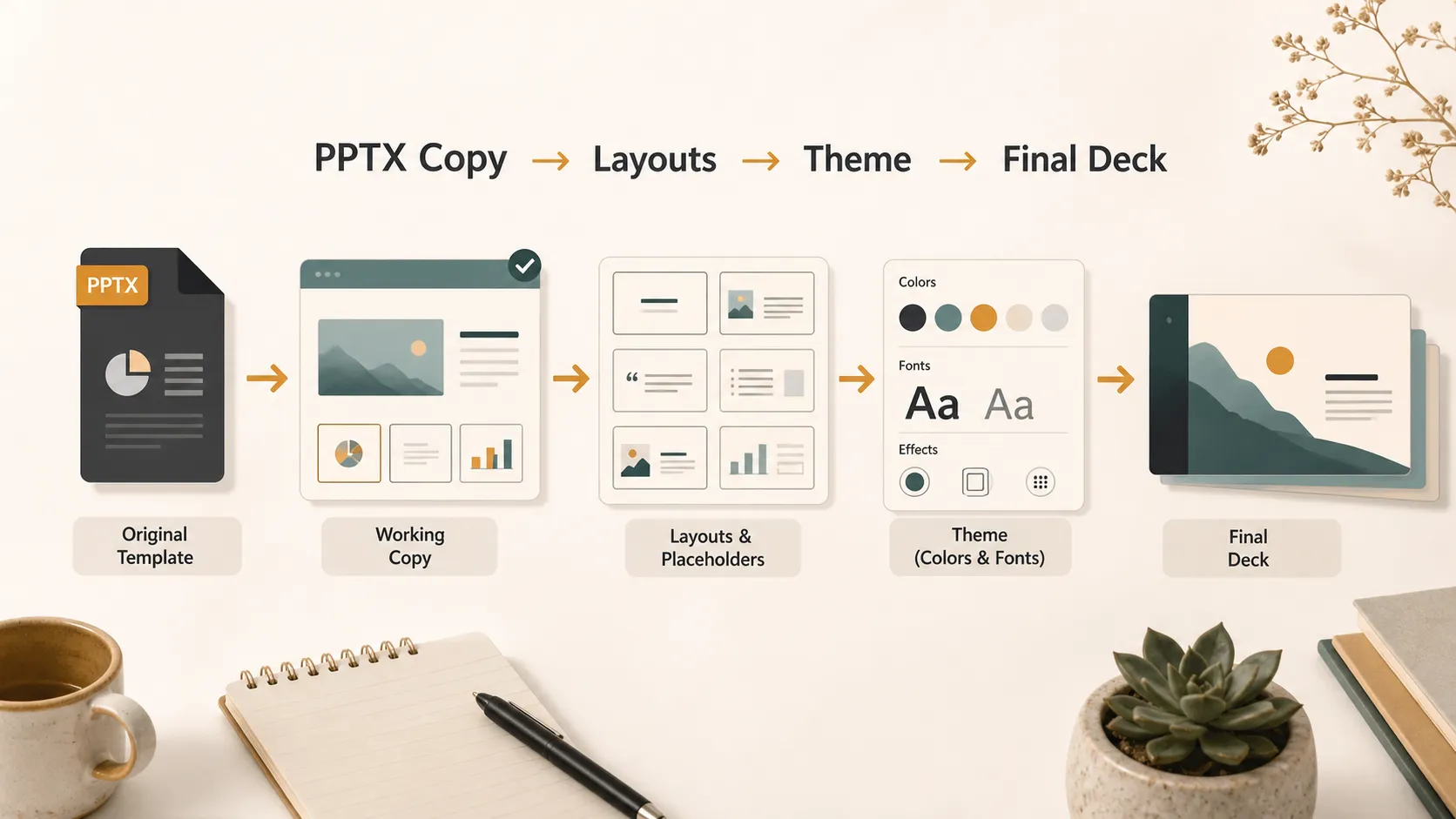
Birini kullanmadan önce dosyayı anlamak faydalıdır. İnsanlar herhangi bir slayt setini kastederken sıklıkla "PPT" der, ancak PPT teknik olarak Microsoft PowerPoint'ten gelir. Uygulamaya, bir sunuma veya eski .ppt dosya biçimine atıfta bulunabilir. PPTX, modern ve düzenlenebilir PowerPoint sunum biçimidir. Microsoft, PowerPoint dosya biçimleri kılavuzunda .pptx'i listeler.
PPTX şablonu genellikle insanların çoğaltıp düzenlediği tasarlanmış bir PowerPoint dosyasıdır. Gerçek bir PowerPoint şablonu, aynı tasarımla yeni sunumlar başlatmak için POTX dosyası olarak da kaydedilebilir. Microsoft bunu PowerPoint şablonu oluşturma ve kaydetme kılavuzunda açıklar.
Sahip Olduğunuz Dosya Türünü Bilin
Dosya uzantısını kontrol ederek başlayın. Bu, dosyanın nasıl kullanılması amaçlandığını gösterir.
| Dosya türü | Genellikle ne anlama gelir | Nasıl kullanılır |
|---|---|---|
| PPT | Eski PowerPoint dosyası veya bir sunum seti için gündelik ad | Açın, gerekirse güncelleyin ve PPTX olarak kaydedin |
| PPTX | Modern düzenlenebilir PowerPoint sunumu | Çoğaltın ve kendi kopyanızı düzenleyin |
| POTX | PowerPoint şablon dosyası | Aynı tasarımdan yeni bir sunum oluşturmak için kullanın |
Önce Bir Çalışma Kopyası Kaydedin
İlk pratik adım basittir: orijinal şablon dosyasını düzenlemeyin. PPTX'i açın, ardından Dosya > Farklı Kaydet veya Kopyasını Kaydet seçeneğini kullanın ve sunuma projeye özel bir ad verin. Bu, özellikle dosya bir ekip klasöründen, marka kitaplığından veya pazar yerinden geldiyse temiz sürümü korur.
Mevcut sunumlar için Microsoft'un mevcut bir sunuma şablon uygulama kılavuzu faydalıdır.
İçeriği Değiştirmeden Önce Şablonu İnceleyin
İyi bir şablonun bir ritmi vardır. Örnek metnin üzerine yazmadan önce sunumda ilerleyin ve her slaydın ne amaçla kullanıldığını inceleyin. Her şeyi gördüğünüz ilk düzene zorla sığdırmak yerine içeriğinizi doğru slayt türüyle eşleştirin.
| Slayt türü | En iyi kullanım | Kaçının |
|---|---|---|
| Kapak | Ana başlık, alt başlık, sunum yapan kişi, tarih | Uzun paragraflar |
| Gündem | Toplantı akışı veya bölüm listesi | Çok fazla bölüm |
| Bölüm ayırıcı | Konu geçişi | Çok fazla içerik |
| Grafik slaytı | Metrikler veya kanıt | Örnek verilerin yerinde bırakılması |
| Görsel slaytı | Ürün görselleri veya ekran görüntüleri | Esnetilmiş görseller |
| Kapanış slaytı | Özet, iletişim, sonraki adım | Birbiriyle rekabet eden birden fazla harekete geçirici mesaj |
Bu küçük inceleme, her slaytı boş bir sayfa gibi ele almaktan kaçınmanıza yardımcı olur.
Düzenle Uğraşmadan Metni Değiştirin
Kendi içeriğinizi eklediğinizde şablonun hiyerarşisini koruyun. Başlıklar yine başlık gibi görünmelidir. Açıklamalar yine açıklama gibi görünmelidir. Etiketler, sayılar, alıntılar ve gövde metni amaçlanan rollerinde kalmalıdır.
Metninizi orijinal yer tutucunun uzunluğuna yakın tutun. Şablonda kısa bir başlık varsa ve uzun bir cümle yapıştırırsanız, slayt kalabalık görünecektir. Bir slayt, dinleyiciye fikrin ana hatlarını vermeli; ayrıntıları ise konuşmacı tamamlamalıdır.
Görselleri, Simgeleri ve Grafikleri Dikkatle Değiştirin
Çoğu şablon, görseller ve grafikler için yer tutucular kullanır. Her şeyi silip slayda yeni nesneler sürüklemek yerine bu yer tutucuları kullanın. Mevcut çerçevenin içindeki bir görseli değiştirmek, boşlukları, kırpmayı ve dengeyi orijinal tasarıma daha yakın tutar.
Simgeler de tutarlı kalmalıdır. Şablon ince çizgi simgeleri kullanıyorsa, ağır 3B simgeleri bunlarla karıştırmayın. Grafikler de aynı özeni gerektirir: örnek verileri değiştirin, etiketleri kontrol edin ve grafik türünün hâlâ mesajınıza uygun olduğundan emin olun.
Rastgele Kopyalar Yerine Düzenleri Kullanın
Başka bir slayta ihtiyaç duyduğunuzda, rastgele bir sayfayı çoğaltmadan önce bir düzen seçin. PowerPoint'te düzenler genellikle slayt aslı tarafından kontrol edilir. Microsoft'un slayt aslının ne olduğu açıklaması, bazı şablon öğelerinin neden normal bir slaytta düzenlenebilirken diğerlerinin olmadığını açıklamaya yardımcı olur.
Basit bir iş akışı en iyi sonucu verir:
1. Yeni Slayt'a tıklayın.
2. İçeriğinize uygun düzeni seçin.
3. Yalnızca o yapıya ait içeriği ekleyin.
4. Slaytları yalnızca aynı biçimi yeniden kullanmak istediğinizde çoğaltın.
Bu, sunumun daha sonra güncellenmesini kolaylaştırır.
Her Slaytı Değil, Tasarım Sistemini Özelleştirin
Bir PPTX şablonunu değiştirebilirsiniz, ancak bunu dikkatle yapın. Yeni marka renklerine, yazı tiplerine veya arka planlara ihtiyacınız varsa nesneleri tek tek manuel olarak değiştirmek yerine temayı güncelleyin. Microsoft'un temalarla renk ve tasarım ekleme kılavuzu, temaların genel görünümü nasıl kontrol ettiğini açıklar.
Birçok şablonun yönetilmesi zor hâle geldiği yer burasıdır. Biri 3. slaytta başlık rengini, 8. slaytta düğme rengini ve 12. slaytta arka planı değiştirir. Dosya hâlâ çalışır, ancak tasarım sistemi kaybolmuştur. Değişiklikleri kapsamlı ve bilinçli yapın. Birden fazla sunumda yeni bir stile ihtiyacınız varsa Microsoft'un PowerPoint'te kendi temanızı oluşturma kılavuzu yardımcı olabilir.
Pi'nin Bir PPTX Şablonunu Manuel Olarak Düzenlemekten Daha Kolay Olduğu Durumlar
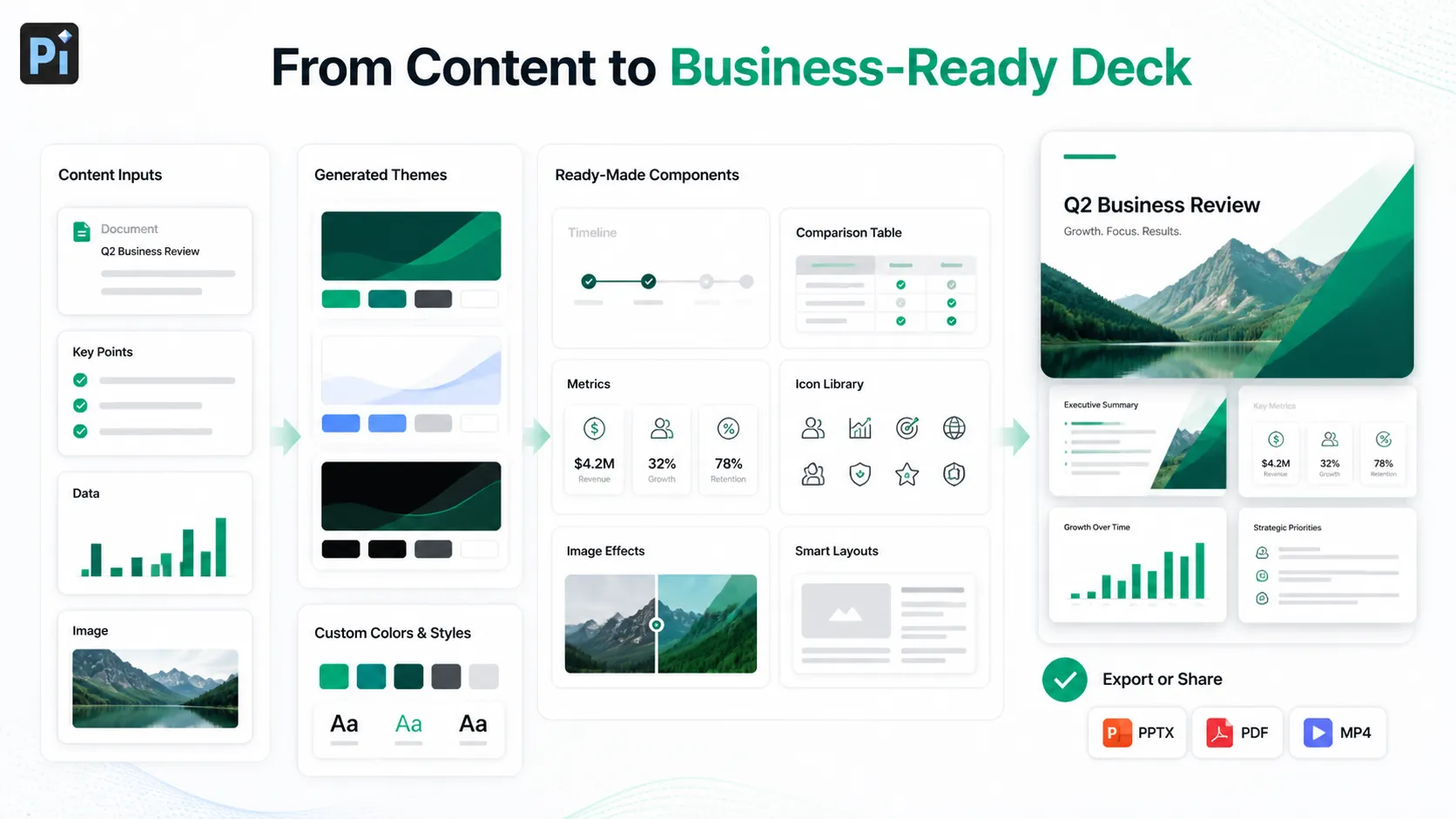
Bazen bir PPTX şablonu yeterlidir. Diğer zamanlarda ise manuel düzenlemenin sunduğundan daha fazla esnekliğe ihtiyacınız olur. Pi, düzenleri elle ayarlamak için bu kadar çok zaman harcamadan bir sunum şablonu oluşturmak veya özelleştirmek istediğinizde yardımcı olabilir.
Oluşturulan Temalar ve Özel Stiller
Pi, konunuza, hedef kitlenize ve görsel yönünüze göre sunum temaları oluşturabilir. Özel renkleri ve stilleri ayarlayarak, içeriğinizi yalnızca kısmen uyan indirilmiş bir şablona zorla yerleştirmek yerine sunumun marka veya projenizle uyumlu hissettirmesini sağlayabilirsiniz.
Hazır Bileşenler ve Otomatik Düzen
Pi, her slayt bölümünü manuel olarak oluşturmak yerine karşılaştırma blokları, zaman çizelgeleri, metrik bölümleri, süreç diyagramları ve yönetici özetleri gibi iş sunumlarına yönelik hazır bileşenler sunar. Otomatik düzen, içeriğiniz değiştikçe boşlukları, hiyerarşiyi ve hizalamayı temiz tutmaya yardımcı olur.
Simgeler, Görsel Efektleri ve Yapay Zekâyla Oluşturulan Görseller
Pi ayrıca bir simge kitaplığı, görsel düzenleme ve tasarım efektleri ile daha güçlü görsel desteğe ihtiyaç duyan slaytlar için yapay zekâyla oluşturulan görseller içerir. Bu, bir şablon doğru yapıya sahip olduğunda ancak sunumunuzun ihtiyaç duyduğu belirli görsellerden yoksun olduğunda kullanışlıdır.
Sunum hazır olduğunda, son düzenlemeler, paylaşım veya teslim için PPT dosyası olarak dışa aktarabilir ve PowerPoint'te veya diğer uyumlu sunum yazılımlarında açabilirsiniz.
Sonuç
Bir PPTX şablonunu kullanmanın en iyi yolu, onu örnek slayt yığını olarak değil, bir tasarım sistemi olarak ele almaktır. Orijinal dosyayı güvende tutun, bir kopya üzerinde çalışın, düzenleri anlayın, içeriği dikkatle değiştirin ve temayı kontrollü bir şekilde özelleştirin.
PPTX şablonu mesajınıza zaten uyuyorsa PowerPoint yeterlidir. Daha fazla esnekliğe ihtiyacınız varsa Pi; düzenlenebilir şablonlar, özel temalar, yeniden kullanılabilir bileşenler, simgeler, görsel efektleri, yapay zekâ görselleri, otomatik düzen ve PPT dışa aktarma özelliklerini kullanarak içeriğinizden sunum oluşturmanıza yardımcı olabilir.
Sık Sorulan Sorular (SSS)
S: PPTX şablonu nedir?
C: PPTX şablonu, yeniden kullanılmak üzere tasarlanmış düzenlenebilir bir PowerPoint dosyasıdır. Genellikle kendi içeriğinizle değiştirebileceğiniz düzenler, renkler, yazı tipleri, görsel alanları, grafikler ve örnek slaytlar içerir. Microsoft ayrıca şablonların nasıl çalıştığını PowerPoint şablonu oluşturma ve kaydetme kılavuzunda açıklar.
S: PPTX, PPT ile aynı mı?
C: Hayır. PPT, bir PowerPoint sunumunu ifade etmek için sıklıkla gündelik olarak kullanılır, ancak eski .ppt dosya biçimine de atıfta bulunabilir. PPTX, modern ve düzenlenebilir PowerPoint biçimidir. Microsoft'un PowerPoint dosya biçimleri kılavuzu, yaygın PowerPoint biçimleri arasındaki farkı gösterir.
S: Orijinal PPTX şablonunu düzenlemeli miyim?
C: Hayır. Orijinal şablonun temiz ve yeniden kullanılabilir kalması için önce bir çalışma kopyası kaydedin.
S: Pi, bir sunumu PPT dosyası olarak dışa aktarabilir mi?
C: Evet. Pi; şablonlar, temalar, bileşenler, simgeler, düzenler, görsel efektleri ve yapay zekâ görselleriyle bir sunum oluşturmanıza ve özelleştirmenize, ardından PowerPoint'te veya diğer uyumlu araçlarda kullanmak üzere PPT dosyası olarak dışa aktarmanıza yardımcı olabilir.


