Google Slides nasıl kullanılır
Google Slides, sunum oluşturmak için tarayıcı tabanlı bir araçtır. Çalışmanızı otomatik olarak kaydeder ve bir sunumu sınıf arkadaşlarınız, ekip arkadaşlarınız, müşterileriniz veya iş arkadaşlarınızla paylaşmayı kolaylaştırır. Masaüstü yazılımı yüklemeden slayt oluşturmanız gerekiyorsa, Google Slides başlamak için en basit yerlerden biridir.
Bu rehber, yeni bir dosya oluşturmaktan içerik eklemeye, sunmaya ve tamamlanmış sunumunuzu paylaşmaya kadar Google Slides'ı adım adım nasıl kullanacağınızı açıklar.
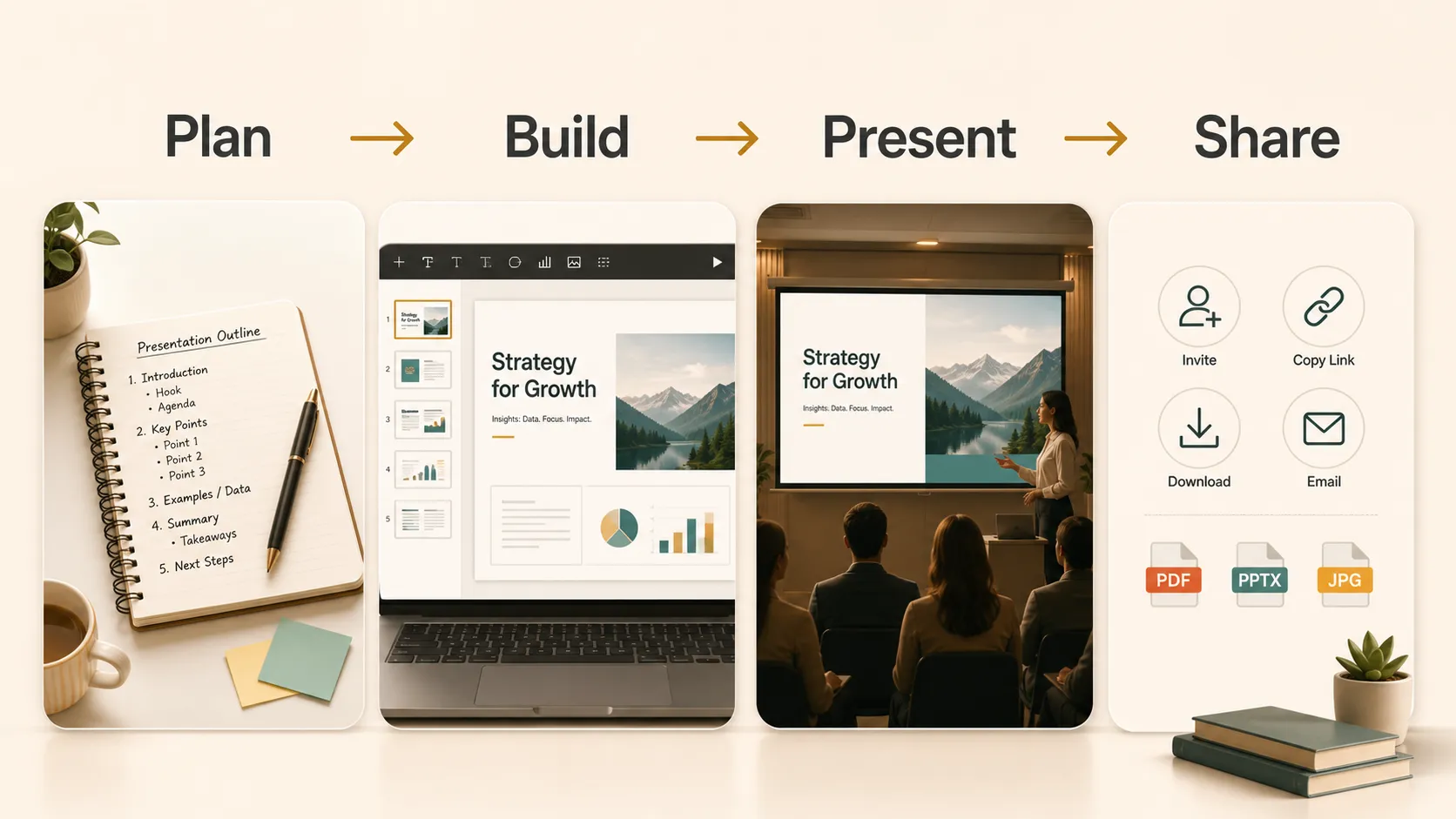
Yeni bir sunum oluşturun
Google hesabınızdan Google Slides'ı açın ve boş bir sunum veya bir şablon seçin. Boş sunum size tam kontrol sağlarken, şablon hazır bir tasarım sunar.
Dosya açıldıktan sonra sol üst köşeden yeniden adlandırın. "Biyoloji Projesi", "Ekip Güncellemesi" veya "3. Çeyrek Satış Değerlendirmesi" gibi açık bir ad seçin. Google Slides değişiklikleri otomatik olarak kaydeder; böylece sunumu oluşturmaya odaklanabilirsiniz.
Slayt küçük resimleri solda görünür. Seçili slayt ortada görünür. Araç çubuğu içerik eklemenize, düzenleri değiştirmenize ve nesneleri biçimlendirmenize olanak tanır.
Bir tema seçin
Tema, sunumunuzdaki yazı tiplerini, renkleri, arka planları ve varsayılan slayt stillerini kontrol eder. Bir tema seçmek için tema panelini açın ve konunuza uygun bir tasarım seçin.
Çoğu yeni başlayan için sade bir tema en güvenli seçimdir. Okunabilir metinler, güçlü kontrast ve görseller ya da grafikler için yeterli alan bırakan düzenler arayın.
Sunumun tamamında aynı temayı kullanmaya çalışın. Tutarlı tasarım, slaytlarınızın birbiriyle bağlantılı görünmesine yardımcı olur.
Slayt ekleyin ve düzenleyin
Yeni bir slayt eklemek için artı düğmesine tıklayın. Ayrıca başlık slaytı, başlık ve gövde, bölüm başlığı, metinli görsel veya boş slayt gibi düzenleri de seçebilirsiniz.
Çok fazla ayrıntı eklemeden önce basit bir taslak oluşturun. Temel bir sunum şunları içerebilir:
- Başlık slaytı
- Giriş
- Ana nokta 1
- Ana nokta 2
- Ana nokta 3
- Özet
- Sonraki adımlar veya kapanış slaytı
Bu, sunumun takip edilmesini kolaylaştırır. Bir slaytta çok fazla fikir varsa, onu iki slayta bölün. Slayt başına tek ve net bir fikir, genellikle metinle dolu bir sayfadan daha iyidir.
| Aşama | Yapılması gereken | Neden yardımcı olur |
|---|---|---|
| Planla | Tasarlamadan önce ana mesajı yazın | Sunumun odaklanmasını sağlar |
| Oluştur | Slaytları net bir sırayla ekleyin | Hikâyenin takip edilmesini kolaylaştırır |
| Düzenle | Metni kısaltın ve görselleri iyileştirin | İzleyicilerin hızlıca göz gezdirmesine yardımcı olur |
| Sun | Sunumu tam ekran modunda test edin | Okunabilirlik ve medya sorunlarını ortaya çıkarır |
| Paylaş | Bağlantı, PDF veya PowerPoint dışa aktarmayı seçin | Biçimi duruma uygun hâle getirir |
Metin ekleyin ve biçimlendirin
Metin eklemek için bir yer tutucuya tıklayın veya metin kutusu ekleyin. Slaydın ana fikri için başlık alanını, gövdede ise kısa destekleyici noktaları kullanın.
Slaytlara uzun paragraflar yapıştırmaktan kaçının. Daha fazla ayrıntıya ihtiyacınız varsa, bunun yerine konuşmacı notlarına ekleyin. İzleyicileriniz sizi dinlemeye devam ederken slaytı hızlıca anlayabilmelidir.
Biçimlendirmeyi tutarlı kullanın. Slayt başlıklarını aynı boyutta tutun, metin kutularını düzgün hizalayın ve çok fazla yazı tipi veya renk kullanmaktan kaçının. Net biçimlendirme, sunumun okunmasını kolaylaştırır.
Görseller, grafikler, videolar ve bağlantılar ekleyin
Google Slides görseller, şekiller, grafikler, videolar ve bağlantılar içerebilir. Görseller; örnekler, diyagramlar, ekran görüntüleri veya görsel kanıtlar için kullanışlıdır. Esnememeleri için görselleri köşelerinden yeniden boyutlandırın.
Şekiller ve çizgiler, basit diyagramlar, açıklama kutuları ve süreç akışları oluşturmanıza yardımcı olabilir.
Veri göstermeniz gerektiğinde grafikler yararlıdır. Karşılaştırmalar için çubuk grafikler, eğilimler için çizgi grafikler ve kesin sayıların önemli olduğu durumlarda tablolar kullanın.
Demolar veya dersler için videolar da ekleyebilirsiniz. Bağlantılar belgelere, formlara, kaynak sayfalara veya diğer kaynaklara yönlendirebilir.
Mevcut notlardan veya belgelerden başlayın
Bazen slayt hazırlamanın en yavaş kısmı, ham materyali net bir yapıya dönüştürmektir. Elinizde bir proje özeti, ders notları, PDF veya web sayfası olabilir; ancak bunları slaytlara nasıl düzenleyeceğinizi yine de bilmiyor olabilirsiniz.
Bu durumda Pi, başlangıç noktası olarak yararlı olabilir. Kaynak materyali erken bir sunum taslağına dönüştürmek için Pi'yi kullanabilir, ardından yapıya, ifadeye ve örneklere kendi değerlendirmenizi katabilirsiniz. Sonrasında Google Slides; sunumu geliştirebileceğiniz, başkalarıyla iş birliği yapabileceğiniz, sunabileceğiniz ve nihai sürümü paylaşabileceğiniz yer olmaya devam eder.
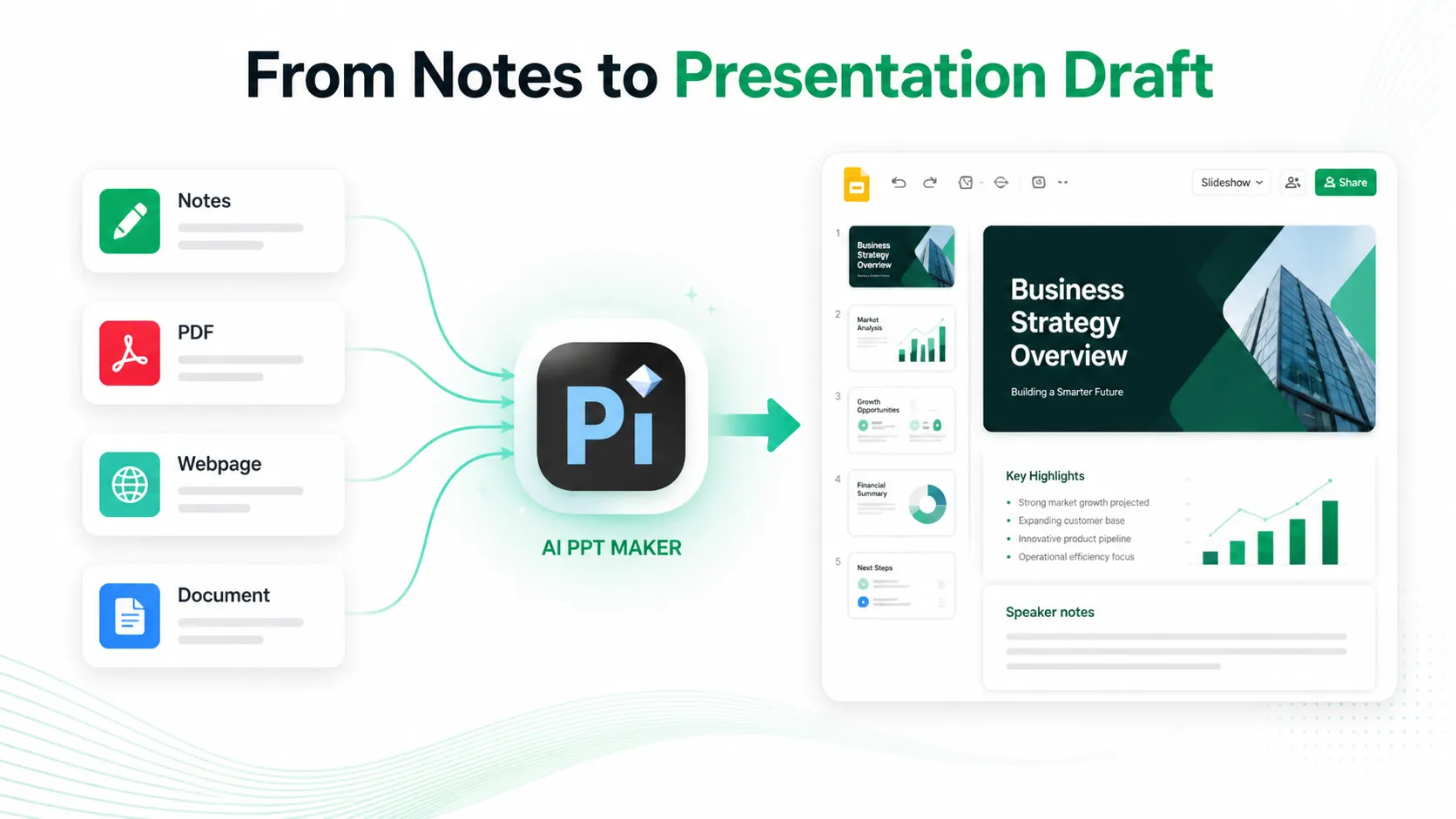
Bu yaklaşım, slayt oluşturmayı tek tıklamalı bir süreç olarak görmekten daha doğal hissettirir. Pi ilk taslağa yardımcı olur; mesajı yine de izleyicilerinize göre siz şekillendirirsiniz.
Konuşmacı notlarını kullanın
Konuşmacı notları, her kelimeyi slayta koymadan ne söyleyeceğinizi hatırlamanıza yardımcı olur. Google Slides'da notlar alanı slayt düzenleyicisinin altında görünür. Gizliyse görünüm seçeneklerinden açın.
Notları konuşma noktaları, örnekler, hatırlatmalar veya geçişler için kullanın. Bu, görünür slaytı temiz tutarken sunum sırasında size destek sağlar.
Konuşmacı notları sınıf sunumları, iş değerlendirmeleri, web seminerleri ve kaydedilmiş konuşmalar için yararlıdır.
Başkalarıyla iş birliği yapın
Google Slides iş birliği için tasarlanmıştır. Paylaş düğmesine tıklayın ve dosyaya kimlerin erişebileceğini seçin. Kişilere görüntüleyici, yorumcu veya düzenleyici izni verebilirsiniz.
Görüntüleyici erişimi, birinin yalnızca sunumu okuması gerektiğinde en iyisidir. Yorumcu erişimi geri bildirim için uygundur. Düzenleyici erişimi, sizinle birlikte değişiklik yapan ekip arkadaşları için en iyisidir.
Yorumlar incelemeyi kolaylaştırır. Not bırakabilir, sorunları atayabilir ve değişiklikler tamamlandığında bunları çözebilirsiniz.
Sunumunuzu yapın
Slaytlarınız hazır olduğunda, slayt gösterisini başlatmak için Sun'a tıklayın. Klavyeniz, fareniz veya ekran denetimleriyle slaytlar arasında geçebilirsiniz.
Sunum yapmadan önce sunumu tam ekran modunda gözden geçirin. Metnin okunabilir, görsellerin net, videoların düzgün oynatıldığından ve bağlantıların çalıştığından emin olun.
Açılışınızı ve geçişlerinizi prova edin. Güçlü bir sunum yalnızca iyi görünen slaytlarla ilgili değildir; tempo ve netlikle de ilgilidir.
Paylaşın, indirin veya dışa aktarın
Google Slides, tamamlanmış sunumunuzu paylaşmanız için çeşitli yollar sunar. Bir bağlantı gönderebilir, iş birlikçileri davet edebilir, sunumu PowerPoint dosyası olarak indirebilir veya PDF olarak dışa aktarabilirsiniz.
Kişilerin çevrimiçi görüntülemesi, yorum yapması veya düzenlemesi gerektiğinde bağlantı kullanın. Birinin `.pptx` dosyasına ihtiyacı olduğunda PowerPoint olarak indirin. Sabit bir sürüm istediğinizde PDF olarak dışa aktarın.
Sunumunuzu PowerPoint'e indirirseniz dosyayı açın ve biçimlendirmeyi kontrol edin. Yazı tipleri, aralıklar ve medya araçlar arasında biraz değişebilir.
Sonuç
Her slaytı tek bir ana fikre odaklayın. "Genel Bakış" veya "Veri" gibi belirsiz başlıklar yerine belirli başlıklar kullanın. Nesneleri düzgün hizalayın, metnin çevresinde yeterli boşluk bırakın ve yüksek kontrastlı renkler seçin.
Animasyonları veya dekoratif efektleri aşırı kullanmayın. Basit geçişler genellikle yeterlidir. İzleyiciler slaytların hareketine değil, mesajınıza odaklanmalıdır.
Google Slides'ı nasıl kullanacağınızı öğrenmek çoğunlukla net bir iş akışı oluşturmaktır: mesajın taslağını çıkarın, odaklı içerik ekleyin, tasarımı okunabilir yapın, konuşmacı notlarını kullanın ve sunumu doğru biçimde paylaşın. Zaten notlarınız veya belgeleriniz olduğunda Pi, ilk taslağa daha hızlı ulaşmanıza yardımcı olabilir; Google Slides ise sunumu kendi tarzınızda geliştirmek ve sunmak için gerekli araçları sağlar.
Sıkça Sorulan Sorular (SSS)
S: Google Slides ücretsiz mi?
C: Evet. Google Slides, bir Google hesabıyla ücretsizdir. Bazı okullar ve şirketler bunu Google Workspace üzerinden kullanır, ancak temel sunum özellikleri bireysel kullanıcıların kullanımına açıktır.
S: Google Slides'ı çevrimdışı kullanabilir miyim?
C: Evet, ancak internet erişiminizi kaybetmeden önce çevrimdışı erişimi ayarlamanız gerekir. Ardından kullanılabilir dosyaları çevrimdışı açıp düzenleyebilirsiniz; yeniden bağlandığınızda değişiklikler senkronize edilir.
S: Google Slides'ı PowerPoint olarak indirebilir miyim?
C: Evet. Google Slides sunumunu PowerPoint dosyası olarak indirebilirsiniz. İndirdikten sonra dosyayı açın ve biçimlendirmeyi kontrol edin; çünkü yazı tipleri, aralıklar veya medya biraz değişebilir.
S: Pi, Google Slides sunumunda yardımcı olabilir mi?
C: Pi, zaten notlarınız, belgeleriniz, PDF'leriniz veya web sayfalarınız varsa ve ilk taslağa ihtiyacınız olduğunda yardımcı olabilir. Ardından yapıyı gözden geçirebilir, kendi örneklerinizi ekleyebilir ve sunumu Google Slides'da tamamlayabilirsiniz.


