PowerPoint nasıl kullanılır
PowerPoint'ı nasıl kullanacağınızı öğrenmek, yalnızca genel olarak sunum yapmayı değil, Microsoft PowerPoint'ı öğrenmek demektir. Sunum, nihai slayt destesi veya konuşmadır. PowerPoint, birçok kişinin bu desteyi oluşturmak, görselleri düzenlemek, izleyiciye sunmak ve dosyayı PPTX veya PDF olarak dışa aktarmak için kullandığı Microsoft uygulamasıdır.
Bu rehber, başlangıç düzeyindeki iş akışını kapsar: bir deste başlatma, tema seçme, slayt ekleme, düzenleri kullanma, içerik ekleme, sunum yapma, kaydetme ve Pi'nin ham fikirleri nasıl profesyonel bir sunuma dönüştürmeye yardımcı olabileceğini bilme.
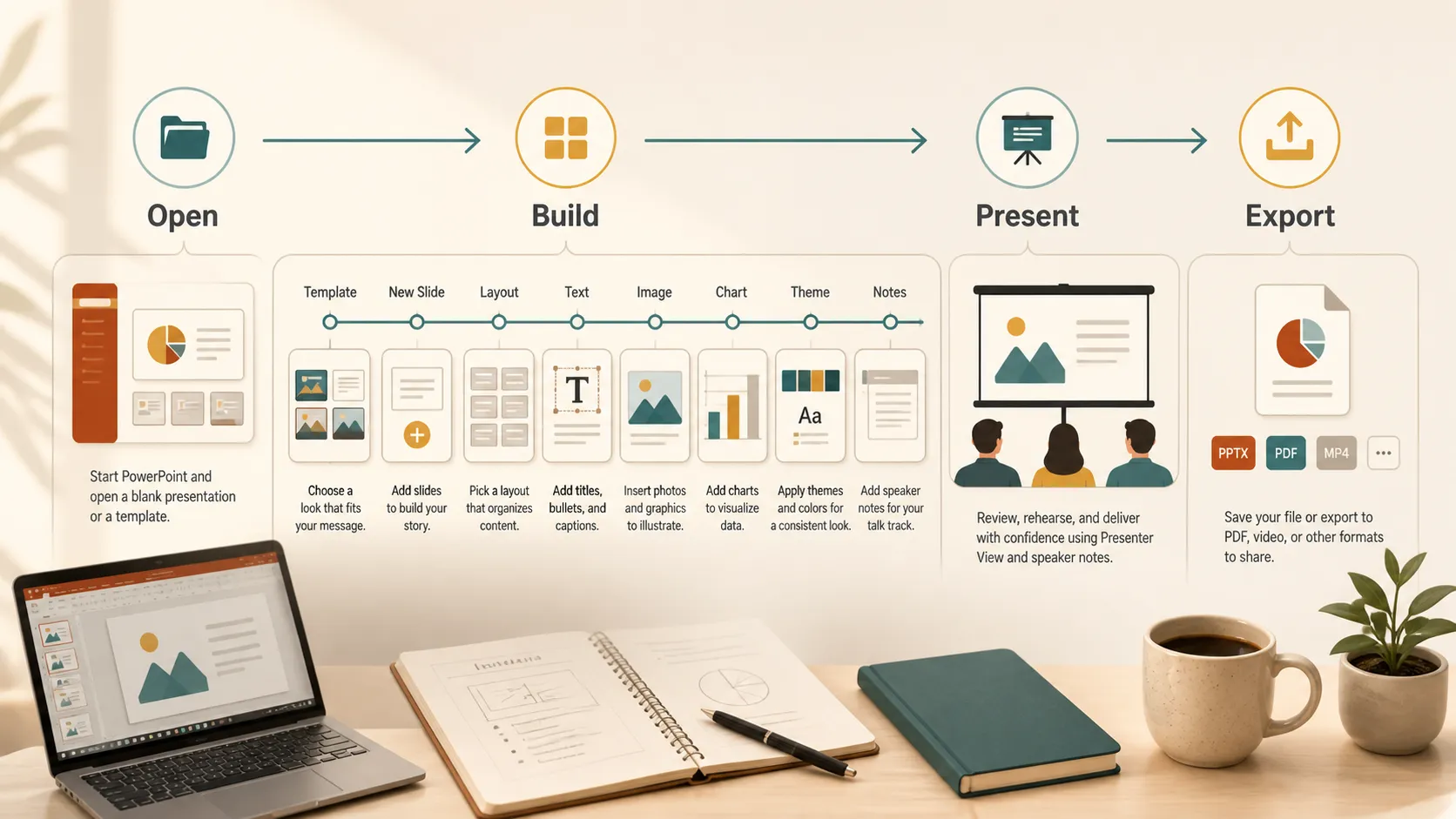
Temel İş Akışıyla Başlayın
PowerPoint kullanmak için uygulamayı açın, boş bir sunum veya şablon seçin, Giriş sekmesinden slayt ekleyin, düzenleri seçin, metin ve görseller ekleyin, bir tema uygulayın, konuşmacı notlarıyla prova yapın, ardından desteyi sunun veya dışa aktarın.
Microsoft'un dört basit adımda sunum oluşturma hakkındaki resmi rehberi temel akışı açıklar: bir tema seçin, slayt ekleyin, düzenleri seçin ve geçişleri uygulayın. Bu, çoğu başlangıç kullanıcısının ihtiyaç duyduğu temeldir.
Yeni Bir PowerPoint Destesi Başlatın
PowerPoint'ı açın ve boş bir sunum veya şablon seçin. Boş bir sunum size tam kontrol sağlar. Şablon ise önceden ayarlanmış renkler, yazı tipleri ve düzenlerle tasarlanmış bir başlangıç noktası sunar.
Çoğu başlangıç kullanıcısı için basit bir şablon daha kolaydır. Destenin yarım kalmış görünmesini önler ve tutarlı başlık slaytları, bölüm slaytları ve içerik slaytları sağlar.
Desteyi açtıktan sonra erkenden kaydedin. Daha sonra bulabilmek için anlaşılır bir dosya adı kullanın. PowerPoint dosyaları genellikle slaytların düzenlenebilir kalmasını sağlayan PPTX dosyaları olarak kaydedilir.
Slayt Ekleyin ve Düzenleri Seçin
Slaytlar, sunumunuzun sayfalarıdır. Bir slayt eklemek için Giriş sekmesine gidin ve Yeni Slayt'ı seçin. PowerPoint; Başlık Slaytı, Başlık ve İçerik, Bölüm Başlığı, İki İçerik, Karşılaştırma veya Boş gibi düzenleri seçmenize olanak tanır.
Düzenler önemlidir çünkü içeriği hizalı tutarlar. Başlangıç kullanıcılarının yaptığı bir hata, boş slaytlar ekleyip her metin kutusunu elle yerleştirmektir. Bu işe yarayabilir, ancak çoğu zaman eşit olmayan aralıklara yol açar. Yerleşik düzenleri kullanmak daha hızlı ve daha temizdir.
Açılış için bir başlık slaytı, konu değiştiğinde bölüm slaytları ve ana fikirler, örnekler, grafikler, görseller ve sonuçlar için içerik slaytları kullanın. Bir slayt kalabalık görünüyorsa onu iki slayta bölün.
Metin, Görseller, Grafikler ve Simgeler Ekleyin
PowerPoint slaytları metinle dolu sayfalar olmamalıdır. Kısa başlıklar, basit madde işaretleri ve fikri açıklamaya yardımcı olan görseller kullanın. Metin eklemek için bir yer tutucuya tıklayın veya metin kutusu ekleyin. Görsel eklemek için resimler, şekiller, simgeler, grafikler, tablolar, ekran görüntüleri veya medya için Ekle sekmesini kullanın.
Temiz bir başlangıç destesi için her slaytta bir ana fikir kullanın. İyi bir slayt başlığı, yalnızca konuyu etiketlemek yerine slaydın ne anlattığını izleyiciye söylemelidir.
Sayılar önemli olduğunda grafikler faydalıdır. Görseller bağlam ekler. Simgeler; riskler, hedefler, adımlar, özellikler veya kararlar gibi tekrarlanan fikirler için iyi çalışır.
Tasarımı Tutarlı Tutun
PowerPoint temaları; renkler, yazı tipleri, arka planlar ve düzen biçimlendirmesi dahil olmak üzere destenin genel görünümünü kontrol eder. Microsoft'un PowerPoint temaları hakkındaki rehberi faydalıdır çünkü tutarlı temalar bir sunumun düzenli hissettirmesine yardımcı olur.
Bir tema seçin ve ona yakın kalın. Her slaytta yazı tiplerini, renkleri ve arka plan stillerini değiştirmekten kaçının. Vurguya ihtiyacınız varsa kontrast, kalın metin veya tek bir vurgu rengi kullanın.
Geçişleri ve animasyonları ölçülü kullanın. İzleyici süslemeyi değil, mesajı fark etmelidir.
PowerPoint Temellerine Genel Bakış
| Görev | Nereden başlanır | Başlangıç ipucu |
|---|---|---|
| Bir deste oluşturun | Boş sunum veya şablon | Daha hızlı başlamak istiyorsanız şablon kullanın |
| Slayt ekleyin | Giriş > Yeni Slayt | Her şeyi elle çizmek yerine bir düzen seçin |
| Görseller ekleyin | Ekle sekmesi | Görselleri, simgeleri, grafikleri ve şekilleri yalnızca mesajı desteklediklerinde kullanın |
| Tasarımı tutarlı tutun | Tasarım sekmesi | Tek bir tema ve küçük bir renk paleti kullanın |
| Desteyi sunun | Slayt Gösterisi sekmesi | Canlı sunumdan önce prova yapın |
| Dosyayı dışa aktarın | Dosya > Dışa Aktar veya Farklı Kaydet | Deste düzenlenmemeliyse PDF kullanın |
Konuşmacı Notlarını ve Sunucu Görünümünü Kullanın
Konuşmacı notları, her sözcüğü slayta koymadan ne söyleyeceğinizi hatırlamanıza yardımcı olur. Her slaydın altına not ekleyin, ardından sunum sırasında Sunucu Görünümü'nü kullanın. Microsoft'un Sunucu Görünümü rehberi, bunun mevcut slaytı, sonraki slaytı, notları ve zamanlayıcıyı gösterebileceğini; izleyicinin ise yalnızca sunumu gördüğünü açıklar.
Notları kısa tutun. Ne söyleyeceğinizi hatırlatmalı, bir metni okumanıza zorlamamalıdır.
Kaydedin, Paylaşın veya Dışa Aktarın
Düzenlemeye devam etmeniz gerektiğinde çalışma dosyanızı PPTX olarak kaydedin. Düzeni koruyan sabit bir sürümü paylaşmak istediğinizde PDF olarak dışa aktarın. Microsoft'un PowerPoint sunumlarını PDF dosyaları olarak kaydetme hakkındaki resmi rehberi, PDF'nin PowerPoint'i olmayan görüntüleyiciler için biçimlendirme ve düzeni sabit tuttuğunu açıklar.
Dosyayı göndermeden önce yazımı, slayt sırasını, görsel kalitesini ve videoların veya yazı tiplerinin başka bir bilgisayarda farklı davranıp davranmayacağını kontrol edin.
Yaygın Başlangıç Hataları
En yaygın PowerPoint hatası, her slayta fazla metin koymaktır. Bir slayt, sizi ikame etmek değil, söylediklerinizi desteklemek için kullanılmalıdır.
Diğer bir hata da çok fazla stili karıştırmaktır. Her slaytta farklı renkler, yazı tipleri, görsel uygulamaları ve düzenler kullanılırsa deste yarım kalmış hissi verir. Yapıyı basit tutun.
Küçük metinden kaçının. Odanın arkasındaki kişiler veya paylaşılan bir ekrandakiler slaytı okuyamıyorsa daha az sözcük, daha büyük yazı tipi ve daha net aralıklar kullanın.
Pi'nin Yardımcı Olabileceği Yerler
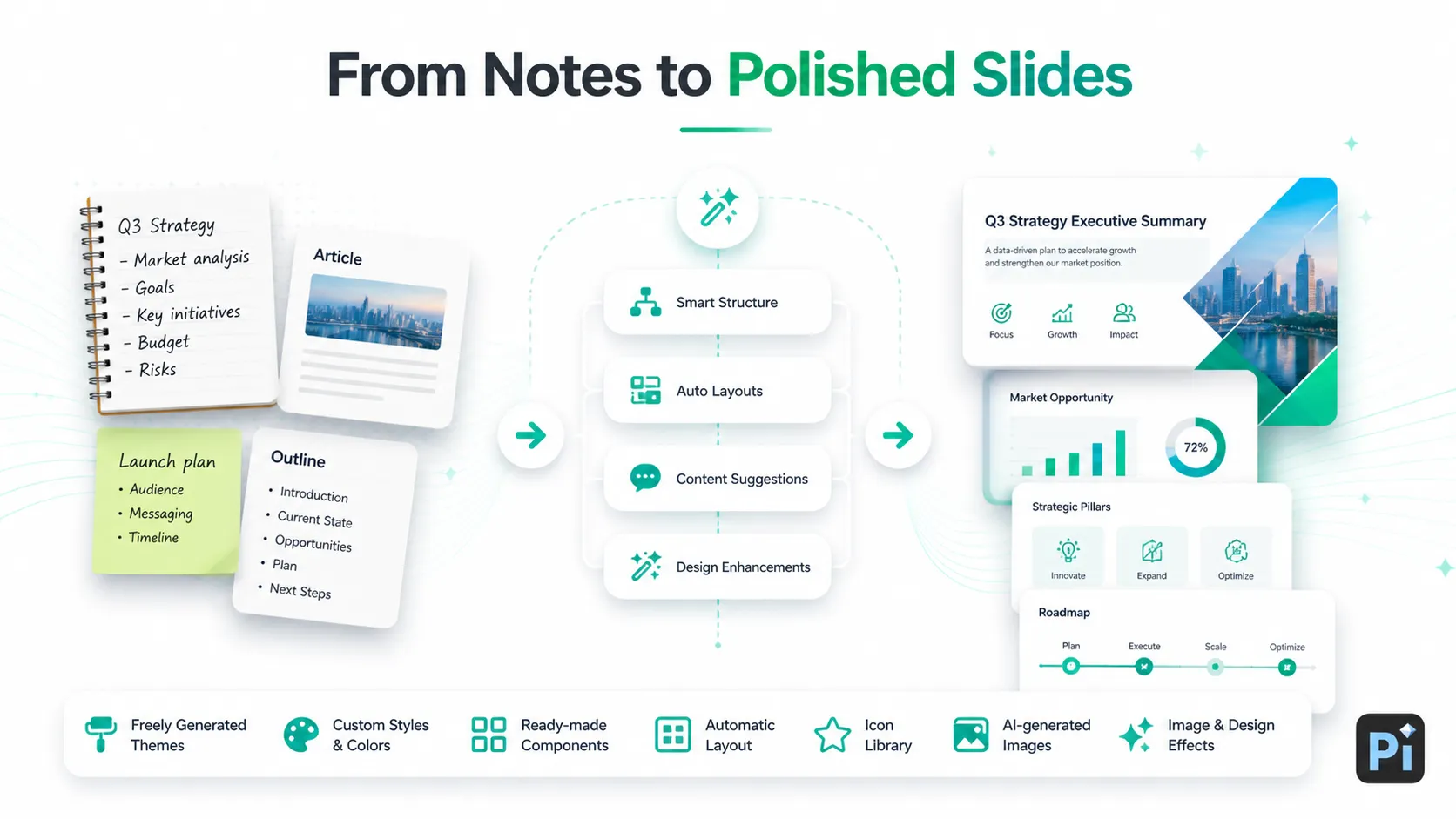
PowerPoint, ne oluşturmak istediğinizi zaten biliyorsanız ve tanıdık bir düzenleme aracına ihtiyacınız varsa kullanışlıdır. Ancak ham notlar, bir makale, rapor veya dağınık fikirlerle başlıyorsanız her slaytı elle oluşturmak zaman alabilir.
Pi'nin doğal biçimde devreye girebileceği yer burasıdır. Pi; ham içeriği yapılandırılmış bir sunuma dönüştürebilir, serbestçe temalar oluşturabilir, stilleri ve renkleri özelleştirebilir, hazır bileşenler kullanabilir ve otomatik düzen uygulayabilir. Ayrıca bir simge kitaplığı içerir ve slayt daha güçlü görsellere ihtiyaç duyduğunda yapay zekâ tarafından oluşturulan görselleri çağırabilir.
Pi, boş bir dosya yerine profesyonel görünümlü bir ilk taslak istediğinizde özellikle faydalıdır. Desteyi şekillendirmek için Pi'yi kullanabilir, ardından PPTX düzenleme, sunum yapma veya dışa aktarma ihtiyacınız varsa ayrıntıları PowerPoint'ta tamamlayabilirsiniz.
Mevcut bir deste üzerinde doğrudan kontrol istediğinizde PowerPoint kullanın. Notları, ana hatları, makaleleri veya fikirleri daha hızlı temiz bir sunuma dönüştürmek istediğinizde Pi kullanın.
Sonuç
PowerPoint'ı nasıl kullanacağınızı öğrenmek temel bilgilerle başlar: bir tema seçin, slayt ekleyin, düzenleri kullanın, net metin ve görseller ekleyin, konuşmacı notlarıyla prova yapın ve nihai desteyi kaydedin veya dışa aktarın. Bu adımları anladığınızda PowerPoint çok daha az göz korkutucu hale gelir.
Daha büyük beceri, bir slaytta neyin yer alacağını bilmektir. Her slaytta bir ana fikir tutun, görselleri amaçlı kullanın ve desteyi kalabalıklaştırmaktan kaçının. Basit düzenleme için PowerPoint yeterlidir. Ham içeriği daha hızlı profesyonel bir sunuma dönüştürmek için Pi, son düzenlemeden önce yapının ve tasarım yönünün oluşturulmasına yardımcı olabilir.
Sık Sorulan Sorular (SSS)
S: PowerPoint, sunumla aynı şey mi?
C: Hayır. PowerPoint, Microsoft'un sunum yazılımıdır. Sunum, PowerPoint veya başka bir araçla oluşturulan deste ya da konuşmadır.
S: Başlangıç kullanıcısı olarak PowerPoint kullanmaya nasıl başlarım?
C: PowerPoint'ı açın, boş bir sunum veya şablon seçin, slayt ekleyin, düzenleri kullanın, metin ve görseller ekleyin, ardından dosyayı sunun veya dışa aktarın.
S: Başlangıç kullanıcıları için en iyi slayt düzeni hangisidir?
C: Başlık ve İçerik genellikle en kolay düzendir. Size net bir başlık alanı ile madde işaretleri, görseller, grafikler veya diğer içerikler için alan sağlar.
S: Bir PowerPoint slaydına ne kadar metin koymalıyım?
C: Metni kısa tutun. Slaytı ana noktalar için kullanın; ek açıklamalar için konuşmacı notlarını veya sesinizi kullanın.
S: PowerPoint'ı PDF olarak dışa aktarabilir miyim?
C: Evet. Dosya > Dışa Aktar veya Farklı Kaydet'i kullanın, ardından PDF'yi seçin. Düzenin sabit kalmasını istediğinizde bu faydalıdır.
S: Pi, PowerPoint sunumu hazırlamama yardımcı olabilir mi?
C: Evet. Pi; notları, makaleleri, raporları veya ham fikirleri temalar, özel renkler, bileşenler, otomatik düzen, simgeler ve yapay zekâ tarafından oluşturulan görseller içeren yapılandırılmış bir sunuma dönüştürebilir.


