PDF'den PowerPoint'e dönüştürücü
PDF'den PowerPoint'e dönüştürücü, elinizde bir PDF sunumu olduğunda ve düzenlenebilir bir PowerPoint dosyasına ihtiyaç duyduğunuzda kullanışlıdır. Belki bir müşteri yalnızca bir sunumun PDF sürümünü gönderdi. Belki orijinal PPTX kayıp. Belki birkaç etiketi değiştirmeniz, slaytları yeniden kullanmanız veya içeriği hızlıca çıkarmanız gerekiyor.
Temel nokta, dönüştürme kalitesinin PDF'nin nasıl oluşturulduğuna bağlı olmasıdır. Seçilebilir metin içeren, PowerPoint'ten dışa aktarılmış bir PDF iyi dönüştürülebilir. Taranmış bir rapor, yoğun görsel içeren bir broşür veya karmaşık bir tasarım dosyasını düzenlemek ise çok daha zor olabilir.
Dolayısıyla asıl soru yalnızca PDF'nin PowerPoint'e nasıl dönüştürüleceği değildir. Dönüştürmenin size kullanılabilir bir sunum sağlayıp sağlamayacağı veya PDF'nin daha iyi bir sunum için kaynak materyal olarak ele alınıp alınmaması gerektiğidir.
PDF'den PowerPoint'e Dönüştürücü Aslında Ne Yapar?
PDF'den PPT'ye dönüştürücü, bir PDF'den PowerPoint dosyası oluşturmaya çalışır. Her sayfayı okur, görünür metni, görselleri, şekilleri ve düzen öğelerini algılar; ardından bunları düzenlenebilir PowerPoint slaytlarına yerleştirir.
Bu basit görünür, ancak PDF genellikle nihai biçimli bir dosyadır. Adobe, PDF ↗ formatını belge düzenini cihazlar ve platformlar arasında korumak için oluşturulmuş bir format olarak tanımlar. Bu nedenle PDF'leri paylaşmak kolay, sonradan düzenlemek ise daha zordur. Microsoft da desteklenen PowerPoint dosya formatları ↗ kılavuzunda PPTX'i standart, düzenlenebilir bir PowerPoint formatı olarak listeler.
Bir dönüştürücü orijinal PowerPoint dosyasını geri yüklemez. Slaytları görünür PDF sayfalarından yeniden oluşturur. Bu da slayt ana sayfalarının, animasyonların, gruplandırılmış nesnelerin, düzenlenebilir grafiklerin ve tema ayarlarının sorunsuz biçimde geri gelmeyebileceği anlamına gelir.
PDF'den PPT'ye Dönüştürme Ne Zaman İyi Çalışır?
PDF'den PowerPoint'e dönüştürme, PDF başlangıçta PowerPoint'ten veya başka bir slayt aracından dışa aktarıldığında en iyi sonucu verir. Bu durumda sayfalar genellikle slayt boyutlarıyla eşleşir, metin seçilebilir olur ve her sayfa zaten bir slayt gibi davranır.
Yalnızca hafif düzenlemeler yapmanız gerektiğinde çevrimiçi bir PDF'den PowerPoint'e araç kullanışlıdır. Bir tarihi güncelleyebilir, yazım hatasını düzeltebilir, logoyu değiştirebilir veya birkaç slaytı yeniden kullanabilirsiniz. Dönüştürülen dosya yeterince yakın görünüyorsa ve metin düzenlenebilirse, dönüştürücü çok zaman kazandırabilir.
Dönüştürme, orijinal sunum kayıp olsa ancak PDF sürümü hâlâ mevcut bulunsa da yardımcı olur. Amaç mükemmellik değildir. Amaç, çalışmaya devam etmek için yeterince hızlı şekilde PDF'den düzenlenebilir bir PowerPoint elde etmektir.
Dönüştürülen PowerPoint Dosyaları Neden Sıklıkla Bozulur?
Kaynak dosya karmaşık tasarım tercihleri içerdiğinde PDF dönüştürme daha az güvenilir hâle gelir. Dönüştürücü sayfanın görünümünü koruyabilir, ancak arkasındaki düzenlenebilirliği koruyamayabilir.
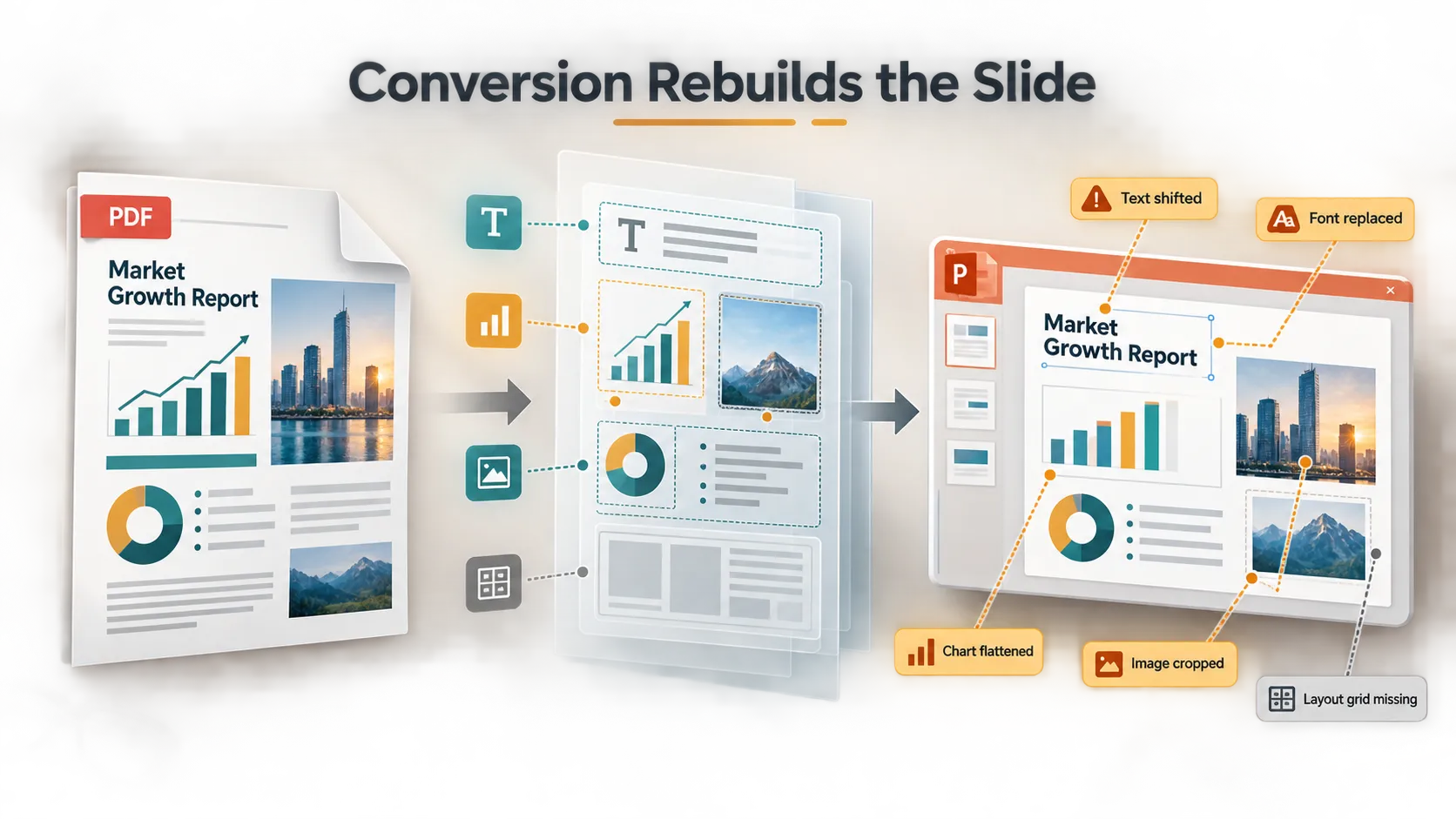
Yaygın sorunlar şunlardır:
- Yazı tipleri eksik olabilir, değiştirilebilir veya yeniden boyutlandırılabilir.
- Grafikler düz görsellere dönüşebilir.
- OCR çalışmadıkça taranmış sayfalar görsel olarak kalabilir.
- Görseller yanlış kırpılabilir veya arka planlarla birleşebilir.
- Metin birçok küçük kutuya bölünebilir.
- Slayt ana sayfaları ve boşluk kuralları aktarılmayabilir.
- Karmaşık düzenler kayabilir.
Taranmış PDF'ler özellikle zordur; çünkü genellikle gerçek metin yerine görsel verileri içerirler. Adobe'nin taranmış PDF'lerde metni tanıma ↗ kılavuzu, OCR'nin taranmış metni aranabilir ve seçilebilir hâle getirebildiğini açıklar; ancak OCR yine de temiz bir PowerPoint düzenini garanti etmez.
Bu nedenle dönüştürülmüş bir sunum ilk bakışta iyi görünebilir ancak düzenleme sırasında sinir bozucu hâle gelebilir.
Popüler PDF'den PowerPoint'e Dönüştürücü Seçenekleri
Birçok tanınmış araç PDF'den PowerPoint'e dönüştürmeyi destekler. Adobe Acrobat'ın PDF'den PPT'ye dönüştürücüsü ↗, Adobe'nin PDF ekosisteminde hâlihazırda çalışan kullanıcılar için yaygın bir tercihtir. Belge doğruluğu, OCR ve profesyonel PDF işleme önemli olduğunda genellikle güçlü bir seçenektir.
Smallpdf PDF'den PPT'ye ↗, hızlı tarayıcı tabanlı dönüştürme için popülerdir. Yazılım yüklemeden basit bir yükle-dönüştür-indir iş akışı istediğinizde iyi çalışır. Kullanıcılar yine de dosya sınırlarını, gizlilik koşullarını ve son PPTX'in yeterince düzenlenebilir olup olmadığını kontrol etmelidir.
iLovePDF PDF'den PowerPoint'e ↗, yaygın olarak kullanılan başka bir web tabanlı seçenektir. Basit dönüştürmeler ve hafif belge işlemleri için kullanışlıdır. Her çevrimiçi dönüştürücüde olduğu gibi, bunu tam bir projede kullanmadan önce temsil niteliğinde bir dosyayı test edin.
Asıl test, bir aracın PPTX dosyası üretebilmesi değildir. Asıl test, bu dosyanın verimli biçimde düzenlenip düzenlenemeyeceğidir.
PDF'den PowerPoint'e Dönüştürücü Karşılaştırması
| Araç | En Uygun Kullanım | Kontrol Edilecekler |
|---|---|---|
| Adobe Acrobat PDF'den PowerPoint'e | Profesyonel PDF iş akışları | OCR, düzen doğruluğu, abonelik ihtiyaçları |
| Smallpdf PDF'den PPT'ye | Hızlı çevrimiçi dönüştürme | Dosya sınırları, gizlilik, düzenlenebilirlik |
| iLovePDF PDF'den PowerPoint'e | Basit tarayıcı tabanlı görevler | Biçimlendirme, hesap sınırları, görsel işleme |
| Pi | Kaynak materyalden yeni bir sunum oluşturma | Hikâye yapısı, temalar, görseller, PPT dışa aktarma |
PDF'yi Ne Zaman Dönüştürmelisiniz?
Amaç mevcut bir sunumu geri kazanmak veya hafifçe düzenlemek olduğunda bir PDF sunum dönüştürücüsü kullanın. PDF zaten bir slayt sunumu gibi görünüyorsa, seçilebilir metin kullanıyorsa ve büyük ölçüde yeniden yapılandırılması gerekmiyorsa, dönüştürme genellikle en hızlı yoldur.
Bu, özellikle müşteri tarafından sağlanan bir PDF'yi yeniden kullanmanız, birkaç slaytı güncellemeniz, neredeyse orijinal bir sunumu çıkarmanız veya sıfırdan başlamadan küçük düzeltmeler yapmanız gerektiğinde geçerlidir.
En iyi iş akışı basittir: dosyayı dönüştürün, PPTX'i açın, birkaç slaytı dikkatlice kontrol edin ve düzenlemenin yönetilebilir olup olmadığına karar verin. Slaytların çoğu yalnızca küçük ayarlamalar gerektiriyorsa, doğrudan dönüştürme pratik seçimdir.
Bunun Yerine Sunumu Ne Zaman Yeniden Oluşturmalısınız?
PDF gerçekten tamamlanmış bir sunum değilse doğrudan dönüştürme daha az yararlıdır. Birçok PDF rapor, teknik inceleme, araştırma belgesi, teklif, dışa aktarılmış pano veya artık doğru hikâyeyi anlatmayan eski sunumlardır.
Bu durumlarda dönüştürme, daha iyi bir sunum oluşturmadan düzenlenebilir bir dosya yaratabilir. Yoğun veya güncelliğini yitirmiş içerikle çalışmaya devam ederken düzen sorunlarını gidermek için saatler harcayabilirsiniz.
Birinin yalnızca orijinal PDF'nin düzenlenebilir bir kopyasına ihtiyacı varsa, dönüştürücü yeterlidir. PDF aslında yeni bir sunum için kaynak materyalse, hikâyeyi yeniden oluşturmak çoğu zaman daha iyidir.
Pi, PDF İçeriğini Daha Açık Bir Sunuma Dönüştürmeye Nasıl Yardımcı Olur?
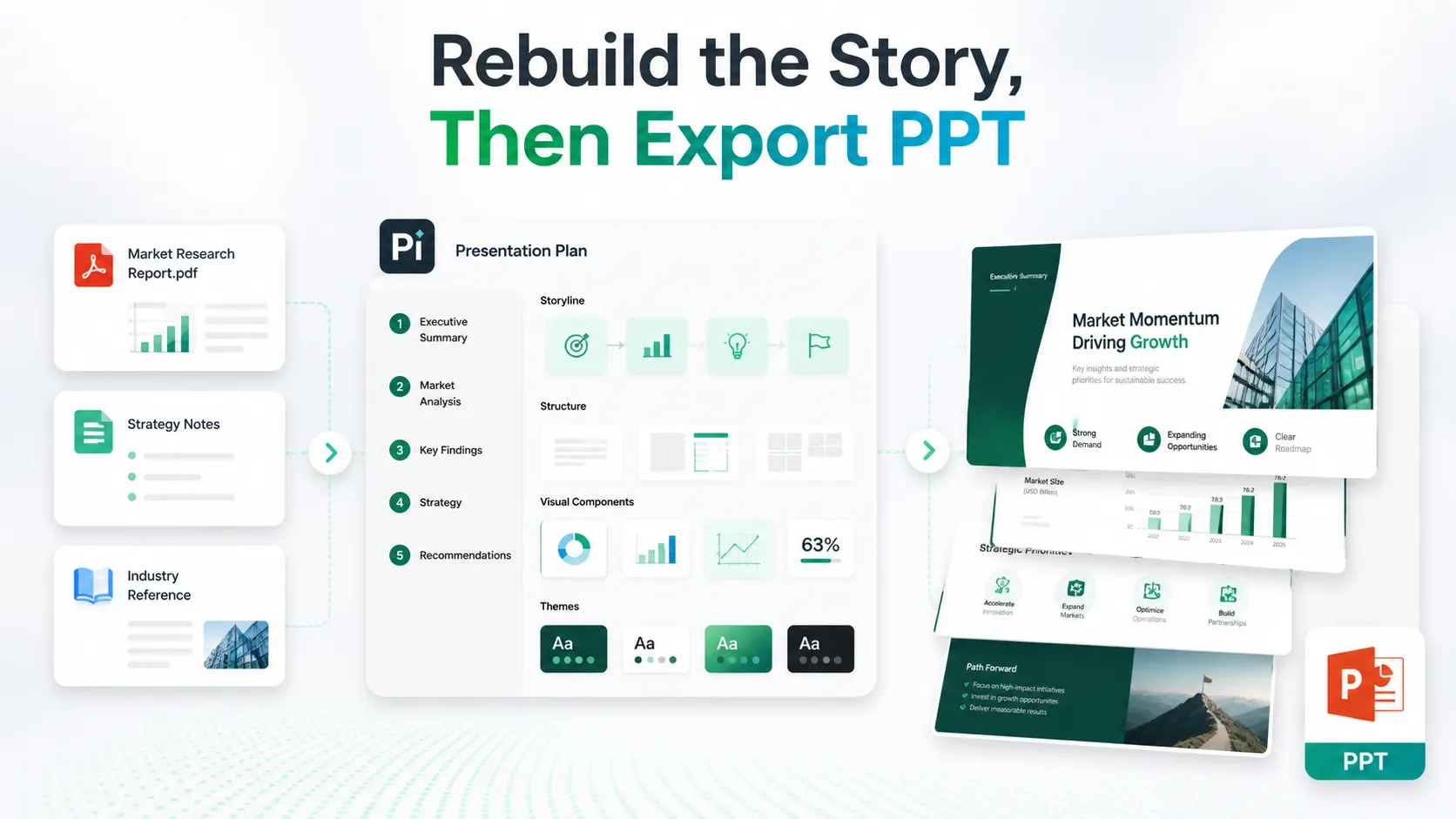
PDF'nin geri kazanılacak bir dosya değil, kaynak materyal olduğuna karar verdiğinizde iş akışı değişir. Artık her sayfayı yeniden oluşturmaya çalışmıyorsunuzdur. Yararlı içeriği daha açık bir sunuma dönüştürmeye çalışıyorsunuzdur.
Pi ↗ bu noktada daha doğal biçimde devreye girer. Pi; bir PDF'yi, raporu, notları, URL'yi veya referans materyalini daha temiz akışa, temalara, bileşenlere, görsellere ve PPT dışa aktarmaya sahip yapılandırılmış bir sunuma dönüştürmeye yardımcı olabilir.
1. İş Mantığı Slayt Stilinden Önce Gelir
Güçlü bir iş sunumu, dönüştürülmüş sayfalardan oluşan bir diziden ibaret değildir. Net bir argümana ihtiyaç duyar. Pi; ham materyali durumu açıklayan, temel içgörüyü öne çıkaran, mesajı kanıtlarla destekleyen ve izleyiciyi bir karara yönlendiren bir yapıda düzenlemeye yardımcı olur.
Bu; yatırımcı sunumları, satış sunumları, danışmanlık raporları, yönetici sunumları, pazar araştırması sunumları ve ürün lansmanı sunumları için yararlıdır.
2. Kaynak Materyal Bir Sunum Anlatısına Dönüşür
Bir PDF raporu yararlı içerik içerebilir, ancak raporlar ve slaytlar farklı formatlardır. Raporlar yoğun ve doğrusal olabilir. Sunumlar daha keskin bir hiyerarşiye, daha güçlü bölümlemeye ve daha iyi bir tempoya ihtiyaç duyar.
Pi, uzun biçimli materyali bir slayt anlatısına dönüştürmeye yardımcı olabilir; böylece iş akışı her sayfayı tek tek dönüştürmek yerine izleyicinin anlaması gerekenlere odaklanır.
3. Temalar, Bileşenler ve Görseller Çıktıyı İyileştirir
Doğrudan PDF dönüştürme, genellikle kaynak dosyanın görsel sınırlamalarını devralır. Pi; temalar, yeniden kullanılabilir bileşenler, düzenler, simgeler, görsel efektleri ve yapay zekâ tarafından oluşturulan görsellerle daha temiz bir tasarım sürecini destekler.
Bu, amacın yalnızca bir dosyayı geri kazanmak değil, iş ortamında özenli görünen bir sunum oluşturmak olduğu durumlarda önemlidir.
4. PPT Dışa Aktarma İş Akışını Pratik Tutar
Birçok ekip hâlâ nihai çalışma formatı olarak PowerPoint'e ihtiyaç duyar. Pi, PPT dışa aktarmayı destekler; böylece yeniden oluşturulan sunum, alışıldık inceleme, düzenleme ve paylaşım iş akışlarında kullanılmaya devam edebilir.
Bu, kaynak materyal PDF olarak başladığında ancak nihai teslimatın profesyonel bir PPT olması gerektiğinde onu kullanışlı kılar.
Karar: Dönüştürün, Düzenleyin veya Yeniden Oluşturun
Mevcut PDF tabanlı bir sunumun düzenlenebilir kopyasına ihtiyaç duyduğunuzda PDF'den PowerPoint'e dönüştürücü doğru araçtır. Adobe Acrobat PDF'den PowerPoint'e, Smallpdf PDF'den PPT'ye ve iLovePDF PDF'den PowerPoint'e; dosyanıza, gizlilik ihtiyaçlarınıza, hesap sınırlarınıza ve beklenen çıktı kalitesine bağlı olarak pratik seçenekler olabilir.
Ancak dönüştürme, sunum oluşturmakla aynı şey değildir. PDF temiz bir slayt sunumundan geldiyse ve yalnızca hafif düzenlemelere ihtiyacınız varsa dönüştürün. Dönüştürülen PPTX'in düzenleri bozuk ancak hikâyesi hâlâ kullanışlıysa dönüştürün ve seçici biçimde düzenleyin. PDF bir rapor, eski sunum, araştırma belgesi veya yeni bir mesaj için kaba kaynak materyalse, yeniden oluşturmak genellikle daha akıllıcadır.
Pi bu noktada doğal biçimde devreye girer. İçeriği daha güçlü bir yapıya, profesyonel görsellere ve dışa aktarılabilir PPT çıktısına sahip daha açık bir sunuma dönüştürmeye yardımcı olur.
Sık Sorulan Sorular (SSS)
En iyi PDF'den PowerPoint'e dönüştürücü hangisidir?
En iyi PDF'den PowerPoint'e dönüştürücü dosyaya ve amaca bağlıdır. Adobe Acrobat profesyonel PDF iş akışları için güçlüdür; Smallpdf ve iLovePDF ise hızlı çevrimiçi dönüştürme için kullanışlıdır.
Taranmış bir PDF düzenlenebilir bir PowerPoint'e dönüştürülebilir mi?
Bazen, ancak sonuçlar değişir. OCR metni tanımlayabilir; ancak biçimlendirme, boşluklar, grafikler ve görseller yine de düzenleme gerektirebilir.
PDF'yi PowerPoint'e dönüştürdükten sonra biçimlendirme neden değişiyor?
Biçimlendirme değişir çünkü PDF, yerel PowerPoint yapısını değil, nihai sayfa görünümünü saklar. Yazı tipleri, grafikler, görseller, slayt ana sayfaları ve boşluk kuralları sorunsuz aktarılamayabilir.
Bir PDF'yi mi dönüştürmeliyim yoksa sunumu yeniden mi oluşturmalıyım?
Yalnızca hafif düzenlemelere ihtiyacınız varsa PDF'yi dönüştürün. PDF daha açık bir iş sunumu için kaynak materyalse sunumu yeniden oluşturun. Pi, içeriği yapılandırmaya, görsel akışı iyileştirmeye ve özenli bir PPT dışa aktarmaya yardımcı olabilir.


