İlgi Çekici PowerPoint Sunum Slaytları Nasıl Tasarlanır?
Muhtemelen bir sunum yapan kişinin faydalı bir konuyu anlattığı, ancak dinleyicilerin kalabalık bir slaytı okumakta zorlandığı bir sunum izlemişsinizdir. Bilgiler oradaydı, ancak küçük etiketler, birbiriyle yarışan renkler ve uzun paragraflar konuyu takip etmeyi zorlaştırıyordu.
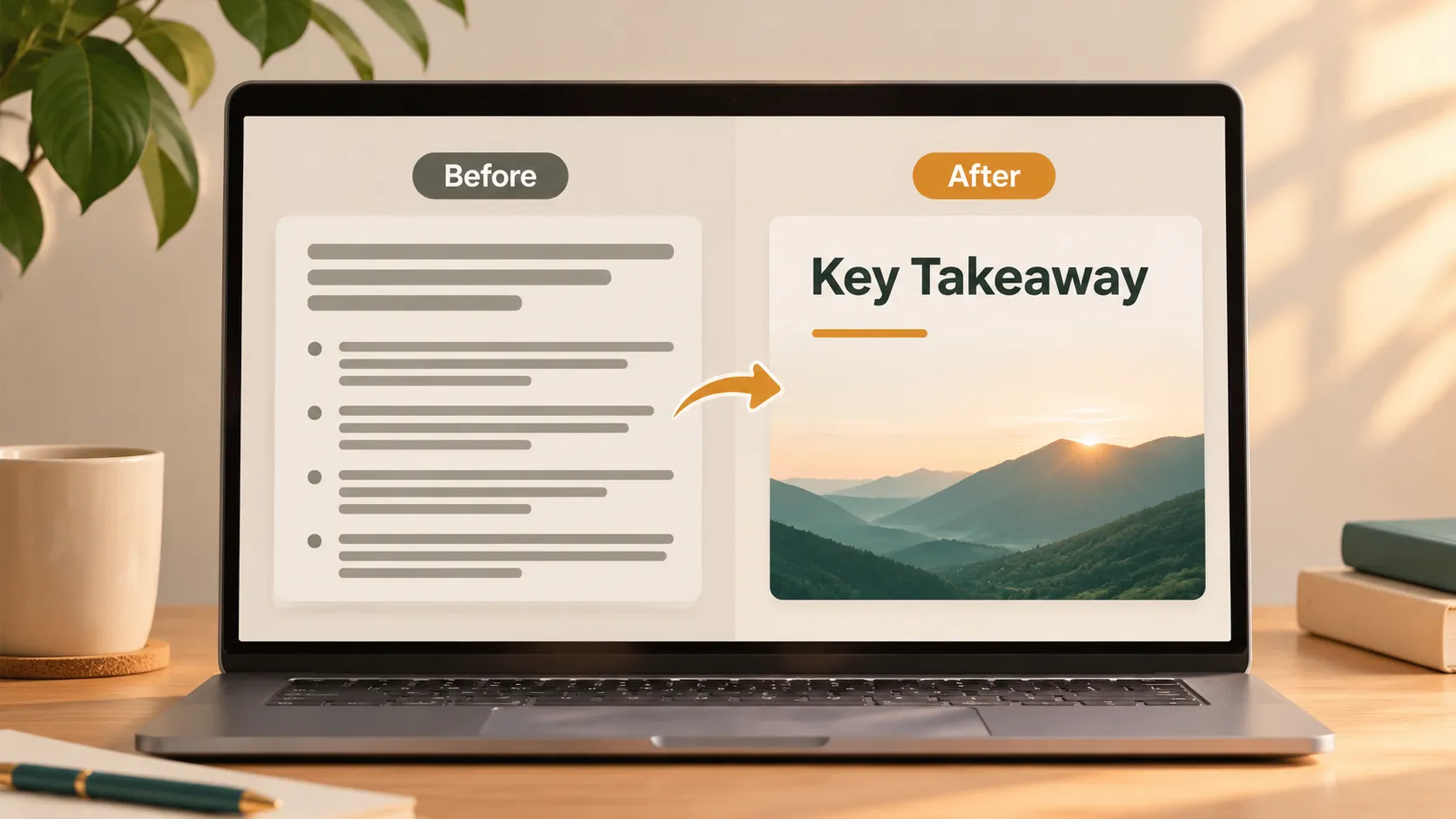
İlgi çekici PowerPoint sunum slaytları bu çabayı azaltır. Dinleyicilerin ana fikri kavramasına, kanıtları anlamasına ve konuşmacıyı takip etmeye devam etmesine yardımcı olur. Süslemeler sunuma şıklık katabilir, ancak belirsiz bir mesajı kurtaramaz.
İster bir pazarlama raporu, ister sınıf dersi, öğrenci projesi veya yöneticilere yönelik bir durum güncellemesi hazırlıyor olun, aynı ilke geçerlidir: Her tasarım tercihi anlamayı desteklemelidir. Bu pratik sunum tasarımı ipuçları, slayt başlıkları ve düzenlerinden tipografiye, grafiklere ve son kontrole kadar en önemli kararlara odaklanır.
Her Slaytta Tek ve Net Bir Ana Fikirle Başlayın
Düzeni ayarlamadan önce şu cümleyi tamamlayın: “Bu slaytı gördükten sonra dinleyiciler şunu anlamalı…” Yanıtınız slaydın ana mesajını belirler.
“Üç Aylık Sonuçlar” gibi bir başlık konuyu belirtir ancak yorumu izleyiciye bırakır. “Bu Çeyrekte Gelir Artışını Yenilemeler Sağladı” ise çıkarımı ortaya koyar. Slaytta daha sonra ilgili gelir dağılımı, nelerin değiştiğine dair kısa bir açıklamayla sunulabilir.
Bu, her slaytta yalnızca tek bir bilgiye yer verilmesi gerektiği anlamına gelmez. Birkaç bilgi tek bir sonucu destekleyebilir. Sorun, tek bir slaytta gelir, personel durumu, müşteri memnuniyeti ve gelecek çeyreğin öncelikleri arasında açık bir ilişki kurulmadan bunların değerlendirilmesinin istenmesiyle başlar.
Yoğun içerikli bir iş değerlendirmesinde performansa ilişkin bulguyu personel kararından ayırın. Her biri kendi başlığını ve destekleyici kanıtlarını hak eder.
Ayrıca sunum slaytlarıyla sunum sonrasında paylaşılacak belgeleri birbirinden ayırın. Canlı sunum slaytları sözlü açıklamanızı destekler; belgeler ise kendi başlarına anlaşılır olmalıdır. Temel bağlamı görünür tutarken, uygun olduğunda ayrıntılı metodolojiyi, tanımları ve destekleyici bilgileri notlara veya bir eke koyun.
İçeriğinize Uygun Şablonlar ve Düzenler Seçin
En iyi PowerPoint şablonları mutlaka en gösterişli olanlar değildir. Asıl içeriğinize sürekli taviz vermenizi gerektirmeden uyum sağlayan düzenler sunarlar.
Bir şablon seçmeden önce onu üç temsili slaytla test edin: bir grafik, metin ve görsel içeren bir açıklama ve bir öneri. Başlıkların okunaklı kalıp kalmadığını, etiketlerin sığıp sığmadığını ve içerik için yeterli alan olup olmadığını kontrol edin. Fotoğraflar için çok iyi çalışan bir şablon, analitik iş sunumu slaytlarında yetersiz kalabilir.
Düzenleri, açıklamanız gereken ilişkiye göre seçin. Yan yana yerleşim karşılaştırmayı destekler. Kısa bir çıkarımla birlikte sunulan geniş bir grafik, eğilimi göstermeye yardımcı olur. Hizalanmış adımlardan oluşan bir dizi ise süreci anlatmayı kolaylaştırır.
Kenar boşluklarını tutarlı tutun ve ilgili nesneleri ortak kenarlar boyunca hizalayın. Grupları ayırmak için yeterli boş alan bırakın; boş alan, okuyucuların hangi öğelerin birbiriyle ilişkili olduğunu anlamasına yardımcı olur.
PowerPoint'in yerleşik düzenleri, yeniden kullanılabilir yer tutucular sunar. Her slaytı elle yeniden biçimlendirmek yerine, yinelenen yazı tiplerini, renkleri ve yer tutucu konumlarını belirlemek için Asıl Slayt'ı kullanın. Tutarlılık, sunumda gezinmeyi ve sunumu güncel tutmayı kolaylaştırır.
Metinlerin ve Renklerin Okunmasını Kolaylaştırın
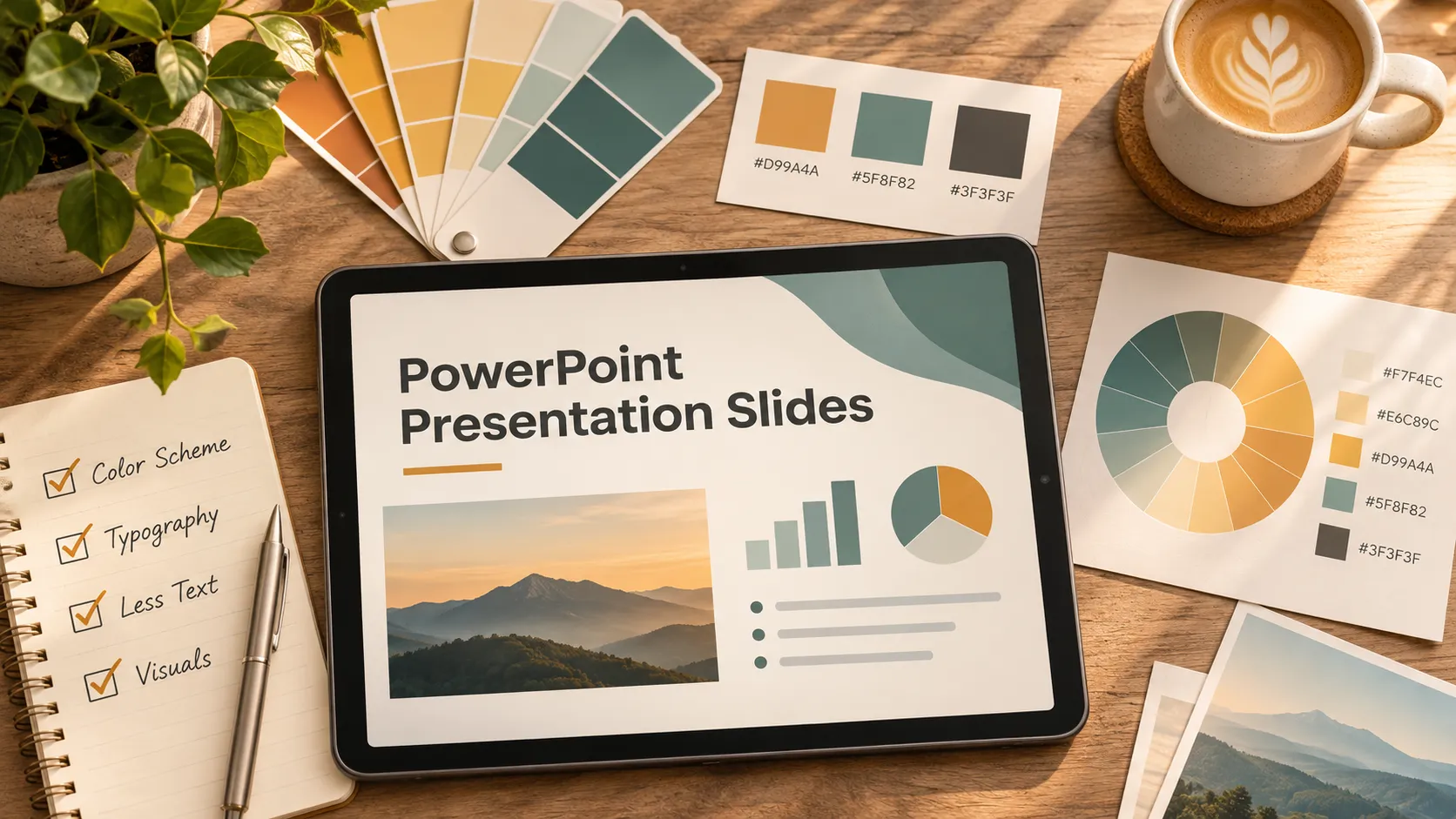
Okunabilirlik, etkili PPT slayt tasarımının temelidir. Sade bir paletle başlayın: nötr bir arka plan, belirgin bir metin rengi ve bir veya iki vurgu rengi iyi bir başlangıç noktasıdır. Yalnızca açık bir anlam taşıdıklarında daha fazla renk ekleyin.
Renkleri bilinçli kullanın. Mavi bir ürün grubunu temsil ediyorsa bu ilişkiyi sunum boyunca koruyun. İnsanların fark etmesini istediğiniz bulgu veya eylem için zıt bir vurgu rengi ayırın. Yalnızca kırmızı ve yeşile güvenmekten kaçının sonuçları ayırt etmek için etiketler, simgeler veya desenler ekleyin.
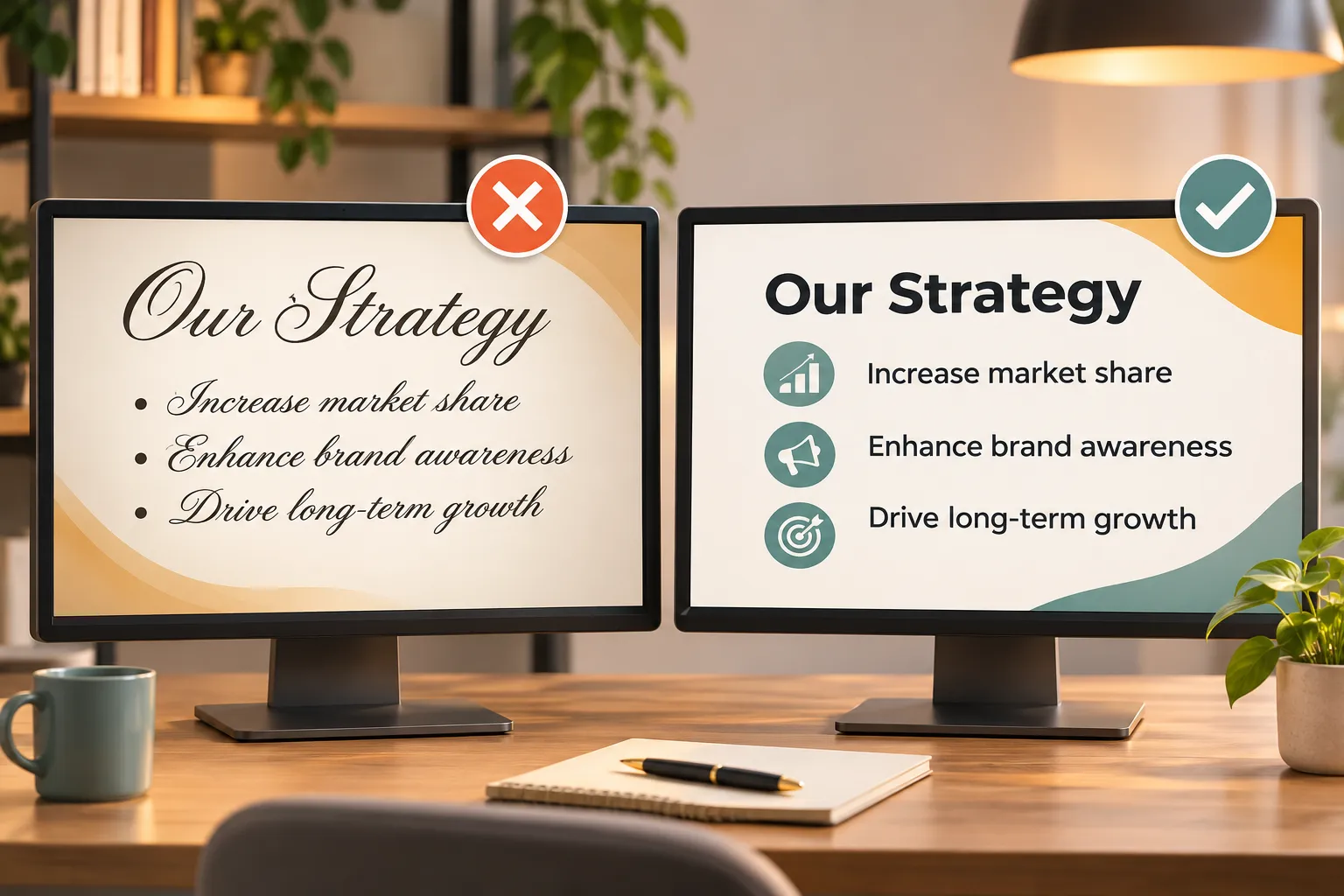
Okunabilir tek bir yazı tipi ailesi veya rolleri açıkça tanımlanmış iki aile seçin. Hiyerarşiyi oluşturmak için boyut ve kalınlık kullanın: önce başlık, sonra temel kanıt, ardından destekleyici bağlam. Süslemeli yazı tipleri ve aşırı italik kullanımı uzun metinlerin okunmasını zorlaştırır.
Yansıtılan slaytlarda, gövde metni için yaklaşık 24–32 punto yararlı bir başlangıç aralığı olabilir; ancak son seçimde salonun büyüklüğü, ekranın kalitesi, yazı tipi ve izleyicilerin ihtiyaçları belirleyici olmalıdır. İçerik ancak her şey küçültüldüğünde sığıyorsa içeriği veya yerleşimi yeniden gözden geçirin.
Rapor tarzı anlatımın yerine kısa ve anlamlı ifadeler kullanın. “Onay gecikmeleri işe alıştırma sürecini uzattı” ifadesini gözden geçirmek, aynı bulguyu açıklayan bir paragrafı okumaktan daha kolaydır. Doğru yorumlamak için gereken zaman aralığını, kanıtları ve sınırlamaları koruyun.
Yoğun Bilgileri Açık Görsel Kanıtlara Dönüştürün
Bir görsel, bir şeyi metinden daha açık anlattığında yerini hak eder. Bir grafik bir örüntüyü ortaya çıkarabilir; bir süreç diyagramı bir sıralamayı açıklığa kavuşturabilir; bir infografik ise birbiriyle ilişkili az sayıda olguyu birbirine bağlayabilir. Bunların hiçbiri bir paragraftan kendiliğinden daha iyi değildir.
Görseli hedef kitlenin sorusuna uygun seçin. Zaman içindeki değişimi göstermek için çizgi grafik, kategorileri karşılaştırmak için çubuk grafik kullanın. Birden fazla ölçüme ait kesin değerler için sade bir tablo, süslü bir grafikten daha yararlı olabilir.
Bir satış güncellemesinde bölgesel performansla ilgili bir paragraf bulunduğunu varsayın. Sıralanmış bir çubuk grafik farklılıkları görünür kılabilir; “Batı Bölgesi Yeni Müşteri Gelirinde Lider” gibi bir başlık ise bulguyu ortaya koyar. Karşılaştırmanın anlaşılabilir olması için dönemi ve birimleri belirtin.
Anlamlı ölçekler kullanın. Çubuk grafiklerde uzunluk büyüklüğü ifade ettiğinden genellikle sıfır başlangıç çizgisi gerekir. Bir çizgi grafikte değişimi göstermek için daraltılmış bir aralık kullanılıyorsa ekseni açıkça belirtin ve değişimi abartmaktan kaçının.
3D efektleri, gereksiz ızgara çizgilerini ve dekoratif arka planları kaldırın. Mümkün olduğunda önemli verileri doğrudan etiketleyin ve kaynakların veya yöntem notlarının okunaklı olmasını sağlayın. Diyagramlarda karmaşık bir ok ağı yerine kısa etiketler ve net bir okuma yönü kullanın.
Yaygın Slayt Sorunlarını ve Pratik Çözümlerini Karşılaştırın
Bir slaydı takip etmek zor geliyorsa, tasarımını değiştirmeden önce iletişim sorununu belirleyin. Bu karşılaştırma, yaygın belirtileri hedefe yönelik düzenlemelerle eşleştirir.
| Slayt Sorunu | Tasarım Düzenlemesi | İletişim Açısından Faydası |
|---|---|---|
| Yoğun metin | Ana mesajı destekleyici ayrıntılardan ayırın | Ana fikrin daha kolay bulunmasını sağlar |
| Birbiriyle yarışan renkler | Anlamları tutarlı, sınırlı bir renk paleti kullanın | Vurguyu ve gruplandırmayı netleştirir |
| Zayıf hiyerarşi | Başlığı, kanıtları ve bağlamı birbirinden ayırın | Net bir okuma sırası oluşturur |
| Aşırı yüklü grafikler | Gereksiz öğeleri kaldırın ve ilgili verileri vurgulayın | Karşılaştırmaların yorumlanmasını kolaylaştırır |
Bu değişiklikler birlikte etkili olur. Bir başlığı büyütmek, birbiriyle ilgisiz üç mesaj sorununu çözmez; başlık yanlış bir sonuca işaret ediyorsa grafiği sadeleştirmek de yardımcı olmaz. Önce mesajı, ardından görsel sunumu gözden geçirin.
İş Yapısının da Geliştirilmesi Gerektiğinde Pi Kullanın
PowerPoint, slayt düzeni üzerinde kontrol sahibi olmanızı sağlar. Ancak bazen asıl zorluk, içeriği bir slayta yerleştirmeden önce iş gerekçesinin nasıl kurgulanacağına karar vermektir.
Presentation Intelligence'ın kısaltması olan Pi, profesyonel iş sunumları için geliştirilmiş yapay zekâ destekli bir sunum oluşturma aracıdır. Çok Etmenli Yapay Zekâ yaklaşımı iş mantığını, profesyonel yapıyı ve üst düzey görsel kaliteyi vurgular; biçimlendirmenin sorunun yalnızca bir parçası olduğu durumlarda alternatif bir iş akışı sunar.
1. İş Mantığı Slayt Tasarımından Önce Gelir
Ürün özellikleri, müşteri araştırmaları ve fiyatlandırma notlarından oluşturulmuş bir satış sunumunu düşünün. Yalnızca çekici düzenler, alıcının neden harekete geçmesi gerektiğini ortaya koyamaz.
Daha güçlü bir gerekçe, müşterinin sorununu iş üzerindeki etkisine bağlar, uygun bir çözüm sunar, önerilen değeri destekler ve bir sonraki adımı belirler. Pi'nin iş hayatına hazır sunumlara odaklanması, bir ekibin mevcut içeriği yalnızca süslemek yerine bu yapıyı geliştirmek için yardıma ihtiyaç duyduğu durumlarda önem kazanır.
2. Üstün Görsel Kalite Savı Destekler
Bir yönetici sunumu, net öneriler ve görsel disiplin gerektirir. Tutarlı bir hiyerarşi ve konuya odaklanan kanıtlar, karar vericilerin öneriyi, gerekçesini ve risklerini ayırt etmesine yardımcı olmalıdır.
Pi, profesyonel yapıyı ve üstün estetiği aynı sunum iş akışında bir araya getirir. Çıktısını değerlendirme gerektiren bir taslak olarak ele alın: olguları doğrulayın, varsayımları sorgulayın, anlatıyı gözden geçirin ve hedef kitleye uygunluğunu kontrol edin. Yapay zekânın sağladığı görsel incelik, doğruluğu kanıtlamaz veya ikna ediciliği garanti etmez.
Sunum Yapmadan Önce Slaytlarınızı Kontrol Edin
PowerPoint sunumunuzdaki slaytları, tercihen kullanacağınız ekranda, slayt gösterisi modunda gözden geçirin. Başlıkların, etiketlerin ve önemli notların, izleyicilerin muhtemel izleme mesafesinden okunabilir olup olmadığını kontrol edin.
Ardından tutarlılığı ve erişilebilirliği inceleyin. Renklerin anlamlarını koruduğunu, metnin güçlü bir kontrasta sahip olduğunu ve grafiklerde birimlerin, dönemlerin ve önemli sınırlamaların belirtildiğini doğrulayın. Olası sorunları belirlemek için PowerPoint’in Erişilebilirlik Denetleyicisi’ni kullanın, paylaşılan dosyaların okuma sırasını gözden geçirin ve bilgi veren görseller için anlamlı alternatif metinler ekleyin.
Geçişleri ölçülü kullanın. Bilgileri aşamalı olarak sunmak kafa karışıklığını önlediğinde animasyon yararlıdır; diğer durumlarda basit geçişler genellikle dikkatin içerikte kalmasını sağlar.
Son olarak yüksek sesle prova yapın. Bir slayttaki kanıtları ele almadan önce ne anlatmak istediğini tekrar tekrar açıklıyorsanız başlığı veya düzeni gözden geçirin. Etkili slaytlar, açıklamanızın takip edilmesini kolaylaştırır. Argümanın kendisi hâlâ geliştirilmeye ihtiyaç duyuyorsa Pi’yi keşfetmek yararlı bir sonraki adım olabilir.
Sıkça Sorulan Sorular (SSS)
Bir PowerPoint slaytı ne kadar metin içermelidir?
Ana mesajı ve gerekli bağlamı, konuşmacının önüne geçmeden aktarmaya yetecek kadar metin kullanın. Her durum için geçerli bir kelime sınırı yoktur. Gereksiz uzun anlatımları kısa ifadelerle değiştirin; ancak temel kanıtları, tanımları ve nüansları koruyun.
PowerPoint sunum slaytlarında hangi yazı tipi boyutunu kullanmalıyım?
Yansıtılan gövde metni için 24–32 punto, kesin bir kural değil, başlangıç için yararlı bir aralıktır. Okunabilirliği kullanılacak ekranda ve odanın arka sıralarından test edin. İçeriği sığdırmak için küçültmek yerine önemli etiketleri büyütün.
En iyi PowerPoint şablonlarını nasıl seçerim?
Şablonları gerçek içeriğinizle test edin. Okunabilir yazı tipleri, esnek grafik düzenleri, tutarlı boşluklar ve kullanışlı yer tutucular arayın. Yalnızca ön izlemede etkileyici görünen bir şablon yerine, mesajınızı ve izleme koşullarını destekleyen bir şablon seçin.
İş sunumu slaytlarını nasıl daha ilgi çekici hale getirebilirim?
Her slaytta net bir ana mesaj verin, kanıtları ilgili bir iş sorusuyla ilişkilendirin ve karşılaştırmaların kolay anlaşılmasını sağlayın. Amaca uygun görseller ve kısa başlıklar kullanın. Slaytların açıklamanızı tekrarlamak yerine desteklemesini sağlamak için prova yapın.