PowerPoint Slayt Boyutu Rehberi: Boyutlar, Oranlar ve En İyi Uygulamalar
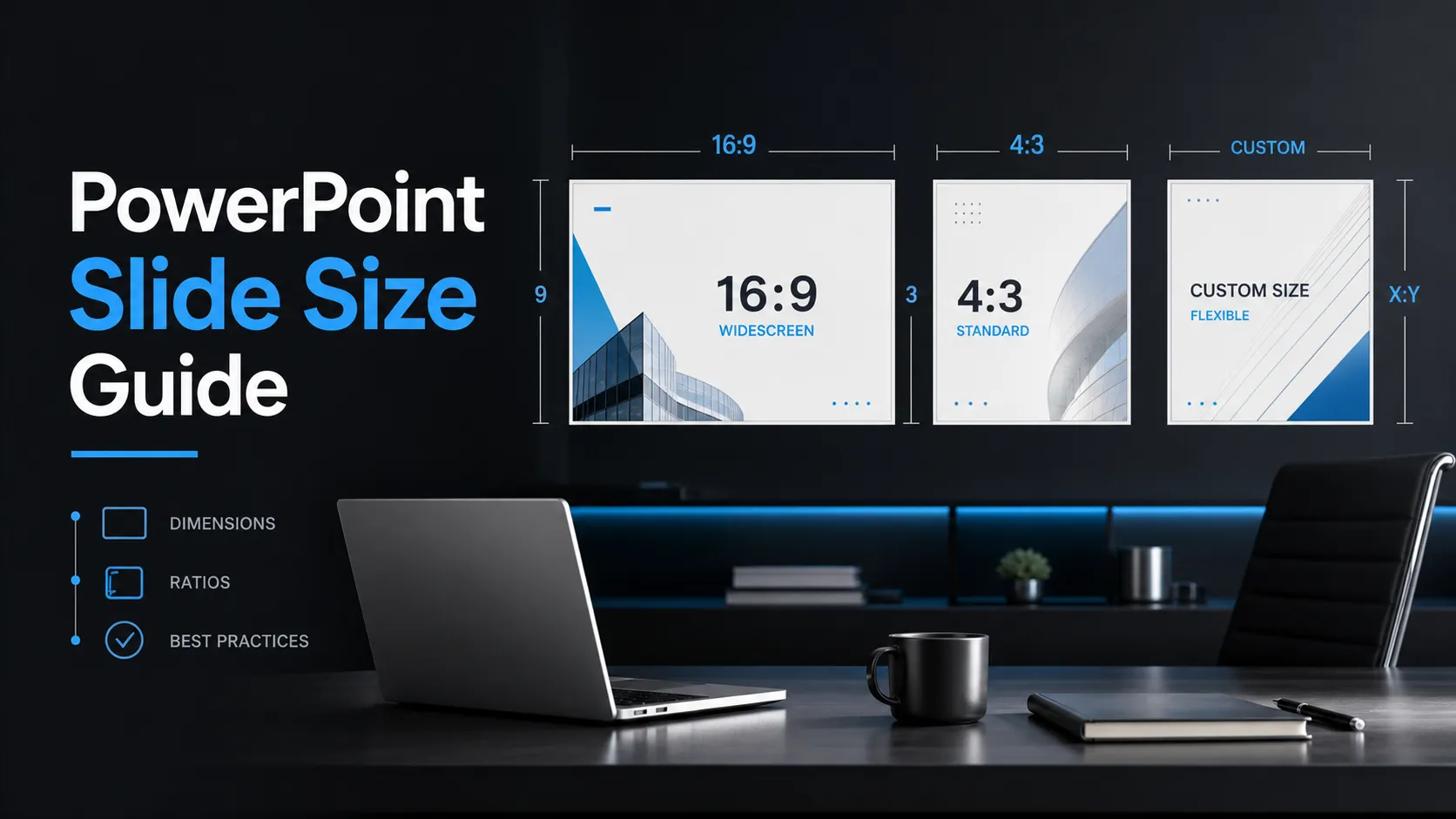
Doğru PowerPoint slayt boyutunu seçmek, bir sunum tasarlamadan önce vermeniz gereken ilk kararlardan biridir. Slayt boyutu, içeriğinizin ekranı nasıl doldurduğunu, metninizin ne kadar okunaklı göründüğünü, grafiklerin ve görsellerin nasıl ölçeklendiğini ve nihai sunumun toplantılarda, web seminerlerinde, konferanslarda veya dışa aktarılan dosyalarda ne kadar profesyonel göründüğünü etkiler.
Birçok sunum yapan kişi PPT slayt boyutunu ancak bir şeyler yanlış göründüğünde düşünür: projektörde siyah çubuklar, gerilmiş grafikler, kırpılmış metinler veya dizüstü bilgisayar ekranında fazla yoğun görünen slaytlar. Daha iyi yaklaşım, biçime erkenden karar vermek ve ardından tasarımı bunun etrafında oluşturmaktır.
PowerPoint Slayt Boyutu Ne Anlama Gelir?
PowerPoint slayt boyutu, sunum dosyası içindeki bir slaydın tuval boyutunu ifade eder. Genellikle geniş ekran için 13.333 x 7.5 inç gibi inç veya santimetre cinsinden ifade edilir.
En önemli kavram en-boy oranıdır: genişlik ile yükseklik arasındaki ilişki. 16:9 slayt genişken, 4:3 slayt daha kare biçimindedir. “Slayt boyutu” için arama yaptıysanız, pratik soru genellikle sunumu oluşturmadan önce doğru slayt boyutunun nasıl seçileceğidir.
Microsoft'un PowerPoint slayt boyutunu değiştirme konusundaki resmi kılavuzu, ayarın PowerPoint içinde nerede bulunduğu için en iyi başvuru kaynağıdır.
Standart PowerPoint Slayt Boyutları
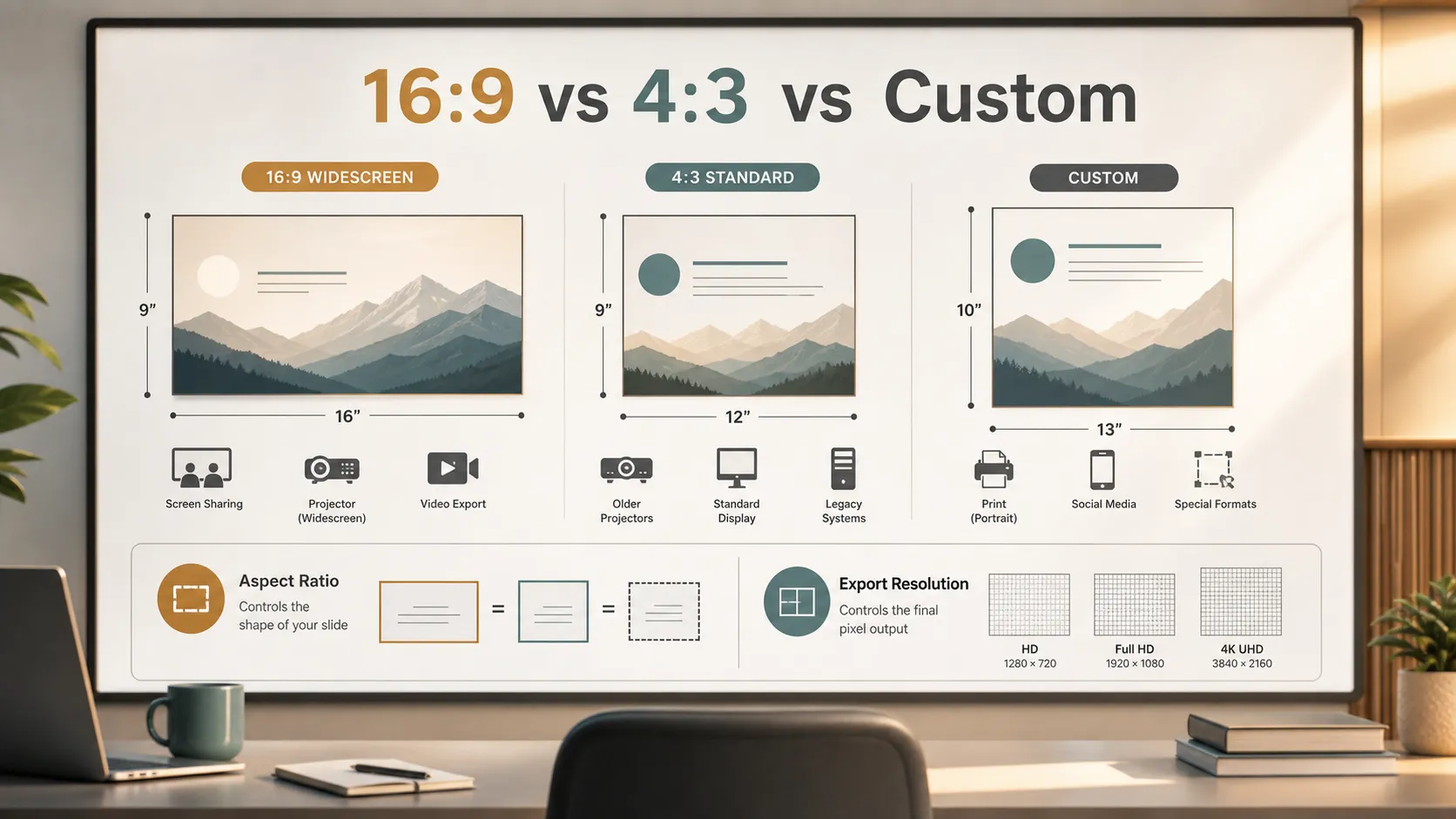
En yaygın iki PowerPoint slayt boyutu 16:9 geniş ekran ve 4:3 standarttır. Çoğu modern sunum için 16:9 daha güvenli varsayılan seçenektir; çünkü dizüstü bilgisayarlara, monitörlere, TV'lere, toplantı odası ekranlarına ve sanal sunumlara uygundur.
| Slayt boyutu | Yaygın boyutlar | En uygun kullanım |
|---|---|---|
| 16:9 geniş ekran | 13.333 x 7.5 inç | İş sunumları, web seminerleri, yatırımcı sunumları, konferanslar, ekran paylaşımı |
| 4:3 standart | 10 x 7.5 inç | Eski projektörler, eski şablonlar, bazı sınıf veya mekân kurulumları |
| Özel boyut | Değişken | Posterler, raporlar, tabelalar, basılı dağıtım materyalleri, sosyal medya varlıkları |
Ekran tabanlı sunumların çoğunda tam inç ölçülerinden çok oran önemlidir. Şekil aynı kaldığı için 16:9 slayt HD veya 4K ekranlara ölçeklenebilir.
16:9 ve 4:3: Hangi Slayt Boyutunu Kullanmalısınız?
Çoğu modern sunum için 16:9 kullanın. Daha fazla yatay alan sağlar ve yan yana karşılaştırmalar, panolar, zaman çizelgeleri, büyük görseller ve ekran paylaşımı için iyi çalışır.
4:3'ü yalnızca sunum ortamı gerektiriyorsa kullanın. Bu durum eski projektörlerde, eski kurumsal şablonlarda veya belirli mekân kurulumlarında görülebilir.
Basit bir kural:
- Çoğu iş, eğitim, web semineri ve konferans sunumu için 16:9 kullanın.
- 4:3'ü yalnızca ekipman veya şablon gerektiriyorsa kullanın.
- Sunum esas olarak normal bir ekran için tasarlanmamışsa özel slayt boyutu kullanın.
En iyi karar, kişisel tercihten değil, sunumun nerede görüntüleneceğinden başlar.
Ekranlar, Projektörler ve Dışa Aktarımlar için PowerPoint Boyutları
PowerPoint boyutları görüntüleme ortamıyla etkileşim içindedir. 16:9 bir sunum, bu ekranlar aynı en-boy oranını paylaştığı için yaygın HD ve 4K ekranlara iyi uyum sağlar. Bu, siyah çubuklar, garip ölçekleme veya boşa harcanan ekran alanı olasılığını azaltır.
Projektörler daha değişkendir. Modern projektörler genellikle geniş ekranı destekler, ancak eski modeller 4:3'ü tercih edebilir. Bir etkinlikte sunum yapıyorsanız, sunum tamamlanmadan önce ekran formatını doğrulayın.
Dışa aktarmalar ek bir katman ekler. Slaytları görsel, video veya PDF olarak dışa aktardığınızda, nihai piksel boyutları dışa aktarma ayarlarına bağlıdır. Slayt boyutu tuvali tanımlar; dışa aktarma ayarları ise nihai görsel veya dosya çıktısını tanımlar.
Özel PowerPoint Slayt Boyutu Ne Zaman Kullanılmalı?
Çıktınız standart bir sunum ekranı olmadığında özel slayt boyutları anlamlıdır.
Yaygın örnekler şunlardır:
- etkinlik tabelaları;
- posterler;
- tek sayfalık raporlar;
- basılı bırakılacak materyaller;
- teklif sayfaları;
- dijital tabelalar;
- sosyal medya grafikleri;
- standart dışı görüntüleme ekranları.
Tasarım yapmadan önce özel boyutu ayarlayın. Sunum oluşturulduktan sonra slayt boyutunu değiştirmek düzenleri kaydırabilir, görselleri bozabilir, metin kutularını taşıyabilir ve hizalama sorunları yaratabilir.
Ekibinizin hem canlı sunuma hem de basılı bir sürüme ihtiyacı varsa, tek bir dosyayı her formata zorla uydurmaktansa iki düzen oluşturmak daha iyi olabilir.
Slayt Boyutuna Göre Tasarım için En İyi Uygulamalar
Slayt boyutu yalnızca teknik bir ayar değildir. Sunum boyunca tasarım kararlarını şekillendirir.
Önemli metinlerin ve görsellerin sıkışık görünmemesi için slaydın çevresinde güvenli kenar boşlukları bırakın. Özellikle sunum büyük bir odada yansıtılacaksa veya ekran paylaşımıyla görüntülenecekse okunaklı yazı tipi boyutları kullanın. Monitörünüzde iyi görünen bir slayt, konferans salonunun arka sıralarından çok küçük görünebilir.
Daha geniş slaytlar daha karmaşık görselleri destekleyebilir, ancak bu her slaydın doldurulması gerektiği anlamına gelmez. Ek alanı daha fazla karmaşa eklemek için değil, görsel hiyerarşiyi iyileştirmek için kullanın.
Kapsayıcı tasarım için Microsoft'un erişilebilir PowerPoint sunumları kılavuzu ve W3C'nin erişilebilir sunum rehberi, farklı kitleler için slayt hazırlarken yararlı başvuru kaynaklarıdır.
PowerPoint Slayt Boyutu Nasıl Değiştirilir
PowerPoint slayt boyutunu tasarıma başlamadan önce değiştirebilir veya gerekirse daha sonra ayarlayabilirsiniz. En güvenli iş akışı, önce boyutu belirlemektir.
- Sunumu açın.
- Tasarım sekmesine gidin.
- Slayt Boyutu'nu seçin.
- Standart 4:3, Geniş Ekran 16:9 veya Özel Slayt Boyutu'nu seçin.
- Formatı değiştirdikten sonra her slaytı inceleyin.
- Kaymış metinleri, kırpılmış görselleri ve sıkışık düzenleri düzeltin.
PowerPoint içeriği büyütmek mi yoksa sığdırmayı sağlamak mı istediğinizi sorarsa, sonucu dikkatle kontrol edin. “Sığdırmayı sağla” içeriği görünür tutabilir ancak küçültebilir. “Büyüt” içeriği büyütebilir ancak kırpma oluşturabilir.
Pi, Ekiplerin Doğru Formatla Profesyonel Sunumlar Oluşturmasına Nasıl Yardımcı Olur
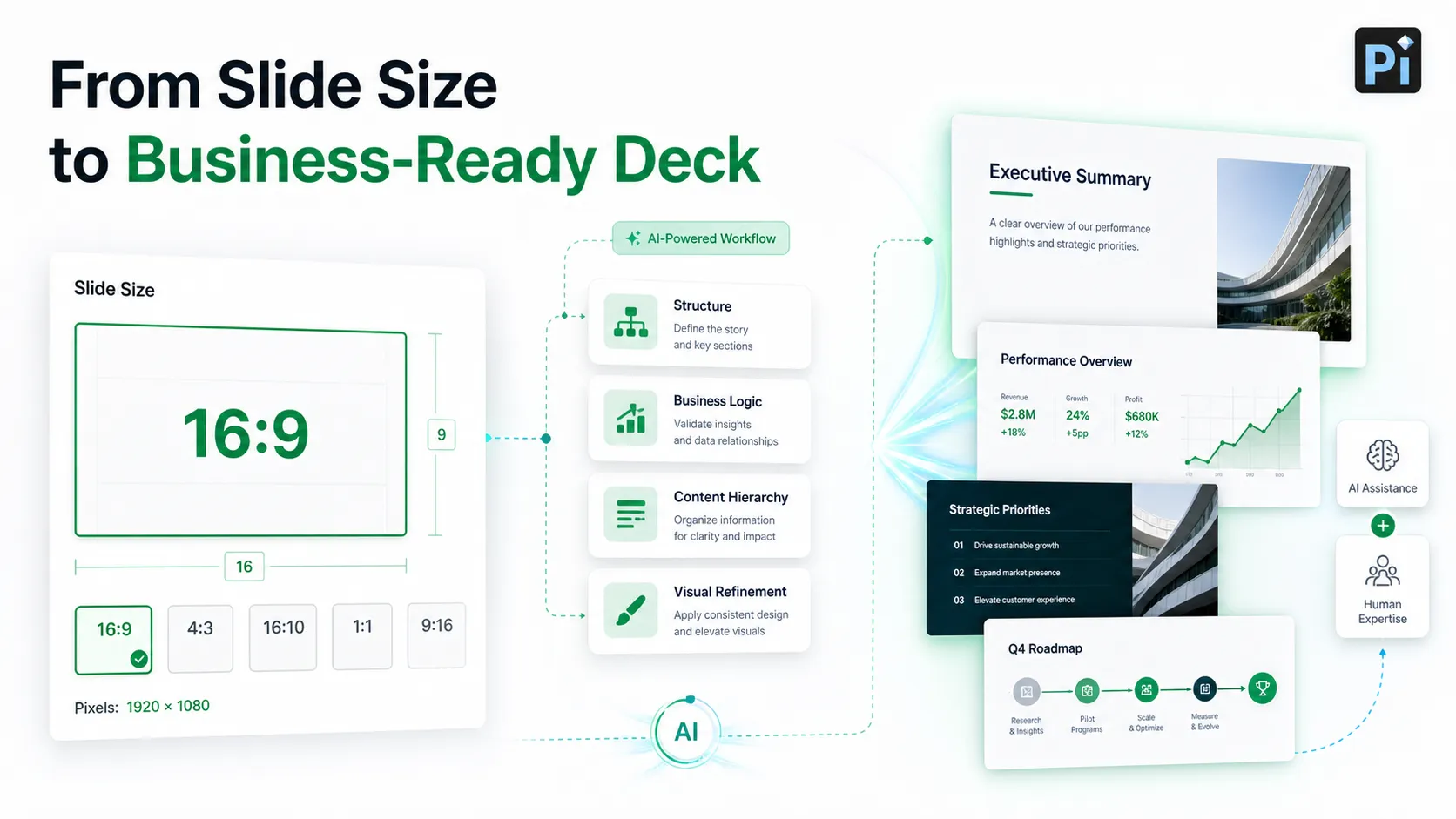
Pi sunum oluşturucu, doğru PowerPoint slayt boyutu netleştiğinde ekiplerin profesyonel sunumlar oluşturmasına yardımcı olabilir. Slayt boyutu sunumun tuvalini belirler, ancak sunumun gerçekten işe yarayıp yaramadığını yapı, mantık ve görsel kalite belirler.
Pi, kaba bir fikri, belgeyi veya komutu daha temiz bir akışa sahip, işe hazır bir sunuma dönüştürmeye yardımcı olur. Yatırımcı sunumları, satış sunumları, danışmanlık raporları, yönetici güncellemeleri ve pazar araştırması sunumları için slayt formatı sorunun yalnızca bir parçasıdır. Mesajın da düzenlenmesi gerekir.
Pi, varsayılan bir formata esnetilmiş yerine kasıtlı olarak tasarlanmış hissi veren 16:9 bir sunum istediğinizde kullanışlıdır. Slayt başlıklarını şekillendirmeye, hikâye akışını düzenlemeye ve mevcut alanı daha etkili kullanan düzenler oluşturmaya yardımcı olabilir.
Amaç yalnızca doğru slayt boyutunu seçmek değildir. Amaç, formatın, içeriğin ve görsel hiyerarşinin birlikte çalıştığı bir sunum oluşturmaktır.
Sunumu Oluşturmadan Önce Hızlı Kontrol Listesi
Tasarıma başlamadan önce şu noktaları kontrol edin:
- Sunum nerede gösterilecek?
- Ekran veya mekân 16:9 ya da 4:3 gerektiriyor mu?
- Sunum PDF, görsel veya video olarak dışa aktarılacak mı?
- Ayrıca basılacak mı?
- Grafikler ve görseller yeterince kaliteli mi?
- Metin, beklenen izleme mesafesinden okunabiliyor mu?
- Tabela, rapor veya sosyal içerik için özel bir boyuta ihtiyacınız var mı?
Bu soruları erken yanıtlamak, daha sonra düzen sorunlarını önleyebilir.
Sonuç
Çoğu modern sunum için en iyi PowerPoint slayt boyutu 16:9 geniş ekrandır. Güncel ekranlara uyar, sanal toplantılarda iyi çalışır ve temiz düzenler için yeterli alan sağlar.
4:3'ü yalnızca eski ekipmanlar, eski şablonlar veya belirli bir sunum ortamı gerektiriyorsa kullanın. Sunum baskı, tabela veya sosyal medya gibi özel bir çıktı için tasarlanmışsa özel slayt boyutu kullanın.
İyi bir slayt boyutu güçlü bir sunumu garanti etmez, ancak sunuma doğru temeli sağlar. Format belirlendikten sonra Pi gibi araçlar, bu tuvali cilalı, yapılandırılmış ve profesyonel bir sunuma dönüştürmeye yardımcı olabilir.
Sık Sorulan Sorular (SSS)
S: Varsayılan PowerPoint slayt boyutu nedir?
C: PowerPoint'in modern sürümlerinde varsayılan slayt boyutu genellikle 16:9 geniş ekrandır ve yaygın olarak 13.333 x 7.5 inçtir. Eski sürümlerde genellikle 4:3 standart kullanılırdı; tipik boyutu 10 x 7.5 inçtir.
S: Sunumlar için en iyi PowerPoint slayt boyutu nedir?
C: Çoğu modern sunum için 16:9 en iyi varsayılan seçenektir; çünkü dizüstü bilgisayarlar, monitörler, TV'ler, projektörler ve sanal toplantılarla iyi çalışır. Ancak mekân, baskı formatı veya görüntüleme ortamı gerektiriyorsa 4:3 ya da özel boyutlar daha iyi olabilir.
S: PowerPoint slaydının piksel boyutları nelerdir?
C: PowerPoint slayt boyutu genellikle piksel değil, inç veya santimetre cinsinden tanımlanır. Piksel boyutları, slaytları görsel veya video olarak dışa aktarırken önem kazanır. 16:9 bir slayt, dışa aktarma ayarlarına bağlı olarak 1920 x 1080, 3840 x 2160 veya başka bir çözünürlükte dışa aktarılabilir.
S: Bir sunumu tasarladıktan sonra PowerPoint slayt boyutunu değiştirmek güvenli midir?
C: Bu mümkündür, ancak ideal değildir. Tasarımdan sonra slayt boyutunu değiştirmek düzenleri kaydırabilir, görselleri kırpabilir, grafikleri bozabilir ve okunabilirliği azaltabilir. Tam sunumu oluşturmadan önce doğru PPT slayt boyutunu seçmek daha iyidir.


