PPT Tasarım Eğitimi: Yatay "Kemer" Düzeni Nasıl Oluşturulur
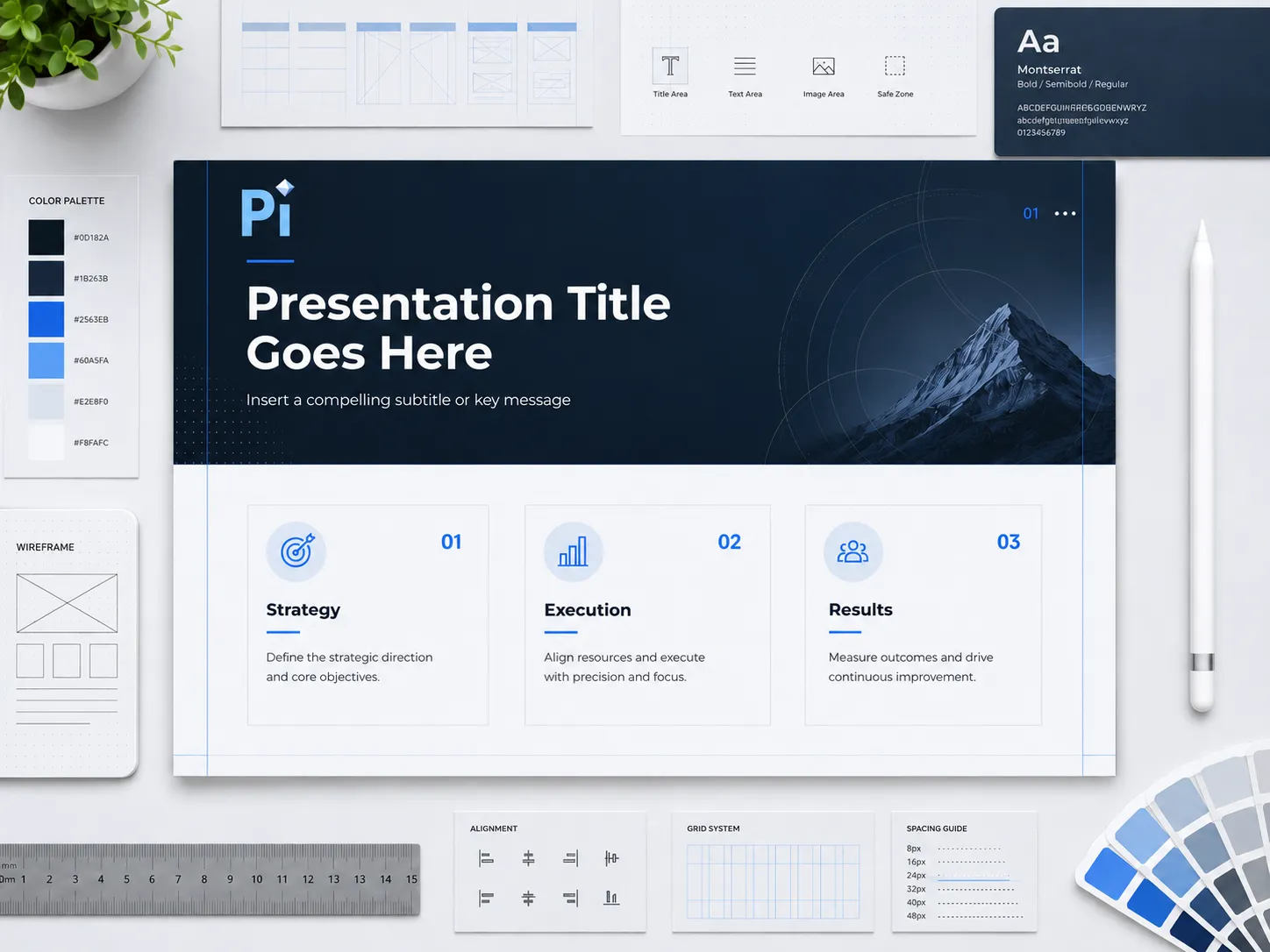
Bu uygulanabilir rehber, sunum slaytlarınızda profesyonel yatay "Bel Bandı" düzenini oluşturmak için belirli uygulama adımları sunar. Karmaşık bilgileri etkili bir şekilde düzenlemek için bu katı parametre yapılandırmalarını ve biçimlendirme sıralamalarını izleyin.
Adım 1: Temel Çerçeveyi Başlatma
Slaydınızın temel düzenini oluşturmak için aşağıdaki adımları uygulayın:
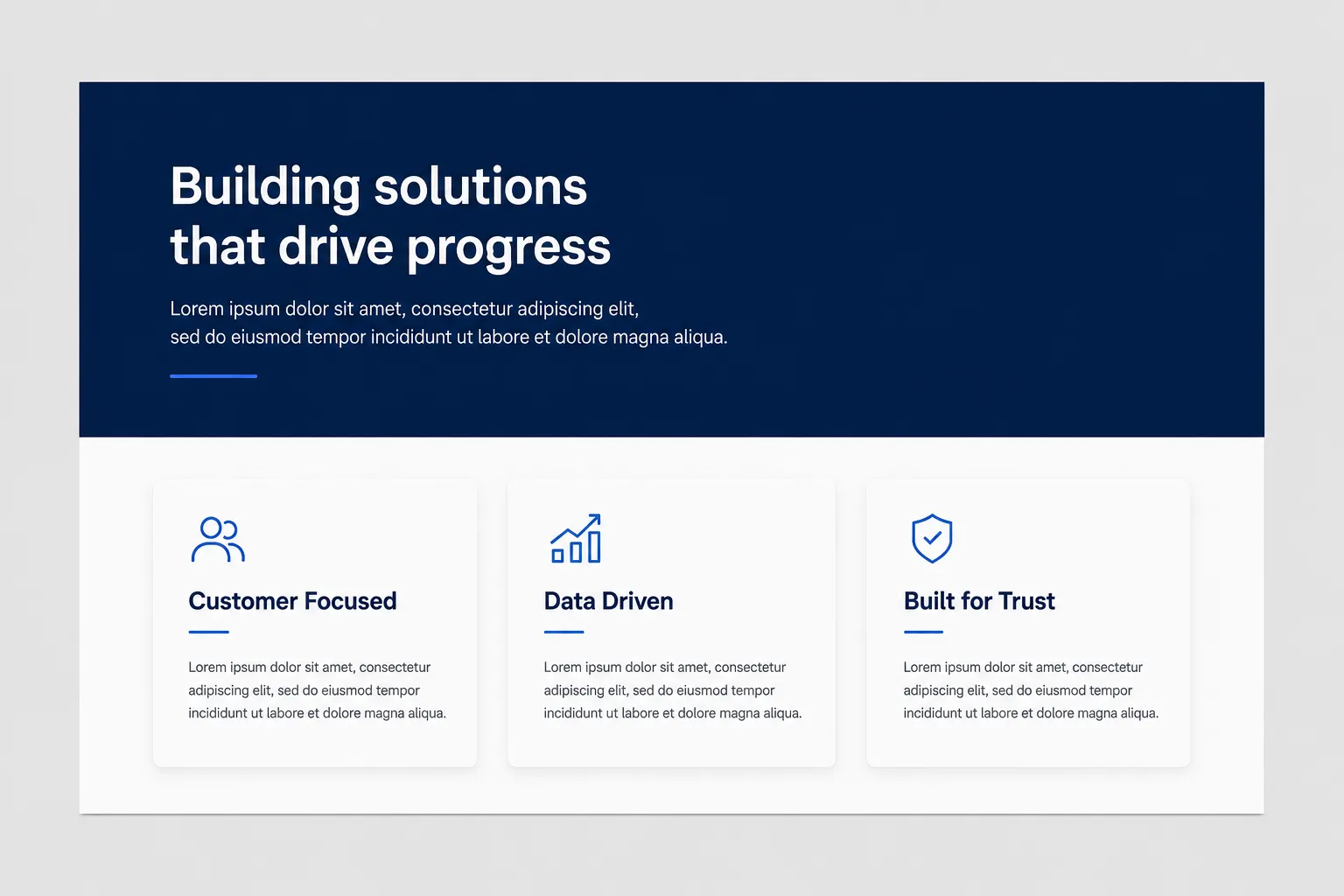
- Slaydı yatay olarak üst ve alt bölüme ayırmak için uzun bir dikdörtgen ekleyin.
- Üst bölümü, genel özet metninizi barındıracak şekilde ayırın.
- Destekleyici ayrıntılı paragraflarınızı alt bölüme dağıtın.
- Ham metninizi belirlenen bölümlere yerleştirmeden önce kısa maddelere dönüştürmek ve bölümlere ayırmak için yapay zekâ araçlarını kullanın.
- Ayrıntılı metni ayırmak ve yapıyı netleştirmek için alt bölümde birden fazla farklı renk bloğu kullanın.
Adım 2: Üst Bağlantı Noktasını Yapılandırma (Bel Bandı)
Üstteki dikdörtgeni belirli içerik hacminize ve görsel gereksinimlerinize göre değiştirmek için bu hassas teknikleri uygulayın:
- Metin bel bandının sağ tarafını boş bırakıyorsa, o alana bir görsel ekleyin.
- Bu görselin arka plana kusursuzca karışması için gradyan şeffaflık efekti uygulayın.
- Görsel ilgi eklemek için bir görselden bir özne çıkarın (kesit) ve şeffaf arka planın üzerine yerleştirin ya da önceden kesilmiş şeffaf varlıkları doğrudan sürükleyip bırakın.
- Görsel stili yumuşatmak için standart keskin kenarlı dikdörtgeni yuvarlatılmış bir dikdörtgenle veya dalga şekliyle değiştirin.
- Alternatif olarak, düz şekli tamamen kaldırın ve üst özetiniz için arka plan olarak tam genişlikte bir görsel kullanın.

Adım 3: Alt İçerik Matrisini Yapılandırma
Alt bölümü, destekleyici verilerinizin mantıksal ilişkisine ve yoğunluğuna göre yapılandırın:
- Birden fazla farklı blok kullanmak yoğun metin nedeniyle slaytı fazla karmaşık gösteriyorsa, tüm paragrafları barındırmak için tek bir büyük dikdörtgen kullanın.
- Okunabilirliği korumak için bu tek blok içindeki paragraflar arasında yeterli boşluk bıraktığınızdan emin olun.
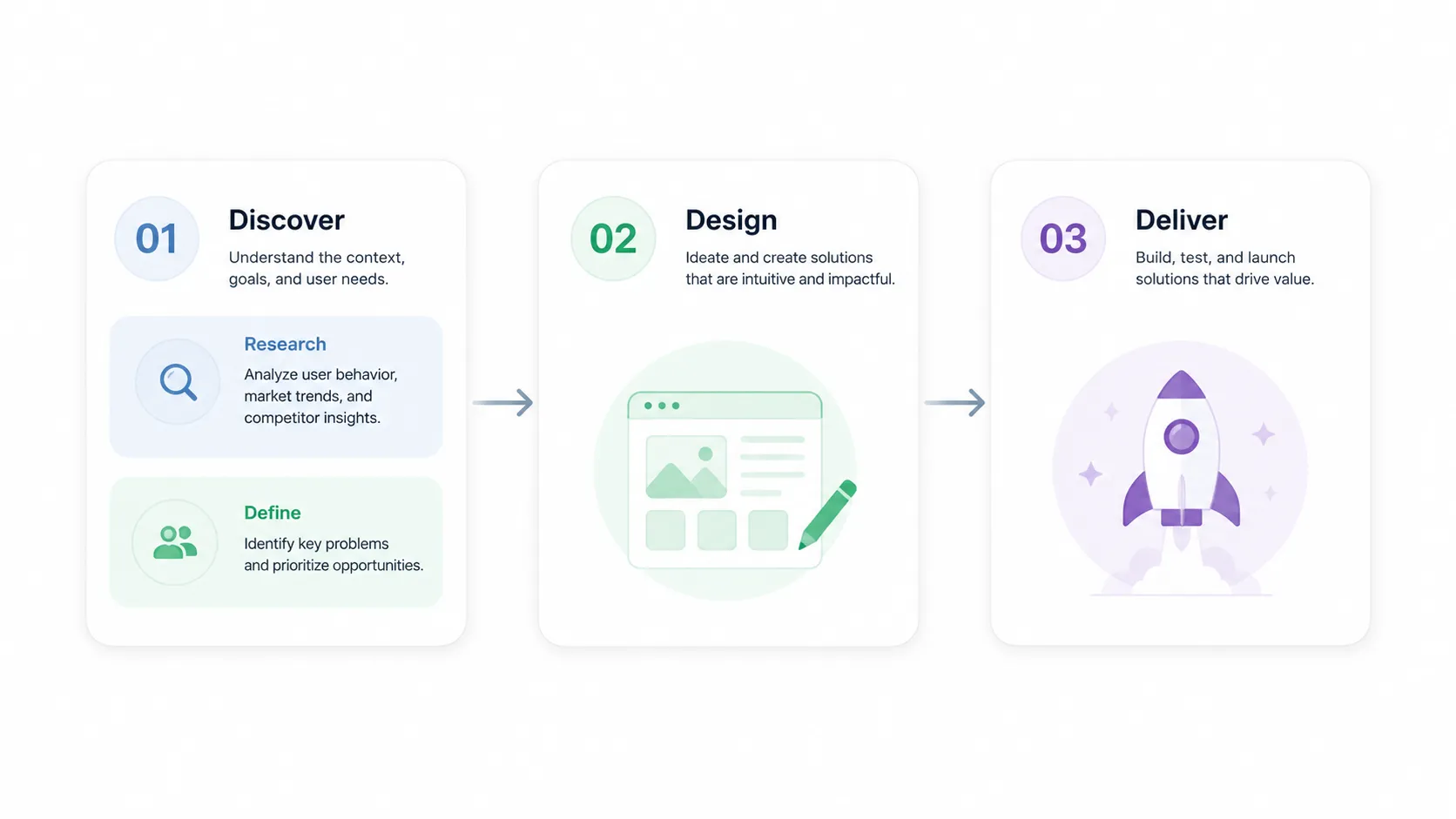
- Alt paragraflar arasında ilerlemeli bir ilişki olduğunda, aralarına basit oklar veya üçgenler ekleyin.
- Birden fazla dikdörtgen kart içeren düzenlerde, sürecin akışını belirtmek için uzun yönlendirme çubuğu şekilleri kullanın.
- Belirli bir metin bloğu çok yoğunsa ve metin duvarı gibi görünüyorsa, içeriği daha fazla kategorize etmek için içine daha küçük renk blokları ekleyin.
- Düzenin dengesiz görünmesini önlemek için bu küçük renk bloklarını veya kutuları daha büyük kapsayıcılardaki boşlukları doldurmak amacıyla kullanın.
Adım 4: Pi ile Ham Düşünceleri Anında Profesyonel Slaytlara Dönüştürün
Manuel slayt tasarımı üretkenliğinizi tüketir. Artık pikselleri ayarlamanıza, oranları hesaplamanıza veya gölge şeffaflığını yapılandırmanıza gerek yok. Yalnızca fikirlerinize odaklanmanız yeterli.
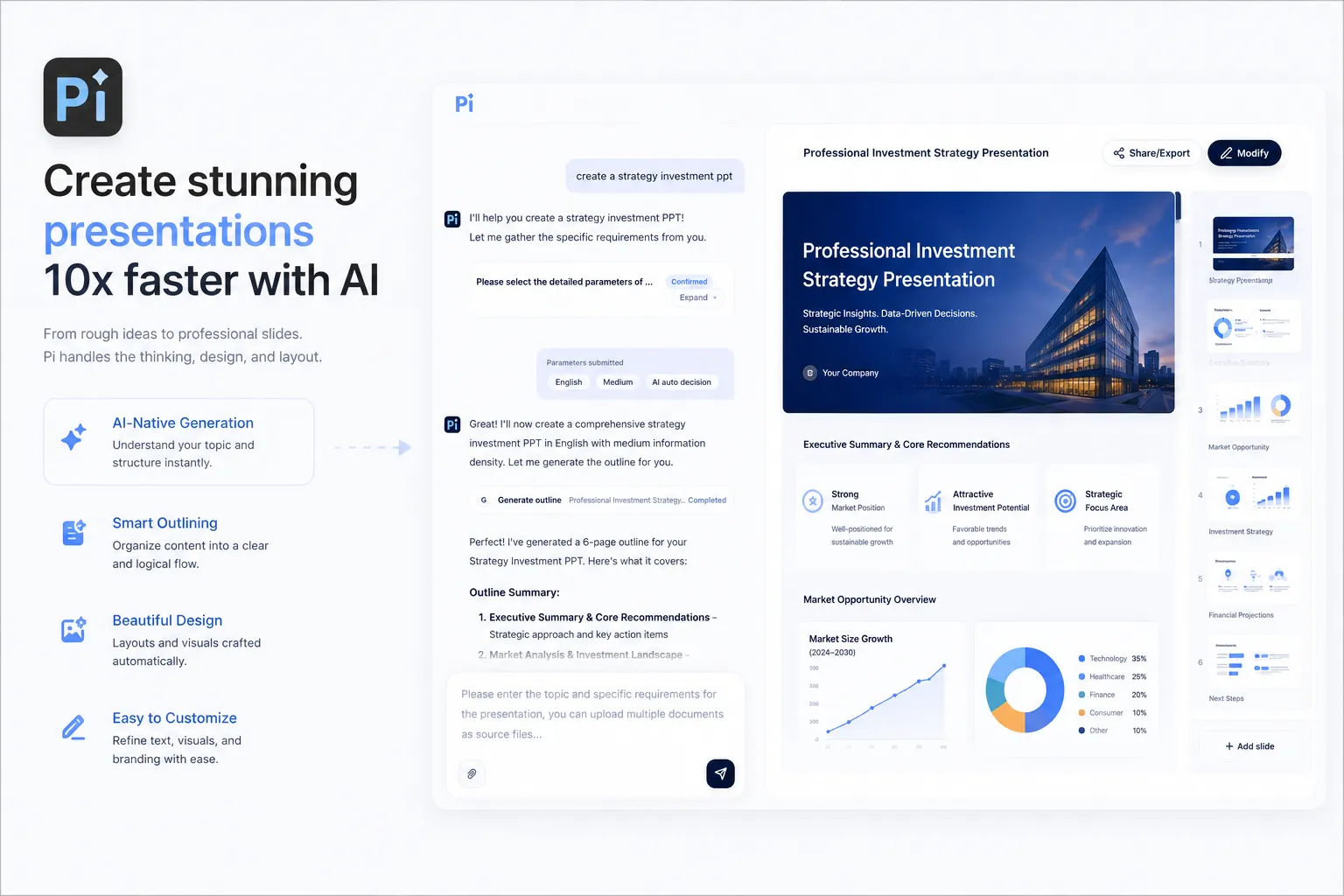
- Fikirlerinizi Yazın, Tasarımı Yapay Zekâya Bırakın
Rastgele düşüncelerinizi, dağınık toplantı notlarınızı veya biçimlendirilmemiş metninizi doğrudan platforma aktarın. Pi Agent motoru girdinizi anında işler. Temel içgörüleri otomatik olarak çıkarır ve sizin için mükemmel yatay "Bel Bandı" düzenini oluşturur. - Stüdyo Kalitesinde Estetik Otomatik Olarak
Pi, amatör tasarım hatalarını ortadan kaldırır. Platform profesyonel boşluklandırmayı, tipografiyi ve temiz kapsayıcı stilini otomatik olarak uygular. Tamamen özel tasarlanmış görünen güzel, özenli slaytlar oluşturur. Ham metniniz saniyeler içinde yöneticiye hazır bir sunuma dönüşür. - Hemen Oluşturmaya Başlayın
Slayt biçimlendirmeyle uğraşarak saatler harcamayı bırakın. Kusursuz sunum oluşturma deneyimini bugün yaşayın. Fikirlerinizi girin ve Pi'ın sunum destenizi anında tasarlamasını izleyin.


