Düzenleri Bozmadan PowerPoint'te Alt Simge Nasıl Kullanılır
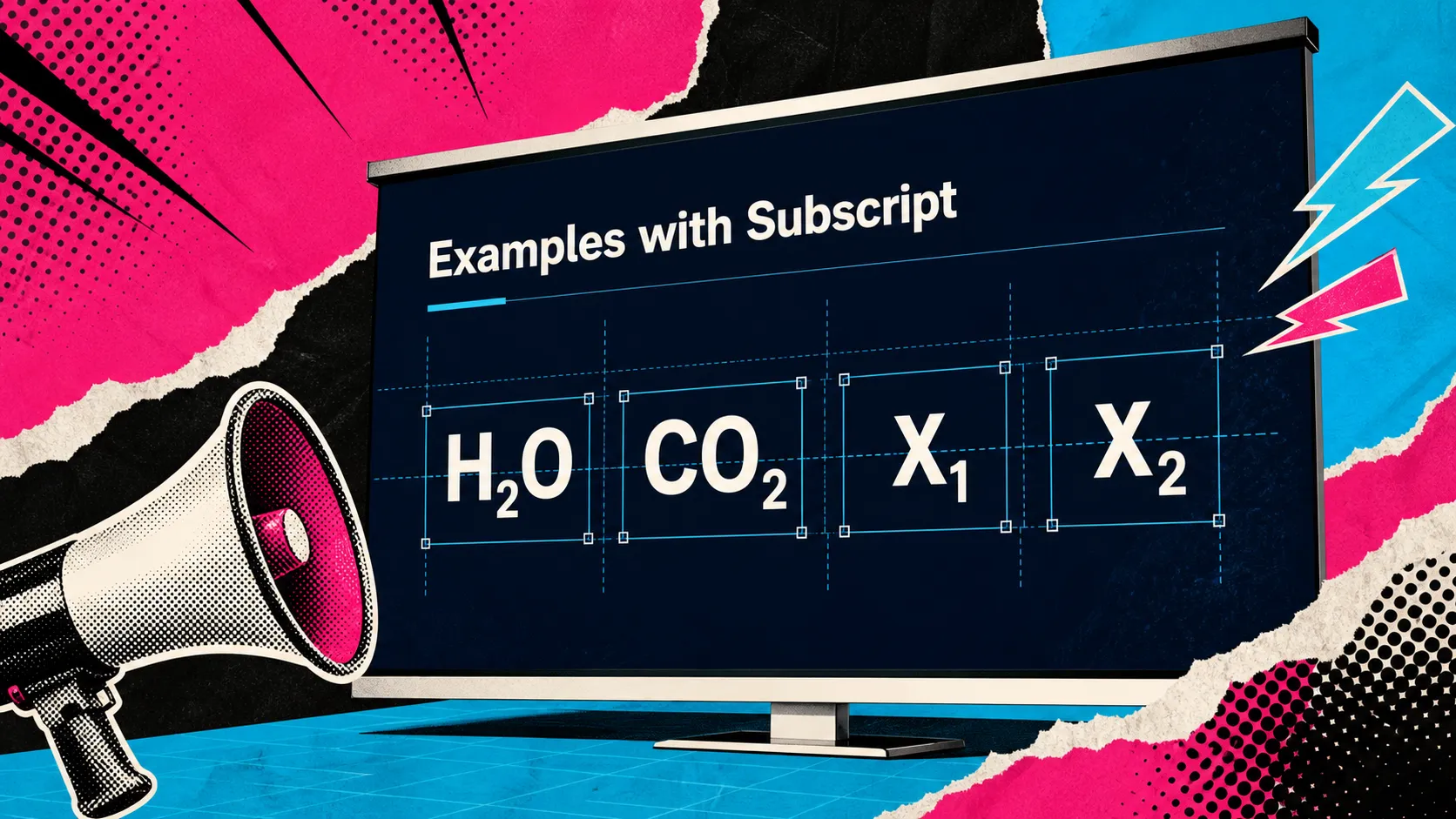
PowerPoint'te alt simge, slaytı bozmaya başlayana kadar küçük bir biçimlendirme ayrıntısı gibi görünür. Aşağıya indirilmiş tek bir karakter bir formülü doğru hâle getirebilir, ancak yoğun bir metin kutusundaki birkaç formül düzensiz aralıklar, hizasız etiketler veya slaydın geri kalanından görsel olarak daha ağır hissedilen bir satır oluşturabilir.
Bu durum akademik, bilimsel, teknik ve iş sunumlarında yaygındır. H2O, CO2, matematiksel değişkenler, ürün kodları veya referans gösterimleri yazmanız gerekebilir, ancak sunumun yine de temiz görünmesi gerekir. Amaç yalnızca PowerPoint alt simge denetiminin nerede olduğunu bilmek değildir. Amaç, slaytlarınızın düzenini, okunabilirliğini veya profesyonel görünümünü zayıflatmadan onu kullanmaktır.
PowerPoint'te Alt Simge Ne Anlama Gelir
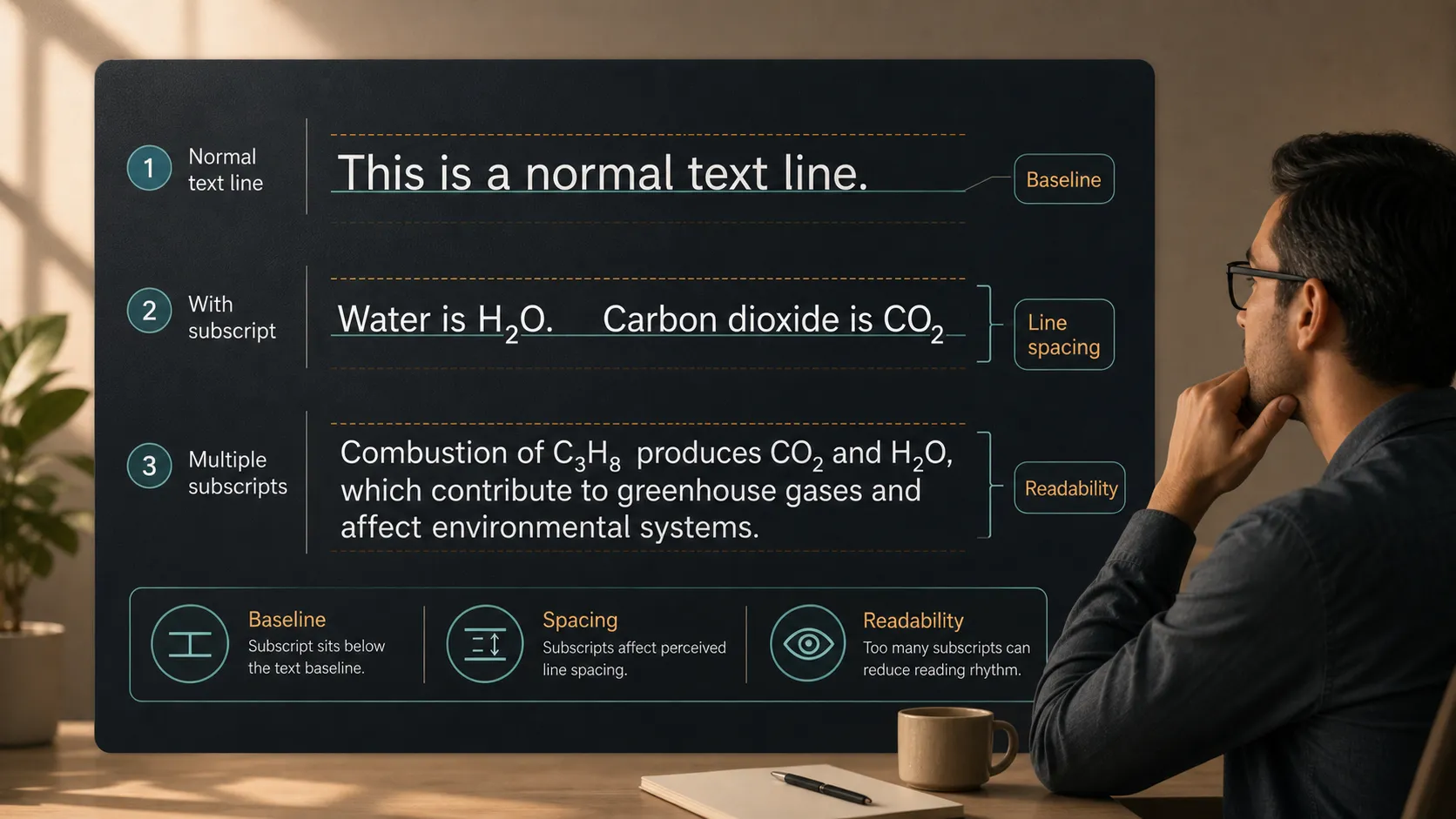
Alt simge, normal taban çizgisinin biraz altında görünen metindir. Genellikle çevresindeki metinden daha küçüktür ve anlamın konuma bağlı olduğu durumlarda kullanılır. PowerPoint'te alt simge yaygın olarak kimyasal formüller, bilimsel gösterim, matematiksel ifadeler, birimler, referanslar, teknik etiketler ve özel ürün adları için kullanılır.
Örneğin H2O'da “2” alt simge olmalıdır çünkü iki hidrojen atomunu gösterir. CO2'de de “2” aynı şekilde çalışır. Sayı normal taban çizgisinde kalırsa formül bazı kitleler tarafından hâlâ okunabilir olabilir, ancak daha az doğru ve daha az profesyonel görünür.
Alt simge, üst simgeden farklıdır. Üst simge, üslerde, dipnot işaretlerinde veya sıra belirteçlerinde olduğu gibi metni taban çizgisinin üzerine yükseltir. Alt simge metni taban çizgisinin altına indirir. Her ikisi de PowerPoint biçimlendirmesinde yararlıdır, ancak dikkatsiz kullanıldıklarında satır aralığını ve görsel tutarlılığı etkileyebilirler.
PowerPoint'te Alt Simge Nasıl Uygulanır
PowerPoint'te alt simge kullanmanın en hızlı yolu, yalnızca aşağı indirilmesi gereken karakteri veya karakterleri seçmektir. Sözcüğün tamamının alt simge olarak görünmesi gerekmiyorsa tüm sözcüğü seçmeyin.
Çoğu PowerPoint sürümünde alt simgeyi Yazı Tipi denetimleri üzerinden uygulayabilirsiniz. Karakteri seçin, Yazı Tipi iletişim kutusunu açın, Alt Simge seçeneğini belirleyin ve değişikliği onaylayın. Bazı sürümlerde, işletim sisteminize ve PowerPoint arayüzünüze bağlı olarak alt simge şeritte veya biçimlendirme menüsünde de bulunabilir.
Klavye kısayolları da kullanılabilir olabilir, ancak PowerPoint sürümüne, klavye düzenine ve işletim sistemine göre değişebilirler. Bir kısayol beklendiği gibi çalışmazsa bunun yerine Yazı Tipi iletişim kutusunu kullanın. Daha yavaştır, ancak teknik içeriği düzenlerken size daha öngörülebilir bir denetim sağlar.
Alt simgeyi uyguladıktan sonra yalnızca karakteri değil, satırın tamamını gözden geçirin. Satır yüksekliğinin değişip değişmediğini, metnin hâlâ kutunun içine sığıp sığmadığını ve formülün çevresindeki metnin yanında dengeli görünüp görünmediğini kontrol edin.
Slaytlarda Alt Simge Kullanılabilecek Yaygın Yerler
Alt simge, hassasiyetin önemli olduğu durumlarda en faydalıdır. Bilim, mühendislik, tıp, finans, veri analizi ve akademik sunumlarda sıkça görülür. Teknik bir slaytta H2O, CO2, O2 veya CH4 gibi kimyasal formüller için kullanılabilir. Matematiksel bir slaytta x1, x2 gibi değişkenler veya formüldeki indeksli terimler için kullanılabilir.
Teknik özelliklerde, ürün etiketlerinde, standartlarda ve birimlerde de görülebilir. İş sunumlarında alt simge daha az yaygındır, ancak pazar araştırması sunumlarında, sürdürülebilirlik raporlarında, üretim güncellemelerinde, sağlık hizmetleri sunumlarında veya teknik iddialar içeren ürün lansmanı materyallerinde yine de gerekli olabilir.
Önemli olan, alt simgeyi dekoratif bir stil olarak değil, doğruluğu artırdığı yerlerde kullanmaktır. Aşağı indirilmiş karakter anlam taşımıyorsa değer katmadan slaytın okunmasını zorlaştırabilir.
Alt Simge Slayt Düzenlerini Neden Bozabilir
Alt simge yalnızca seçili karakterden fazlasını etkiler. Satırın bir bölümünün dikey konumunu değiştirdiği için metin kutusunun algılanma biçimini değiştirebilir. PowerPoint satır aralığını görünür biçimde değiştirmese bile izleyici satırı daha sıkışık veya düzensiz algılayabilir.
En yaygın sorunlar şunlardır:
- Formül içeren satırların yakındaki satırlardan daha sıkı veya ağır görünmesi
- Formüller daha fazla görsel alan kapladığı için metin kutularının taşması
- Farklı formüllerde farklı yazı tipleri kullanıldığında tutarsız boyutlandırma
- Yoğun bilimsel veya akademik slaytların taranmasının zorlaşması
- Tekrarlanan etiketlerin tablolar veya diyagramlar arasında hizasız görünmesi
Bu sorunlar önemlidir çünkü sunum biçimlendirmesi yalnızca doğruluktan ibaret değildir. Tipografi tutarsızsa bir slayt teknik olarak doğru olsa bile özensiz görünebilir. Özellikle yönetici, danışmanlık, akademik ve yatırımcı odaklı profesyonel ortamlarda küçük biçimlendirme kusurları sunumun aceleye getirilmiş görünmesine neden olabilir.
Alt Simge Biçimlendirmesini Temiz Tutma
Tutarlılıkla başlayın. Birden fazla formülde alt simge kullanıyorsanız, slayt genelinde çevresindeki yazı tipini, boyutu ve kalınlığı tutarlı tutun. Güçlü bir neden olmadıkça formüllerin içinde yazı tiplerini karıştırmaktan kaçının. Farklı yazı tipleri alt simgeyi farklı yüksekliklerde oluşturabilir; bu da tekrarlanan gösterimlerin düzensiz görünmesine yol açabilir.
Ardından satır aralığını kontrol edin. Bir paragraf birkaç formül içeriyorsa metni sıkışık hissettirmek yerine aralığı biraz artırın. Aşırı düzeltme yapmamaya dikkat edin; çok fazla satır aralığı paragrafın kopuk görünmesine neden olabilir. En iyi ayar genellikle biçimlendirmeye dikkat çekmeden okunabilirliği koruyan ayardır.
Bir formül önemliyse onu gövde metninden ayırmayı düşünün. Kendi satırında, bilgi kutusunda, tablo hücresinde veya etikette yer alan bir formül, uzun bir cümlenin içine gömülmüş formülden daha kolay okunabilir. Bu özellikle teknik fikirleri karma bir kitleye sunarken faydalıdır.
Tekrarlanan bilimsel veya teknik etiketleri bilinçli biçimde hizalayın. CO2, H2O ve O2 bir tabloda veya diyagramda yer alıyorsa etiketlerin aynı taban çizgisini ve görsel ağırlığı paylaştığından emin olun. Slaytı, yalnızca metin üzerinde yakından çalışan bir düzenleyici olarak değil, kitlenin göreceği şekilde uzaklaştırıp gözden geçirin.
Profesyonel ve Teknik Sunumlar için Alt Simge İpuçları
Alt simge doğruluğu destekler, ancak doğruluk açıklık pahasına olmamalıdır. Profesyonel bir sunumda her metin parçası kitlenin ana fikri hızlıca anlamasına yardımcı olmalıdır. Bir slaytta tek bir alanda çok fazla formül, sembol ve gösterim varsa sorun alt simgenin kendisi olmayabilir. Sorun slayt yoğunluğu olabilir.
Teknik sunum yapanlar sıklıkla bu dengeyle karşılaşır. Akademik bir kitle tam gösterim bekleyebilir. Yönetici kitlesi, formülün tamamından çok sonucunu bilmek isteyebilir. Ürün veya satış kitlesi, tüm destekleyici ayrıntılar yerine tek bir net teknik iddiaya ihtiyaç duyabilir. Güçlü sunum biçimlendirmesi, ayrıntı düzeyini kitleye uyarlar.
| Sunum İhtiyacı | PowerPoint'te Manuel Biçimlendirme | Pi Sunum İş Akışı |
| Alt simge denetimi | Karakter düzeyinde biçimlendirme uygular | Daha kapsamlı sunum hazırlığını destekler |
| Formül düzenleme | Manuel inceleme gerektirir | Teknik içeriğin yapılandırılmasına yardımcı olur |
| Slayt tutarlılığı | Kullanıcı disiplinine bağlıdır | Profesyonel akışın korunmasına yardımcı olur |
| İş anlatısı | Slayt slayt oluşturulur | Kitle ve mesaj etrafında oluşturulur |
| Görsel kalite | Manuel düzen kararları | Üst düzey, iş odaklı yönlendirme |
PowerPoint, alt simgeyi doğru şekilde uygulamanız için size araçlar sunar. Daha büyük zorluk, bu gösterimin slayt hiyerarşisine nasıl uyduğuna karar vermektir. Formül merkezi öneme sahipse ona alan tanıyın. Destekleyici bir ayrıntıysa okunaklı ama ikincil tutun.
Pi'nin Daha Profesyonel Bir Sunum İş Akışındaki Yeri
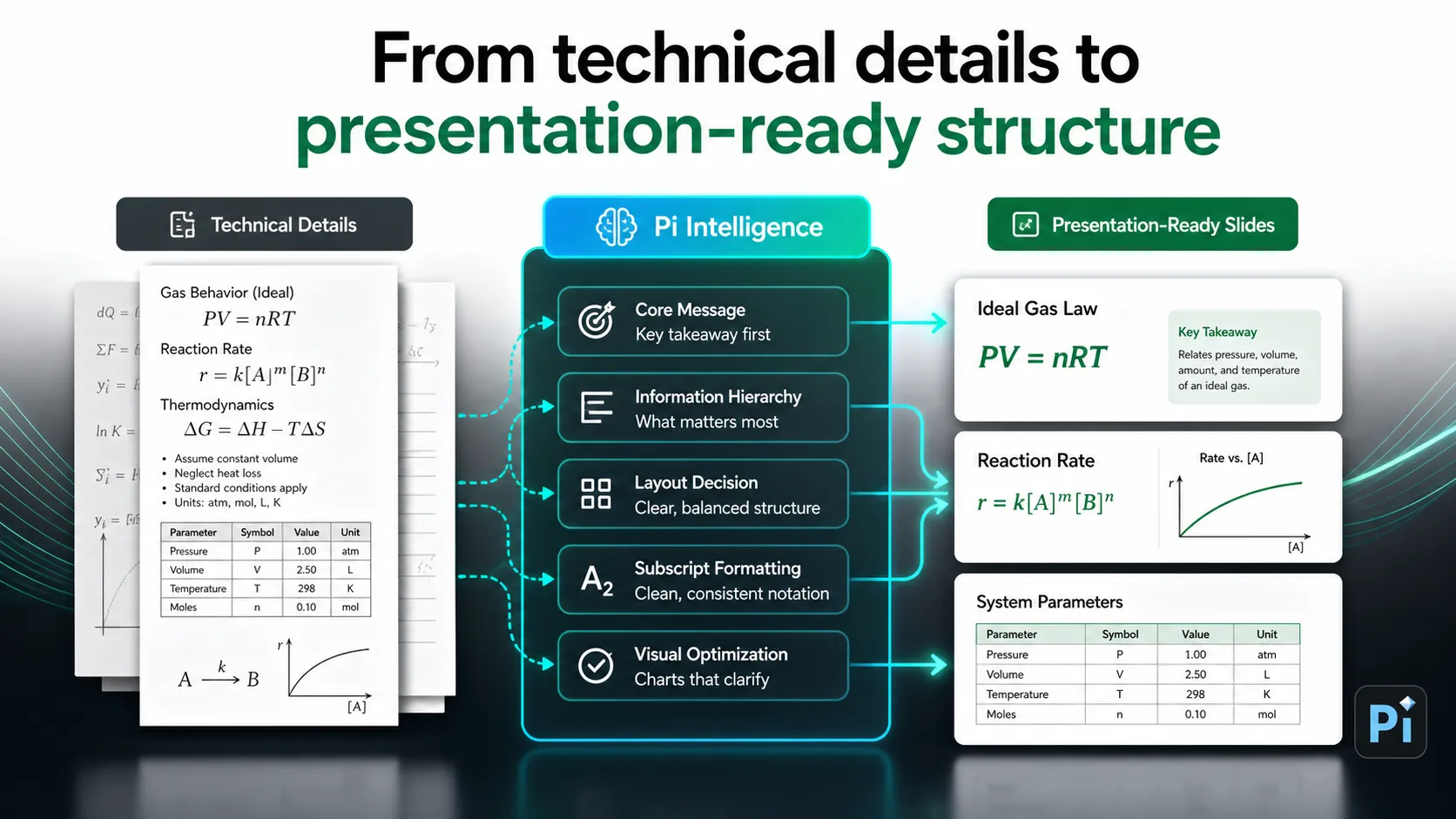
Presentation Intelligence'ın kısaltması olan Pi, yalnızca tek bir karakteri alt simge yapmak için gerekli değildir. PowerPoint bu manuel biçimlendirme görevini zaten yerine getirir. Pi, biçimlendirme daha büyük bir zorluğun parçası olduğunda önem kazanır: yapı, iş mantığı ve üst düzey görsel kalite gerektiren profesyonel bir sunum oluşturmak.
1. İş Mantığı Slayt Stilinden Önce Gelir
Yüksek önem taşıyan sunumlar doğru metin biçimlendirmesinden daha fazlasına ihtiyaç duyar. Bir yatırımcı sunumu, danışmanlık raporu, satış sunumu veya yönetici sunumu, kitleyi net bir argüman boyunca yönlendirmelidir. Pi, ekiplerin slayt slayt ayarlamalarda kaybolmadan önce bu akışı şekillendirmesine yardımcı olur.
2. Teknik İçerik Net Bir Hiyerarşiye İhtiyaç Duyar
Teknik slaytlar genellikle her ayrıntı eşit derecede önemli göründüğü için başarısız olur. Pi, fikirlerin daha sunuma hazır bir hiyerarşi içinde düzenlenmesine yardımcı olur; böylece formüller, etiketler, grafikler ve sonuçlar dikkat çekmek için yarışmak yerine mesajı destekler.
3. Üst Düzey Slayt Kalitesi Tutarlılığa Bağlıdır
Bir sunum çok sayıda teknik etiket, tablo, grafik ve tekrarlanan slayt düzeni içerdiğinde manuel biçimlendirme zorlaşabilir. Pi, daha tutarlı bir profesyonel iş akışını destekleyerek ekiplerin ham içerikten daha temiz bir görsel yönlendirmeyle iş kullanımına hazır sunum yapısına geçmesine yardımcı olur.
Sunumdan Önce Hızlı Biçimlendirme Kontrol Listesi
Sunumdan önce alt simge içeren her slaytı tam slayt ölçeğinde gözden geçirin. Formül doğruluğu ilk önceliktir, ancak tek öncelik değildir. Alt simgenin yalnızca amaçlanan karakterlere uygulanıp uygulanmadığını, satır aralığının eşit kalıp kalmadığını ve metin kutularının taşmadığını kontrol edin.
Ayrıca benzer slaytları birbiriyle karşılaştırın. Bir slaytta grafik etiketinde CO2 kullanılıyorsa ve başka bir slaytta paragrafta kullanılıyorsa biçimlendirme yine de tutarlı hissettirmelidir. Yazı tipi boyutuna, taban çizgisi konumuna, aralığa ve hizalamaya bakın. Son olarak, okunabilirliği uzaktan test edin. Alt simge kayboluyorsa veya satırın sıkışık görünmesine neden oluyorsa metni sadeleştirin ya da formüle daha fazla alan verin.
Sıkça Sorulan Sorular (SSS)
S: PowerPoint'te alt simgeyi nasıl yazarım? C: Aşağı indirmek istediğiniz karakteri seçin, Yazı Tipi seçeneklerini açın, Alt Simge'yi seçin ve değişikliği uygulayın. Bazı PowerPoint sürümlerinde alt simge şeritte veya bir klavye kısayoluyla da kullanılabilir.
S: Alt simge PowerPoint'te neden satır aralığını değiştirir? C: Alt simge, karakterlerin dikey konumunu değiştirir; bu da bir satırın oluşturulma veya algılanma biçimini etkileyebilir. Küçük taban çizgisi değişiklikleri bile özellikle yoğun paragraflarda metin kutusunun düzensiz görünmesine neden olabilir.
S: Alt simge uyguladıktan sonra düzensiz metni nasıl düzeltirim? C: Yazı tipi boyutunu, satır aralığını, metin kutusu yüksekliğini ve çevredeki düzeni kontrol edin. Satır hâlâ sıkışık hissediliyorsa formülü paragraftan ayırın veya özel bir etikete, bilgi kutusuna ya da tablo hücresine yerleştirin.
S: Alt simge yazı tipleri arasında farklı çalışır mı? C: Evet. Yazı tipleri alt simgeyi biraz farklı boyutlarda ve konumlarda oluşturabilir. Tutarlı slayt metni ipuçları için sunumunuzdaki tekrarlanan formüller veya teknik etiketlerde aynı yazı tipi ailesini ve boyutunu kullanın.


