Office PowerPoint Teması: Özelleştirme ve Tasarım Rehberi
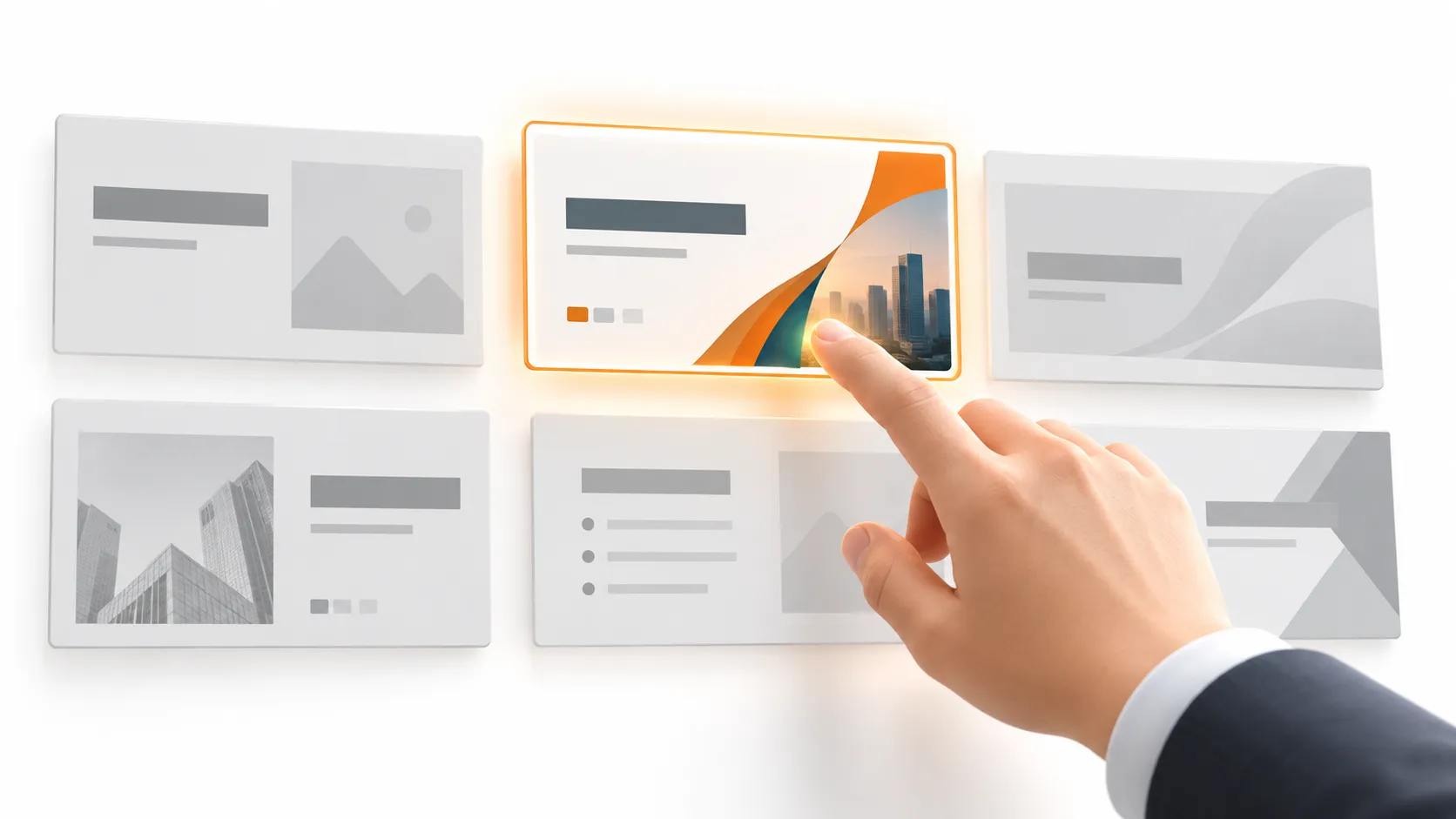
Her slayt doğru bilgiler içerse bile üç aylık iş değerlendirmesi tutarsız görünebilir. Başlıklar farklı yazı tipleri kullanır, grafikler uyumsuz renkler taşır ve diğer ekiplerden kopyalanan slaytlar özgün stillerini korur.
En hızlı başlangıç noktası PowerPoint'in Tasarım sekmesi aracılığıyla bir tema uygulamakve ardından renklerini, yazı tiplerini ve efektlerini özelleştirmektir. Tutarlı düzenlere, başlık konumlarına ve yinelenen markalamaya da ihtiyacınız varsa Slayt Ana Sayfası'nı kullanın.
“theme office powerpoint” araması yaptıysanız temel ayrım şudur: bir tema paylaşılan görsel ayarları denetler, ancak her slaytı otomatik olarak düzeltmez. Bu kılavuz, PowerPoint Office temalarının nasıl uygulanacağını, iş sunumları için nasıl özelleştirileceğini ve yeniden kullanılabilir tasarım varlıklarının nasıl kaydedileceğini açıklar.
PowerPoint'te Office Teması Nedir?
PowerPoint teması, uyumlu bir renk, yazı tipi ve efektkümesidir. Bu ayarlar, temaya bağlı metinlerin, şekillerin, grafiklerin ve diğer öğelerin görünümünü yönlendirir.
Yerleşik Office Teması PowerPoint ile sağlanan belirli bir temadır. Daha geniş “PowerPoint Office temaları” ifadesi, Office sunumlarında kullanılan diğer yerleşik temalara veya özel temalara atıfta bulunabilir. Varsayılan yazı tipleri ve stil, Office sürümüne göre değişebilir.
Temalar, şablonlar ve Slayt Ana Sayfası farklı amaçlara hizmet eder:
| Varlık | Denetimler | En İyi Kullanım |
|---|---|---|
| Tema (.thmx) | Renkler, yazı tipleri, efektler, arka plan stilleri | Görsel kimliği yeniden kullanma |
| Şablon (.potx) | Tema, ana sayfalar, düzenler, yeniden kullanılabilir içerik | Tekrarlanabilir iş sunumlarına başlama |
| Slayt Ana Sayfası | Paylaşılan biçimlendirme ve düzen devralma | Slayt yapısını standartlaştırma |
Üç aylık değerlendirme için tema, renk paletini ve tipografiyi belirler. Ana düzenler, başlıkların ve içeriğin nereye yerleştirileceğini belirler. Bir şablon, bu kararları yeniden kullanılabilir slaytlarla birlikte paketler.
PowerPoint'te Tema Nasıl Uygulanır
Aşağıdaki talimatlar, temel olarak Windows masaüstünde Microsoft 365 için PowerPoint'i kullanır. Mac benzer özellikler sunar, ancak menü konumları farklı olabilir. Web için PowerPoint'te tema özelleştirmesi daha sınırlıdır.
Mevcut bir sunuma PPT teması uygulamak için:
1. Destek genelindeki değişiklikleri yapmadan önce bir kopyasını kaydedin . 2. Tasarım sekmesini açın. 3. Temalar galerisini Diğer oku ile genişletin. 4. Canlı önizlemenin kullanılabildiği yerlerde, önizlemek için bir temanın üzerine gelin. 5. Uygulamak için temaya tıklayın. 6. Özellikle grafikler, tablolar ve diğer dosyalardan kopyalanmış slaytlar olmak üzere temsilî slaytları inceleyin.
Bir temayı yalnızca seçili slaytlara uygulamak için önce küçük resimlerini seçin. Desteklenen masaüstü sürümlerinde temaya sağ tıklayın ve Seçili Slaytlara Uygulaseçeneğini belirleyin. Farklı bölümler için birden fazla tema yararlı olabilir, ancak bakım işini de artırırlar.
Kaydedilmiş bir tema için Temalar galerisini açın ve Tema Araseçeneğini belirleyin, ardından `.thmx` dosyasını seçin.
Tema uygulamak, temaya bağlı biçimlendirmeyi değiştirir. İçeriği yeniden yazmaz, okunabilir düzenleri garanti etmez veya elle atanmış her rengi ve yazı tipini değiştirmez.
PowerPoint Office Temaları Nasıl Özelleştirilir
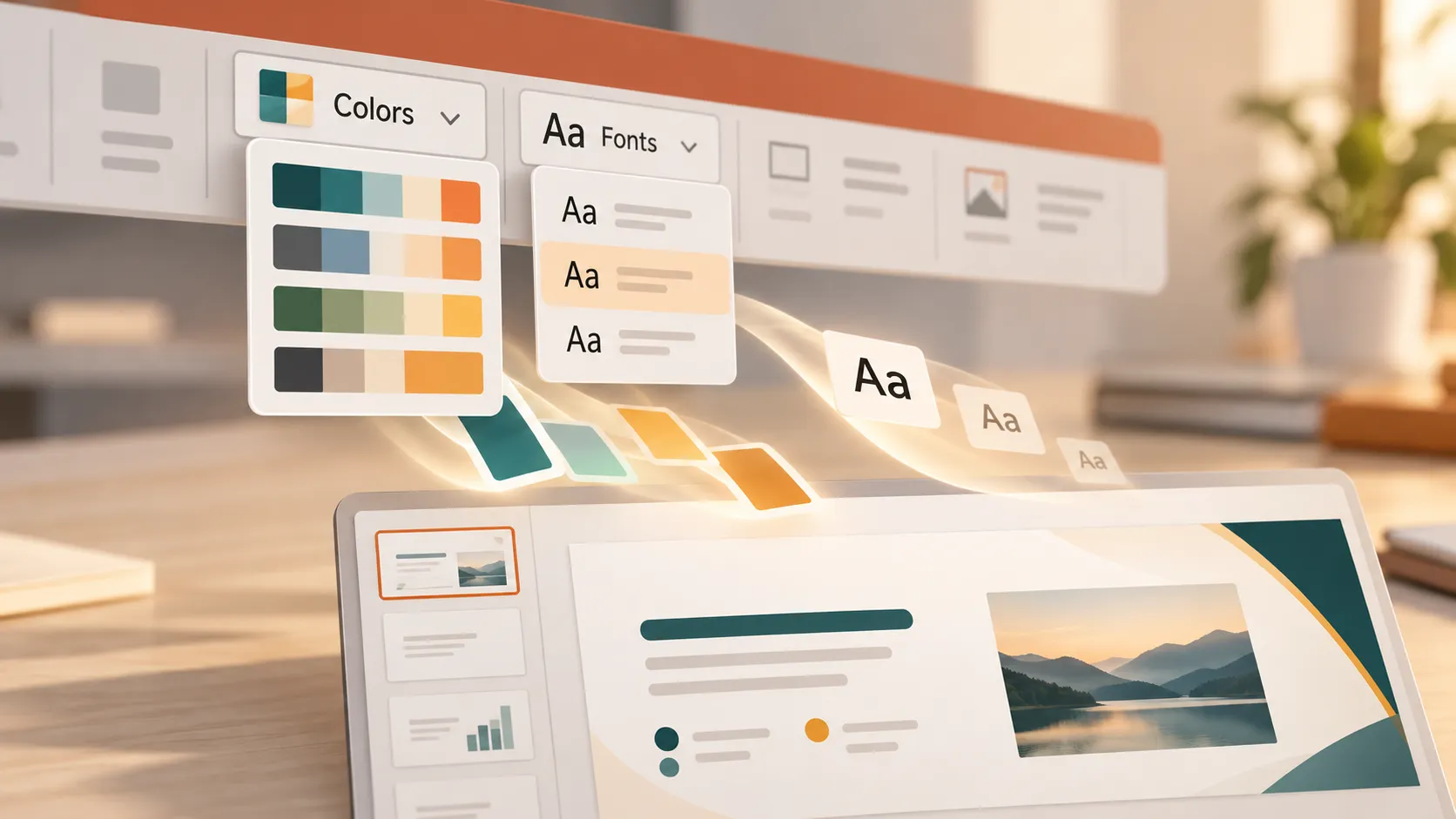
Windows masaüstü temelinde Tasarımsekmesini açın, Varyantlar menüsünü genişletin ve Renkler, Yazı Tipleri, Efektlerve Arka Plan Stilleriseçeneklerini bulun. Şerit düzenlemeleri sürüme ve pencere boyutuna göre değişir.
1. Tutarlı Vurgu için Tema Renklerini Ayarlayın
Seçin Colors > Customize Colors. Metin/arka plan renklerini, altı vurgu rengini ve köprü renklerini tanımlayın; ardından renk kümesine ad verip kaydedin.
Üç aylık inceleme için ana metinde koyu lacivert, ana arka planda beyaz ve ölçülü mavi ile turkuaz vurgular kullanın. Her slaytı farklı renklerle doldurmak yerine ikincil vurguları grafikler için kullanılabilir tutun.
Nesneleri biçimlendirirken Tema Renkleri alanından renk seçin. Bu seçimler daha sonraki tema değişikliklerine uyum sağlayabilir; başka yerlerden seçilen sabit renkler sağlamayabilir.
Slaytlar arasında anlamı koruyun. Turkuaz bir grafikte mevcut çeyreği temsil ediyorsa, başka yerlerde de tutarlı şekilde kullanın. Performans kategorilerini ayırt etmek için yalnızca renge güvenmeyin; etiketler veya başka ipuçları ekleyin.
2. Okunabilir Tema Yazı Tipleri Seçin
Açın Fonts > Customize Fonts ve başlık ile gövde yazı tiplerini seçin.
Kurumsal bir sunum nadiren birkaç yazı tipine ihtiyaç duyar. Farklı kalınlıklara sahip tek bir okunabilir yazı tipi ailesi yeterli olabilir. Alternatif olarak, ayırt edici bir başlık yazı tipini ölçülü bir gövde yazı tipiyle eşleştirin.
Üç aylık inceleme için süslü tipografi yerine okunaklı finansal etiketlere ve net başlıklara öncelik verin. Eksik yazı tipleri ikameye neden olup satır sonlarını değiştirebileceğinden, yazı tiplerinin iş arkadaşlarınızın bilgisayarlarında bulunup bulunmadığını kontrol edin.
Tema yazı tipleri, temaya bağlı yazı tipi ayarlarını kullanan metinleri etkiler. Belirli bir yazı tipi doğrudan atanmış metin değişmeden kalabilir.
3. Efektleri ve Arka Plan Stillerini İyileştirin
Koordineli bir efekt kümesi seçmek için Efektler öğesini kullanın. Bu, belirli gölgeler, çizgiler ve şekil efektleri gibi temaya duyarlı uygulamaları etkiler; slayt geçişlerini veya animasyonları kontrol etmez.
Temayla ilgili arka plan seçenekleri için Arka Plan Stilleri öğesini kullanın. Daha ayrıntılı slayt arka planı ayarlamaları için Arka Planı Biçimlendiröğesini açın.
İş raporu arka planlarını sade tutun. Koyu bir bölüm ayırıcı hiyerarşi oluşturabilirken, açık içerik slaytları yoğun grafikleri ve tabloları destekler. Verilerin yorumlanmasını zorlaştıran gölgelerden ve degradelerden kaçının.
İş Düzenlerini Standartlaştırmak için Slayt Aslı'nı Kullanın
Açın View > Slide Master paylaşılan slayt biçimlendirmesini ve düzenleri düzenlemek için.
Her asıl grubunda daha büyük küçük resim asıldır; altındaki daha küçük küçük resimler ilişkili düzenlerdir. Düzenlere özgü ayarlar devralınan biçimlendirmeyi geçersiz kılabilse de, asılda yapılan değişiklikler düzenlerine aktarılabilir.
Tekrarlanan bir logoyu uygun asıl veya düzenlere yerleştirin. Başlık konumlarını, yer tutucu sınırlarını ve alt bilgi yerleşimini standartlaştırın. Başlık hiyerarşisinin kaymaması için başlık yer tutucularını tutarlı şekilde kullanın.
Üç aylık inceleme için yönetici özeti, KPI panosu, finansal sonuçlar ve gelecek çeyrek öncelikleri için ayrı düzenler oluşturun. Her düzene açıklayıcı bir ad verin.
Slayt Aslı görünümünü kapattıktan sonra slaytları seçin ve Home > Layout öğesini kullanarak uygun düzeni atayın.
Elle eklenen nesneler düzen yer tutucuları değildir. Ayrı bir metin kutusu, bir yer tutucu taşındığında mutlaka hareket etmez. Doğrudan biçimlendirme de devralınan değişikliklerin beklendiği gibi görünmesini engelleyebilir.
Özel Tema veya Office Sunum Şablonu Kaydedin
Tam bir sunumu paketlemeden görsel ayarları yeniden kullanmak istediğinizde özel tema kaydedin.
Windows masaüstünde Tasarımöğesini açın, Temalar galerisini genişletin ve Geçerli Temayı Kaydetöğesini seçin. “Üç Aylık İnceleme Markası” gibi kolay tanınabilir bir ad girin ve `.thmx` dosyasını kaydedin.
Bir `.thmx` dosyası sunumun tamamı değildir ve slayt içeriği veya düzen şablonu olarak değerlendirilmemelidir. “custom office theme PPT” aradıysanız, yeniden kullanılabilir tema için eski `.ppt` sunum biçimi yerine `.thmx` kullanın.
İş arkadaşlarınızın temaya, asıl düzenlere ve başlangıç içeriğine birlikte ihtiyaç duyduğu durumlarda office presentation template kaydedin. Sunumu hazırlayın, gizli materyalleri kaldırın, ardından File > Save As öğesini seçin ve PowerPoint Template (.potx)seçeneğini belirleyin.
Özet, KPI genel görünümü, riskler ve gerekli kararlar gibi yararlı başlangıç slaytları ekleyin. Gerçek rakamları, açıkça tanımlanmış örnek içerikle değiştirin.
İş arkadaşlarınız temayı uygulamak için paylaşılan bir `.thmx` dosyasına göz atabilir veya `.potx` şablonundan yeni bir sunu oluşturabilir. Dosyalardan birini kaydetmek, onu kuruluş genelinde otomatik olarak dağıtmaz. Kontrollü bir sürümü paylaşın ve hangi varlığın kullanılacağını açıklayın.
Yaygın Tema ve Biçimlendirme Sorunlarını Giderme
Kapsamlı düzeltmeler yapmadan önce bunları sununun bir kopyasında test edin.
Yazı tipleri değişmiyor: Metin, tema yazı tipleri yerine doğrudan atanmış yazı tiplerini kullanıyor olabilir. Uygun başlık veya gövde tema yazı tipini yeniden uygulayın. Windows masaüstünde, Yazı Tiplerini Değiştir belirli yazı tiplerini değiştirmeye yardımcı olabilir, ancak aralık değişiklikleri için sonuçları gözden geçirin.
Renkler beklenmedik şekilde kalıyor: Bir nesne tema rengi yerine sabit bir renk kullanıyor olabilir. Nesneyi seçin ve amaçlanan temaya bağlı rengi seçin. Görseller ve ekran görüntüleri, tema değişti diye basitçe yeniden renklendirilmez.
Yapıştırılan slaytlar tutarsız görünüyor: Mevcut olduğunda, Hedef Temayı Kullan yapıştırılan içeriğin alıcı sununun stilini benimsemesine yardımcı olur. Kaynak Biçimlendirmesini Koru özgün görünümün daha fazlasını korur. Hiçbir seçenek, elle biçimlendirilmiş her öğenin eşleşeceğini garanti etmez.
Başlıklar veya yer tutucular yanlış konumda: Doğru Düzenseçeneğini belirleyin, ardından Giriş > Sıfırla ile o düzenden yer tutucu konumlandırmasını ve biçimlendirmesini geri yüklemeyi deneyin. Sıfırla, rastgele metin kutularını yeniden tasarlamaz veya tüm manuel nesneleri kaldırmaz.
Özel bir tema eksik: `.thmx` dosyasının erişilebilir olduğunu doğrulayın ve Temalara Göz Atseçeneğini kullanın. Bir bilgisayarda kaydedilen tema başka bir bilgisayarda otomatik olarak görünmez.
İş Dünyasına Hazır Bir Sunu İçin Doğru İş Akışını Seçin
İçeriğiniz sağlam ancak sununun görsel tutarlılığa ihtiyacı varsa tema özelleştirmesini kullanın. Düzen yapısı tutarsızsa Slayt Ana Sayfasını kullanın. Aynı sunu biçimi yeniden kullanılacaksa bir şablon kaydedin.
Üç aylık değerlendirme şık görünse de nelerin değiştiğini, bunun neden önemli olduğunu veya liderliğin neye karar vermesi gerektiğini açıklamadığında farklı bir zorluk ortaya çıkar. Tema ayarları bu anlatıyı düzeltemez.
Presentation Intelligence'ın kısaltması olan Pi, sununun kendisini geliştirmek için isteğe bağlı, yapay zekâ destekli bir iş akışıdır. Çoklu Aracı Yapay Zekâsı, yönetici sunumları, satış sunuları ve danışmanlık raporları için iş mantığını, profesyonel yapıyı ve yüksek kaliteli görsel kaliteyi destekler.
Çalışma, tamamlanmış slaytları yeniden biçimlendirmekten ziyade bir iş argümanını şekillendirmekle başlıyorsa Pi'yi değerlendirin. PowerPoint tema özelleştirmesi için yukarıda açıklanan masaüstü denetimlerini kullanın.
Sık Sorulan Sorular (SSS)
Mevcut bir PowerPoint sunusuna tema uygulayabilir miyim?
Evet. Masaüstü PowerPoint'te Tasarım'ı açın ve bir tema seçin. Önce bir kopya kaydedin, ardından sonuçları inceleyin. Temaya bağlı öğeler güncellenmelidir; doğrudan biçimlendirme, görseller ve bazı yapıştırılmış nesneler ise değişmeden kalabilir.
.thmx ile .potx arasındaki fark nedir?
Bir `.thmx` dosyası renkler, yazı tipleri ve efektler dâhil olmak üzere yeniden kullanılabilir tema ayarlarını depolar. Bir `.potx` dosyası ise bu ayarların yanı sıra ana sayfaları, düzenleri, yer tutucuları ve yeniden kullanılabilir slayt içeriğini içerebilen bir sunu şablonudur.
Temayı değiştirdiğimde bazı slaytlar neden güncellenmiyor?
Yaygın nedenler arasında doğrudan atanmış yazı tipleri veya renkler, içe aktarılan slayt ana sayfaları ve elle konumlandırılmış nesneler bulunur. Slaydın düzenini ve biçimlendirmesini kontrol edin. Düzen ve Sıfırla, yer tutuculara yardımcı olabilir; ancak her nesneyi otomatik olarak düzeltmez.
PowerPoint for the web'de Office temalarını özelleştirebilir miyim?
PowerPoint for the web, kullanılabilir temaların uygulanmasını ve bazı tasarım ayarlamalarını destekler; ancak tam masaüstü tema oluşturma ve Slayt Ana Sayfası iş akışını sunmaz. Kapsamlı özelleştirme için masaüstü PowerPoint'i kullanın, ardından kaydedilmiş sunuyu web uygulamasında kontrol edin.


