Sevdiğiniz Her Tasarımı Bir Sonraki PowerPoint Şablonunuza Dönüştürün
“Bu stil PowerPoint'e dönüştürülebilir mi?” diye sormayı bırakın
Bir kafede güzel tasarlanmış bir kitapçık mı buldunuz? Fotoğrafını çekin ve Pi'ye yükleyin.
Pi; renk paletini, tipografisini, beyaz alanını, görsel oranlarını ve düzen ritmini analiz eder, ardından beğendiğiniz tasarımı kaydedilebilen, düzenlenebilen ve yeniden kullanılabilen bir PowerPoint şablonuna dönüştürür.
Yalnızca “yeterince yakın” bir şey bulmak için şablon kitaplığında arama yapmak yerine, gerçekten beğendiğiniz stili bir sonraki sunumunuza taşıyabilirsiniz.
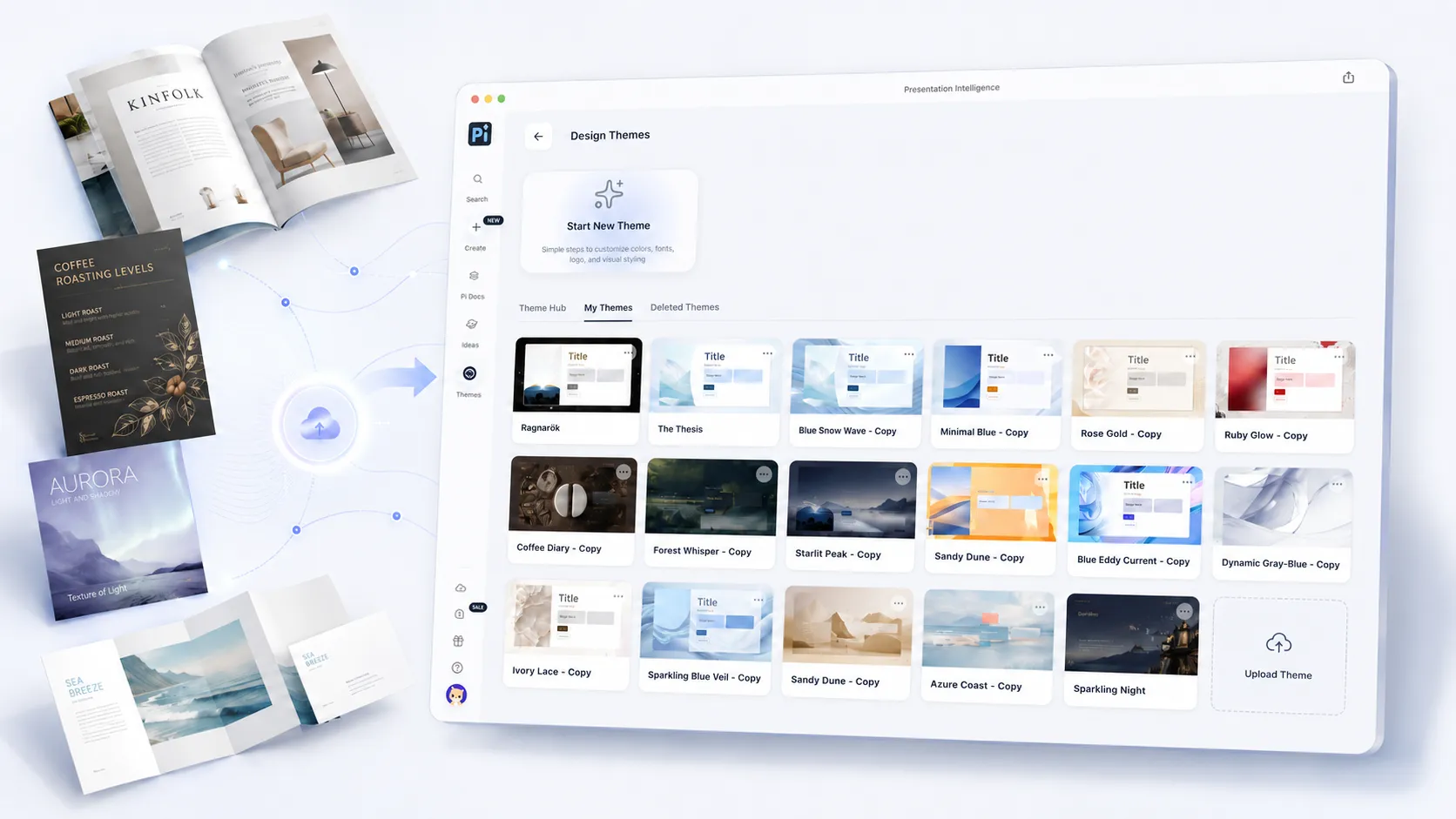
Pi Özel Şablonları Neler Yapabilir?
Pi Özel Şablonları, yalnızca bir renk paletini değiştirmekten veya tek bir referans sayfasını taklit etmekten çok daha fazlasını yapar.
Pi, yüklediğiniz şablon ekran görüntülerini bir stil açıklamasıyla birleştirerek aşağıdakiler dâhil olmak üzere daha geniş tasarım yönünü anlar:
• Başlıklar ve gövde metni arasındaki oran
• Sayfa aralıkları ve içerik yoğunluğu
• Görsellerin nasıl konumlandırıldığı, boyutlandırıldığı ve kırpıldığı
• Renk ilişkileri ve görsel kontrast
• Tipografi aracılığıyla ifade edilen marka kişiliği
• Kartların, çizgilerin, simgelerin ve içerik modüllerinin biçimlendirilmesi
• Kapaklar, gündemler, içerik sayfaları ve veri slaytları arasındaki görsel tutarlılık
Bu görsel kurallar belirlendikten sonra, statik bir referans sayfası yeniden kullanılabilir bir sunum temasına dönüştürülebilir.
Bu Özelliği Farklı Kılan Nedir?
1. Artık “Yeterince Yakın” Olanla Sınırlı Değilsiniz
Geleneksel olarak, bir PowerPoint sunumu oluşturmak; mevcut en yakın şablonu seçmek ve ardından yazı tiplerini, renkleri, görselleri ve düzenleri manuel olarak ayarlamak anlamına geliyordu.
Ancak “yeterince yakın” olan, nadiren gerçekten istediğiniz stildir.
Pi Özel Şablonları ile mevcut bir şablon kitaplığıyla sınırlı kalmak yerine kendi görsel referanslarınızla başlayabilirsiniz.
2. Pi Renklerin Ötesine Bakar
Bir tasarımın karakteri tek bir renk veya yazı karakteri tarafından belirlenmez.
Genel sonucu gerçekten şekillendiren; başlık ölçeği, beyaz alan, görsel oranları, içerik hiyerarşisi ve sayfalar arasındaki ritim arasındaki ilişkidir.
Pi, tüm bu görsel özellikleri şablon oluşturma sürecine dahil eder.
3. Şablonlarınız Yeniden Kullanılabilir
Oluşturduğunuz her özel şablon tema kitaplığınıza kaydedilebilir.
Yeni bir sunum oluştururken renkleri, yazı tiplerini, düzenleri ve görsel stili sıfırdan yeniden oluşturmadan aynı temayı tekrar seçebilirsiniz.
4. Her Şey Düzenlenebilir Kalır
Özel bir şablon, tek seferlik bir görsel çıktısı değildir.
Pi sunumunuzu oluşturduktan sonra metni düzenlemeye, görselleri değiştirmeye, yapıyı ayarlamaya ve tek tek slaytları iyileştirmeye devam edebilirsiniz.
Pi Özel Şablonları Nasıl Kullanılır?
Tüm süreç yalnızca üç adımdan oluşur.
Özel bir şablon oluşturmadan önce eksiksiz bir PowerPoint dosyası hazırlamanız gerekmez. Günlük yaşamda karşılaştığınız tasarımlarla başlayabilirsiniz.
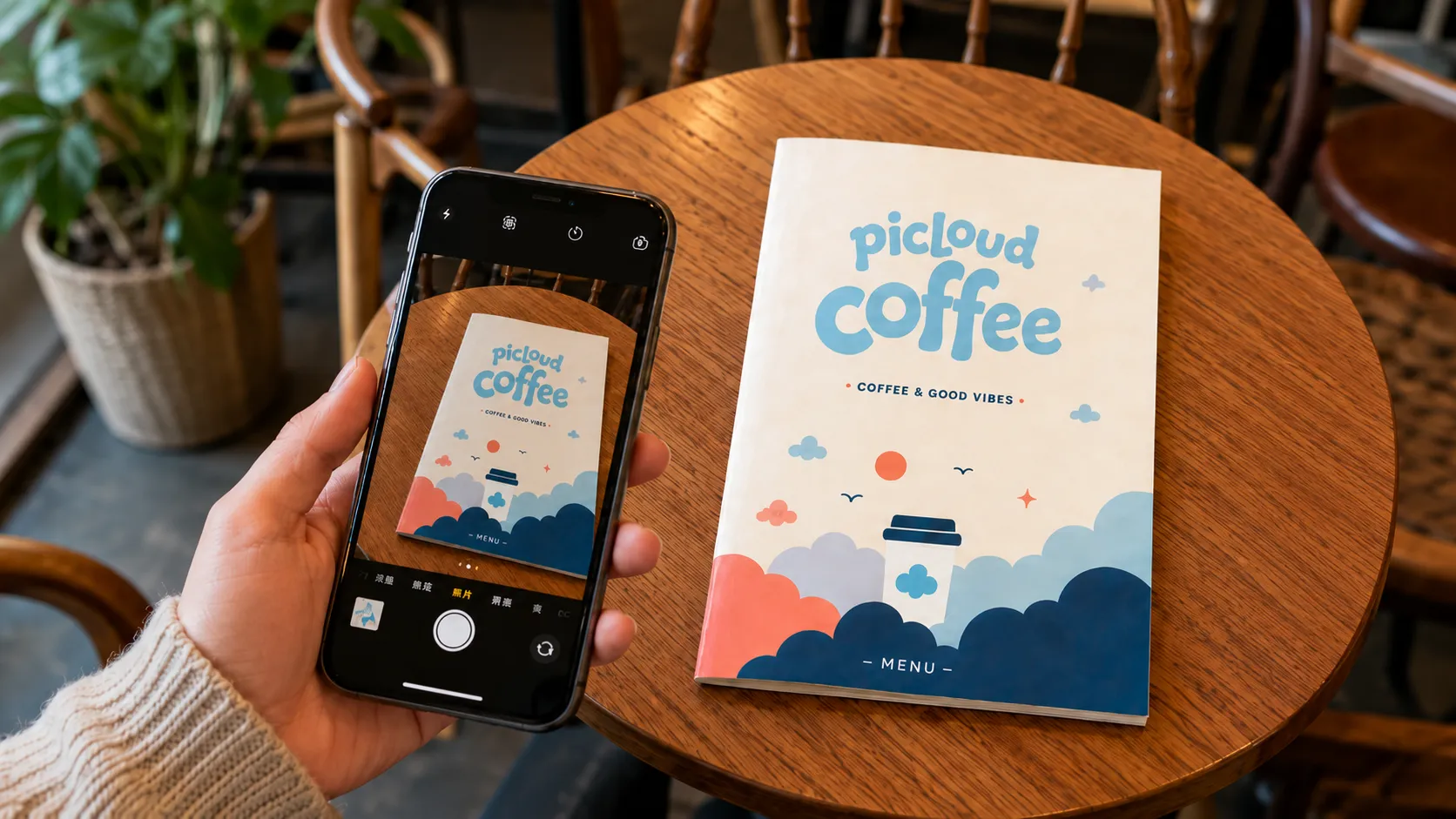
Size ilham veren bir menü, dergi, marka kataloğu, etkinlik posteri veya tanıtım kitapçığı gördüğünüzde, fotoğrafını çekin ve görsel referans olarak Pi'ye yükleyin.
Adım 1: Gereksinimlerinizi Girin
Pi'yi pi.design adresinde ziyaret edin.
Create'a tıklayın, Creative Presentation'ı seçin ve giriş kutusunda sunum konunuzu ve temel içeriğinizi açıklayın.
Ayrıca referans dosyaları yükleyebilir ve Pi'nin bilgileri otomatik olarak çıkarmasını ve başlangıç taslağı oluşturmasını sağlayabilirsiniz.
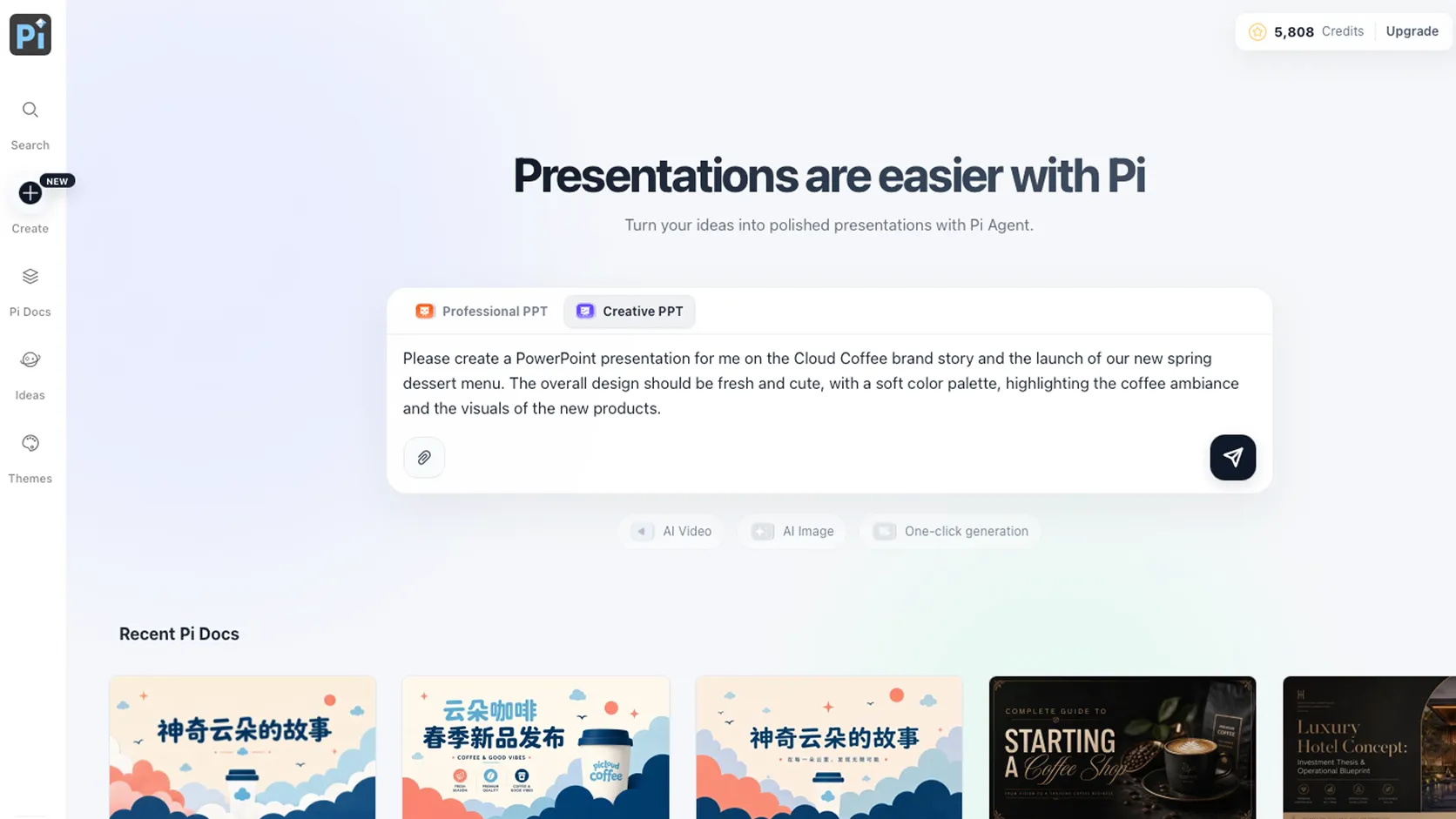
Dili ve slayt sayısını seçtikten sonra, Pi ile sohbet ederek içeriği geliştirmeye devam edebilirsiniz.
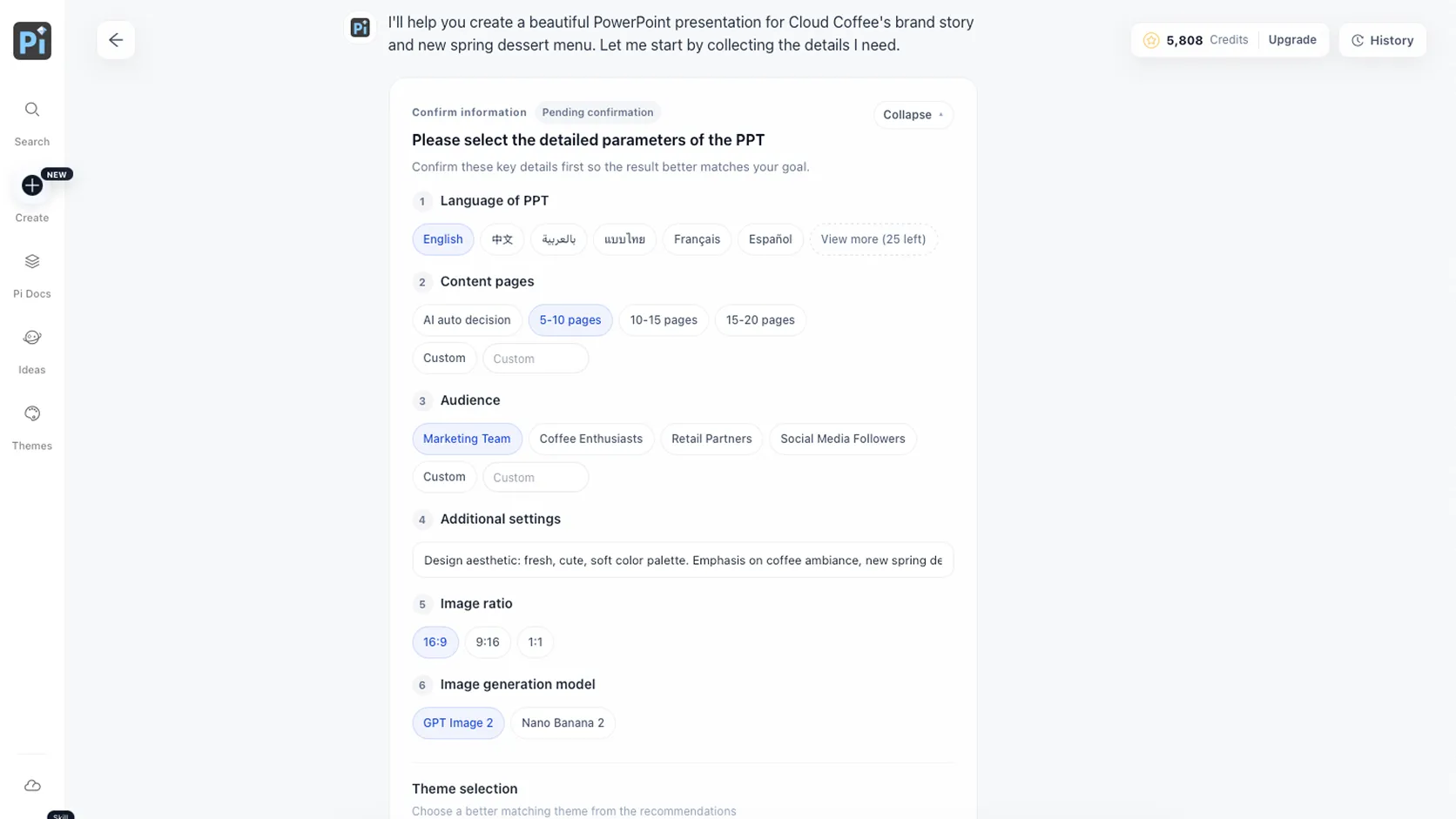
Adım 2: Tema Referanslarınızı Yükleyin
Taslak onaylandıktan sonra özel bir tema yükleme seçeneğini belirleyin.
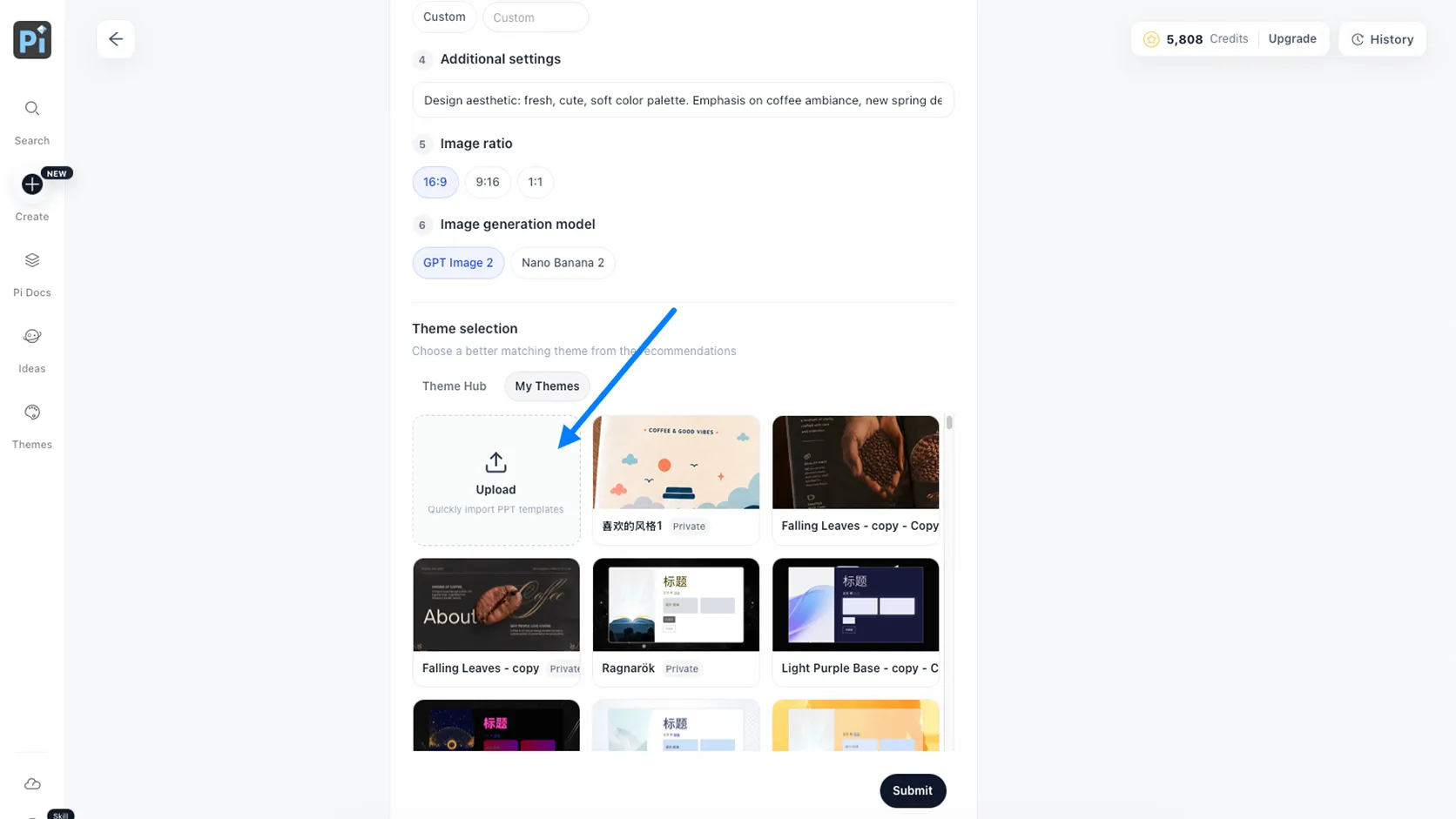
Tema ayarları sayfasında Select Image'a tıklayın ve Pi'nin takip etmesini istediğiniz görsel referansları yükleyin.
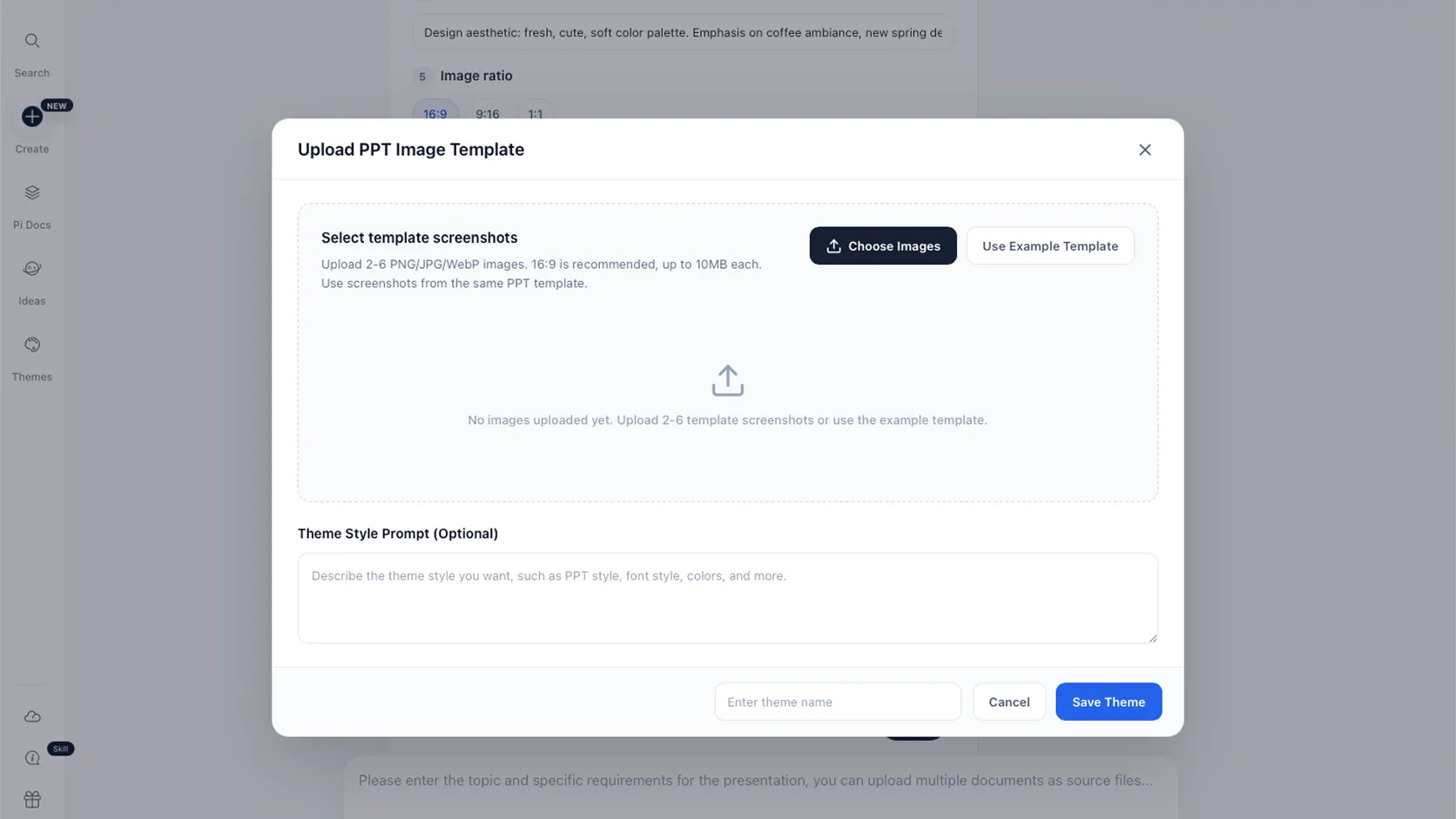
Adım 3: Temanızı Kaydedin
Yeni tema için bir ad girin ve Save Theme'e tıklayın.
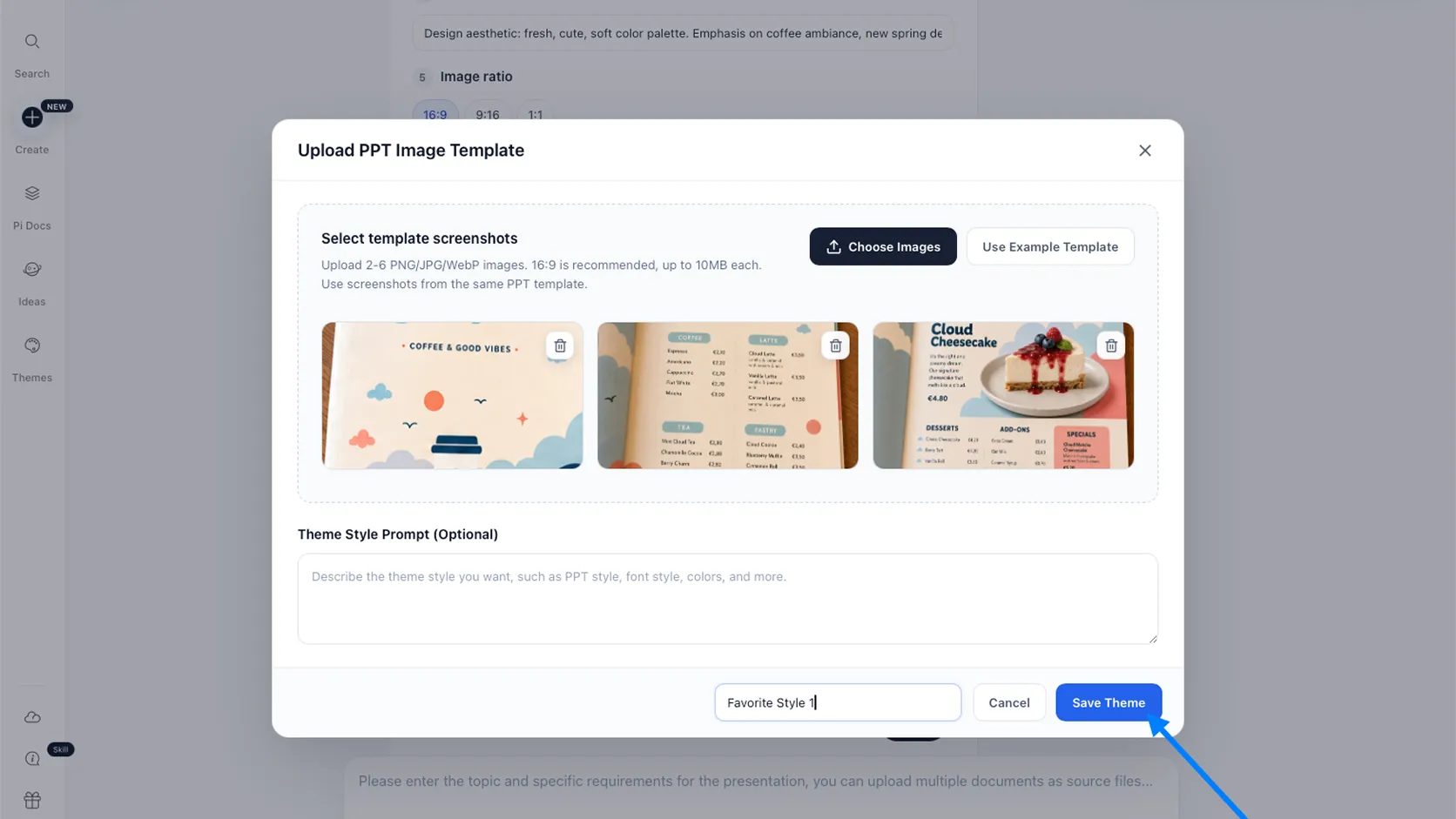
Kaydedilen temayı seçin, Finish Setup'a tıklayın ve ardından OK'e tıklayarak onaylayın.
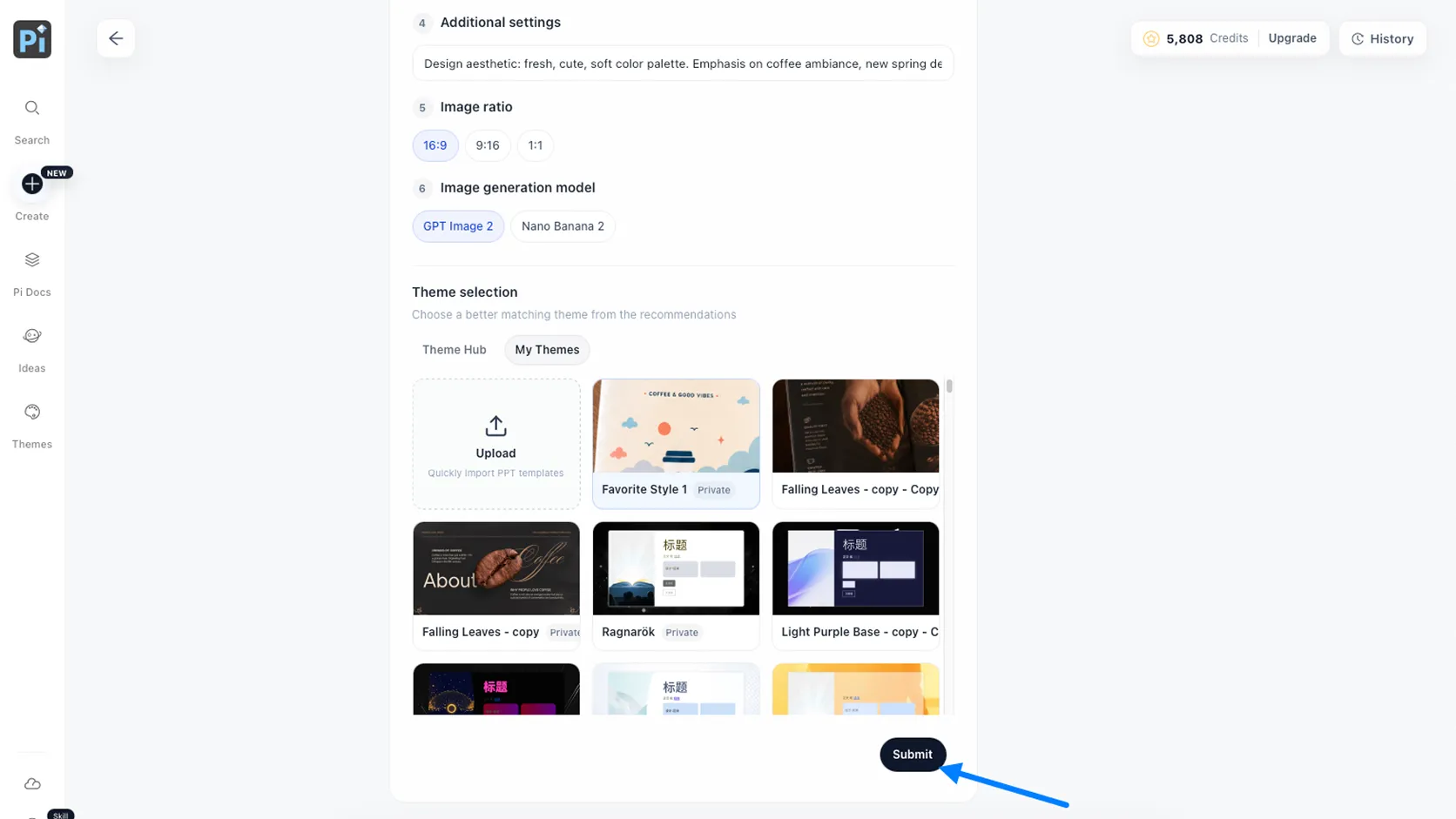
Kısa bir beklemenin ardından Pi, aynı görsel stilde eksiksiz bir sunum oluşturacaktır.

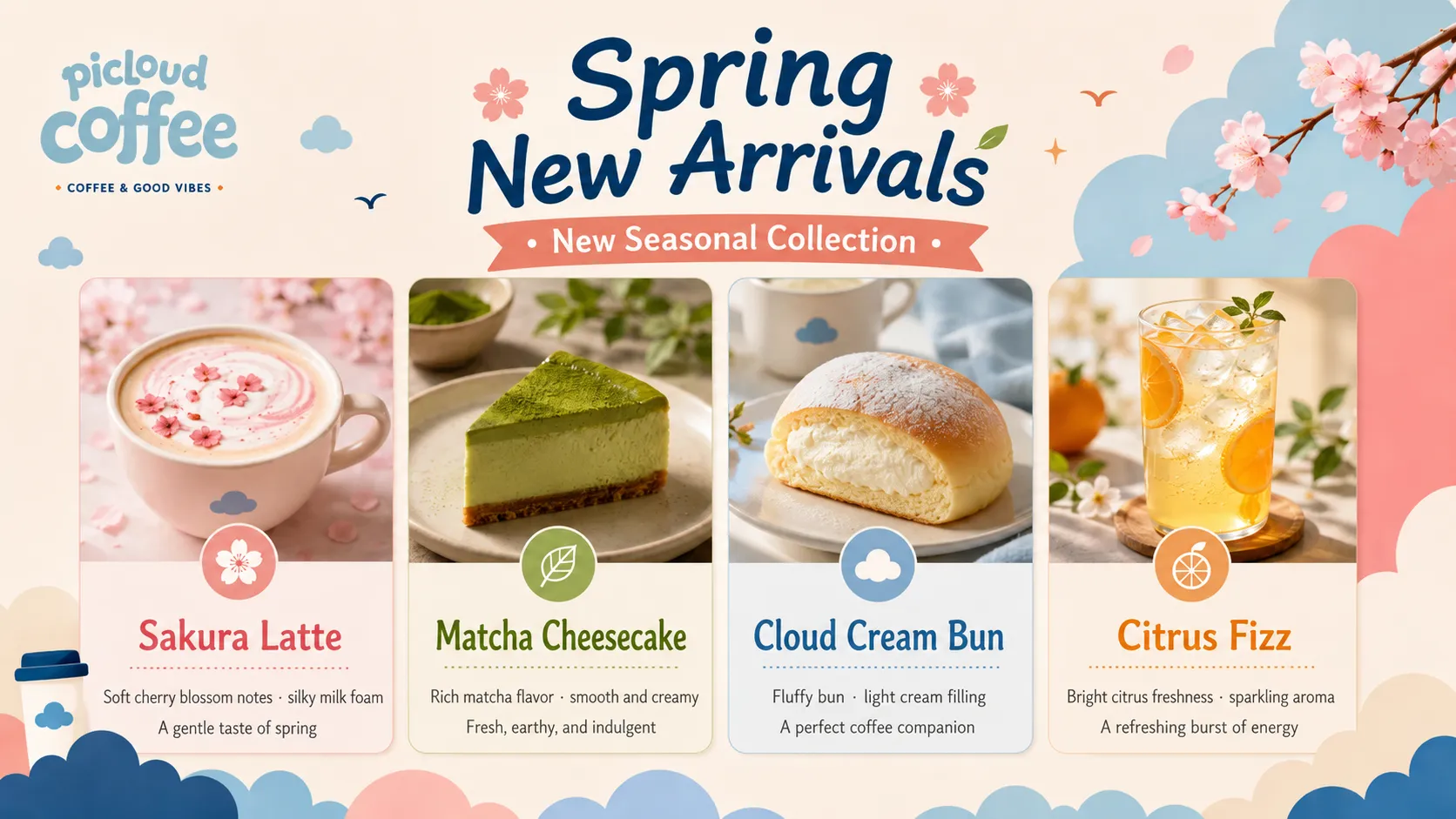
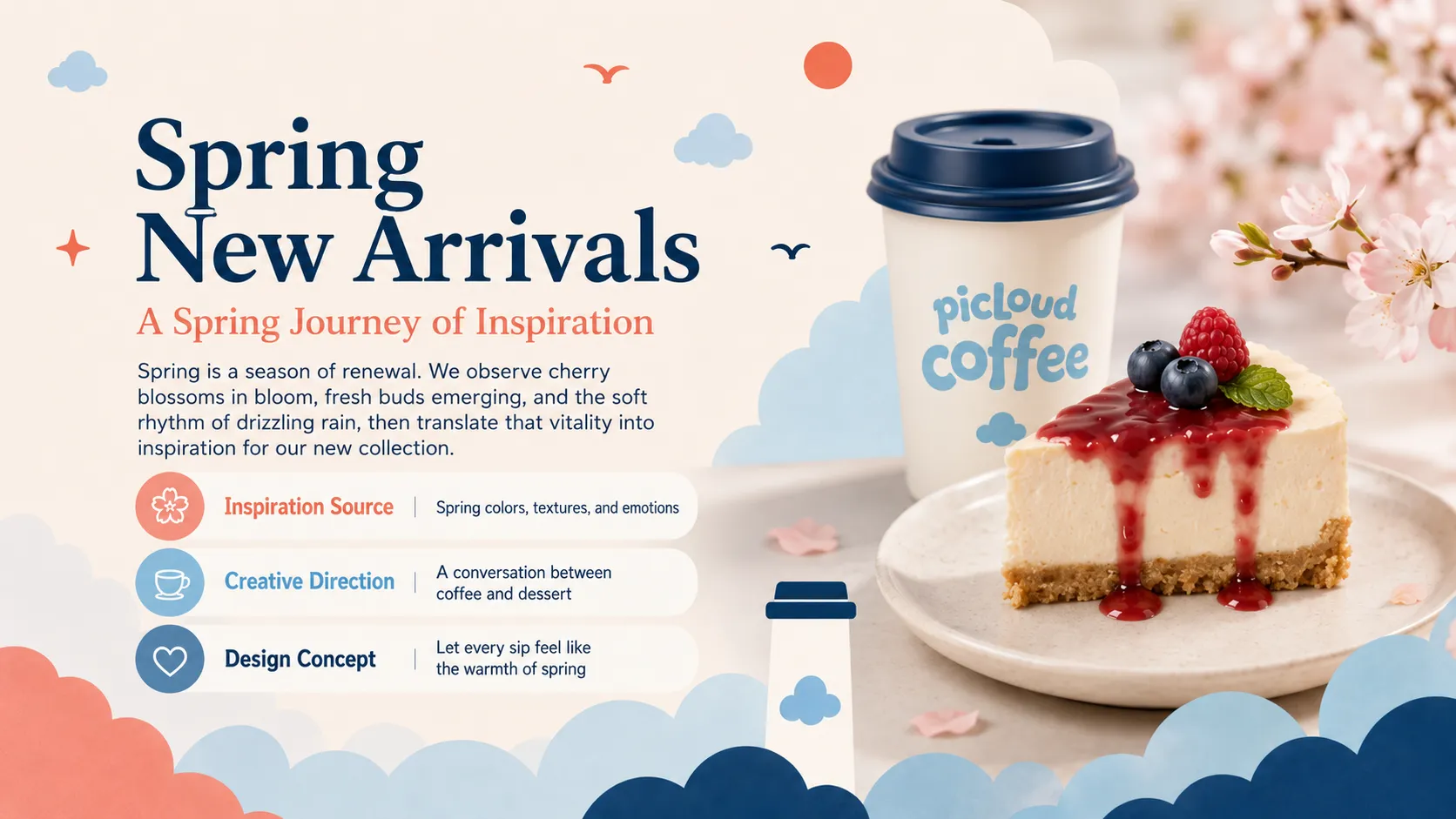
Özel Şablonları Ne Zaman Kullanmalısınız?
Marka Ekipleri
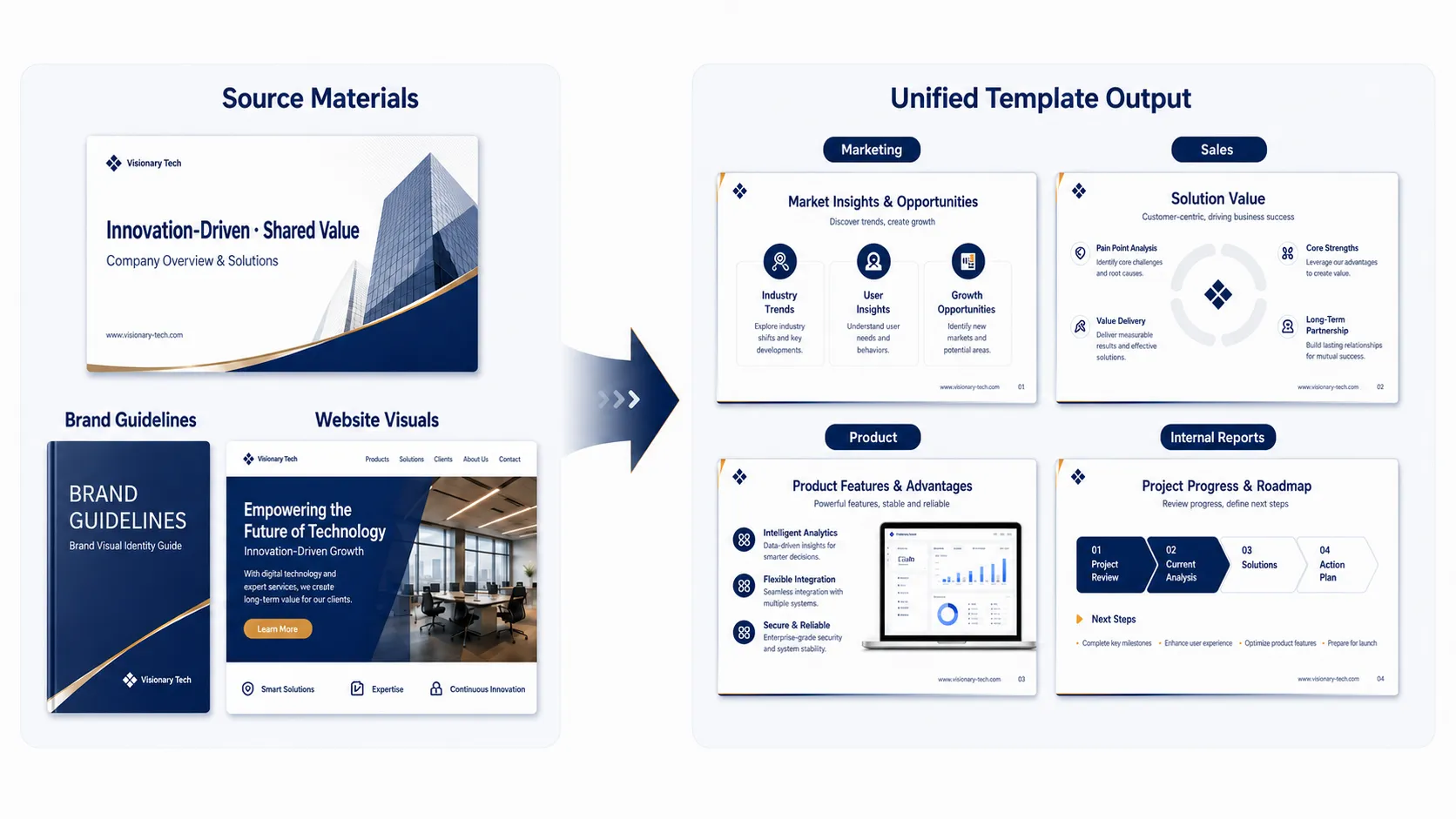
Mevcut bir kurumsal sunumu, marka kılavuzunu veya web sitesi görsel sistemini pazarlama, satış, ürün güncellemeleri ve iç iletişim için birleşik bir sunum şablonuna dönüştürün.
Girişimler
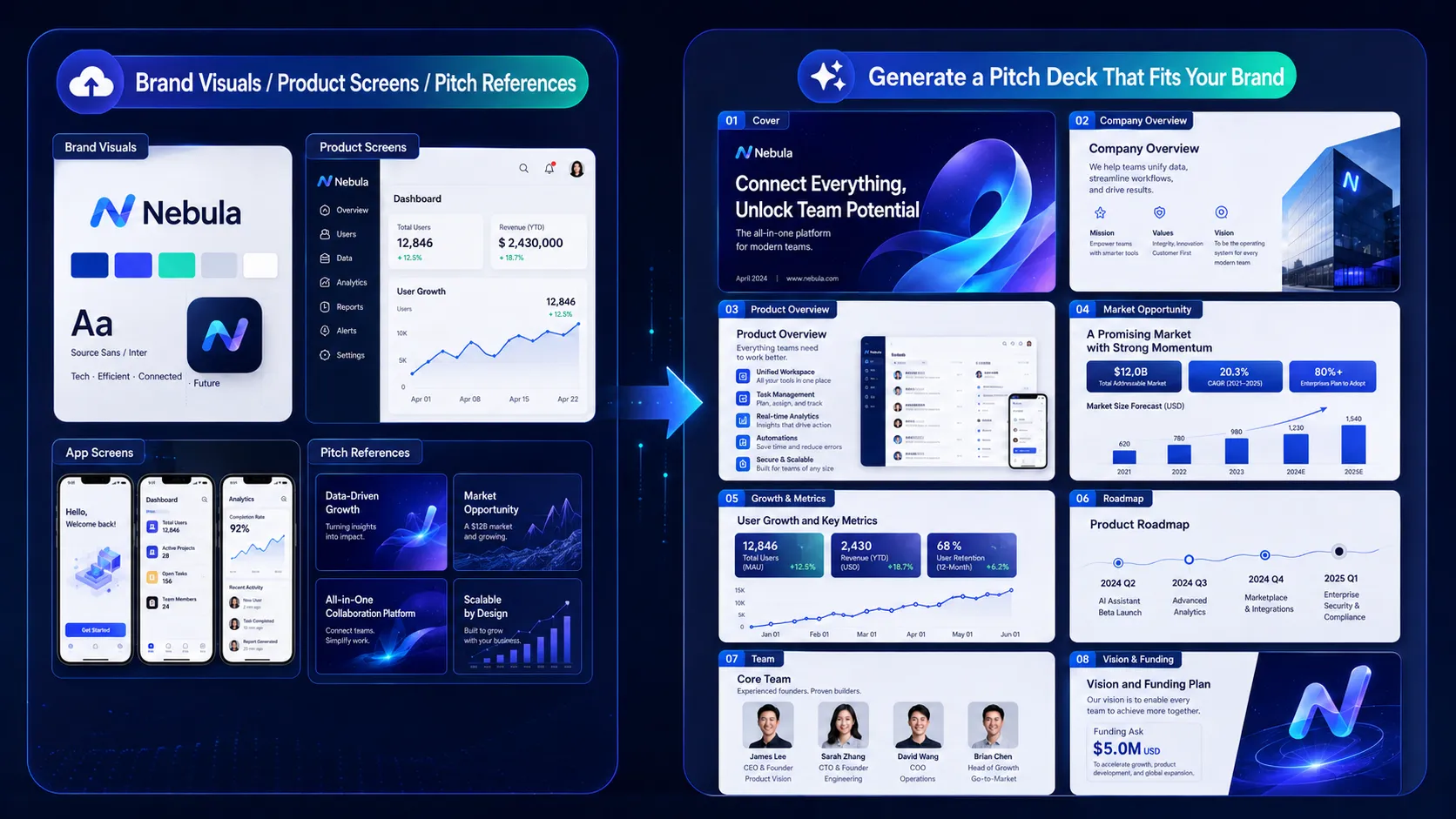
Şirketinizin kimliğiyle daha uyumlu hissettiren sunumlar oluşturmak için marka görsellerinizi, ürün ekran görüntülerinizi ve yatırımcı sunumu referanslarınızı yükleyin.
Pazarlama Kampanyaları ve Etkinlikler
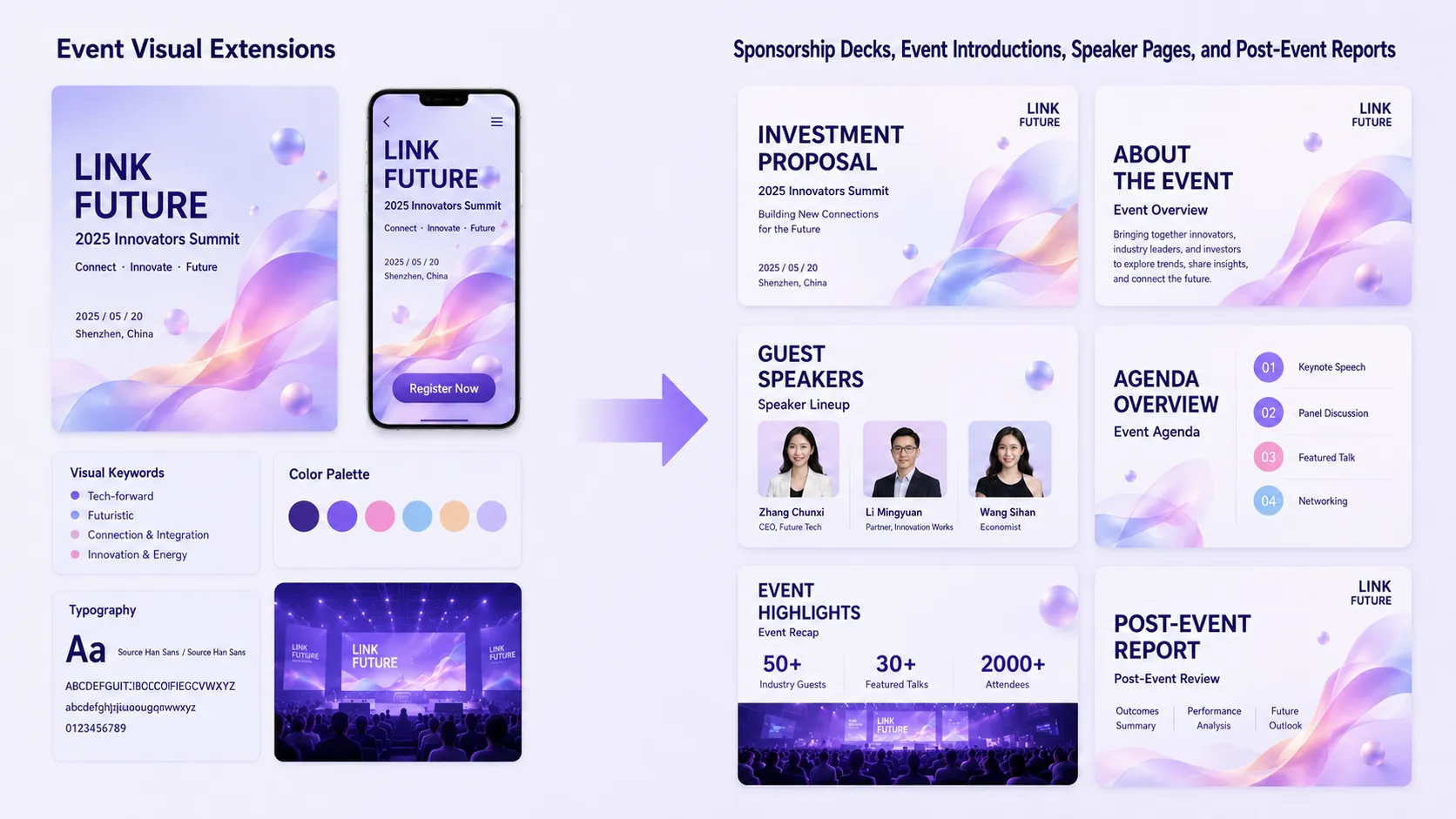
Bir kampanyanın ana görselini sponsorluk tekliflerine, etkinlik tanıtımlarına, konuşmacı sayfalarına, tanıtım materyallerine ve etkinlik sonrası raporlara genişletin.
Eğitim ve Öğretim
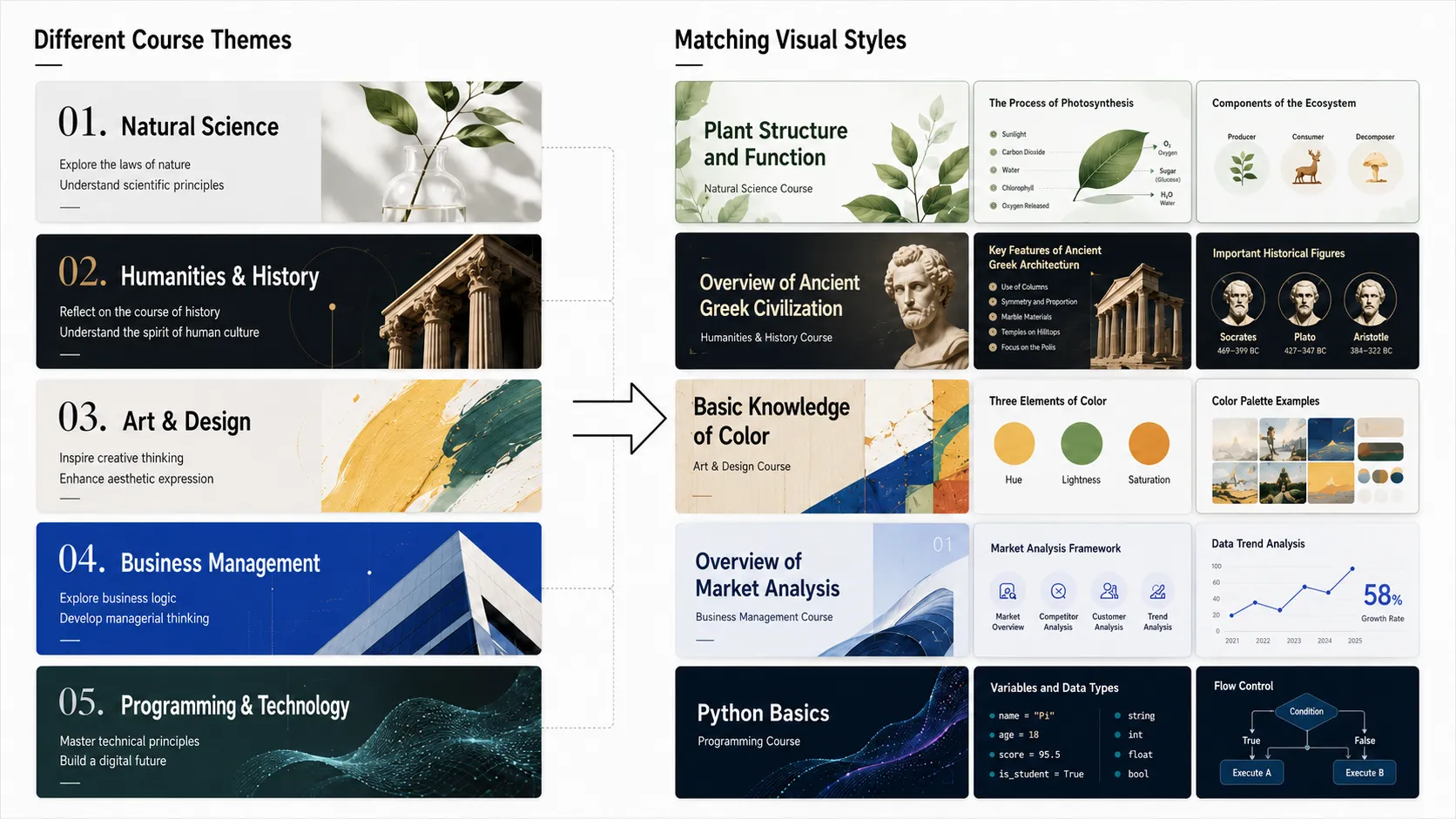
Görsel atmosferin öğrenme içeriğini daha iyi desteklemesi için farklı konu ve derslere farklı sunum stilleri oluşturun.
Danışmanlık ve Satış
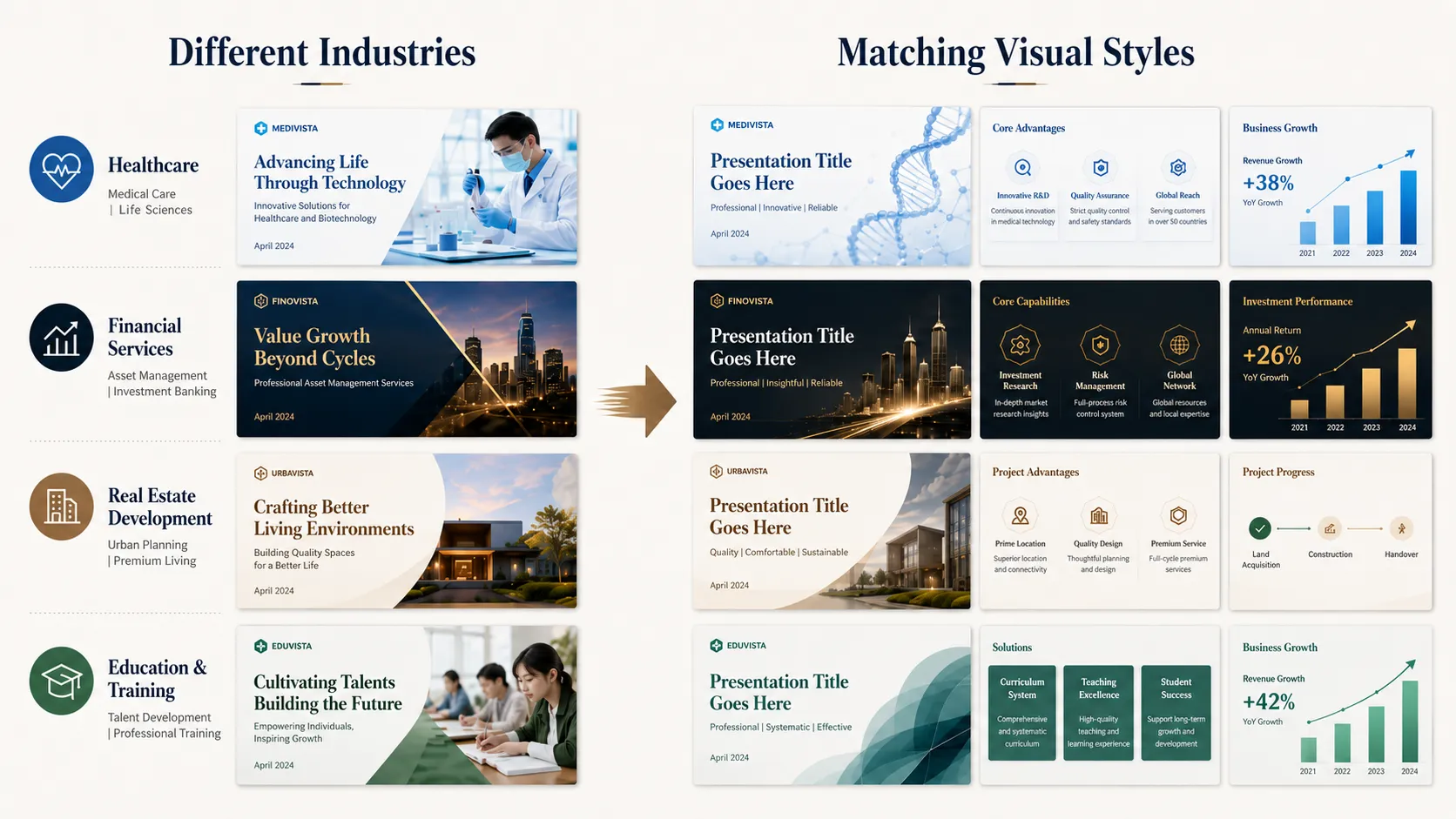
Standart teslimat şablonlarını kaydedin ve tutarlı, profesyonel bir görsel kimliği korurken bunları farklı müşterilere ve sektörlere hızla uyarlayın.
Şablon Bulmaktan Kendi Şablonunuzu Oluşturmaya
Geçmişte, bir PowerPoint sunumu oluşturmak genellikle ihtiyacınıza en yakın şablonu aramakla başlardı.
Artık gerçekten sevdiğiniz tasarımla başlayabilirsiniz.
Bir kafe menüsü, bir marka teklifi için görsel yön haline gelebilir.
Bir dergi, ürün lansmanı sunumunun düzen sistemine ilham verebilir.
Mevcut bir kurumsal sunum, tüm ekip için yeniden kullanılabilir bir şablon sistemine dönüşebilir.
Bir etkinlik posteri, eksiksiz bir kampanya materyali setine genişletilebilir.
Pi Özel Şablonlarının değiştirdiği şey yalnızca bir sunumun görünümü değildir.
Sunumun nerede başladığını değiştirir.
Bir sonraki PowerPoint sunumunuzu oluştururken artık şunu sormak zorunda değilsiniz:
“En yakın eşleşen şablon hangisi?”
Bunun yerine şunu sorun:
“Bu sunumun nasıl görünmesini ve hissettirmesini istiyorum?”


