Cách thêm đường viền trong Google Slides và PowerPoint
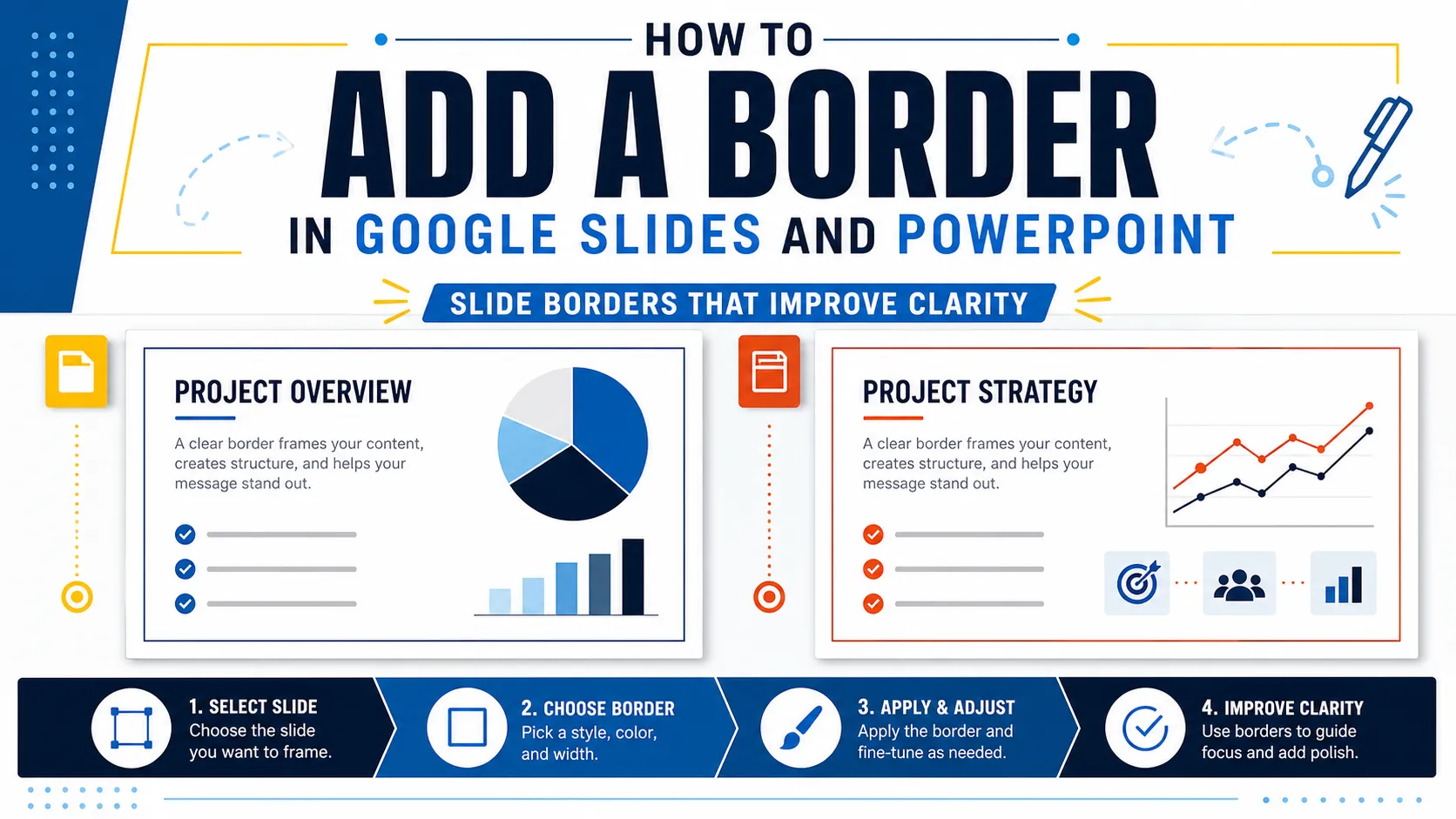
Thêm viền vào một trang chiếu rất dễ. Điều quan trọng là sử dụng nó hiệu quả. Viền cho Google Slides hoặc viền PowerPoint có thể đóng khung nội dung quan trọng, sắp xếp không gian và khiến trang chiếu trông có chủ đích hơn. Nếu dùng không khéo, nó có thể khiến bài thuyết trình trông chật chội, gò bó hoặc chỉ mang tính trang trí.
Hướng dẫn này giải thích cách thêm viền trong cả hai công cụ và chia sẻ các mẹo thiết kế bài thuyết trình thực tế để viền giúp cải thiện sự rõ ràng thay vì làm xao nhãng thông điệp của bạn.
Khi nào viền trang chiếu hữu ích — và khi nào không
Viền trang chiếu phát huy tác dụng tốt nhất khi hỗ trợ bố cục. Nó có thể đóng khung một câu trích dẫn, chứa một ý chính, tách biệt biểu đồ hoặc tạo điểm kết thúc hoàn chỉnh cho trang chiếu tiêu đề.
Hãy dùng viền khi nó giúp:
- Đóng khung một trang chiếu hoặc khối nội dung quan trọng
- Làm nổi bật hình ảnh, câu trích dẫn, biểu đồ hoặc chú thích
- Thêm cấu trúc tinh tế cho bố cục tối giản
- Tạo sự nhất quán trong một phần hoặc mẫu
- Làm cho trang chiếu tiêu đề hoặc trang chiếu phân cách trông hoàn chỉnh hơn
Viền không tự động tạo nên vẻ chuyên nghiệp. Trong nhiều bài thuyết trình kinh doanh, căn chỉnh, khoảng cách, kiểu chữ và màu sắc đã tạo đủ cấu trúc. Viền nên giải quyết một vấn đề thiết kế, không phải lấp đầy không gian trống.
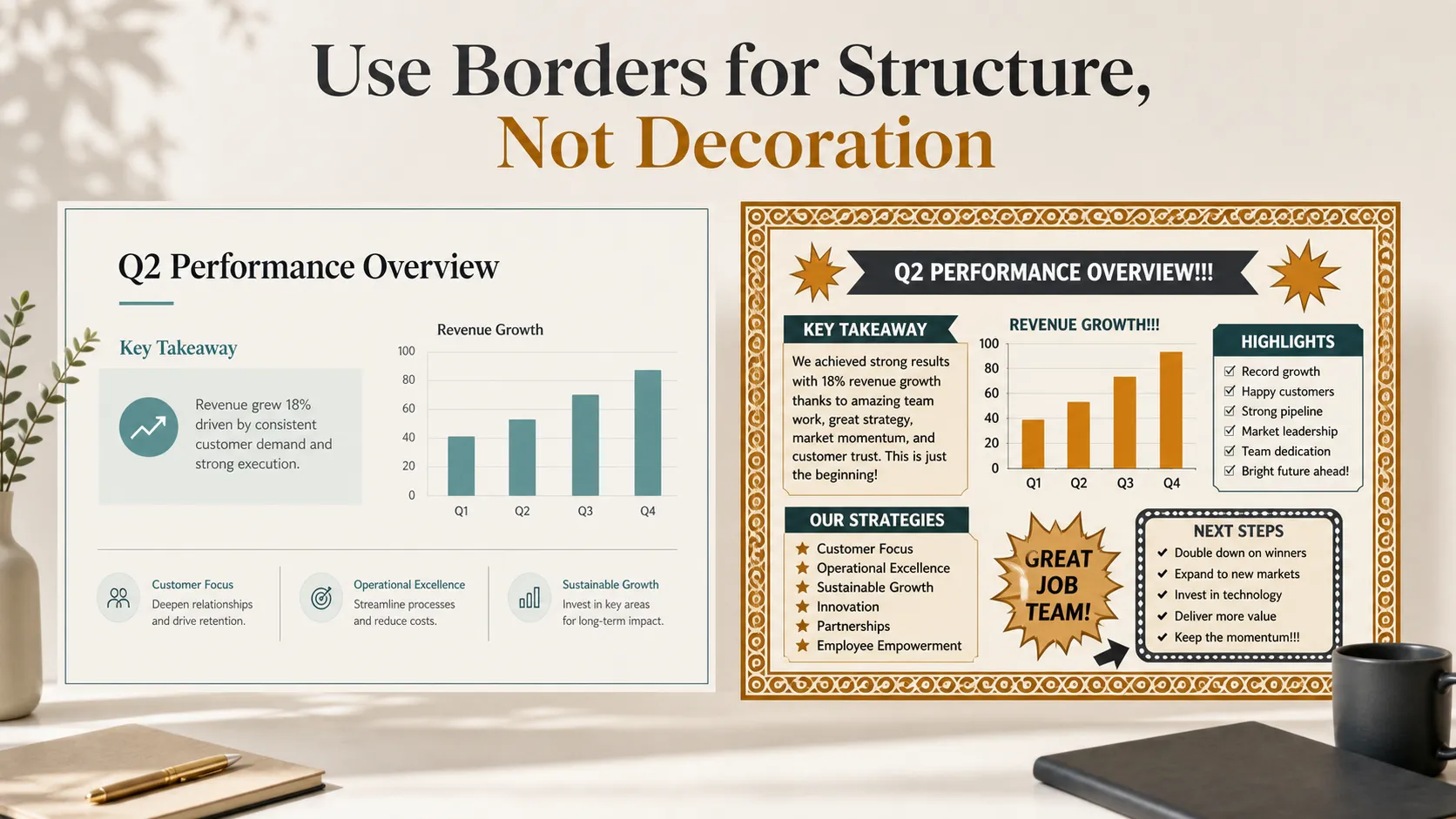
Tránh dùng viền khi trang chiếu đã dày đặc, khi đường viền cạnh tranh với nội dung hoặc khi khung viền trở nên đáng chú ý hơn thông điệp. Những viền trang chiếu tốt nhất thường rất tinh tế.
Cách thêm viền trong Google Slides
Google Slides không có nút chuyên dụng “thêm viền trang chiếu”, nhưng bạn có thể tạo viền bằng hình dạng. Trung tâm trợ giúp của Google giải thích cách chèn và sắp xếp hình dạng trong Google Slides, đây là phương pháp bạn dùng để tạo viền trang chiếu đơn giản.
Để thêm viền trong Google Slides:
- Mở bài thuyết trình và chọn trang chiếu.
- Đi tới Chèn > Hình dạng.
- Chọn hình chữ nhật.
- Vẽ hình chữ nhật sát với các cạnh của trang chiếu.
- Đặt màu tô thành trong suốt.
- Chọn màu đường viền phù hợp với bộ trang chiếu của bạn.
- Điều chỉnh độ dày đường viền.
- Thay đổi kích thước và căn chỉnh hình chữ nhật để lề được đều.
Màu tô trong suốt rất quan trọng vì hình dạng có màu tô có thể che nội dung trang chiếu của bạn. Google cũng hướng dẫn cách thay đổi màu văn bản, đối tượng và đường viền, điều này hữu ích khi điều chỉnh màu viền cho phù hợp với chủ đề của bạn.
Với hầu hết trang chiếu, đường viền 1 px hoặc 2 px là đủ. Trang chiếu tiêu đề hoặc trang chiếu phân cách đôi khi có thể dùng viền dày hơn một chút, nhưng sự tiết chế thường trông tinh tế hơn.
Bạn có thể dùng cùng phương pháp này cho viền đối tượng. Vẽ một hình chữ nhật trong suốt quanh hình ảnh, biểu đồ, câu trích dẫn hoặc ý chính để tạo điểm nhấn mà không cần thêm hộp tô màu nặng nề.
Cách thêm viền trong PowerPoint
Thêm viền PowerPoint theo quy trình tương tự, nhưng có nhiều khả năng kiểm soát định dạng hơn. Hướng dẫn chính thức của Microsoft về cách thêm viền vào trang chiếu khuyến nghị sử dụng đường viền của hình chữ nhật khi bạn muốn có một viền trang chiếu đơn giản.
Để thêm viền trong PowerPoint:
- Mở bài thuyết trình và chọn trang chiếu.
- Đi tới Chèn > Hình dạng.
- Chọn hình chữ nhật.
- Vẽ hình chữ nhật quanh trang chiếu hoặc đối tượng.
- Đi tới Định dạng Hình dạng.
- Đặt Tô Hình dạng thành Không tô.
- Dùng Viền Hình dạng để chọn màu viền.
- Điều chỉnh Độ dày viền nếu cần.
PowerPoint cũng cung cấp tùy chọn về nét đứt, độ trong suốt, kiểu đường và thứ tự đối tượng. Hướng dẫn của Microsoft về cách thêm hoặc xóa viền trên hình dạng và hộp văn bản rất hữu ích nếu bạn muốn định dạng viền đối tượng, không chỉ viền toàn trang chiếu.
Nếu viền che các nội dung khác, hãy đưa nó ra phía sau. Nếu muốn dùng cùng một viền trên nhiều trang chiếu, hãy thêm nó vào trang chiếu cái hoặc bố cục để định dạng luôn nhất quán.
Mẹo thiết kế viền để bài thuyết trình gọn gàng hơn
Những viền trang chiếu tốt nhất tạo cảm giác như một phần của hệ thống bố cục. Chúng hướng dẫn sự chú ý mà không đòi hỏi nó.
- Hãy bắt đầu với đường mảnh. Viền dày làm giảm không gian sử dụng trên trang chiếu và khiến thiết kế trông nặng nề hơn. Nếu viền cần phải dày mới nhìn thấy, trang chiếu có thể cần một bố cục rõ ràng hơn.
- Giữ lại khoảng trắng. Văn bản, biểu đồ và hình ảnh không nên nằm quá gần viền. Khung viền nên tạo trật tự, không khiến nội dung có cảm giác bị giam chặt.
- Phối màu viền với phần còn lại của bộ trang chiếu. Nếu bảng màu của bạn dùng xanh dương đậm, xám nhạt và trắng, viền nên thuộc hệ màu đó. Màu nhấn ngẫu nhiên có thể khiến trang chiếu trông kém kiểm soát hơn.
- Dùng viền có chọn lọc. Một trang chiếu tiêu đề, trang chiếu trích dẫn, trang chiếu phân cách phần hoặc trang chiếu nêu ý chính có thể hưởng lợi từ viền. Một trang chiếu dữ liệu dày đặc thì thường không.
- Cuối cùng, hãy căn chỉnh chính xác. Lề không đều rất dễ nhận thấy. Dù bạn dùng Google Slides hay PowerPoint, hãy dành chút thời gian để đặt hình chữ nhật cẩn thận.
Google Slides so với PowerPoint về định dạng viền
Cả hai công cụ đều có thể tạo viền gọn gàng. Khác biệt không nằm ở việc bạn có thể thêm viền hay không, mà ở mức độ kiểm soát bạn cần.
| Nhu cầu định dạng viền | Google Slides | PowerPoint |
| Viền toàn trang chiếu | Dễ thực hiện với hình chữ nhật trong suốt | Dễ thực hiện với khả năng kiểm soát bố cục mạnh hơn |
| Độ dày đường viền | Kiểm soát cơ bản | Kiểm soát chi tiết hơn |
| Màu viền | Dễ áp dụng | Đơn giản với các tùy chọn nâng cao |
| Viền đối tượng | Tốt cho chú thích và hình ảnh | Tốt với tính linh hoạt về kiểu dáng cao hơn |
| Độ chính xác căn chỉnh | Phù hợp cho chỉnh sửa nhanh | Tốt hơn cho các mẫu trau chuốt |
| Trường hợp sử dụng phù hợp nhất | Cập nhật trang chiếu nhanh, đơn giản | Bộ bài thuyết trình kinh doanh cần tính nhất quán chặt chẽ hơn |
Đối với chỉnh sửa nhanh, Google Slides thường là đủ. Để định dạng được kiểm soát tốt hơn trên một bộ bài thuyết trình chuyên nghiệp, PowerPoint cung cấp các tùy chọn sâu hơn.
Cách nhìn tốt hơn về viền trong các bộ bài thuyết trình chuyên nghiệp
Trong các bài thuyết trình chuyên nghiệp, viền nên phục vụ cho phân cấp và giao tiếp. Chúng có thể cho thấy một câu trích dẫn quan trọng, một biểu đồ thuộc về một phần cụ thể hoặc một trang chiếu là điểm chuyển tiếp.
Nhưng viền chỉ là một phần của hệ thống thiết kế lớn hơn.
Trước khi quyết định một trang chiếu có cần viền hay không, hãy tự hỏi:
- Khán giả nên chú ý điều gì đầu tiên?
- Viền có giúp sắp xếp trang chiếu không?
- Nội dung có vẫn dễ đọc không?
- Viền có phù hợp với phong cách trực quan của bộ trang chiếu không?
- Khoảng cách hoặc căn chỉnh có giải quyết vấn đề tốt hơn không?
Hướng dẫn của NN/g về phân cấp thị giác hữu ích ở đây vì viền nên dẫn dắt sự chú ý, không cạnh tranh với thông điệp chính. Một bộ bài thuyết trình trau chuốt bắt đầu từ thông điệp, và hướng dẫn thuyết trình của HBR là lời nhắc hữu ích rằng các bài thuyết trình mạnh cần một câu chuyện rõ ràng, không chỉ là phần trang trí đẹp hơn.
Khả năng tiếp cận cũng quan trọng. Hướng dẫn về khả năng tiếp cận của PowerPoint của Microsoft khuyến nghị văn bản dễ đọc, tiêu đề trang chiếu có ý nghĩa, độ tương phản đủ và văn bản thay thế. Viền không bao giờ nên làm giảm khả năng đọc hoặc khiến trang chiếu khó hiểu hơn.
Kết luận thực tế: Dùng viền làm cấu trúc, không phải trang trí
Viền có thể cải thiện một trang chiếu khi nó tăng sự tập trung, sắp xếp không gian hoặc đóng khung nội dung quan trọng. Google Slides và PowerPoint đều giúp thực hiện điều này dễ dàng bằng hình chữ nhật trong suốt, màu đường viền, độ dày nét và công cụ căn chỉnh.
Đối với chỉnh sửa đơn giản, viền thủ công là đủ. Hãy dùng đường mảnh, lề nhất quán, màu sắc tiết chế và khoảng trắng rộng rãi. Tránh khung trang trí nặng nề trừ khi phong cách đó thực sự phù hợp với khán giả và mục đích.
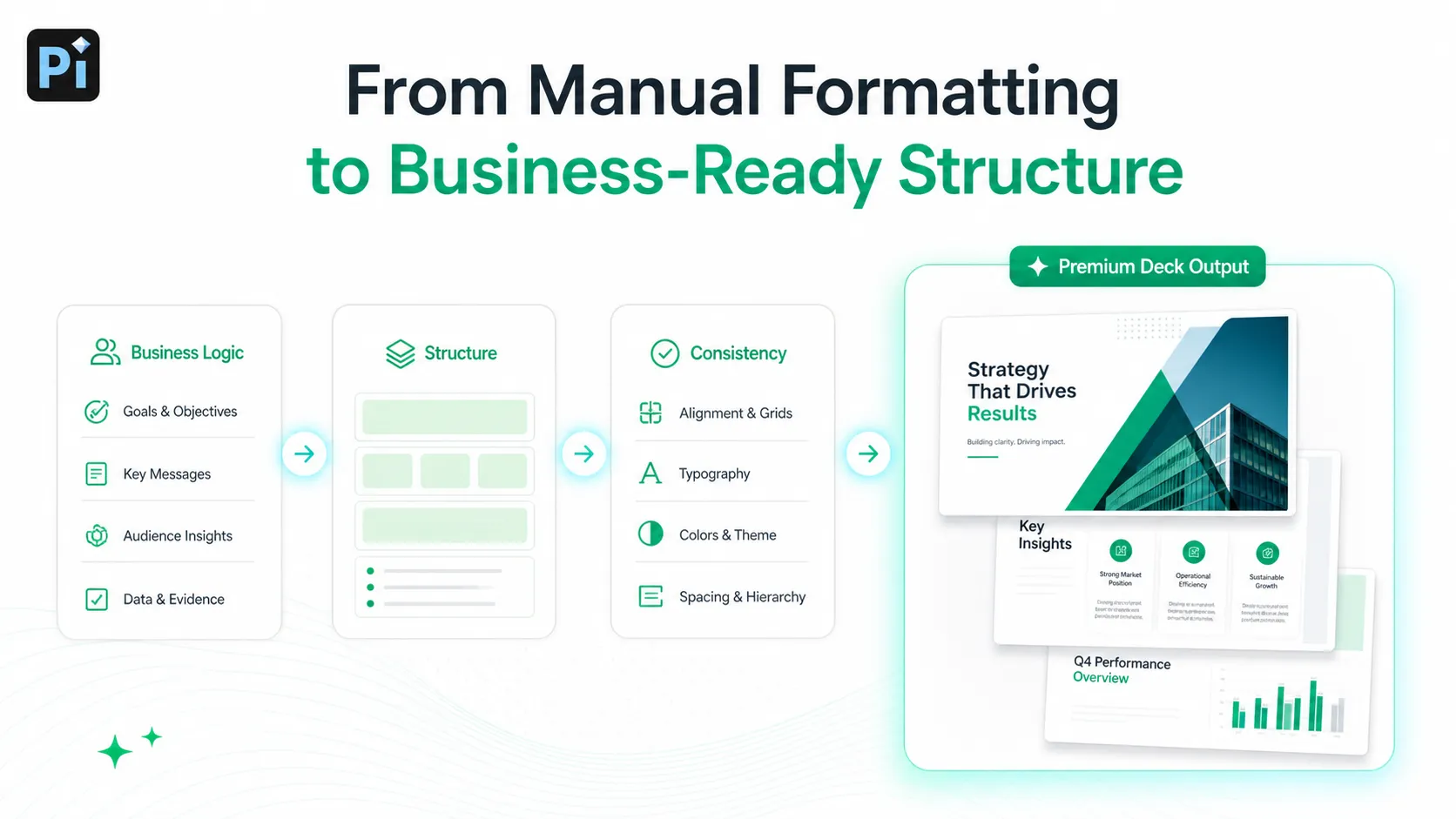
Đối với các bộ bài thuyết trình chuyên nghiệp, hãy suy nghĩ vượt ra ngoài bản thân viền. Những bài thuyết trình tốt nhất sử dụng mọi yếu tố thiết kế để hỗ trợ phân cấp, khả năng đọc và giao tiếp. Nếu viền giúp khán giả hiểu thông điệp nhanh hơn, hãy giữ nó. Nếu nó chỉ lấp đầy không gian, hãy bỏ đi.
Câu hỏi thường gặp (FAQ)
Hỏi:Làm cách nào để thêm viền trong Google Slides?
Đáp:Chèn hình chữ nhật, đặt nó gần các cạnh trang chiếu, đặt màu tô thành trong suốt, rồi chọn màu và độ dày đường viền. Hãy dùng viền mảnh và lề nhất quán.
Hỏi:Làm cách nào để thêm viền PowerPoint?
Đáp:Chèn hình chữ nhật từ menu Hình dạng, đặt Tô Hình dạng thành Không tô, rồi điều chỉnh màu và độ dày Viền Hình dạng. Bạn có thể dùng nó cho khung toàn trang chiếu hoặc viền đối tượng.
Hỏi:Viền trang chiếu nên dày bao nhiêu?
Đáp:Với hầu hết bài thuyết trình kinh doanh, 1 px hoặc 2 px là đủ. Chỉ dùng viền dày hơn cho trang chiếu tiêu đề, trang chiếu phân cách phần hoặc để nhấn mạnh đặc biệt.
Hỏi:Mỗi trang chiếu có nên dùng cùng một viền không?
Đáp:Thông thường là không. Viền phát huy hiệu quả nhất khi được dùng có chọn lọc. Bạn có thể dùng chúng trên trang chiếu tiêu đề, trang chiếu phân cách phần, trang chiếu trích dẫn hoặc trang chiếu nêu ý chính, nhưng các trang chiếu có nội dung dày đặc thường trông gọn gàng hơn khi không có viền.


