Cách chèn video vào Google Slides: Hướng dẫn từng bước toàn diện
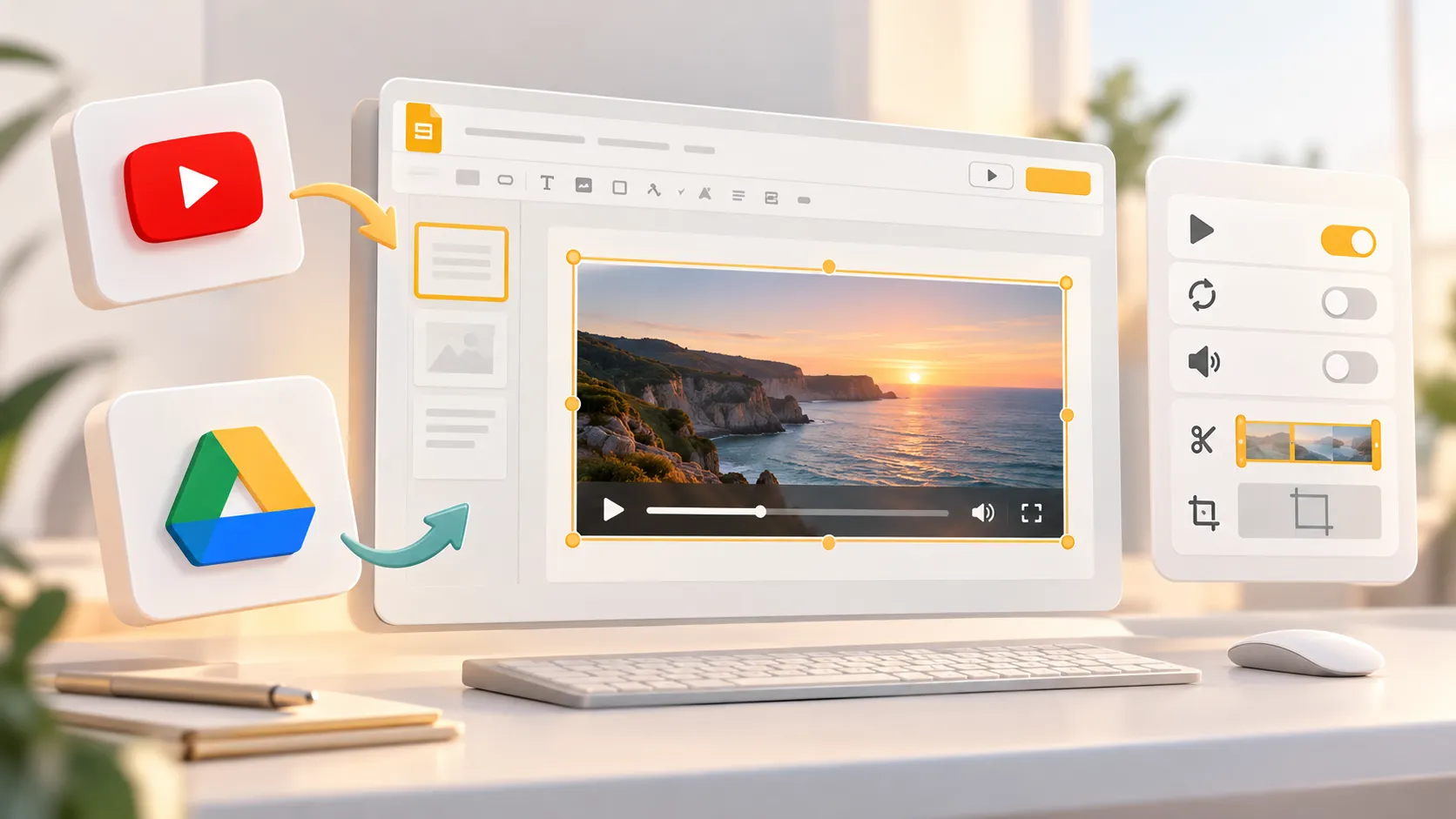
Việc thêm video có thể giúp bài học, bản demo sản phẩm, cập nhật nhóm hoặc bản thuyết trình bán hàng trở nên hấp dẫn hơn. Tin tốt là việc tìm hiểu cách chèn video vào Google Slides rất đơn giản khi bạn chọn đúng nguồn và cấu hình phát lại trước khi trình bày.
Google Slides hỗ trợ hai nguồn video chính: YouTube và Google Drive. Bạn có thể tìm kiếm YouTube ngay trong Slides, dán một URL YouTube cụ thể hoặc chèn tệp video bạn đã tải lên Google Drive. Sau khi thêm, bạn có thể kiểm soát thời gian, âm thanh, tự động phát, lặp lại, kích thước và cắt xén.
Cách thêm video vào Google Slides
Trước khi chèn video vào Google Slides, hãy quyết định video được lưu trữ ở đâu. Điều này ảnh hưởng đến cách bạn thêm video và việc khán giả có thể phát video thành công hay không.
| Nguồn video | Phù hợp nhất cho | Phương thức chèn | Lưu ý quan trọng |
|---|---|---|---|
| YouTube | Clip công khai, hướng dẫn, phỏng vấn, bản demo | Chèn > Video > YouTube hoặc Theo URL | Yêu cầu liên kết hoạt động và truy cập internet |
| Google Drive | Bản ghi gốc và tệp nội bộ | Chèn > Video > Google Drive | Quyền chia sẻ phải cho phép người xem truy cập |
Sử dụng YouTube khi bạn muốn nhúng video vào Google Slides từ một video công khai có sẵn. Sử dụng Google Drive khi tệp là bản ghi của riêng bạn, video đào tạo nội bộ hoặc nội dung đa phương tiện không được lưu trữ trên YouTube.
Cách chèn video YouTube vào Google Slides
Để thêm video YouTube, hãy mở trang trình bày đích và chọn Chèn > Video. Một hộp thoại sẽ xuất hiện với các tùy chọn để tìm kiếm YouTube hoặc dán URL trực tiếp.
Tìm kiếm video YouTube trong Google Slides
Tùy chọn tìm kiếm tích hợp sẵn hữu ích khi bạn biết chủ đề hoặc tiêu đề nhưng không có liên kết chính xác.
1. Mở bản trình bày Google Slides của bạn và nhấp vào trang trình bày nơi video sẽ xuất hiện. 2. Chọn Chèn từ menu trên cùng, sau đó chọn Video. 3. Chọn thẻ tìm kiếm YouTube . 4. Nhập từ khóa, tiêu đề video, tên kênh hoặc chủ đề. 5. Xem xét kỹ kết quả tìm kiếm và chọn đúng video. 6. Nhấp vào Chọn để đặt video vào trang trình bày của bạn.
Sau khi chèn, hãy kéo video để thay đổi vị trí. Bạn cũng có thể dùng các tay nắm ở góc để thay đổi kích thước mà vẫn giữ nguyên tỷ lệ.
Trước khi trình bày, hãy xác nhận video đã chọn là đúng phiên bản. Kết quả tìm kiếm có thể bao gồm các clip có tên tương tự, bản chỉnh sửa rút gọn hoặc video từ các kênh khác nhau.
Dán URL video YouTube
Nếu bạn đã có liên kết YouTube chính xác, việc dán URL thường nhanh hơn và đáng tin cậy hơn.
1. Sao chép URL đầy đủ của video YouTube từ trình duyệt. 2. Trong Google Slides, chọn Chèn > Video. 3. Mở thẻ Theo URL . 4. Dán liên kết YouTube vào trường. 5. Nhấp vào Chọn.
Phương pháp này đặc biệt hữu ích khi bạn cần một video cụ thể, chẳng hạn như thông báo của công ty, lời chứng thực của khách hàng hoặc một đoạn clip có mốc thời gian đã được phê duyệt.
Cách tải video từ Google Drive lên Google Slides
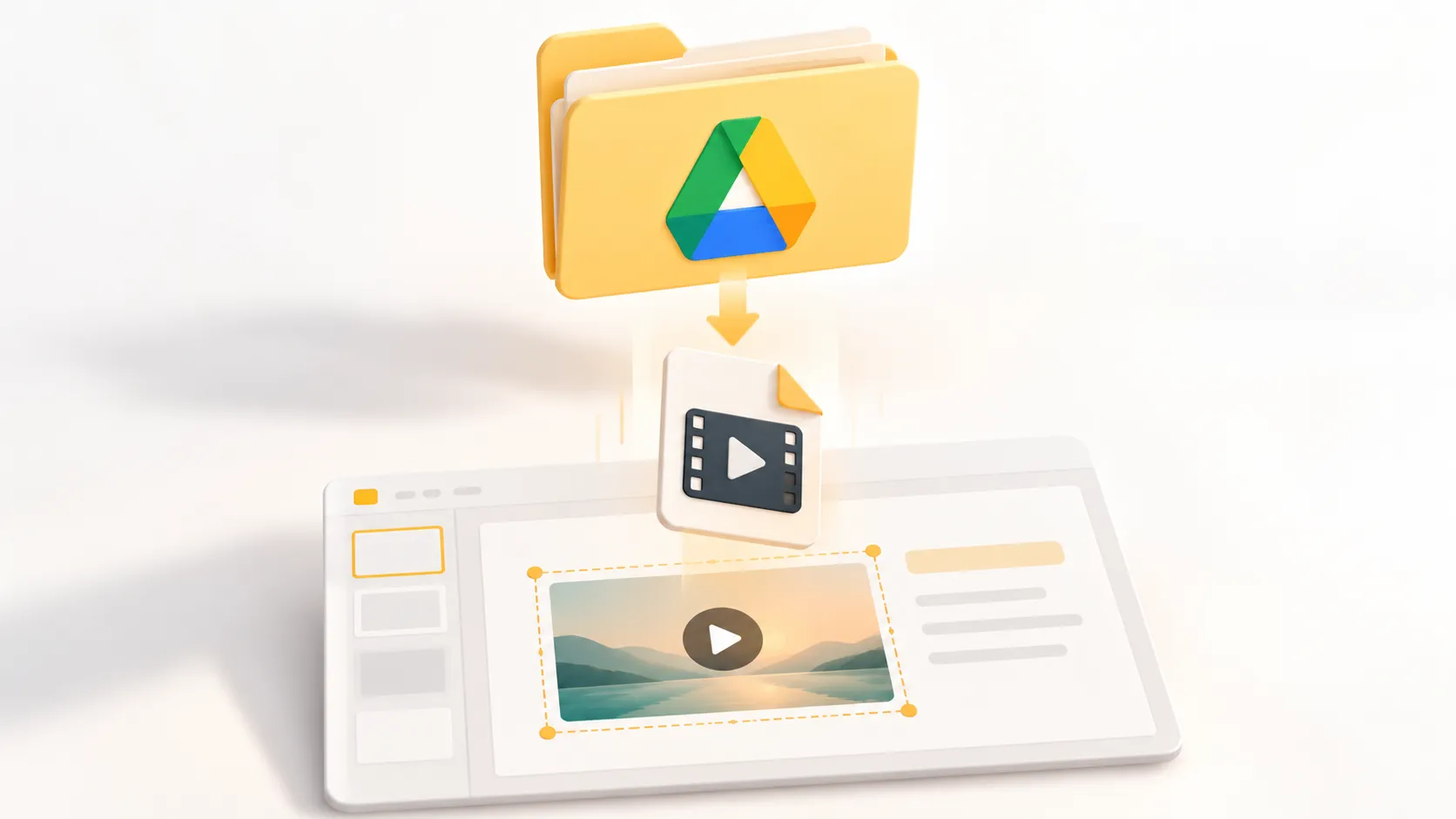
Google Slides không cho phép bạn chèn trực tiếp tệp video cục bộ từ máy tính. Trước tiên, hãy tải video lên Google Drive, sau đó thêm video từ đó.
1. Mở Google Drive và nhấp vào Mới > Tải tệp lên. 2. Chọn tệp video từ máy tính và chờ quá trình tải lên hoàn tất. 3. Kiểm tra cài đặt chia sẻ của tệp trong Google Drive. 4. Mở bản trình bày Google Slides và chọn trang chiếu đích. 5. Chọn Chèn > Video. 6. Mở thẻ Google Drive . 7. Tìm video đã tải lên, chọn video đó và nhấp vào Chọn.
Đối với bản trình bày được chia sẻ, quyền truy cập rất quan trọng. Nếu cộng tác viên hoặc người xem không thể truy cập video trên Drive, họ có thể thấy thông báo video không khả dụng trong khi trình bày. Hãy đảm bảo tệp được chia sẻ với đúng người hoặc có thể truy cập bởi tất cả những ai cần xem bộ trang chiếu, dựa trên yêu cầu bảo mật của tổ chức bạn.
Google Drive thường là lựa chọn tốt hơn cho các bản ghi nội bộ, bản demo độc quyền và nội dung video nên được giữ trong không gian làm việc của nhóm bạn. Tránh sử dụng video có bản quyền trừ khi bạn được phép đưa chúng vào.
Cách điều chỉnh tùy chọn phát video trong Google Slides
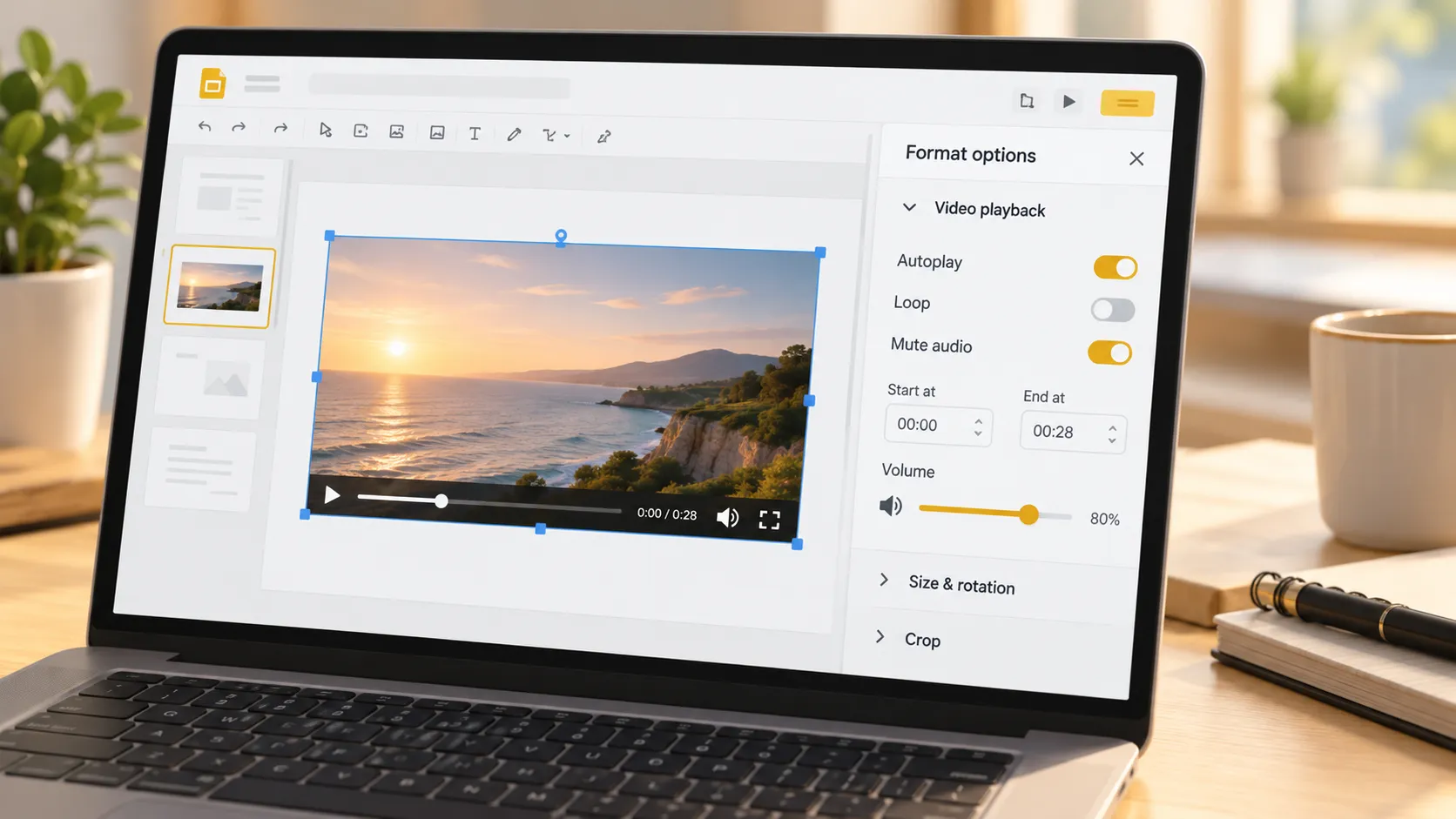
Sau khi thêm video vào Google Slides, hãy chọn video và mở Tùy chọn định dạng. Bảng này cho phép bạn kiểm soát nhiều tùy chọn phát video của Google Slides trước khi trình bày.
Việc kiểm tra các cài đặt này trong lúc diễn tập là rất quan trọng. Một video bắt đầu quá muộn, phát âm thanh không mong muốn hoặc không lặp lại có thể làm gián đoạn một bản trình bày vốn chỉn chu.
Đặt thời gian bắt đầu và kết thúc
Video dài có thể làm sao nhãng thông điệp của bạn. Nếu bạn chỉ cần một đoạn ngắn, hãy sử dụng các điều khiển phát để tập trung vào khoảnh khắc liên quan.
1. Nhấp vào video trên trang chiếu. 2. Chọn Tùy chọn định dạng. 3. Mở rộng Phát video. 4. Nhập thời gian Bắt đầu lúc và Kết thúc lúc mong muốn khi có sẵn.
Ví dụ: trong một bộ trang chiếu đào tạo, bạn có thể chỉ hiển thị phần minh họa 30 giây thay vì toàn bộ hướng dẫn 10 phút. Điều này giúp bản trình bày tập trung và giúp bạn đúng tiến độ. Các điều khiển thời gian bắt đầu và kết thúc có thể khác nhau tùy thuộc vào nguồn video và phiên bản Google Slides hiện tại của bạn.
Chọn tự động phát, phát khi nhấp hoặc phát lặp
Trong Tùy chọn định dạng > Phát video, hãy chọn cách video sẽ bắt đầu.
- Phát khi nhấp giúp người trình bày kiểm soát hoàn toàn và phù hợp với các cuộc họp trực tiếp.
- Tự động phát bắt đầu video ngay khi trang chiếu xuất hiện, phù hợp với các bài trình bày có thời lượng định sẵn hoặc phần giới thiệu ngắn.
- Lặp phát lại video cho đến khi bạn chuyển sang trang chiếu khác, hữu ích cho màn hình sự kiện, màn hình chờ hoặc phần giới thiệu sản phẩm.
Hãy sử dụng tính năng tự động phát một cách cẩn thận. Tính năng này có thể tạo trải nghiệm mượt mà, nhưng video có thể bắt đầu trước khi bạn giới thiệu xong đoạn clip. Đối với hầu hết các bài trình bày trực tiếp, phát khi nhấp là lựa chọn an toàn hơn.
Tắt tiếng, thay đổi kích thước và cắt xén video
Bạn cũng có thể cải thiện cách video phù hợp với thiết kế của trang chiếu.
Để xóa âm thanh, hãy chọn video, mở Tùy chọn định dạng, rồi bật Tắt tiếng âm thanh khi cài đặt này khả dụng. Tắt tiếng hữu ích khi đoạn clip đóng vai trò là chuyển động nền hoặc khi bạn dự định tự giải thích hình ảnh.
Để thay đổi kích thước video, hãy kéo tay nắm ở góc thay vì tay nắm ở cạnh. Điều này giúp tránh biến dạng. Để cắt xén, hãy chọn video và sử dụng công cụ cắt xén trên thanh công cụ. Loại bỏ các mép không cần thiết, thanh đen hoặc các yếu tố nền gây xao nhãng, đồng thời vẫn giữ phần hành động quan trọng hiển thị.
Giữ video thẳng hàng với lưới, tiêu đề và văn bản hỗ trợ của trang chiếu. Một video được đặt đúng vị trí nên củng cố thông điệp, chứ không khiến trang chiếu trở nên chật chội.
Mẹo sử dụng video hiệu quả trong Google Slides
Một trang chiếu có video thành công không chỉ là việc chèn video về mặt kỹ thuật. Hãy dùng các kiểm tra sau trước khi thuyết trình trực tiếp:
- Giữ các đoạn clip ngắn và liên quan trực tiếp đến điểm bạn đang trình bày.
- Thêm một tiêu đề hoặc câu rõ ràng giải thích lý do khán giả đang xem.
- Kiểm tra quyền truy cập của video bằng tài khoản hoặc thiết bị bạn sẽ dùng để thuyết trình.
- Diễn tập thời điểm bắt đầu, mức âm lượng, chế độ phát và chuyển tiếp trang chiếu.
- Xác nhận địa điểm thuyết trình có kết nối internet đáng tin cậy.
- Chuẩn bị phương án dự phòng, chẳng hạn như ảnh chụp màn hình, bản chép lời hoặc lời giải thích ngắn, trong trường hợp phát video thất bại.
Xây dựng quy trình làm việc cho bài thuyết trình chỉn chu hơn
Google Slides thiết thực cho việc chỉnh sửa cộng tác và các bài thuyết trình giàu nội dung đa phương tiện. Khi video đã được đặt vào, thách thức lớn hơn là đảm bảo mọi trang chiếu đều hỗ trợ một mạch kể chuyện kinh doanh rõ ràng.
Pi, viết tắt của Presentation Intelligence, là công cụ tạo bài thuyết trình bằng AI được thiết kế cho các chuyên gia xây dựng bộ tài liệu gọi vốn, cập nhật cho cấp điều hành, bài thuyết trình bán hàng, báo cáo tư vấn và các tài liệu kinh doanh quan trọng khác.
1. Logic kinh doanh quan trọng hơn phong cách trang chiếu
Pi sử dụng AI đa tác tử để giúp định hình các ý tưởng thô thành một mạch nội dung có cấu trúc. Thay vì xem mỗi trang chiếu là một nhiệm vụ thiết kế riêng lẻ, Pi hỗ trợ tiến trình rõ ràng hơn từ bối cảnh và bằng chứng đến khuyến nghị và hành động.
2. Chất lượng hình ảnh cao cấp hỗ trợ thông điệp
Đối với các nhóm cần nhiều hơn một trang chiếu video đơn giản, Pi giúp tạo bố cục sẵn sàng cho doanh nghiệp với tính nhất quán hình ảnh chỉn chu. Điều này có thể hữu ích khi video, biểu đồ, thông tin chuyên sâu và khuyến nghị chiến lược cần phối hợp trong một bài thuyết trình đáng tin cậy.
Câu hỏi thường gặp (FAQ)
Bạn có thể chèn bất kỳ video nào vào Google Slides không?
Google Slides hỗ trợ video YouTube và video được lưu trong Google Drive. Bạn không thể chèn trực tiếp một tệp video cục bộ bất kỳ từ máy tính; trước tiên hãy tải tệp đó lên Google Drive, sau đó thêm tệp qua Chèn > Video > Google Drive.
Video trong Google Slides có hoạt động ngoại tuyến không?
Việc phát video không luôn đáng tin cậy khi ngoại tuyến. Video YouTube yêu cầu truy cập internet, trong khi video Google Drive cũng có thể phụ thuộc vào kết nối, quyền truy cập tài khoản và quyền chia sẻ. Luôn kiểm tra bài thuyết trình trong môi trường nơi bạn sẽ trình bày.
Tại sao video Google Slides của tôi báo không khả dụng?
Video có thể không khả dụng vì liên kết YouTube đã bị xóa hoặc hạn chế, tệp Google Drive có quyền chia sẻ bị giới hạn hoặc tài khoản dùng để thuyết trình không có quyền truy cập. Hãy kiểm tra liên kết nguồn, quyền của tệp và kết nối internet.
Làm cách nào để video tự động bắt đầu trong Google Slides?
Chọn video, mở Tùy chọn định dạng, mở rộng Phát video, rồi chọn Phát tự động hoặc Tự động phát khi trình bày, tùy theo nhãn có sẵn. Hãy chạy trình chiếu một lần để xác nhận video bắt đầu đúng thời điểm dự kiến.


