bạn có thể thêm GIF động vào một trang trình bày Google không
Có, bạn có thể thêm GIF chuyển động vào Google Slide. Google Slides hỗ trợ GIF động và bạn có thể chèn chúng từ máy tính, Google Drive, tùy chọn GIF và nhãn dán tích hợp sẵn hoặc URL hình ảnh.
GIF có thể giúp thể hiện nhanh một quy trình, tương tác sản phẩm, phản ứng hoặc ví dụ trực quan mà không cần thêm cả một video. Điều quan trọng là sử dụng chuyển động có mục đích. GIF nên hỗ trợ thông điệp của trang trình bày, không làm phân tán sự chú ý khỏi thông điệp đó.
Bạn có thể thêm GIF chuyển động vào Google Slide và làm cho chúng phát không?
Có. Nếu bạn đang hỏi "bạn có thể thêm GIF chuyển động vào Google Slide không?", câu trả lời là có. Google Slides có thể hiển thị GIF động khi tệp thực sự là ảnh động và được chèn đúng cách.
Ảnh động có thể trông như đứng yên khi bạn chỉnh sửa, nhưng thường sẽ phát khi bạn xem bộ trang trình bày ở chế độ trình chiếu. GIF chuyển động là một tệp hình ảnh có vòng lặp chuyển động ngắn. GIF trên Wikipedia ↗ và bảng thuật ngữ GIF của MDN ↗ đều giải thích cách tệp GIF có thể hỗ trợ ảnh động.
Trang trợ giúp của Google xác nhận rằng người dùng có thể thêm ảnh, video, âm thanh, GIF và nhãn dán trong Google Slides. Bạn có thể xem hướng dẫn Trợ giúp Trình chỉnh sửa Google Tài liệu ↗ chính thức để biết các tùy chọn chèn được hỗ trợ.
GIF động so với hình ảnh tĩnh trong Google Slides
Nếu bạn đang hỏi "bạn có thể thêm GIF chuyển động vào Google Slide không?", khác biệt chính là GIF động có thể hiển thị chuyển động, còn hình ảnh tĩnh thì không.
| Tính năng | GIF động trong Google Slides | Hình ảnh tĩnh trong Google Slides |
|---|---|---|
| Câu hỏi chính | Bạn có thể thêm GIF chuyển động vào Google Slide không? Có, bằng tệp GIF động | Hình ảnh tĩnh không chuyển động |
| Chuyển động | Phát một vòng lặp ngắn | Không có chuyển động |
| Phù hợp nhất cho | Bản demo nhanh, phản ứng, quy trình đơn giản | Ảnh chụp màn hình, biểu đồ, sơ đồ, ảnh |
| Hành vi tệp | Có thể làm tăng kích thước bộ trang trình bày | Thường nhẹ hơn |
| Sự chú ý của khán giả | Dễ gây chú ý hơn | Ít gây phân tâm hơn |
| Xuất sang PDF | Thường hiển thị dưới dạng hình ảnh tĩnh | Hiển thị bình thường |
Đối với các bài thuyết trình kinh doanh trang trọng, hãy lựa chọn cẩn thận. Một GIF sản phẩm tinh tế có thể hữu ích cho bộ tài liệu bán hàng, trong khi GIF phản ứng hài hước có thể không phù hợp với bản cập nhật dành cho cấp điều hành.
Cách thêm GIF chuyển động vào Google Slides
Hãy làm theo các bước này để chèn GIF vào Google Slides và kiểm tra xem GIF có hoạt động đúng không.
1. Mở bản trình bày Google Slides của bạn
Mở Google Slides và chọn bản trình bày mà bạn muốn thêm GIF. Nhấp vào trang trình bày cụ thể nơi hình ảnh động sẽ xuất hiện.
Nếu trang trình bày đã quá nhiều nội dung, hãy đơn giản hóa bố cục trước khi thêm chuyển động.
2. Chọn cách chèn GIF
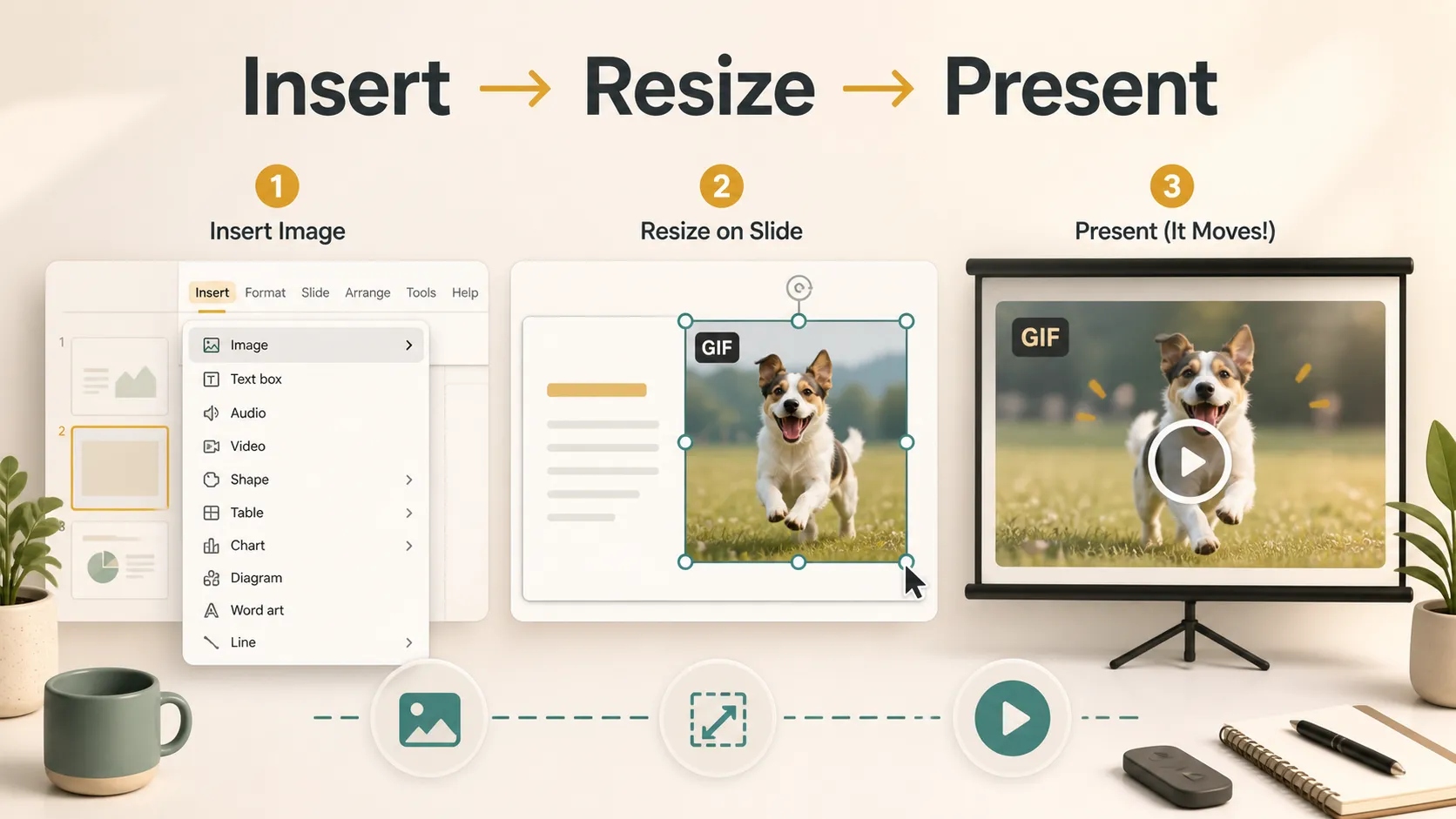
Nhấp vào Chèn trong menu trên cùng, sau đó chọn Hình ảnh. Từ đó, chọn tùy chọn phù hợp với nơi GIF của bạn được lưu trữ:
- GIF và nhãn dán
- Tải lên từ máy tính
- Drive
- Ảnh
- Theo URL
Blog Workspace Updates của Google giải thích rằng tùy chọn GIF và nhãn dán trong Google Slides ↗ cho phép người dùng tìm kiếm và chèn GIF trực tiếp từ menu Chèn.
3. Chèn GIF
Chọn GIF và thêm vào trang trình bày của bạn. Nếu GIF xuất hiện dưới dạng khung hình tĩnh ở chế độ chỉnh sửa, đừng cho rằng nó bị lỗi. GIF động thường cần chế độ trình chiếu để thể hiện chuyển động rõ ràng.
4. Thay đổi kích thước và vị trí GIF
Nhấp vào GIF và kéo các núm điều khiển ở góc để thay đổi kích thước. Hãy sử dụng các núm ở góc để không làm giãn hình ảnh.
Đặt GIF gần nội dung mà nó hỗ trợ. Nếu GIF minh họa một bước trong quy trình làm việc, hãy đặt nó gần phần văn bản liên quan.
5. Kiểm tra trang trình bày ở chế độ trình bày
Nhấp vào Trình chiếu để kiểm tra việc phát. Hướng dẫn Workspace của Google về trình bày trang chiếu trong Google Slides ↗ rất hữu ích khi kiểm tra cách bộ trang trình bày hoạt động ở chế độ người thuyết trình.
Điều này xác nhận rằng GIF chuyển động, tải nhanh và không làm phân tán sự chú ý khỏi ý chính.
Cách thêm GIF từ máy tính của bạn
Nếu bạn đã lưu GIF trên thiết bị, hãy tải trực tiếp lên.
Mở trang trình bày, nhấp vào Chèn, chọn Hình ảnh, rồi chọn Tải lên từ máy tính. Tìm tệp GIF, chọn tệp đó và chèn vào.
Phương pháp này hữu ích khi bạn tự tạo GIF, tải xuống GIF miễn phí bản quyền hoặc lưu bản ghi màn hình ngắn dưới dạng GIF. Hãy chú ý kích thước tệp vì GIF lớn có thể làm chậm bộ trang trình bày.
Cách thêm GIF từ Google Drive
Thêm GIF vào Google Slides từ Drive hoạt động tốt nếu bạn lưu trữ tài nguyên trình bày trong Google Drive.
Trước tiên, tải tệp GIF lên Google Drive. Sau đó mở bản trình bày, vào Chèn, chọn Hình ảnh, chọn Drive, tìm GIF và chèn vào.
Phương pháp này hữu ích cho giáo viên, nhóm và doanh nghiệp tổ chức tệp trong các thư mục dùng chung. Nếu bạn làm việc theo nhóm, hãy đảm bảo quyền đối với tệp cho phép cộng tác viên truy cập GIF. Trang trợ giúp của Google về cách chia sẻ tệp từ Google Drive ↗ giải thích cách quản lý quyền truy cập.
Cách làm cho GIF chuyển động trong Google Slides
Bạn không cần thêm hiệu ứng hoạt ảnh riêng để làm GIF chuyển động trong Google Slides. Nếu tệp là GIF động thực sự, nó sẽ tự động phát khi bạn trình bày trang chiếu.
Để kiểm tra:
1. Chèn GIF qua Chèn > Hình ảnh. 2. Sử dụng Tải lên từ máy tính, Drive, GIF và nhãn dán hoặc Theo URL. 3. Nhấp vào Trình chiếu. 4. Đợi một lúc để GIF tải. 5. Nếu GIF vẫn không chuyển động, hãy kiểm tra tệp GIF bên ngoài Google Slides để xác nhận đó là ảnh động.
Nếu GIF chỉ trông như đứng yên khi chỉnh sửa, điều đó không phải lúc nào cũng có nghĩa là nó bị lỗi. Nhiều GIF chỉ hiển thị chuyển động trong chế độ trình bày.
Tại sao GIF của tôi không chuyển động trong Google Slides?
Nếu GIF của bạn không chuyển động, đừng cho rằng Google Slides bị lỗi. Một vài vấn đề phổ biến có thể gây ra sự cố này.
Hãy kiểm tra các mục này trước:
- Tệp có thể không thực sự là ảnh động.
- GIF có thể chỉ phát ở chế độ trình chiếu.
- URL có thể trỏ đến một trang web thay vì tệp GIF.
- Tệp có thể quá lớn hoặc tải chậm.
- GIF có thể đã được chèn theo cách chuyển đổi nó thành hình ảnh tĩnh.
- Xuất sang PDF thường sẽ loại bỏ ảnh động.
Nếu bạn xuất Google Slides thành PDF, GIF thường sẽ hiển thị dưới dạng hình ảnh tĩnh vì PDF không bảo toàn ảnh động GIF giống như trình chiếu.
Các phương pháp hay nhất khi dùng GIF động trong bài thuyết trình
Các mẹo trình bày tốt nhất cho GIF rất đơn giản: giữ chúng ngắn gọn, liên quan và dễ hiểu.
Sử dụng GIF khi chúng giúp:
- Hiển thị một tương tác sản phẩm
- Minh họa một quy trình nhanh
- Giải thích một hành động lặp lại
- Tăng độ rõ ràng trực quan cho trang trình bày đào tạo
- Thay thế video dài hơn khi chỉ cần một vòng lặp ngắn
Tránh dùng GIF khi chúng chỉ để trang trí. Quá nhiều chuyển động có thể khiến trang trình bày kém chuyên nghiệp hơn, đặc biệt trong các bài thuyết trình kinh doanh, dành cho cấp điều hành hoặc nhiều dữ liệu.
Khả năng tiếp cận cũng rất quan trọng. Tránh chuyển động chớp nháy, vòng lặp quá nhanh hoặc ảnh động có thể gây khó chịu cho một số người xem. Hướng dẫn của W3C về ngưỡng chớp nháy và hoạt ảnh ↗ là tài liệu tham khảo hữu ích về an toàn chuyển động.
Lưu ý trước khi thêm nhiều phương tiện hơn
Thêm GIF chỉ là một phần trong việc tạo nên bài thuyết trình rõ ràng. Nếu bộ trang trình bày của bạn đã có cấu trúc tốt, hãy dùng các bước trên để đặt GIF ở nơi chuyển động hỗ trợ thông điệp.
Nếu bạn vẫn đang làm việc từ ghi chú, tài liệu nguồn hoặc dàn ý sơ bộ, Pi ↗ có thể giúp bạn sắp xếp tài liệu thành bản nháp trình bày trước khi quyết định GIF thực sự phù hợp ở đâu.
Điều này đặc biệt hữu ích cho các bản demo sản phẩm, trang trình bày đào tạo, bộ tài liệu bán hàng, bài thuyết trình trong lớp học và hướng dẫn quy trình kinh doanh. Khi luồng trang trình bày đã rõ ràng, việc quyết định GIF, ảnh chụp màn hình, video hay hình ảnh tĩnh là lựa chọn tốt nhất sẽ trở nên dễ dàng hơn.

Kết luận
Vậy, bạn có thể thêm GIF chuyển động vào Google Slide không? Có. Google Slides hỗ trợ GIF động và bạn có thể thêm chúng từ máy tính, Google Drive, các tùy chọn GIF tích hợp sẵn hoặc URL trực tiếp.
Cách tiếp cận đáng tin cậy nhất là sử dụng tệp GIF động thực sự, chèn qua Chèn > Hình ảnh, thay đổi kích thước cẩn thận và kiểm tra ở chế độ trình chiếu.
Khi được sử dụng tốt, GIF có thể làm bài thuyết trình Google Slides rõ ràng và hấp dẫn hơn. Khi sử dụng không đúng cách, chúng có thể làm phân tán sự chú ý khỏi thông điệp. Hãy xem GIF là công cụ giao tiếp, không phải vật trang trí, và chúng sẽ hoạt động hiệu quả hơn nhiều trong bài thuyết trình tiếp theo của bạn.
Câu hỏi thường gặp
Bạn có thể thêm GIF chuyển động vào Google Slide không?
Có. Google Slides hỗ trợ GIF động và chúng có thể phát dưới dạng hình ảnh chuyển động trong khi trình bày khi được chèn đúng cách.
Làm cách nào để thêm GIF vào Google Slides từ máy tính của tôi?
Mở trang trình bày, nhấp vào Chèn, chọn Hình ảnh, chọn Tải lên từ máy tính và chọn tệp GIF bạn muốn thêm.
Tôi có thể thêm GIF vào Google Slides từ Google Drive không?
Có. Tải GIF lên Google Drive, sau đó vào Chèn > Hình ảnh > Drive trong Google Slides và chọn tệp GIF.
Làm cách nào để làm GIF chuyển động trong Google Slides?
Thông thường, bạn chỉ cần chèn GIF động thực sự và kiểm tra ở chế độ trình chiếu. Nếu GIF trông như đứng yên khi chỉnh sửa, hãy trình bày trang chiếu trước khi cho rằng GIF bị lỗi.


