công cụ thờ phượng có hoạt động với Google Slides không
Có, WorshipTools hoạt động với Google Slides. Cụ thể hơn, WorshipTools Presenter hỗ trợ nhập Google Slides, hữu ích cho các trang chiếu thông báo, trang chiếu bài giảng, vòng lặp trước buổi lễ, trang chiếu sau buổi lễ, lời nhắc sự kiện và bộ trang chiếu cập nhật mục vụ.
Điều quan trọng là hiểu "hoạt động với" có nghĩa gì trên thực tế. Quy trình thông thường là nhập tệp Google Slides vào Presenter, đặt tệp đó vào kế hoạch buổi lễ, kiểm tra các trang chiếu và đảm bảo các bản cập nhật được xử lý trước Chủ nhật.
WorshipTools nói gì về Google Slides
Tài liệu chính thức của WorshipTools cho biết Presenter hỗ trợ nhập Google Slides, đặc biệt dành cho các trang chiếu thông báo và bài giảng. Tài liệu này cũng giải thích rằng khi bộ trang chiếu được cập nhật trong Google Slides, các thay đổi có thể được đồng bộ trở lại Presenter.
Điều này hữu ích vì những người khác nhau thường chuẩn bị các phần khác nhau của một buổi lễ. Google Slides có thể là không gian chỉnh sửa, trong khi WorshipTools có thể là không gian kiểm soát trình chiếu.
Quy trình nhập Google Slides thường hoạt động như thế nào
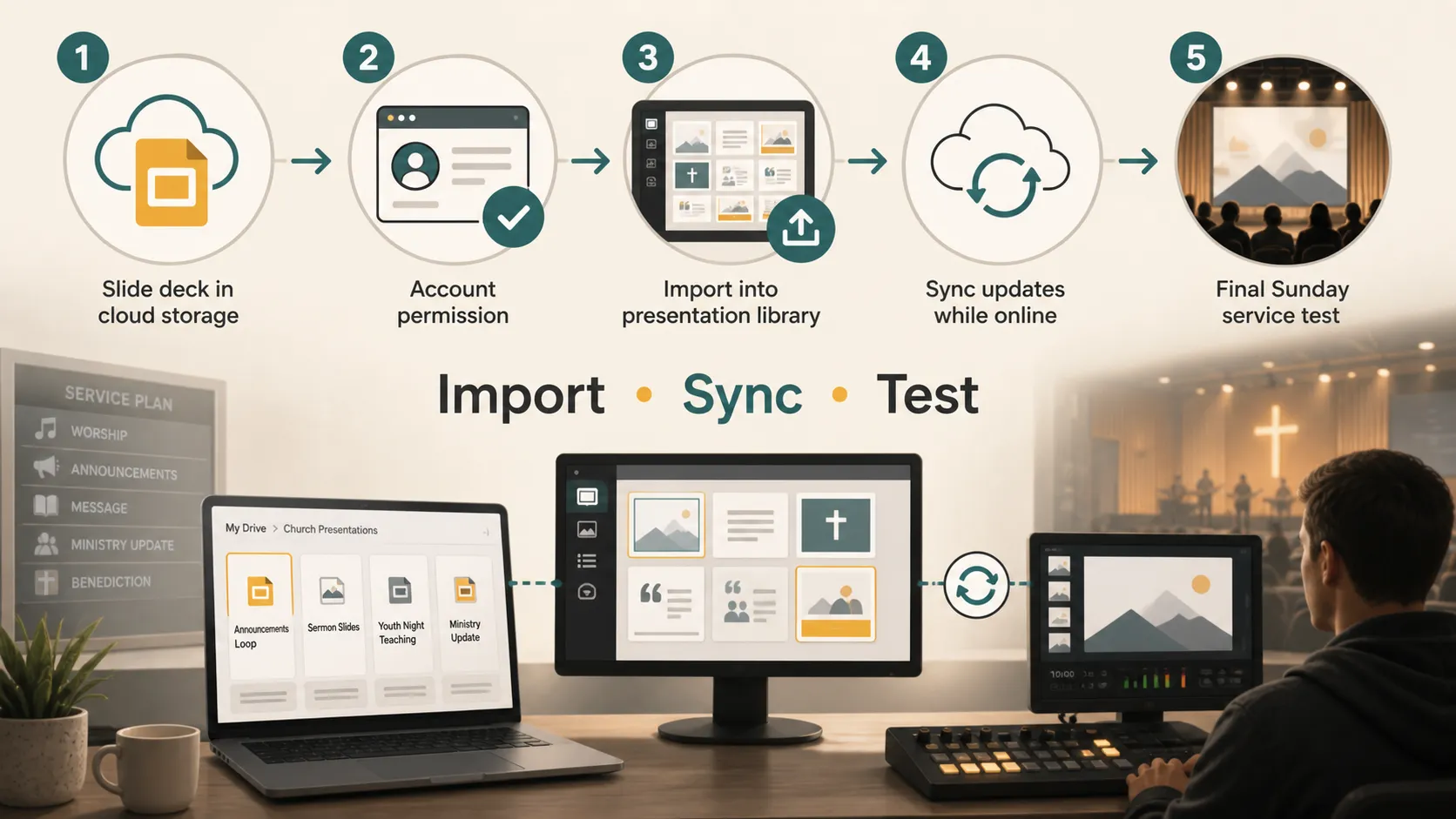
Quy trình chung rất đơn giản. Trong Presenter, mở khu vực Slides, nhấp vào Add Slides và chọn Import Google Slides. Sau đó đăng nhập vào một tài khoản Google, cấp quyền và chọn một bản trình bày từ Google Drive.
Sau khi kết nối được phê duyệt, hãy chọn tệp Google Slides bạn muốn sử dụng. Presenter sẽ nhập tệp đó vào thư viện Slides, nơi tệp có thể được thêm vào một mục trong buổi lễ.
Quy trình này đặc biệt hữu ích khi nhà thờ của bạn đã có thư mục Google Drive dùng chung cho các trang chiếu bài giảng, đồ họa thông báo và cập nhật mục vụ.
Các trường hợp sử dụng tốt nhất cho nhà thờ
Việc nhập Google Slides hữu ích nhất khi bộ trang chiếu được chuẩn bị bên ngoài phần mềm thờ phượng chính. Các ví dụ phổ biến gồm trang chiếu bài giảng, vòng lặp thông báo, trang chiếu nhóm thanh thiếu niên, bản trình bày cho buổi lễ đặc biệt, trang chiếu giảng dạy, lời nhắc sự kiện và các bộ trang chiếu do tình nguyện viên tạo.
Đối với trang chiếu bài giảng, mục sư có thể chỉnh sửa từ bất kỳ trình duyệt nào. Đối với vòng lặp thông báo, các lãnh đạo mục vụ có thể chuẩn bị trang chiếu với ngày diễn ra sự kiện, liên kết đăng ký, lời nhắc và hình ảnh.
So sánh quy trình
| Quy trình | Phù hợp nhất cho | Ưu điểm | Cần lưu ý |
|---|---|---|---|
| Nhập Google Slides | Trang chiếu bài giảng, thông báo, bộ trang chiếu do tình nguyện viên tạo | Dễ cộng tác trước buổi lễ | Cần thiết lập, quyền truy cập và kiểm tra |
| Nhập PowerPoint hoặc Keynote | Các tệp trang chiếu hiện có từ công cụ khác | Phù hợp cho các nhà thờ đã sử dụng phần mềm trình chiếu trên máy tính | Có thể cần xem lại định dạng |
| Tạo trang chiếu trực tiếp trong WorshipTools | Lời bài hát, Kinh Thánh, trang chiếu giảng dạy đơn giản | Giữ mọi thứ trong Presenter | Ít thuận tiện hơn cho cộng tác viên bên ngoài |
| Trang chiếu đa phương tiện | Hình ảnh, nền, đồ họa chuyển động, tài nguyên thông báo | Đáng tin cậy cho nội dung trực quan | Không lý tưởng cho các bộ trang chiếu nhiều văn bản có thể chỉnh sửa |
Lựa chọn tốt nhất phụ thuộc vào người tạo trang chiếu và tần suất chúng thay đổi. Nếu nhiều người chuẩn bị nội dung trong tuần, Google Slides có thể giúp việc cộng tác đơn giản hơn.
Những điều cần kiểm tra trước Chủ nhật
Đừng đợi đến khi buổi lễ bắt đầu mới kiểm tra việc nhập Google Slides. Hãy mở kế hoạch buổi lễ sớm và xác nhận thứ tự trang chiếu, chất lượng hình ảnh, kích thước văn bản, màu sắc và thời lượng.
Nếu các trang chiếu là một phần của vòng lặp thông báo, hãy kiểm tra hành vi tự động chuyển tiếp. Tài liệu Google Slides của WorshipTools lưu ý rằng Google Slides có thể được sử dụng cho các trang chiếu tự động chuyển tiếp.
Bạn cũng nên xác nhận tài khoản Google nào đang được kết nối. Nếu dùng sai tài khoản, tệp có thể không xuất hiện trong bộ chọn.
Hạn chế về Internet và ngoại tuyến
Hỗ trợ Google Slides phụ thuộc vào kết nối và hành vi đồng bộ. Tài liệu chế độ ngoại tuyến của WorshipTools giải thích rằng một số tính năng thường yêu cầu Internet, bao gồm việc đồng bộ Google Slides.
Cách an toàn nhất là nhập và kiểm tra các trang chiếu khi bạn có truy cập Internet. Nếu nhà thờ của bạn thường mất kết nối, hãy có kế hoạch dự phòng, chẳng hạn như hình ảnh đã xuất, PDF hoặc bản sao cục bộ của các trang chiếu.
Hành vi mới hơn của Presenter cần biết
Trong một chủ đề hỗ trợ về việc nhập PowerPoint, Keynote và Google Slides, phản hồi từ nhóm WorshipTools giải thích rằng cách tiếp cận nhập dưới dạng hình ảnh của Presenter 2026 nhằm cải thiện độ ổn định vì các thay đổi bên ngoài của Google có thể ảnh hưởng đến các tích hợp trực tiếp.
Cách tiếp cận đó có thể hữu ích cho độ tin cậy. Khi các trang chiếu được nhập dưới dạng hình ảnh, sẽ ít rủi ro hơn về việc có điều gì đó thay đổi bất ngờ thông qua liên kết trực tiếp.
Đánh đổi là các trang chiếu đã nhập có thể hoạt động giống hình ảnh phẳng hơn. Hoạt ảnh, lớp có thể chỉnh sửa, chuyển cảnh hoặc phần tử tương tác có thể không hoạt động giống như trong Google Slides.
Khắc phục các vấn đề thường gặp
Nếu Google Slides không nhập đúng cách, hãy bắt đầu bằng quyền truy cập tài khoản. Đảm bảo bạn đã đăng nhập vào tài khoản Google sở hữu hoặc có thể truy cập tệp.
Nếu bộ chọn Google Drive không xuất hiện, hãy kiểm tra trình duyệt và cài đặt cửa sổ bật lên. Trình chặn cửa sổ bật lên hoặc lời nhắc của trình duyệt có thể cản trở.
Nếu tệp không xuất hiện, hãy xác nhận đó là tệp Google Slides và hiển thị trong Google Drive. Nếu các trang chiếu không cập nhật sau khi chỉnh sửa, hãy thử đồng bộ lại.
Nếu hoạt ảnh, lớp hoặc chuyển cảnh không hoạt động như mong đợi, hãy nhớ rằng các trang chiếu đã nhập có thể bị làm phẳng tùy thuộc vào phiên bản Presenter và phương thức nhập.
Lưu ý trước khi tạo các trang chiếu mới
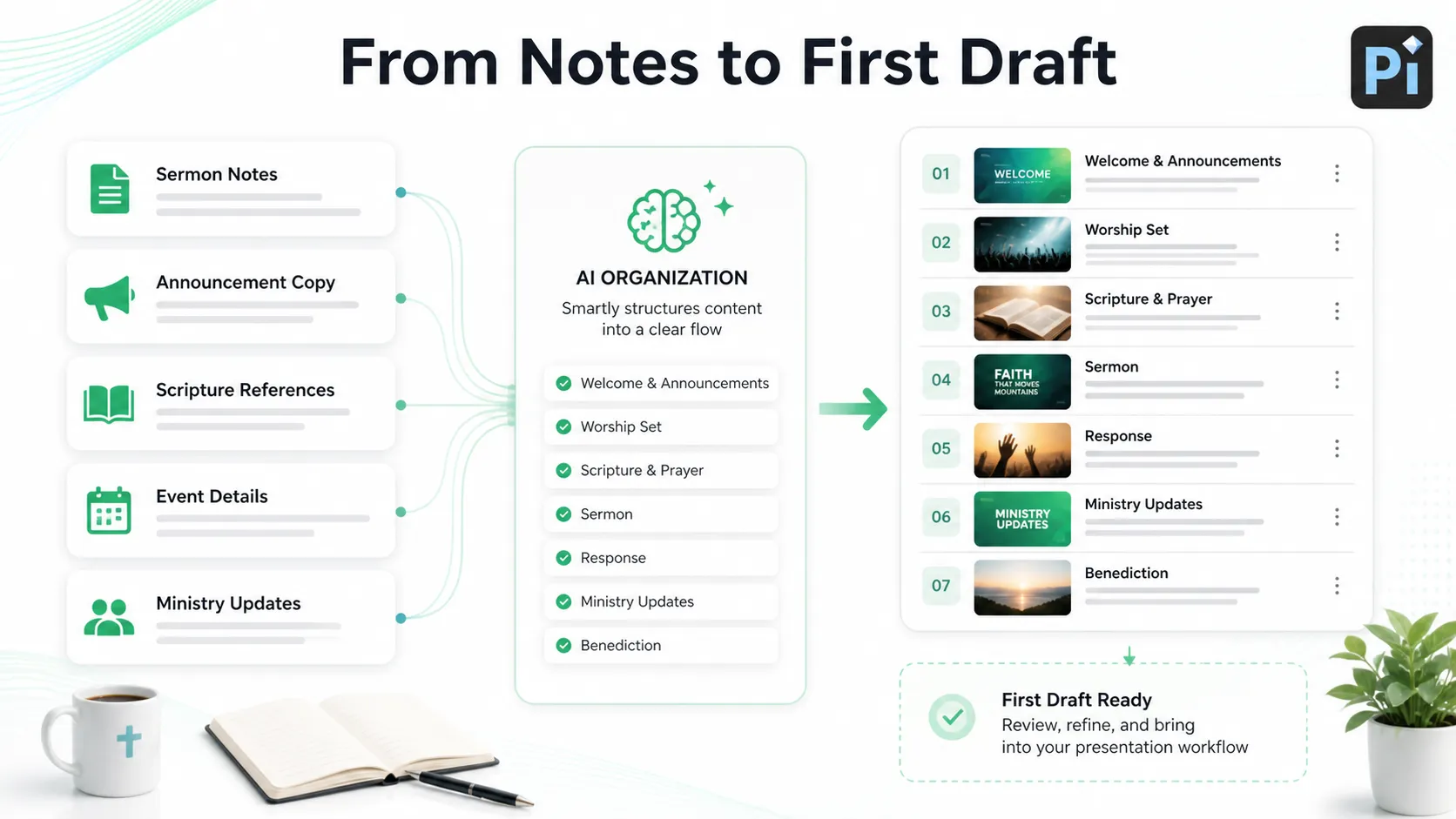
Nếu nhà thờ của bạn đã có bộ trang chiếu Google Slides, nhiệm vụ chính là nhập, đồng bộ và kiểm tra bộ đó trong WorshipTools Presenter. Nhưng nếu bạn bắt đầu với ghi chú bài giảng, nội dung thông báo, tham chiếu Kinh Thánh, chi tiết sự kiện hoặc cập nhật mục vụ, các công cụ như Pi có thể giúp sắp xếp tài liệu đó thành bản nháp đầu tiên trước khi nhóm của bạn đưa nó vào quy trình thờ phượng.
Điều đó giúp quy trình thiết thực: chuẩn bị thông điệp trước, thiết kế trang chiếu sau và kiểm tra luồng buổi lễ sớm.
Kết luận
WorshipTools thực sự hoạt động với Google Slides thông qua tính năng nhập của Presenter. Đây là một quy trình hữu ích cho các nhà thờ tạo trang chiếu bài giảng, thông báo và bộ trang chiếu mục vụ trong Google Slides nhưng điều hành buổi lễ qua WorshipTools.
Trải nghiệm tốt nhất đến từ việc chuẩn bị sớm. Nhập bộ trang chiếu, xác nhận quyền tài khoản, đồng bộ khi trực tuyến và kiểm tra các trang chiếu trên máy tính phục vụ buổi lễ. Nếu bạn phụ thuộc vào hoạt ảnh hoặc thiết kế Google Slides nhiều lớp, hãy xem trước cẩn thận vì hành vi nhập mới hơn có thể làm phẳng một số thành phần.
Đối với hầu hết các nhóm nhà thờ, Google Slides kết hợp với WorshipTools là thực tế: Google Slides giúp mọi người cộng tác trong tuần, còn WorshipTools Presenter giúp nhóm truyền thông chạy các trang chiếu trong buổi lễ.
Các câu hỏi thường gặp (FAQ)
Hỏi: WorshipTools có hoạt động với Google Slides không?
Đáp: Có. WorshipTools Presenter hỗ trợ nhập Google Slides, có thể hữu ích cho các trang chiếu bài giảng, trang chiếu thông báo và nội dung trình bày trong buổi lễ.
Hỏi: WorshipTools có thể đồng bộ các thay đổi từ Google Slides không?
Đáp: Tài liệu Google Slides của WorshipTools cho biết các thay đổi đối với bộ trang chiếu có thể được đồng bộ trở lại Presenter, nhưng bạn nên kiểm tra việc này trước buổi lễ và đảm bảo Presenter có truy cập Internet.
Hỏi: Hoạt ảnh Google Slides có hoạt động trong WorshipTools không?
Đáp: Điều đó phụ thuộc vào phiên bản Presenter và hành vi nhập. Các phương thức nhập mới hơn có thể làm phẳng các trang chiếu thành hình ảnh, điều này có thể cải thiện độ ổn định nhưng có thể ảnh hưởng đến hoạt ảnh, lớp hoặc chuyển cảnh.
Hỏi: Tôi nên làm gì nếu tệp Google Slides không xuất hiện trong Presenter?
Đáp: Hãy kiểm tra rằng bạn đang sử dụng đúng tài khoản Google, tệp có thể truy cập trong Google Drive, cửa sổ bật lên không bị chặn và Presenter được kết nối với Internet.


