cách thêm nhạc vào Google Slides
Việc thêm nhạc vào Google Slides có thể giúp bài thuyết trình trông chỉn chu hơn, đặc biệt khi bạn đang tạo trình chiếu sự kiện, dự án trên lớp, danh mục đầu tư hoặc câu chuyện trực quan có lợi khi có âm thanh. Google Slides không cho phép bạn tải nhạc trực tiếp từ máy tính lên trang chiếu chỉ với một cú nhấp chuột. Thay vào đó, tệp âm thanh cần được lưu trong Google Drive trước, rồi mới chèn vào bài thuyết trình.
Hướng dẫn này giải thích cách thêm nhạc vào Google Slides, điều chỉnh cài đặt phát và khắc phục các sự cố âm thanh thường gặp.
Bạn có thể thêm nhạc vào Google Slides không?
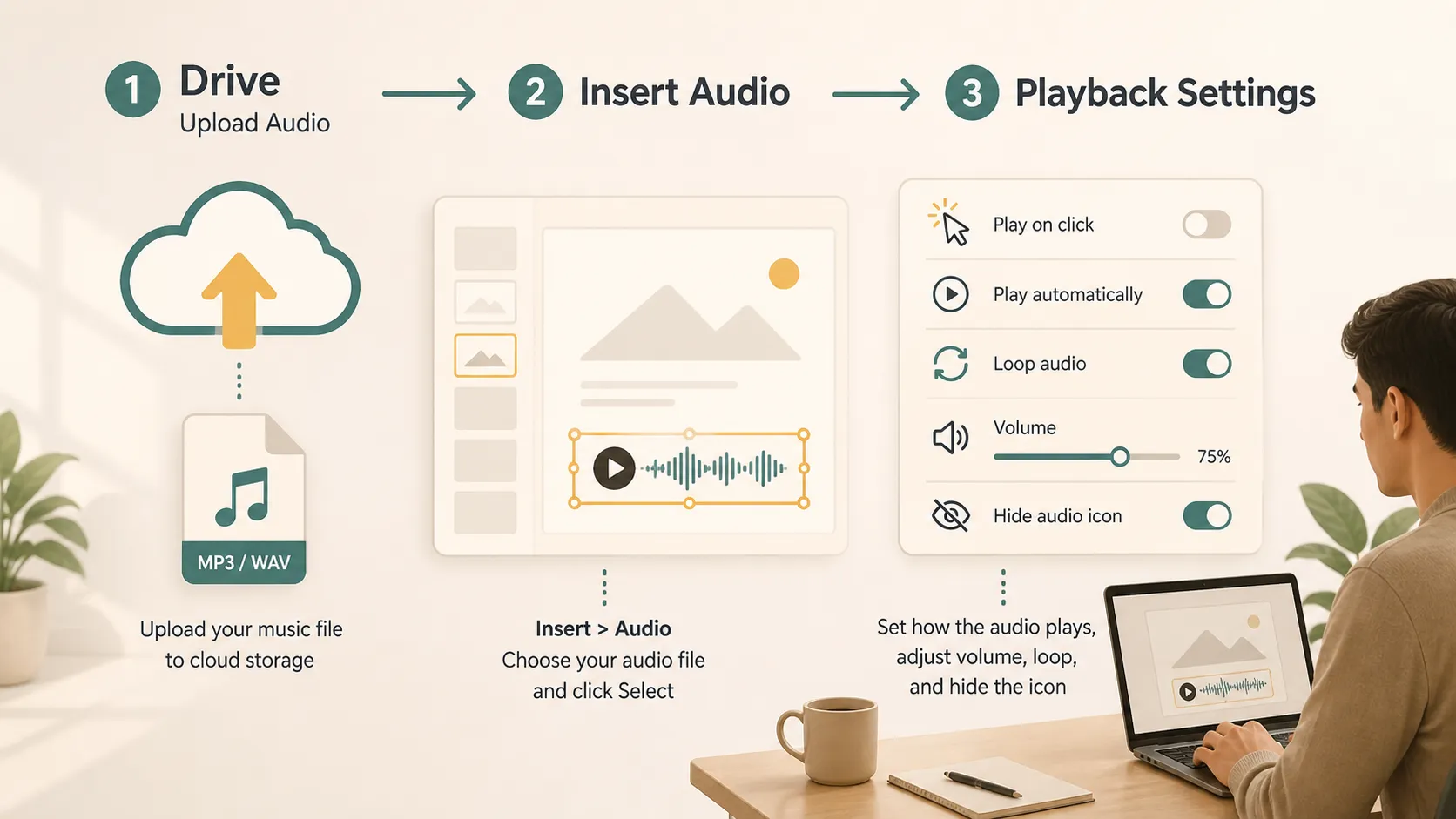
Có. Google Slides cho phép bạn thêm tệp âm thanh từ Google Drive. Theo hướng dẫn chính thức của Trợ giúp Trình chỉnh sửa Google Tài liệu, bạn có thể thêm các tệp .mp3 và .wav được lưu trong Drive vào bài thuyết trình. Google cũng đã công bố tính năng này trên blog Google Workspace Updates, lưu ý rằng người dùng có thể chèn âm thanh từ Drive và điều chỉnh các tùy chọn phát.
Trên thực tế, hãy chuẩn bị tệp nhạc trước, tải tệp lên Drive và chèn tệp vào trang chiếu nơi nhạc cần bắt đầu. Sau đó, chọn xem nhạc sẽ bắt đầu khi nhấp chuột, tự động bắt đầu, lặp lại hay được ẩn đi.
Nhạc so với lời thuyết minh so với hiệu ứng âm thanh so với âm thanh video
Các loại âm thanh khác nhau phục vụ những mục đích khác nhau trong bài thuyết trình. Trước khi thêm nhạc, hãy quyết định trang chiếu thực sự cần loại âm thanh nào.
| Loại âm thanh | Phù hợp nhất cho | Thời lượng điển hình | Rủi ro chính |
|---|---|---|---|
| Nhạc | Trình chiếu sự kiện, danh mục đầu tư, tạo không khí, dự án cá nhân | Đoạn ngắn hoặc bản nhạc đầy đủ | Có thể gây xao nhãng nếu quá to |
| Lời thuyết minh | Bài học, hướng dẫn, bài thuyết trình được ghi âm | Một bản giọng nói cho mỗi trang chiếu hoặc phần | Cần chất lượng ghi âm rõ ràng |
| Hiệu ứng âm thanh | Nhấn mạnh hoặc tương tác nhanh | Rất ngắn | Có thể tạo cảm giác thiếu chuyên nghiệp nếu lạm dụng |
| Âm thanh video | Bản demo sản phẩm, phỏng vấn, đoạn clip, hướng dẫn từng bước | Tùy thuộc vào video | Có thể cạnh tranh với phần thuyết trình bằng lời |
Nhạc phát huy hiệu quả nhất khi hỗ trợ sắc thái của bộ trang chiếu. Nếu bài thuyết trình đã có diễn giả trực tiếp, hãy để nhạc nhỏ hoặc chỉ dùng ở phần đầu và phần cuối.
Bước 1: Chuẩn bị tệp nhạc
Trước khi mở Google Slides, hãy đảm bảo tệp âm thanh của bạn đã sẵn sàng. Google Slides hoạt động với các tệp .mp3 và .wav được lưu trong Google Drive. Nếu nhạc của bạn ở định dạng khác, hãy chuyển đổi trước.
Kiểm tra độ dài của bản nhạc. Một đoạn ngắn có thể phù hợp cho trang chiếu mở đầu, trong khi bản nhạc dài hơn có thể hợp với trình chiếu ảnh hoặc vòng lặp sự kiện. Nếu chỉ cần một phần của bài hát, hãy cắt tệp trước khi tải lên.
Cũng hãy chú ý đến quyền sử dụng. Nếu bài thuyết trình sẽ được công khai, dùng cho mục đích thương mại hoặc chia sẻ trực tuyến, hãy sử dụng nhạc bạn sở hữu, nhạc được cấp phép hoặc nhạc miễn phí bản quyền từ nguồn đáng tin cậy.
Bước 2: Tải nhạc lên Google Drive
Vì Google Slides chèn âm thanh từ Drive, hãy tải tệp lên đó trước. Mở Google Drive, nhấp vào Mới, chọn Tải tệp lên, rồi chọn tệp nhạc từ máy tính của bạn. Sau khi tải lên hoàn tất, hãy đổi tên tệp rõ ràng để dễ tìm sau này.
Một tên đơn giản như "intro-music.mp3" hoặc "portfolio-background.wav" sẽ tốt hơn tên tải xuống ngẫu nhiên. Nếu bộ trang chiếu có nhiều tệp âm thanh, hãy thêm số trang chiếu vào tên tệp.
Trước khi chuyển sang Google Slides, hãy phát tệp từ Drive một lần để xác nhận tệp không bị im lặng, hỏng hoặc không phải bản nhạc sai.
Bước 3: Chèn nhạc vào Google Slides
Mở bài thuyết trình Google Slides của bạn và chọn trang chiếu nơi nhạc cần bắt đầu. Nhấp vào Chèn ở menu trên cùng, rồi chọn Âm thanh. Một cửa sổ sẽ mở ra hiển thị các tệp âm thanh từ Google Drive của bạn. Chọn tệp bạn muốn và nhấp vào Chọn.
Google Slides sẽ đặt một biểu tượng âm thanh trên trang chiếu. Bạn có thể di chuyển, thay đổi kích thước hoặc ẩn biểu tượng tùy theo giao diện bạn muốn cho trang chiếu.
Nếu không thấy tệp của mình, hãy kiểm tra xem tệp đã được tải lên Drive và ở định dạng được hỗ trợ hay chưa.
Bước 4: Điều chỉnh cài đặt phát
Sau khi chèn âm thanh, hãy nhấp vào biểu tượng âm thanh và mở Tùy chọn định dạng. Đây là nơi bạn kiểm soát cách nhạc hoạt động trong bài thuyết trình.
Các lựa chọn phát phổ biến nhất là Phát khi nhấp chuột và Phát tự động. Phát khi nhấp chuột giúp người thuyết trình kiểm soát. Phát tự động sẽ bắt đầu nhạc khi trang chiếu xuất hiện.
Bạn cũng có thể điều chỉnh âm lượng. Nếu có người sẽ nói trên trang chiếu, hãy để nhạc nhỏ. Nếu nhạc là phần chính của trình chiếu ảnh, có thể để to hơn.
Lặp lại hữu ích khi bạn muốn bản nhạc phát lặp cho đến khi trang chiếu thay đổi hoặc bài thuyết trình kết thúc. Nếu bản nhạc chỉ cần phát một lần, hãy tắt chế độ lặp.
Bạn cũng có thể ẩn biểu tượng âm thanh khi trình bày. Chỉ ẩn biểu tượng khi âm thanh đã được thiết lập đúng và kiểm tra.
Khi nào bạn nên thêm nhạc vào Google Slides?
Nhạc có thể hoạt động tốt trong các bài thuyết trình mà không khí là yếu tố quan trọng. Nhạc thường được dùng trong dự án trên lớp, trình chiếu tốt nghiệp, bộ trang chiếu đám cưới hoặc sự kiện, danh mục nhiếp ảnh, câu chuyện cá nhân, bảng cảm hứng sản phẩm và bài thuyết trình nhóm không trang trọng.
Nhạc cũng có thể hữu ích khi bài thuyết trình được thiết kế để tự chạy, chẳng hạn như màn hình triển lãm thương mại, vòng lặp triển lãm ở trường hoặc trình chiếu tại sảnh.
Nhưng nhạc không phải lúc nào cũng là lựa chọn phù hợp. Hãy tránh dùng trong các buổi đánh giá tài chính chính thức, bài thuyết trình pháp lý, chủ đề nhạy cảm, báo cáo hội đồng quản trị hoặc các cuộc họp nơi mọi người cần tập trung vào thảo luận bằng lời.
Tại sao nhạc của tôi không phát trong Google Slides?
Nếu nhạc không phát, hãy bắt đầu với những điều cơ bản.
- xác nhận rằng tệp là .mp3 hoặc .wav và được lưu trong Google Drive. Nếu tệp vẫn ở trên máy tính của bạn, Google Slides không thể chèn tệp qua tùy chọn Âm thanh.
- kiểm tra quyền của tệp. Nếu bạn chia sẻ bài thuyết trình với người khác, họ cũng cần quyền truy cập tệp âm thanh. Nếu người xem có thể thấy các trang chiếu nhưng không nghe được nhạc, quyền truy cập thường là nguyên nhân.
- kiểm tra bộ trang chiếu ở chế độ trình chiếu. Cách âm thanh hoạt động có thể khác khi chỉnh sửa so với khi trình bày. Nếu bạn đặt tệp phát tự động, hãy đảm bảo cài đặt trình duyệt không chặn việc phát.
- hãy nhớ rằng các tệp xuất có thể không giữ được âm thanh tương tác. Nếu bạn xuất bài thuyết trình Google Slides dưới dạng PDF, nhạc sẽ không phát vì PDF là định dạng tĩnh.
Các phương pháp hay nhất khi thêm nhạc
Hãy dùng nhạc một cách tiết chế. Một bản nhạc được chọn kỹ có thể cải thiện không khí của bài thuyết trình, nhưng nhạc trên mọi trang chiếu có thể nhanh chóng gây mệt mỏi.
Giữ âm lượng phù hợp. Nhạc nền nên hỗ trợ thông điệp, không cạnh tranh với thông điệp. Nếu khán giả phải chọn giữa nghe diễn giả và nghe nhạc, trang chiếu đang có quá nhiều thứ.
Phối nhạc phù hợp với chủ đề. Một bản nhạc không lời êm dịu có thể hợp với danh mục đầu tư, trong khi bản cập nhật kinh doanh nghiêm túc có thể không cần nhạc chút nào.
Luôn kiểm tra trước khi trình bày. Mở bộ trang chiếu trên thiết bị bạn sẽ dùng, kiểm tra âm thanh và xác nhận quyền truy cập tệp hoạt động cho người xem hoặc cộng tác viên.
Lưu ý trước khi thêm phương tiện cuối cùng
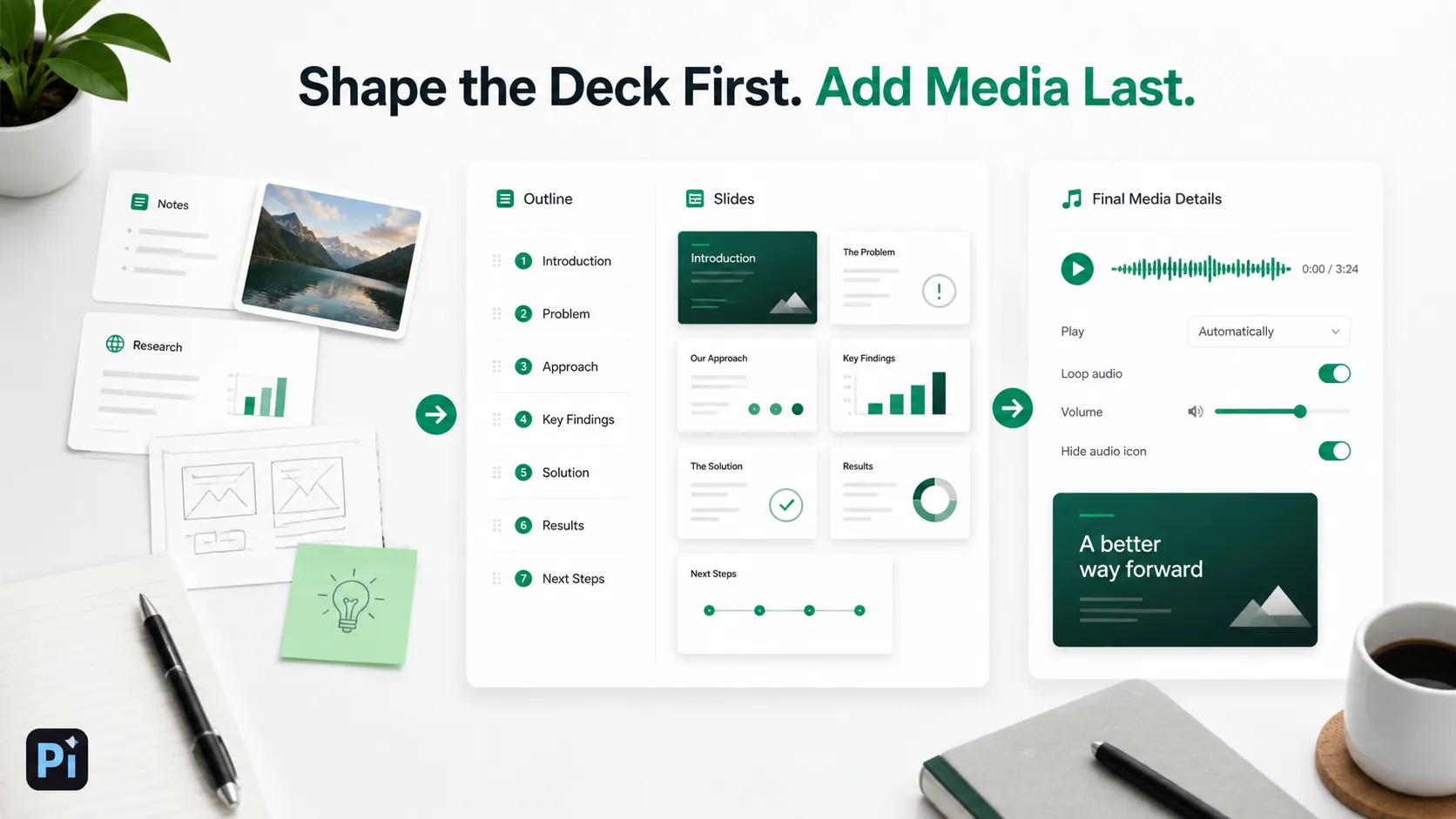
Nhạc thường là một trong những chi tiết cuối cùng bạn thêm vào bộ trang chiếu. Cấu trúc, thông điệp và thứ tự trang chiếu nên được ưu tiên trước. Nếu bạn vẫn đang làm việc từ ghi chú, tài liệu nguồn, hình ảnh hoặc dàn ý sơ bộ, các công cụ như Pi có thể giúp sắp xếp tài liệu đó thành phiên bản đầu tiên trước khi bạn thêm nhạc và phương tiện cuối cùng trong Google Slides.
Điều này giúp quy trình đơn giản: xây dựng thông điệp trước, sau đó chỉ dùng nhạc ở nơi nó cải thiện trải nghiệm.
Kết luận
Học cách thêm nhạc vào Google Slides chủ yếu là hiểu quy trình làm việc với Drive. Tải tệp .mp3 hoặc .wav lên Google Drive, chèn tệp qua Chèn > Âm thanh, sau đó điều chỉnh cài đặt phát trong Tùy chọn định dạng.
Nhạc có thể làm bài thuyết trình hấp dẫn hơn khi phù hợp với mục đích. Nó hoạt động tốt cho trình chiếu, danh mục đầu tư, bộ trang chiếu sự kiện và bài thuyết trình tự chạy. Nó ít hữu ích hơn trong các bối cảnh trang trọng hoặc nhiều thông tin, nơi âm thanh có thể làm xao nhãng thông điệp.
Cách tiếp cận an toàn nhất là sử dụng âm thanh có chủ đích, kiểm tra quyền truy cập và thử bộ trang chiếu trước khi chia sẻ hoặc trình bày.
Câu hỏi thường gặp (FAQ)
H: Tôi có thể thêm nhạc trực tiếp từ máy tính vào Google Slides không?
Đ: Không trực tiếp. Hãy tải tệp nhạc lên Google Drive trước, rồi chèn vào Google Slides qua Chèn > Âm thanh.
H: Định dạng âm thanh nào hoạt động trong Google Slides?
Đ: Trang trợ giúp của Google cho biết bạn có thể thêm các tệp .mp3 và .wav được lưu trong Drive vào bài thuyết trình.
H: Nhạc có thể phát tự động trong Google Slides không?
Đ: Có. Sau khi chèn âm thanh, hãy mở Tùy chọn định dạng và chọn phát tự động nếu bạn muốn nhạc bắt đầu khi trang chiếu xuất hiện.
H: Tại sao người khác không nghe được nhạc trong bài thuyết trình Google Slides của tôi?
Đ: Tệp âm thanh có thể không có quyền chia sẻ phù hợp. Hãy đảm bảo người xem hoặc cộng tác viên có thể truy cập cả bài thuyết trình và tệp âm thanh trong Google Drive.


