cách thêm ghi chú diễn giả trong Google Slides
Số trang chiếu trong PowerPoint giúp khán giả hiểu họ đang ở đâu trong bài thuyết trình. Chúng cũng giúp việc thảo luận về một trang chiếu cụ thể trong cuộc họp, lớp học, buổi đánh giá hoặc buổi thuyết trình chào hàng dễ dàng hơn. Hướng dẫn này giải thích cách thêm số trang chiếu cơ bản, cách tạo định dạng "3 trên 20", cách khắc phục các vấn đề đánh số thường gặp và lý do các chỉ báo tiến trình trực quan có thể tốt hơn các con số đơn thuần trong các bộ trang chiếu dài.
Trả lời nhanh
Để thêm số trang chiếu trong PowerPoint, hãy mở bài thuyết trình, vào Chèn, chọn Số trang chiếu hoặc Đầu trang & Chân trang, đánh dấu Số trang chiếu và nhấp vào Áp dụng cho tất cả. Nếu không muốn hiển thị số trên trang chiếu tiêu đề, hãy đánh dấu Không hiển thị trên trang chiếu tiêu đề trước khi áp dụng.
Hướng dẫn chính thức của Microsoft về thêm số trang chiếu, số trang hoặc ngày và giờ đề cập đến thiết lập cơ bản.
Phương pháp 1: Thêm số trang chiếu cơ bản
1. Mở bài thuyết trình PowerPoint của bạn.
2. Nhấp vào tab Chèn.
3. Chọn Số trang chiếu hoặc Đầu trang & Chân trang.
4. Đánh dấu Số trang chiếu.
5. Chọn Không hiển thị trên trang chiếu tiêu đề nếu cần.
6. Nhấp vào Áp dụng cho tất cả.
PowerPoint sẽ thêm số trang chiếu tự động cho toàn bộ bộ trang chiếu. Nếu sau này bạn di chuyển, thêm hoặc xóa trang chiếu, các số sẽ tự động cập nhật. Cách này an toàn hơn việc nhập số thủ công vì việc đánh số thủ công có thể nhanh chóng trở nên sai lệch.
Phương pháp 2: Thêm "Trang chiếu 3 trên 20"
Một số bài thuyết trình cần định dạng đầy đủ hơn, chẳng hạn như "3 trên 20" hoặc "Trang chiếu 3 / 20". Điều này cho khán giả biết cả trang chiếu hiện tại và tổng độ dài của bài thuyết trình.
PowerPoint có thể tự động tạo số trang chiếu hiện tại, nhưng tổng số trang chiếu thường cần được thêm thủ công. Hướng dẫn của Microsoft về hiển thị số trang chiếu và tổng số trang chiếu giải thích hạn chế này.
Một phương pháp phổ biến là:
1. Vào Xem.
2. Chọn Trang chiếu cái.
3. Chọn trang chiếu cái chính.
4. Chèn hộp văn bản tại vị trí cần hiển thị số.
5. Chèn trình giữ chỗ số trang chiếu.
6. Nhập tổng số sau đó, chẳng hạn như <#> trên 20.
7. Đóng chế độ xem Trang chiếu cái.
Nếu sau này bạn thêm hoặc xóa trang chiếu, hãy cập nhật tổng số theo cách thủ công.
Phương pháp 3: Chỉnh sửa số trang chiếu trong Trang chiếu cái
Trang chiếu cái kiểm soát các yếu tố thiết kế lặp lại trong toàn bộ bộ trang chiếu. Nếu muốn mọi số trang chiếu có cùng vị trí, phông chữ, màu sắc và kích thước, hãy chỉnh sửa trong Trang chiếu cái thay vì điều chỉnh từng trang chiếu một.
Điều này hữu ích cho các mẫu mang thương hiệu, bộ tài liệu đào tạo, báo cáo tư vấn và các bài thuyết trình dài có nhiều phần. Nó cũng hữu ích khi số trang chiếu không hiển thị đúng. Số có thể bị ẩn sau một đối tượng khác, đặt ngoài vùng trang chiếu hoặc được định dạng bằng màu hòa lẫn vào nền.
Tùy chọn và cách khắc phục số trang chiếu
| Nhu cầu | Phương pháp tốt nhất | Lý do hữu ích |
|---|---|---|
| Thêm số cơ bản | Chèn > Số trang chiếu | Cách nhanh nhất để đánh số bộ trang chiếu |
| Ẩn số trên trang chiếu tiêu đề | Không hiển thị trên trang chiếu tiêu đề | Giữ cho trang bìa gọn gàng |
| Hiển thị "3 trên 20" | Trang chiếu cái | Tạo định dạng nhất quán |
| Khắc phục số bị thiếu | Kiểm tra bố cục và trang chiếu cái | Tìm các số bị ẩn hoặc đặt sai vị trí |
| Cải thiện khả năng điều hướng bộ trang chiếu dài | Sử dụng chỉ báo tiến trình trực quan | Hiển thị cấu trúc vượt ngoài các con số |
Các vấn đề thường gặp với số trang chiếu
Nếu số trang chiếu không xuất hiện, trước tiên hãy kiểm tra cài đặt Đầu trang & Chân trang. Nếu chỉ một số trang chiếu hiển thị số, bộ trang chiếu có thể đang sử dụng các bố cục hoặc trang chiếu cái khác nhau. Nếu số khó đọc, hãy thay đổi màu sắc, kích thước hoặc vị trí.
Đánh số trang chiếu tiêu đề là một vấn đề thường gặp khác. Nhiều bộ trang chiếu trang trọng trông gọn gàng hơn khi trang chiếu tiêu đề không có số. Các bộ tài liệu nội bộ có thể hiển thị số trên mọi trang chiếu để người đánh giá có thể tham chiếu nhanh.
Vì sao điều hướng trực quan tốt hơn các con số đơn thuần
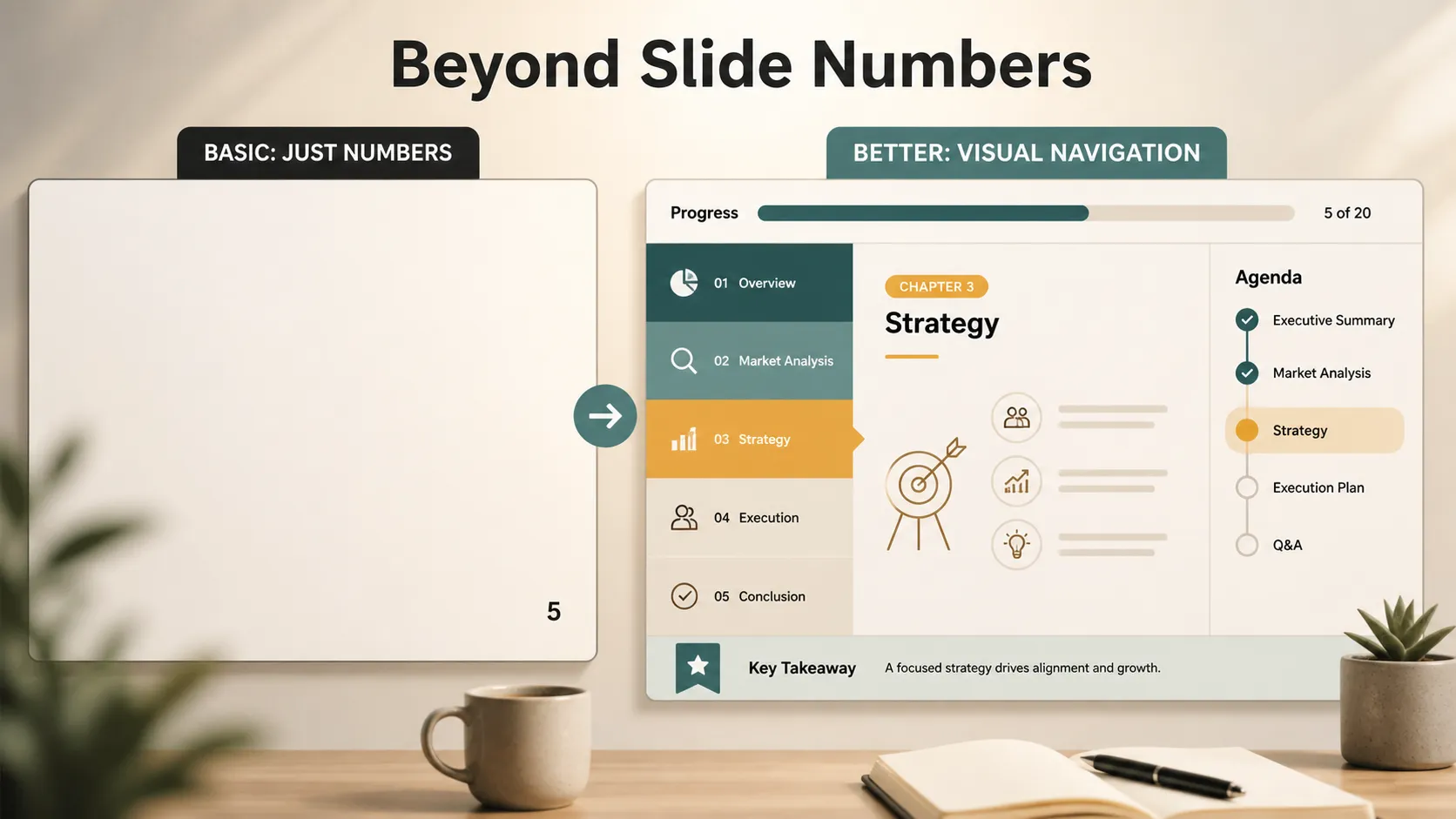
Số trang chiếu hữu ích, nhưng không phải lúc nào cũng giải thích được cấu trúc của một bộ trang chiếu. Trong một bài thuyết trình ngắn, "Trang chiếu 5" có thể là đủ. Trong một bộ tài liệu chiến lược dài, "Trang chiếu 24" không cho khán giả biết liệu họ vẫn đang ở phần vấn đề, đang chuyển sang giải pháp hay sắp đến phần kết luận.
Đó là lý do các bài thuyết trình tốt hơn thường sử dụng điều hướng trực quan. Thay vì chỉ dựa vào các số nhỏ ở góc, bộ trang chiếu có thể hiển thị tiến trình bằng màu sắc theo phần, thanh tiến trình, điểm nhấn chương trình nghị sự, trang phân cách chương và biểu tượng.
Ví dụ, một bộ tài liệu kinh doanh có thể dùng màu xanh dương cho bối cảnh thị trường, xanh lá cho chiến lược, tím cho kế hoạch sản phẩm và cam cho kết quả tài chính. Thanh tiến trình có thể cho biết bài thuyết trình đã đi được bao xa. Biểu tượng có thể đánh dấu các loại nội dung lặp lại, chẳng hạn như chỉ số, rủi ro, ý tưởng hoặc các bước tiếp theo. Hướng dẫn của Microsoft về chủ đề PowerPoint rất hữu ích vì các chủ đề nhất quán giúp những hệ thống này dễ quản lý hơn.
Khi số trang chiếu nên trở thành một hệ thống trực quan
Số trang chiếu đơn thuần phù hợp nhất cho điều hướng đơn giản. Hệ thống tiến trình trực quan tốt hơn khi bài thuyết trình có các phần, chương hoặc một mạch nội dung rõ ràng. Chúng giúp khán giả hiểu không chỉ số trang chiếu mà còn vai trò của trang chiếu đó trong toàn bộ bài thuyết trình.
Hãy sử dụng điều hướng trực quan khi bộ trang chiếu của bạn dài, hướng đến lãnh đạo, nhiều dữ liệu hoặc được xây dựng xoay quanh các quyết định. Thanh tiến trình có thể thể hiện sự di chuyển. Màu sắc theo phần có thể thể hiện sự thay đổi chủ đề. Trang phân cách chương có thể làm mới sự chú ý. Biểu tượng có thể giúp nhận biết các loại trang chiếu lặp lại dễ hơn.
Pi có thể hỗ trợ ở đâu

Nếu bạn chỉ cần đánh số cơ bản, PowerPoint là đủ. Nhưng nếu muốn số trang chiếu, thanh tiến trình, màu sắc theo phần, biểu tượng và bố cục chương tạo cảm giác nhất quán, việc thiết kế thủ công có thể tốn thời gian.
Đó là nơi Pi có thể phù hợp một cách tự nhiên. Pi có thể tự do tạo chủ đề bài thuyết trình, tùy chỉnh phong cách và màu sắc, sử dụng các thành phần có sẵn, áp dụng bố cục tự động, cung cấp thư viện biểu tượng và gọi tính năng tạo ảnh bằng AI khi một trang chiếu cần hình ảnh minh họa.
Hãy dùng PowerPoint khi bạn cần thêm số trang chiếu đơn giản vào một bộ trang chiếu hiện có. Hãy dùng Pi khi bạn muốn tạo một hệ thống bài thuyết trình trực quan hơn xoay quanh các con số, bao gồm màu sắc chương, chỉ báo tiến trình, biểu tượng, bố cục có cấu trúc và thiết kế trang chiếu trau chuốt.
Kết luận
Thêm số trang chiếu trong PowerPoint rất đơn giản: dùng Chèn > Số trang chiếu hoặc Đầu trang & Chân trang, bật Số trang chiếu và áp dụng cho tất cả các trang chiếu. Với định dạng "3 trên 20", hãy dùng Trang chiếu cái và thêm tổng số theo cách thủ công.
Nhưng số trang chiếu chỉ là nền tảng. Với các bài thuyết trình dài hơn hoặc trau chuốt hơn, điều hướng trực quan thường tốt hơn. Màu sắc theo phần, thanh tiến trình, biểu tượng, điểm nhấn chương trình nghị sự và trang phân cách chương giúp khán giả hiểu họ đang ở đâu trong mạch nội dung, chứ không chỉ biết họ đang xem trang chiếu nào.
Câu hỏi thường gặp (FAQ)
H: Làm cách nào để thêm số trang chiếu trong PowerPoint?
Đ: Vào Chèn, chọn Số trang chiếu hoặc Đầu trang & Chân trang, đánh dấu Số trang chiếu và nhấp vào Áp dụng cho tất cả.
H: Tôi có thể xóa số trang chiếu khỏi trang chiếu tiêu đề không?
Đ: Có. Trong cài đặt số trang chiếu, hãy chọn Không hiển thị trên trang chiếu tiêu đề trước khi áp dụng thay đổi.
H: Vì sao số trang chiếu của tôi không hiển thị?
Đ: Chúng có thể bị tắt, bị ẩn sau một đối tượng khác, được đặt trên một bố cục cái khác hoặc được định dạng bằng màu hòa lẫn vào nền.
H: Pi có thể hỗ trợ điều hướng trang chiếu không?
Đ: Có. Pi có thể giúp tạo chủ đề, màu sắc, thành phần, bố cục tự động, biểu tượng, hình ảnh do AI tạo, các phần chương và chỉ báo tiến trình trực quan.


