Cách thêm ghi chú cho diễn giả trong PowerPoint
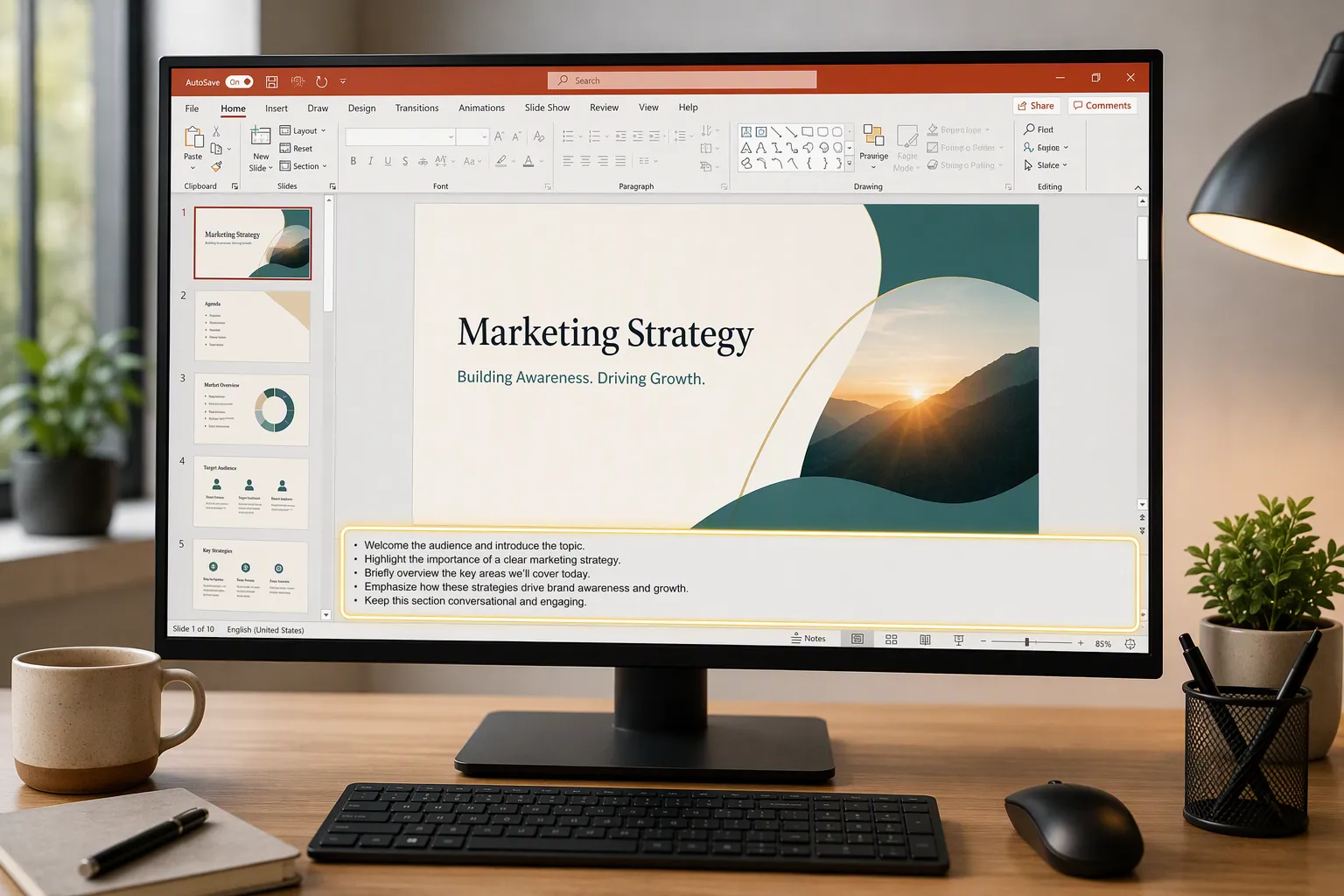
Ghi chú diễn giả là các ghi chú trình bày riêng tư được đính kèm với từng trang chiếu PowerPoint. Chúng giúp bạn nhớ cần nói gì, khi nào nên tạm dừng, nên đề cập ví dụ nào và cần giải thích những chi tiết nào mà không làm trang chiếu quá nhiều chữ.
Nếu bạn đang tìm kiếm cách thêm ghi chú diễn giả trong PowerPoint, quy trình cơ bản rất đơn giản: mở một trang chiếu, hiển thị ngăn Ghi chú nếu nó đang bị ẩn, nhấp vào khu vực ghi chú bên dưới trang chiếu, nhập ghi chú và lưu bản trình bày. Trong khi thuyết trình, bạn có thể xem các ghi chú đó trong Chế độ xem Người trình bày, còn khán giả chỉ thấy trình chiếu, miễn là thiết lập màn hình hoặc chia sẻ màn hình của bạn chính xác.
Hướng dẫn này giải thích cách thêm ghi chú vào các trang chiếu PowerPoint trên máy tính, cách chỉnh sửa chúng, cách sử dụng Chế độ xem Người trình bày, cách in ghi chú, những điểm khác biệt trên Mac và cách tránh các vấn đề thường gặp với ghi chú diễn giả.
Ghi chú diễn giả trong PowerPoint là gì?
Ghi chú diễn giả PowerPoint là các ghi chú văn bản được lưu bên dưới từng trang chiếu. Chúng thường được gọi là ghi chú trình bày PowerPoint, ghi chú người trình bày, hoặc đơn giản là ghi chú. Mỗi trang chiếu có thể có ghi chú riêng, vì vậy bạn có thể chuẩn bị các ý chính phù hợp với chính xác trang chiếu đang trình bày.
Ghi chú diễn giả hữu ích vì chúng tách biệt những gì khán giả nhìn thấy với những gì người trình bày cần. Trang chiếu của bạn có thể gọn gàng và trực quan, trong khi ghi chú có thể bao gồm lời nhắc, phần chuyển ý, định nghĩa, giải thích dữ liệu hoặc ví dụ.
Ví dụ, một trang chiếu có thể hiển thị biểu đồ với ba con số quan trọng. Ghi chú diễn giả có thể nhắc bạn giải thích các con số đến từ đâu, vì sao xu hướng này quan trọng và nên hỏi khán giả câu gì trước khi chuyển sang phần tiếp theo.
Ghi chú diễn giả không tự động hiển thị với khán giả trong chế độ trình chiếu thông thường. Tuy nhiên, chúng có thể bị lộ nếu bạn chia sẻ nhầm màn hình, nhân bản màn hình không đúng cách hoặc gửi tệp PowerPoint vẫn còn chứa ghi chú. Đó là lý do quan trọng cần hiểu cách ghi chú diễn giả hoạt động khi trình bày và chia sẻ.
Câu trả lời nhanh: Cách thêm ghi chú diễn giả trong PowerPoint
Để thêm ghi chú diễn giả trong PowerPoint, hãy mở bản trình bày, chọn trang chiếu bạn muốn chú thích, nhấp vào nút Ghi chú nếu ngăn Ghi chú bị ẩn, rồi nhập ghi chú vào khu vực bên dưới trang chiếu. Lưu tệp khi hoàn tất.
Đây là quy trình nhanh:
1. Mở bản trình bày PowerPoint. 2. Chọn một trang chiếu trong bảng hình thu nhỏ ở bên trái. 3. Tìm ngăn Ghi chú bên dưới trang chiếu. 4. Nếu không thấy, hãy nhấp vào Ghi chú trên thanh trạng thái ở cuối cửa sổ PowerPoint. 5. Nhấp vào bên trong khu vực ghi chú. 6. Nhập ghi chú người trình bày. 7. Lặp lại cho các trang chiếu khác. 8. Lưu bản trình bày.
Đây là câu trả lời cốt lõi cho cách thêm ghi chú vào trang chiếu PowerPoint. Phần còn lại của bài viết giải thích chi tiết, bao gồm chỉnh sửa, định dạng, xem ghi chú khi trình bày, in Trang Ghi chú và giải quyết các vấn đề thường gặp.
Cách thêm ghi chú diễn giả trong PowerPoint trên máy tính
Trên phiên bản PowerPoint dành cho Windows trên máy tính, ghi chú diễn giả được thêm trong chế độ chỉnh sửa thông thường. Bạn không cần phần bổ trợ đặc biệt hoặc cài đặt nâng cao.
1. Mở bản trình bày của bạn
Bắt đầu bằng cách mở tệp PowerPoint mà bạn muốn thêm ghi chú. Bạn có thể dùng bộ trang chiếu hiện có hoặc tạo bản trình bày mới.
Nếu đang xây dựng một bộ trang chiếu mới, thường sẽ dễ hơn nếu thêm các ghi chú diễn giả sơ bộ khi tạo từng trang chiếu. Điều này giúp bạn liên kết thông điệp của từng trang chiếu với những gì bạn dự định nói thành lời.
2. Chọn trang chiếu bạn muốn thêm ghi chú
Trong bảng hình thu nhỏ trang chiếu ở bên trái, nhấp vào trang chiếu cần ghi chú. Trang chiếu được chọn sẽ xuất hiện trong khu vực chỉnh sửa chính.
Ghi chú diễn giả áp dụng riêng cho từng trang chiếu. Ghi chú thêm vào trang chiếu 3 sẽ không xuất hiện trên trang chiếu 4 trừ khi bạn sao chép chúng thủ công.
3. Tìm ngăn Ghi chú
Nhìn bên dưới vùng soạn thảo trang chiếu. Bạn có thể thấy một vùng văn bản có nội dung như “Nhấp để thêm ghi chú”. Đây là ngăn Ghi chú.
Nếu ngăn Ghi chú không hiển thị, hãy nhìn vào thanh trạng thái ở dưới cùng của cửa sổ PowerPoint và nhấp vào Ghi chú. Nút này bật và tắt ngăn Ghi chú.
Nếu chỉ thấy khu vực ghi chú rất nhỏ, hãy đưa con trỏ đến đường phân cách giữa trang chiếu và khu vực ghi chú, rồi kéo lên trên để mở rộng ngăn.
4. Nhập ghi chú diễn giả
Nhấp vào bên trong ngăn Ghi chú và nhập văn bản bạn muốn xem khi trình bày. Bạn có thể viết câu đầy đủ, lời nhắc ngắn, số liệu thống kê chính, lời nhắc hoặc câu chuyển ý.
Ví dụ:
“Tạm dừng ở đây và hỏi khán giả xem họ nghĩ điều gì đã gây ra mức tăng. Sau đó giải thích rằng động lực chính là doanh thu gia hạn cao hơn, không phải việc thu hút khách hàng mới.”
Hãy giữ ghi chú mang tính thực tế. Chúng nên giúp bạn trình bày tự tin, không làm bạn phân tâm khỏi khán giả.
5. Lưu bản trình bày
Sau khi thêm ghi chú, hãy lưu tệp PowerPoint. Ghi chú được lưu bên trong tệp bản trình bày, vì vậy chúng vẫn sẽ ở đó khi bạn mở lại sau này.
Nếu chia sẻ tệp PowerPoint với người khác, hãy nhớ rằng ghi chú có thể đi kèm theo tệp trừ khi bạn xóa chúng hoặc xuất một phiên bản không bao gồm ghi chú.
Cần điểm khởi đầu tốt hơn cho bản trình bày của bạn? Hãy tạo một bản trình bày chuyên nghiệp với Pi và tập trung hoàn thiện ghi chú diễn giả cũng như cách trình bày của bạn.

Cách chỉnh sửa và định dạng ghi chú diễn giả
Chỉnh sửa ghi chú diễn giả hoạt động gần giống như chỉnh sửa văn bản thông thường. Nhấp vào bên trong ngăn Ghi chú, đặt con trỏ vào nơi bạn muốn thay đổi và chỉnh sửa văn bản.
Bạn có thể thêm ngắt dòng, xóa chi tiết đã lỗi thời, viết lại ý chính hoặc dán ghi chú từ tài liệu khác. Nếu bạn sao chép ghi chú từ một kịch bản, hãy cân nhắc rút gọn chúng trước buổi trình bày cuối cùng. Các đoạn văn dài có thể khó đọc lướt khi đang nói.
PowerPoint cũng hỗ trợ định dạng cơ bản trong ghi chú, mặc dù các tùy chọn có sẵn có thể khác nhau tùy theo phiên bản và chế độ xem. Thông thường, bạn có thể dùng định dạng đơn giản như in đậm, in nghiêng, dấu đầu dòng và giãn cách. Mục tiêu không phải là thiết kế ghi chú đẹp mắt. Mục tiêu là giúp chúng dễ đọc chỉ trong nháy mắt.
Một định dạng ghi chú diễn giả tốt có thể bao gồm lời nhắc mở đầu ngắn, một hoặc hai ý chính và lời nhắc chuyển ý. Ví dụ:
“Mở đầu bằng vấn đề khó khăn của khách hàng. Đề cập mức giảm 42% phiếu hỗ trợ. Chuyển ý: ‘Bây giờ hãy xem điều này thay đổi kế hoạch triển khai như thế nào.’”
Tránh biến mọi ghi chú thành một kịch bản đầy đủ trừ khi bạn đang chuẩn bị cho bài phát biểu trang trọng, phần trình bày pháp lý hoặc phần thuyết minh được ghi âm. Đối với hầu hết bản trình bày kinh doanh, các lời nhắc ngắn dễ sử dụng hơn các khối văn bản dài.
Cách xem ghi chú diễn giả khi trình bày
Để sử dụng ghi chú diễn giả trong PowerPoint khi trình bày trực tiếp, hãy dùng Chế độ xem Người trình bày. Chế độ xem Người trình bày được thiết kế để hiển thị cho người trình bày một màn hình điều khiển riêng tư với trang chiếu hiện tại, trang chiếu tiếp theo, ghi chú diễn giả, bộ đếm thời gian và công cụ điều hướng. Khán giả chỉ nên thấy trình chiếu.
1. Bật Chế độ xem Người trình bày
Trên Windows, vào tab Trình chiếu và đảm bảo Sử dụng Chế độ xem Người trình bày được chọn. Sau đó bắt đầu trình chiếu từ đầu hoặc từ trang chiếu hiện tại.
Nếu bạn kết nối với màn hình thứ hai, máy chiếu hoặc màn hình phòng họp, PowerPoint có thể hiển thị Chế độ xem Người trình bày trên màn hình của bạn và trình chiếu trên màn hình của khán giả.
2. Kiểm tra màn hình nào hiển thị ghi chú
Trước khi trình bày, hãy xác minh thiết lập hiển thị. Điều này đặc biệt quan trọng trong phòng họp và các cuộc họp trực tuyến.
Nếu khán giả thấy Chế độ xem Người trình bày của bạn, họ có thể thấy ghi chú diễn giả. Nếu điều đó xảy ra, hãy chuyển cài đặt hiển thị, hoán đổi Chế độ xem Người trình bày và Trình chiếu, hoặc thay đổi nội dung bạn đang chia sẻ trong ứng dụng họp.
Quy tắc an toàn rất đơn giản: xác nhận những gì khán giả nhìn thấy trước khi bắt đầu.
3. Sử dụng ghi chú khi nói
Trong Chế độ xem Người trình bày, ghi chú của bạn thường xuất hiện bên cạnh hoặc bên dưới bản xem trước trang chiếu, tùy thuộc vào kích thước màn hình và phiên bản PowerPoint. Bạn có thể liếc nhìn chúng khi nói, nhưng cố gắng không đọc liên tục từ màn hình.
Chế độ xem Người trình bày hoạt động tốt nhất khi ghi chú của bạn ngắn gọn. Nếu ghi chú quá dài, bạn có thể mất giao tiếp bằng mắt, nghe như đang đọc theo kịch bản hoặc khó tìm đúng dòng trong khi trình bày.
Cách in trang chiếu PowerPoint kèm ghi chú diễn giả
In ghi chú diễn giả có thể hữu ích cho việc diễn tập, tài liệu phát cho người đồng trình bày, buổi đào tạo hoặc bản sao dự phòng trong trường hợp thiết lập trình bày gặp sự cố.
Để in trang chiếu kèm ghi chú, hãy sử dụng bố cục in Trang Ghi chú. Trong PowerPoint, mở cài đặt in, chọn tùy chọn bố cục và chọn Trang Ghi chú. Thao tác này in từng trang chiếu cùng ghi chú diễn giả, thường là một trang chiếu trên mỗi trang.
Các bước chính xác có thể khác đôi chút tùy theo phiên bản, nhưng quy trình chung là:
1. Mở bản trình bày. 2. Vào Tệp. 3. Chọn In. 4. Mở menu bố cục in. 5. Chọn Trang Ghi chú. 6. Xem lại bản xem trước. 7. In hoặc lưu dưới dạng PDF.
Luôn kiểm tra bản xem trước khi in trước khi in. Ghi chú dài có thể tràn sang không gian bổ sung hoặc hiển thị nhỏ hơn dự kiến. Nếu ghi chú khó đọc, hãy rút gọn chúng, điều chỉnh định dạng hoặc xuất phiên bản PDF và xem lại trước khi chia sẻ.
Nếu không muốn người khác thấy ghi chú của mình, đừng in hoặc xuất Trang Ghi chú cho họ. Thay vào đó, hãy sử dụng trang chiếu toàn trang tiêu chuẩn, tài liệu phát tay hoặc PDF không có ghi chú.
Cách thêm ghi chú diễn giả trong PowerPoint trên Mac
Việc thêm ghi chú diễn giả trong PowerPoint trên Mac rất giống với Windows. Khác biệt chính là một số nút và menu có thể xuất hiện ở vị trí hơi khác nhau tùy thuộc vào phiên bản PowerPoint và kích thước màn hình của bạn.
Để thêm ghi chú diễn giả trên Mac:
1. Mở bản trình bày PowerPoint. 2. Chọn trang chiếu cần ghi chú. 3. Tìm khu vực ghi chú bên dưới trang chiếu. 4. Nếu ngăn Ghi chú bị ẩn, hãy nhấp vào Ghi chú trong thanh trạng thái hoặc dùng tùy chọn chế độ xem phù hợp để hiển thị ghi chú. 5. Nhấp vào khu vực ghi chú và nhập ghi chú người trình bày. 6. Lưu tệp.
PowerPoint cho Mac cũng hỗ trợ Chế độ xem Người trình bày. Khi trình bày với màn hình thứ hai, hãy dùng các tùy chọn Trình chiếu để bắt đầu bản trình bày và xác nhận rằng ghi chú xuất hiện trên Mac của bạn trong khi khán giả chỉ thấy trình chiếu.
Cũng như với Windows, bước quan trọng nhất là kiểm tra thiết lập hiển thị trước buổi trình bày thực tế. Phản chiếu màn hình trên Mac, màn hình ngoài và chia sẻ màn hình trong cuộc họp trực tuyến có thể thay đổi những gì khán giả nhìn thấy. Nếu màn hình của bạn đang được phản chiếu, khán giả có thể thấy cùng chế độ xem với bạn, vì vậy hãy kiểm tra cẩn thận.
Các vấn đề thường gặp với ghi chú diễn giả và giải pháp
Ghi chú diễn giả khá đơn giản, nhưng một vài vấn đề phổ biến có thể gây nhầm lẫn. Hầu hết vấn đề xuất phát từ ngăn bị ẩn, cài đặt hiển thị, lựa chọn in hoặc chia sẻ tệp.
| Vấn đề | Nguyên nhân có thể | Giải pháp thực tế |
|---|---|---|
| Ngăn Ghi chú bị thiếu | Chế độ xem Ghi chú bị ẩn hoặc thu gọn | Nhấp vào Ghi chú trong thanh trạng thái và kéo ngăn lên trên |
| Ghi chú không xuất hiện khi trình bày | Chế độ xem Người trình bày bị tắt hoặc không dùng màn hình thứ hai | Bật Sử dụng Chế độ xem Người trình bày và kiểm tra cài đặt hiển thị |
| Khán giả có thể thấy ghi chú | Đang chia sẻ hoặc hiển thị sai màn hình | Chỉ chia sẻ cửa sổ trình chiếu hoặc hoán đổi chế độ xem hiển thị |
| Ghi chú in không đúng | Đã chọn sai bố cục in | Chọn Trang Ghi chú và xem lại bản xem trước khi in |
| Tệp được chia sẻ bao gồm ghi chú riêng tư | Ghi chú vẫn nằm trong tệp PPTX | Xóa ghi chú hoặc xuất phiên bản sạch trước khi chia sẻ |
Nếu ghi chú không xuất hiện trong Chế độ xem Người trình bày, trước tiên hãy xác nhận ghi chú có tồn tại trên trang chiếu đã chọn. Sau đó kiểm tra rằng Chế độ xem Người trình bày được bật và PowerPoint nhận diện màn hình thứ hai.
Nếu khán giả có thể thấy ghi chú của bạn trong cuộc gọi video, hãy dừng chia sẻ và chọn đúng cửa sổ hoặc màn hình. Trong nhiều thiết lập cuộc họp, chia sẻ toàn bộ màn hình nền có thể làm lộ nhiều nội dung hơn dự định. Chỉ chia sẻ cửa sổ trình chiếu thường an toàn hơn, nhưng hãy luôn xác minh bằng một thử nghiệm nhanh.
Nếu bạn gửi bộ trang chiếu cuối cùng cho khách hàng, lãnh đạo hoặc đối tác bên ngoài, hãy xem lại liệu ghi chú diễn giả có nên được giữ trong tệp hay không. Ghi chú diễn giả có thể bao gồm lời nhắc nội bộ, ngôn ngữ chưa diễn tập hoặc ngữ cảnh nhạy cảm. Hãy xóa chúng nếu không предназначено để chia sẻ.

Mẹo viết ghi chú thuyết trình hiệu quả
Ghi chú tốt không giống như một kịch bản đầy đủ. Chúng là những gợi ý giúp bạn truyền đạt thông điệp rõ ràng trong khi vẫn kết nối với khán giả.
Hãy dùng các gợi ý ngắn thay vì những đoạn văn dài. Một vài từ như “ví dụ về khách hàng,” “dừng lại để hỏi,” hoặc “giải thích mức tăng đột biến trong Q3” có thể hữu ích hơn một khối văn bản dày đặc.
Viết ghi chú để hỗ trợ việc trình bày, không chỉ nội dung. Hãy bao gồm lời nhắc về nhịp độ, điểm nhấn, chuyển tiếp và tương tác với khán giả. Ví dụ, bạn có thể thêm “nói chậm lại ở đây” trước một biểu đồ phức tạp hoặc “mời CFO nhận xét” trong buổi đánh giá với ban lãnh đạo.
Đánh dấu các phần chuyển tiếp quan trọng. Nhiều bài thuyết trình có cảm giác thiếu thuyết phục không phải vì từng slide kém, mà vì người thuyết trình chuyển giữa các ý mà không dẫn dắt khán giả. Một ghi chú chuyển tiếp đơn giản có thể khiến câu chuyện mạch lạc hơn.
Dùng ghi chú để giải thích dữ liệu. Nếu một slide có KPI, quy mô thị trường, ước tính ROI hoặc biểu đồ, ghi chú của bạn có thể nhắc bạn về nguồn, bối cảnh hoặc ý nghĩa kinh doanh.
Luyện tập với ghi chú của bạn trước khi thuyết trình. Những ghi chú trông có vẻ hữu ích khi chỉnh sửa có thể quá dài hoặc quá mơ hồ khi nói thành lời. Một lần luyện tập nhanh sẽ cho bạn biết cần cắt bớt, làm rõ hoặc sắp xếp lại điều gì.
Dành ít thời gian hơn để xây dựng slide từ đầu. Biến ý tưởng, dàn ý hoặc tài liệu của bạn thành một bài thuyết trình chuyên nghiệp với Pi.
Tạo bài thuyết trình tốt hơn với AI
Khi nào việc tạo bài thuyết trình bằng AI có thể hữu ích
Ghi chú cho người thuyết trình hiệu quả nhất khi bản slide có cấu trúc rõ ràng. Nếu bộ slide thiếu tổ chức, ghi chú có thể giúp bạn nhớ cần nói gì, nhưng không thể giải quyết triệt để luồng nội dung yếu, thông điệp không rõ ràng hoặc logic giữa các slide không nhất quán.
Pi, viết tắt của Presentation Intelligence, là công cụ tạo bài thuyết trình bằng AI và công cụ tạo AI PPT dành cho các bài thuyết trình kinh doanh chuyên nghiệp. Công cụ này có thể giúp các nhóm biến những ý tưởng thô, dàn ý, nghiên cứu hoặc nội dung kinh doanh thành một bộ slide có cấu trúc hơn trước khi họ hoàn thiện ghi chú người thuyết trình trong PowerPoint.
1. Logic kinh doanh quan trọng hơn phong cách thiết kế slide
Đối với các bộ slide quan trọng như pitch deck, sales deck, báo cáo tư vấn, bài thuyết trình cho ban lãnh đạo và bộ slide ra mắt sản phẩm, thách thức chính thường là cấu trúc. Pi được thiết kế để giúp định hình nội dung thành một luồng phù hợp cho kinh doanh, để bộ slide có mạch truyện rõ ràng hơn trước khi người thuyết trình thêm ghi chú cho từng slide.
2. Cấu trúc chuyên nghiệp hỗ trợ ghi chú tốt hơn
Khi mỗi slide có mục đích rõ ràng, việc viết ghi chú cho người thuyết trình trở nên dễ dàng hơn. Thay vì dùng ghi chú để bù đắp cho các slide không rõ ràng, bạn có thể dùng chúng để thêm ví dụ, chuyển tiếp và lời nhắc khi trình bày.
3. Chất lượng hình ảnh cao cấp giảm tình trạng quá tải slide
Nhiều người mới bắt đầu đưa quá nhiều văn bản lên slide vì sợ quên điều cần nói. Một bộ slide trực quan gọn gàng hơn, được hỗ trợ bởi ghi chú riêng tư cho người thuyết trình, thường tạo ra trải nghiệm tốt hơn cho khán giả. Pi có thể hỗ trợ tính thẩm mỹ cao cấp theo tiêu chuẩn kinh doanh, trong khi PowerPoint vẫn hữu ích cho việc chỉnh sửa cuối cùng, trình bày và ghi chú cho người thuyết trình.
Sẵn sàng xây dựng bài thuyết trình tiếp theo của bạn? Biến ý tưởng của bạn thành một bài thuyết trình chuyên nghiệp, có cấu trúc với Pi.
Câu hỏi thường gặp (FAQ)
Khán giả có thể xem ghi chú cho người thuyết trình của tôi trong PowerPoint không?
Thông thường, khán giả sẽ không thấy ghi chú cho người thuyết trình của bạn khi bạn trình bày đúng cách bằng Chế độ Người thuyết trình. Họ chỉ nên thấy trình chiếu slide, trong khi bạn thấy màn hình người thuyết trình kèm ghi chú. Tuy nhiên, ghi chú có thể hiển thị nếu bạn chia sẻ nhầm màn hình, phản chiếu màn hình hoặc vô tình cho khán giả xem Chế độ Người thuyết trình. Luôn kiểm tra thiết lập của bạn trước khi trình bày.
Làm cách nào để xem ghi chú cho người thuyết trình khi đang trình bày?
Hãy sử dụng Chế độ Người thuyết trình. Trong PowerPoint, vào các tùy chọn Trình chiếu và bật Sử dụng Chế độ Người thuyết trình. Khi trình bày với màn hình thứ hai, PowerPoint có thể hiển thị ghi chú, slide hiện tại, slide tiếp theo và bộ đếm thời gian trên màn hình của bạn, trong khi khán giả xem trình chiếu slide.
Tôi có thể in ghi chú cho người thuyết trình trong PowerPoint không?
Có. Mở cài đặt in và chọn bố cục Trang ghi chú. Thao tác này in từng slide kèm ghi chú cho người thuyết trình. Hãy xem trước bản in, đặc biệt nếu ghi chú của bạn dài hoặc được định dạng nhiều.
Ghi chú cho người thuyết trình có được bao gồm khi tôi chia sẻ tệp PowerPoint không?
Có, ghi chú cho người thuyết trình có thể được bao gồm trong tệp PowerPoint. Nếu bạn gửi PPTX cho người khác, họ có thể xem được ghi chú. Nếu ghi chú là riêng tư, hãy xóa chúng hoặc xuất một phiên bản sạch trước khi chia sẻ.


