cách thay đổi mẫu PowerPoint

Tìm hiểu cách thay đổi mẫu PowerPoint một cách an toàn có thể tiết kiệm hàng giờ thiết kế lại, đặc biệt khi bạn đã có một bộ slide hoàn chỉnh và cần cập nhật nó với diện mạo gọn gàng hơn, mới hơn hoặc mang nhận diện thương hiệu. Thách thức là việc thay đổi mẫu PowerPoint hiếm khi chỉ là thay đổi về mặt trực quan. Phông chữ có thể thay đổi, bố cục có thể dịch chuyển, biểu đồ có thể trông khác đi và các slide được định dạng thủ công có thể không tuân theo các quy tắc thiết kế mới.
Cách tiếp cận an toàn nhất là sao chép tệp, hiểu liệu bạn đang thay đổi chủ đề, áp dụng mẫu hay chỉnh sửa Slide Master, rồi kiểm tra bộ slide từng trang một. Hướng dẫn này trình bày quy trình thực tế dành cho người dùng doanh nghiệp, sinh viên và các nhóm cần một bản PPT chỉn chu mà không làm mất nội dung.
Trước khi thay đổi mẫu PowerPoint
Trước khi thay đổi cài đặt mẫu ppt, hãy tạo một bản sao của bài thuyết trình. Điều này giúp bạn có phiên bản dự phòng nếu thiết kế mới gây ra sự cố định dạng. Lưu bản sao với tên rõ ràng, chẳng hạn như `Project Deck_New Template Draft`.
Bạn cũng nên thu thập các tài nguyên cần thiết trước khi áp dụng giao diện mới: tệp logo, màu thương hiệu, phông chữ ưu tiên, biểu tượng đã được phê duyệt, kiểu biểu đồ và mọi nội dung chân trang hoặc bảo mật bắt buộc. Nếu đang cập nhật bài thuyết trình ở trường, việc này có thể chỉ đơn giản là chọn một chủ đề dễ đọc và đảm bảo mọi hình ảnh cùng biểu đồ vẫn hoạt động.
PowerPoint sử dụng ba khái niệm thiết kế có liên quan nhưng khác nhau:
| Thành phần thiết kế | Nội dung kiểm soát | Mục đích sử dụng tốt nhất |
|---|---|---|
| Chủ đề | Màu sắc, phông chữ, hiệu ứng và kiểu nền | Làm mới nhanh diện mạo của bộ slide |
| Mẫu | Tệp PPTX hoặc POTX có thể tái sử dụng với bố cục và các quy tắc thiết kế mẫu | Áp dụng cấu trúc có thương hiệu hoặc dựng sẵn |
| Slide Master | Lớp thiết kế chính kiểm soát bố cục, chỗ dành sẵn, logo và các thiết lập mặc định | Khắc phục tính nhất quán trên nhiều slide |
Bỏ qua thiết lập thủ công — Dùng thử miễn phí Trình tạo Slide AI của Pi ↗
Hiểu sự khác biệt này là quan trọng. Chủ đề thay đổi kiểu dáng trực quan. Mẫu thường bao gồm cả kiểu dáng lẫn ví dụ về bố cục. Slide Master kiểm soát cấu trúc nền tảng, quy định vị trí hiển thị của tiêu đề, văn bản, hình ảnh, logo và chân trang trên slide.
Cách thay đổi mẫu PowerPoint bằng Chủ đề
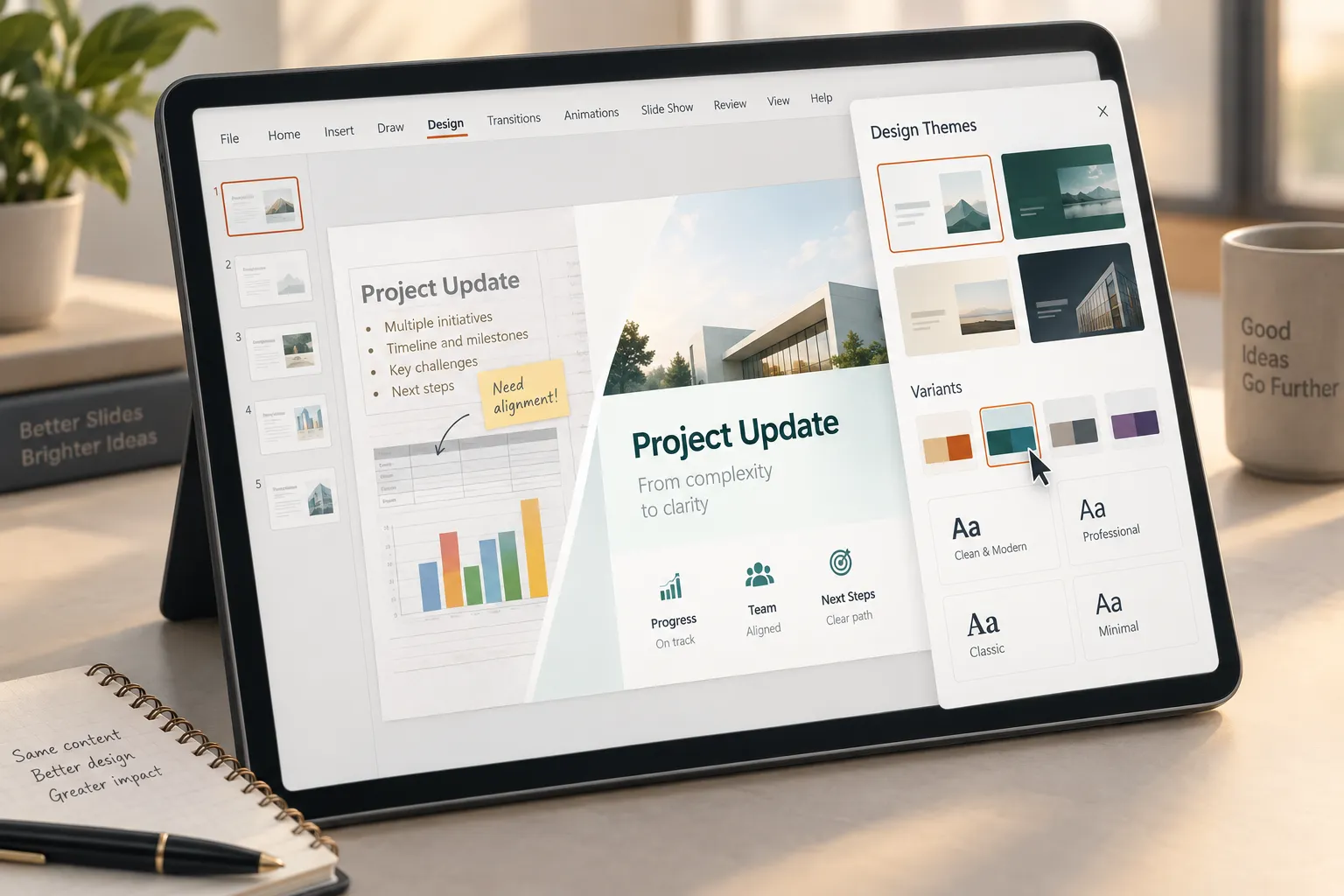
Nếu bạn muốn cách đơn giản nhất để áp dụng kiểu dáng chủ đề PPT mới, hãy bắt đầu với tab Design. Cách này phù hợp nhất khi bài thuyết trình hiện tại đã có bố cục chấp nhận được và bạn chủ yếu muốn cập nhật màu sắc, phông chữ cùng phong cách tổng thể.
Mở tệp PowerPoint đã sao chép. Vào tab Design và xem các chủ đề có sẵn. Di chuột qua một chủ đề để xem trước cách nó ảnh hưởng đến slide hiện tại. Khi tìm thấy chủ đề phù hợp, hãy chọn nó. PowerPoint sẽ áp dụng chủ đề cho toàn bộ bài thuyết trình.
Tiếp theo, kiểm tra khu vực Variants, thường nằm gần thư viện chủ đề. Biến thể cho phép bạn điều chỉnh tổ hợp màu sắc, cặp phông chữ, kiểu nền và hiệu ứng. Hãy chọn tùy chọn phù hợp nhất với sắc thái của bài thuyết trình. Một bộ slide bán hàng có thể cần độ tương phản mạnh và màu sắc hiện đại. Một bài thuyết trình đại học có thể cần thứ gì đó đơn giản hơn và rất dễ đọc.
Sau khi áp dụng chủ đề, hãy xem toàn bộ bộ slide trong chế độ Slide Sorter. Điều này giúp bạn phát hiện các slide trông không nhất quán, quá chật chội hoặc bị lỗi hiển thị. Thay đổi chủ đề diễn ra nhanh, nhưng không đảm bảo mọi slide vẫn được định dạng hoàn hảo.
Cách áp dụng mẫu mới cho bài thuyết trình PowerPoint hiện có
Áp dụng một mẫu đầy đủ cho bài thuyết trình hiện có phức tạp hơn việc thay đổi chủ đề. Điều này thường xảy ra khi công ty cập nhật bộ slide thương hiệu, tư vấn viên cần sử dụng mẫu của khách hàng hoặc sinh viên muốn chuyển nội dung hiện có sang bố cục chuyên nghiệp hơn.
Một phương pháp thực tế là mở cả hai tệp: bài thuyết trình hiện có và mẫu mới hoặc bộ slide thương hiệu. Trong tệp mẫu mới, hãy tạo hoặc xác định các bố cục bạn muốn sử dụng. Sau đó sao chép các slide từ bài thuyết trình cũ sang bộ slide mẫu mới. Khi PowerPoint hỏi về định dạng, hãy chọn dùng chủ đề đích hoặc giữ định dạng nguồn. Trong hầu hết quy trình thay đổi mẫu, sử dụng chủ đề đích là điểm khởi đầu tốt hơn.
Một phương pháp khác là sử dụng Reuse Slides. Mở bài thuyết trình sẽ nhận kiểu dáng mới, sau đó dùng tùy chọn Reuse Slides để đưa nội dung từ bộ slide khác vào. Tùy phiên bản PowerPoint, bạn có thể thấy tùy chọn giữ nguyên định dạng nguồn. Nếu muốn mẫu mới kiểm soát thiết kế, hãy tránh giữ định dạng cũ trừ khi bạn có lý do cụ thể.
Khi nội dung đã nằm trong mẫu mới, hãy gán bố cục chính xác cho các slide. Slide tiêu đề nên dùng bố cục tiêu đề, slide chương trình nghị sự nên dùng bố cục chương trình nghị sự và slide nội dung nên dùng bố cục phù hợp cho văn bản, hình ảnh, biểu đồ hoặc so sánh. Bước này giúp nhiều bộ slide trở nên gọn gàng hơn vì nội dung không còn được đặt thủ công lơ lửng trên slide.
Cách chỉnh sửa Slide Master trong PowerPoint
Để chỉnh sửa cài đặt Slide Master trong PowerPoint, hãy vào View và chọn Slide Master. Thao tác này mở môi trường thiết kế chính. Ở trên cùng, bạn thường sẽ thấy slide master chính. Bên dưới là các slide bố cục, như tiêu đề, tiêu đề phần, tiêu đề và nội dung, hai cột, so sánh và bố cục trống.
Hãy bắt đầu với master chính nếu cần thay đổi các quy tắc thiết kế trên toàn bộ bộ slide. Bạn có thể điều chỉnh phông chữ chủ đề, màu chủ đề, kiểu nền, vị trí logo, khu vực chân trang và định dạng văn bản mặc định. Giữ các quy tắc này đơn giản. Slide Master nên tạo sự nhất quán, không phải thêm trang trí không cần thiết.
Sau đó xem xét từng bố cục. Kiểm tra xem chỗ dành sẵn tiêu đề có được căn chỉnh hay không, chỗ dành sẵn nội dung có kích thước đúng không, số trang có xuất hiện ở nơi cần thiết không và logo có gây cản trở biểu đồ hoặc hình ảnh không. Nếu bộ slide có nhiều trang dữ liệu, hãy đảm bảo có đủ không gian cho biểu đồ và bảng.
Khi hoàn tất, nhấp vào Close Master View. Trở lại chế độ chỉnh sửa thông thường và áp dụng các bố cục đã cập nhật cho slide của bạn. Nếu một slide vẫn trông không đúng, dùng menu Layout để chọn bố cục chính xác hoặc dùng Reset Slide để kết nối lại với các quy tắc master.
Những gì thường bị lỗi khi bạn thay đổi mẫu PPT
Ngay cả khi bạn tuân thủ đúng quy trình, việc thay đổi mẫu vẫn có thể tạo ra vấn đề. Điều này không có nghĩa PowerPoint không đáng tin cậy; mà là các tệp bài thuyết trình thường chứa định dạng thủ công, đối tượng được sao chép, phông chữ tùy chỉnh và các điều chỉnh riêng cho từng slide không tự động thích ứng.
Các vấn đề phổ biến gồm:
- Hộp văn bản bị tràn vì phông chữ mới lớn hơn hoặc có khoảng cách khác
- Thay thế phông chữ khi mẫu mới dùng phông chữ chưa được cài trên máy tính của bạn
- Đối tượng bị dịch chuyển vì bố cục mới sử dụng các vị trí chỗ dành sẵn khác
- Biểu đồ thay đổi màu vì chúng dùng bảng màu chủ đề mới
- Thiếu bố cục khi slide cũ không khớp với cấu trúc mẫu mới
- Định dạng không nhất quán do ghi đè thủ công trên từng slide
Bài thuyết trình gốc càng được định dạng thủ công nhiều, bạn càng cần chuẩn bị cho việc dọn dẹp sau khi chuyển đổi mẫu.
Khắc phục sự cố về mẫu và bố cục
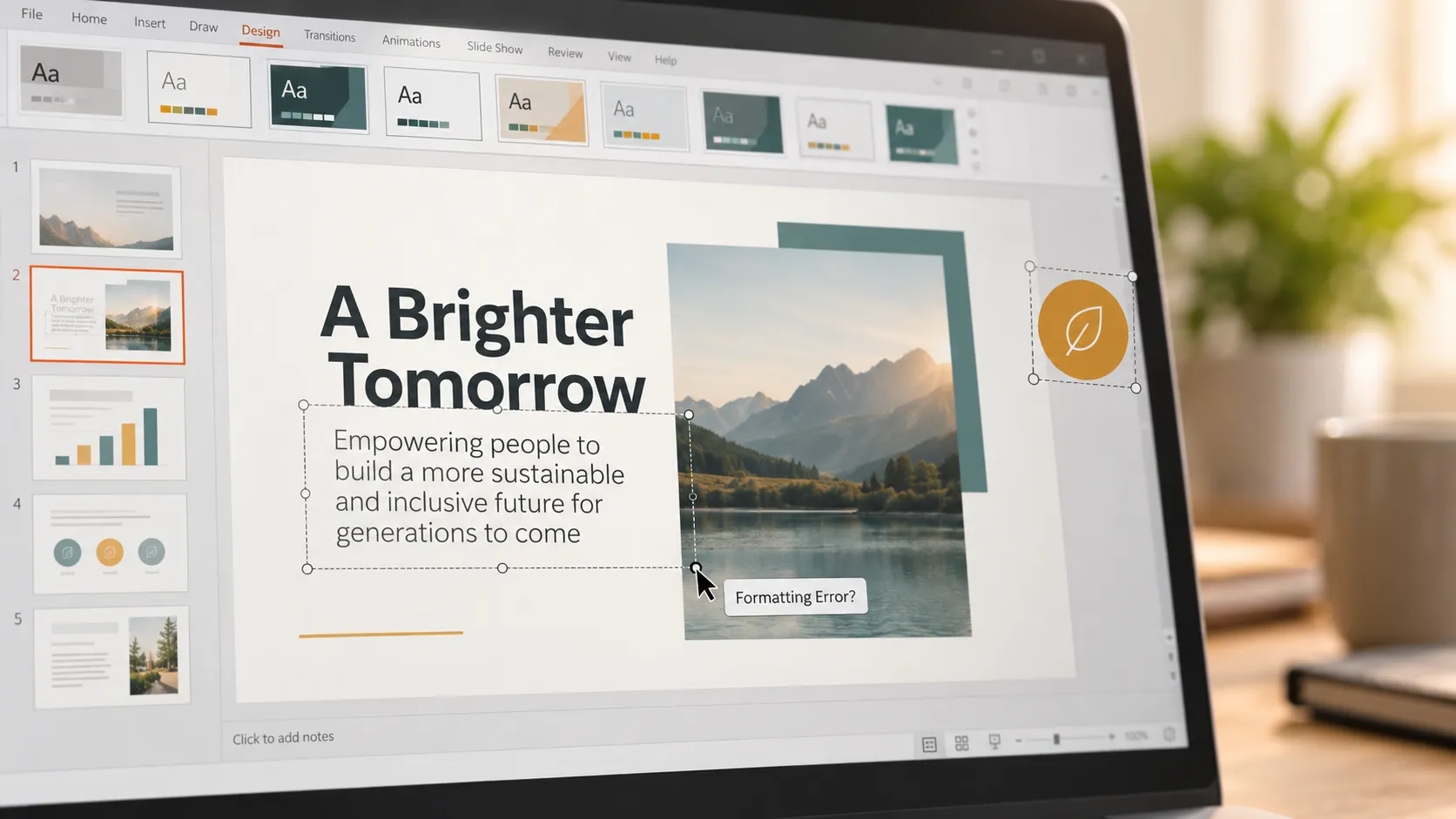
Nếu định dạng bị lỗi sau khi bạn thay đổi cài đặt mẫu ppt, hãy bắt đầu bằng các cách khắc phục ít phá hủy nhất. Chọn slide bị ảnh hưởng và chọn Reset Slide. Thao tác này thường kết nối lại tiêu đề, nội dung văn bản và chỗ dành sẵn với Slide Master hiện tại. Nếu slide dùng cấu trúc sai, chọn Layout và áp dụng bố cục gần khớp nhất.
Đối với lỗi không khớp phông chữ, hãy dùng tùy chọn thay thế phông chữ của PowerPoint nếu có, hoặc cập nhật thủ công phông chữ chủ đề trong Slide Master. Nếu mẫu dùng phông chữ thương hiệu tùy chỉnh, hãy đảm bảo phông đó được cài trên thiết bị của bạn hoặc thay bằng một lựa chọn phổ biến.
Đối với dịch chuyển bố cục, hãy kiểm tra xem nội dung nằm trong chỗ dành sẵn hay được đặt thành các đối tượng độc lập. Nội dung dựa trên chỗ dành sẵn thích ứng tốt hơn khi thay đổi mẫu. Hộp văn bản tự do, hình ảnh đã dán và hình dạng vẽ thủ công thường cần được định vị lại.
Đối với sự cố biểu đồ, hãy kiểm tra màu chủ đề và kiểu biểu đồ. Về mặt kỹ thuật, biểu đồ có thể cập nhật đúng nhưng lại mất độ tương phản với nền mới. Áp dụng lại màu biểu đồ, đơn giản hóa nhãn và xác minh dữ liệu chính vẫn dễ đọc.
Nếu một slide bị lỗi nặng, tạo lại có thể nhanh hơn sửa chữa. Hãy tạo slide mới bằng bố cục đúng, sao chép nội dung cốt lõi sang và định dạng lại theo các quy tắc của mẫu.
Mệt mỏi vì phải sửa bố cục bị lỗi? Chuyển sang Pi AI ↗
Quy trình mẫu PowerPoint so với quy trình bài thuyết trình AI
PowerPoint hữu ích khi bạn cần kiểm soát trực tiếp mọi bố cục, chỗ dành sẵn và quy tắc thiết kế. Nó đặc biệt phù hợp với các nhóm có mẫu đã được thiết lập và người dùng biết cách làm việc với Slide Master. Đổi lại, việc thay đổi mẫu có thể trở nên thủ công và đòi hỏi chú ý đến chi tiết.
Pi, viết tắt của Presentation Intelligence, mang đến một quy trình khác cho các bài thuyết trình kinh doanh chuyên nghiệp. Thay vì chỉ bắt đầu từ kiểu dáng slide, Pi giúp cấu trúc bộ slide xoay quanh mục tiêu giao tiếp, đối tượng và logic kinh doanh. Điều này có thể hữu ích cho bộ slide gọi vốn, bán hàng, báo cáo tư vấn, thuyết trình cho lãnh đạo, đề xuất thương hiệu và bộ slide ra mắt sản phẩm.
1. Logic kinh doanh đi trước kiểu dáng slide
Trong quy trình PowerPoint thủ công, người dùng thường bắt đầu bằng việc chọn mẫu rồi đưa nội dung vào đó. Pi được xây dựng để hỗ trợ định hình cấu trúc bài thuyết trình trước, giúp bộ slide có mạch kể chuyện rõ ràng hơn trước khi áp dụng thiết kế trực quan.
2. Thiết kế cao cấp hỗ trợ thông điệp
Một mẫu tốt cải thiện tính nhất quán, nhưng không tự động khiến bộ slide trở nên thuyết phục. Pi tập trung vào cấu trúc sẵn sàng cho doanh nghiệp và chất lượng hình ảnh cao cấp, giúp các nhóm chuyển từ ghi chú thô hoặc dàn ý sơ bộ sang các slide hoàn chỉnh hơn và sẵn sàng trình bày.
3. Các nhóm dành ít thời gian hơn để xây dựng lại bố cục
Khi các nhóm liên tục điều chỉnh mẫu, sửa định dạng và xây dựng lại các slide không nhất quán, quy trình có thể làm chậm công việc quan trọng. Pi có thể là lựa chọn hữu ích khi mục tiêu không chỉ là thay đổi thiết kế mà còn là tạo ra một bài thuyết trình kinh doanh chỉn chu hơn nhanh hơn.
Kết luận thực tế: Thay đổi mẫu, rồi kiểm tra bộ slide
Câu trả lời tốt nhất cho cách thay đổi mẫu PowerPoint không đơn giản là “chọn một chủ đề mới”. Quy trình an toàn hơn là sao chép tệp, áp dụng chủ đề hoặc mẫu một cách cẩn thận, kiểm tra Slide Master, đặt lại bố cục khi cần và xem xét mọi slide để đảm bảo khả năng đọc.
PowerPoint cho bạn quyền kiểm soát chi tiết, nhưng quyền kiểm soát đó đòi hỏi sự chú ý. Một mẫu mới có thể khiến bộ slide trông hiện đại hơn, nhưng chất lượng cuối cùng phụ thuộc vào tính kỷ luật về bố cục, sự nhất quán của phông chữ, độ rõ ràng của biểu đồ và việc rà soát từng slide. Hãy xem thay đổi mẫu là khởi đầu của quá trình thiết kế lại, không phải là kết thúc.
Tạo bài thuyết trình kinh doanh tiếp theo trong vài giây với Pi → ↗
Câu hỏi thường gặp (FAQ)
Làm thế nào để thay đổi mẫu PowerPoint mà không mất nội dung?
Trước tiên hãy sao chép bài thuyết trình, sau đó áp dụng chủ đề mới hoặc chuyển các slide sang mẫu mới. Dùng định dạng đích nếu muốn mẫu mới kiểm soát thiết kế. Sau đó, xem lại từng slide, đặt lại bố cục và sửa mọi lỗi tràn văn bản hoặc đối tượng bị dịch chuyển.
Tôi có thể áp dụng chủ đề PPT mới chỉ cho một số slide không?
Có. Chọn các slide bạn muốn thay đổi, vào tab Design, nhấp chuột phải vào chủ đề và chọn tùy chọn áp dụng cho các slide đã chọn. Điều này hữu ích cho kiểu dáng theo từng phần, nhưng hãy dùng cẩn thận vì quá nhiều chủ đề pha trộn có thể khiến bộ slide trông không nhất quán.
Làm thế nào để chỉnh sửa Slide Master trong PowerPoint?
Vào View, sau đó chọn Slide Master. Từ đó, bạn có thể chỉnh sửa phông chữ master, màu sắc, nền, chỗ dành sẵn, logo và bố cục. Khi hoàn tất, đóng Master View và áp dụng hoặc đặt lại bố cục trên các slide để chúng tuân theo thiết kế master đã cập nhật.
Tại sao định dạng của tôi bị lỗi khi thay đổi mẫu PowerPoint?
Định dạng thường bị lỗi vì các slide cũ chứa hộp văn bản thủ công, phông chữ tùy chỉnh, đối tượng được dán hoặc bố cục không khớp với mẫu mới. Hãy dùng Reset Slide, áp dụng lại bố cục, thay thế phông chữ bị thiếu và tạo lại các slide bị lỗi nặng khi việc sửa chữa mất quá nhiều thời gian.


