cách thay đổi kích thước trang chiếu trong PowerPoint
Biết cách thay đổi kích thước trang chiếu trong PowerPoint rất hữu ích khi bản trình bày của bạn cần phù hợp với màn hình, máy chiếu, báo cáo in, áp phích, tài liệu phát tay, đồ họa mạng xã hội hoặc màn hình kỹ thuật số. Hầu hết các bộ slide mặc định sử dụng tỷ lệ màn hình rộng 16:9, nhưng đó không phải lúc nào cũng là định dạng phù hợp. Hướng dẫn này giải thích cách thay đổi kích thước trang chiếu, chọn tỷ lệ phù hợp, khắc phục sự cố khi thay đổi kích thước và sử dụng Pi khi bạn cần kích thước linh hoạt cùng khả năng tự động bố cục lại.
Câu trả lời nhanh
Để thay đổi kích thước trang chiếu trong PowerPoint, hãy mở bộ slide, vào Thiết kế, chọn Kích thước Trang chiếu, rồi chọn Chuẩn (4:3), Màn hình rộng (16:9) hoặc Kích thước Trang chiếu Tùy chỉnh. Nếu chọn kích thước tùy chỉnh, hãy nhập chiều rộng và chiều cao, chọn hướng, rồi nhấp OK.
Hướng dẫn chính thức của Microsoft về thay đổi kích thước trang chiếu PowerPoint trình bày các bước chính cho phiên bản máy tính và web.
Phương pháp 1: Chuyển sang Chuẩn hoặc Màn hình rộng
Tùy chọn nhanh nhất là chuyển đổi giữa các định dạng chuẩn và màn hình rộng tích hợp sẵn của PowerPoint.
1. Mở bản trình bày PowerPoint của bạn.
2. Nhấp vào tab Thiết kế.
3. Chọn Kích thước Trang chiếu ở gần bên phải thanh công cụ.
4. Chọn Chuẩn (4:3) hoặc Màn hình rộng (16:9).
5. Nếu PowerPoint hỏi cách co giãn nội dung, hãy chọn Phóng to hoặc Đảm bảo Vừa khít.
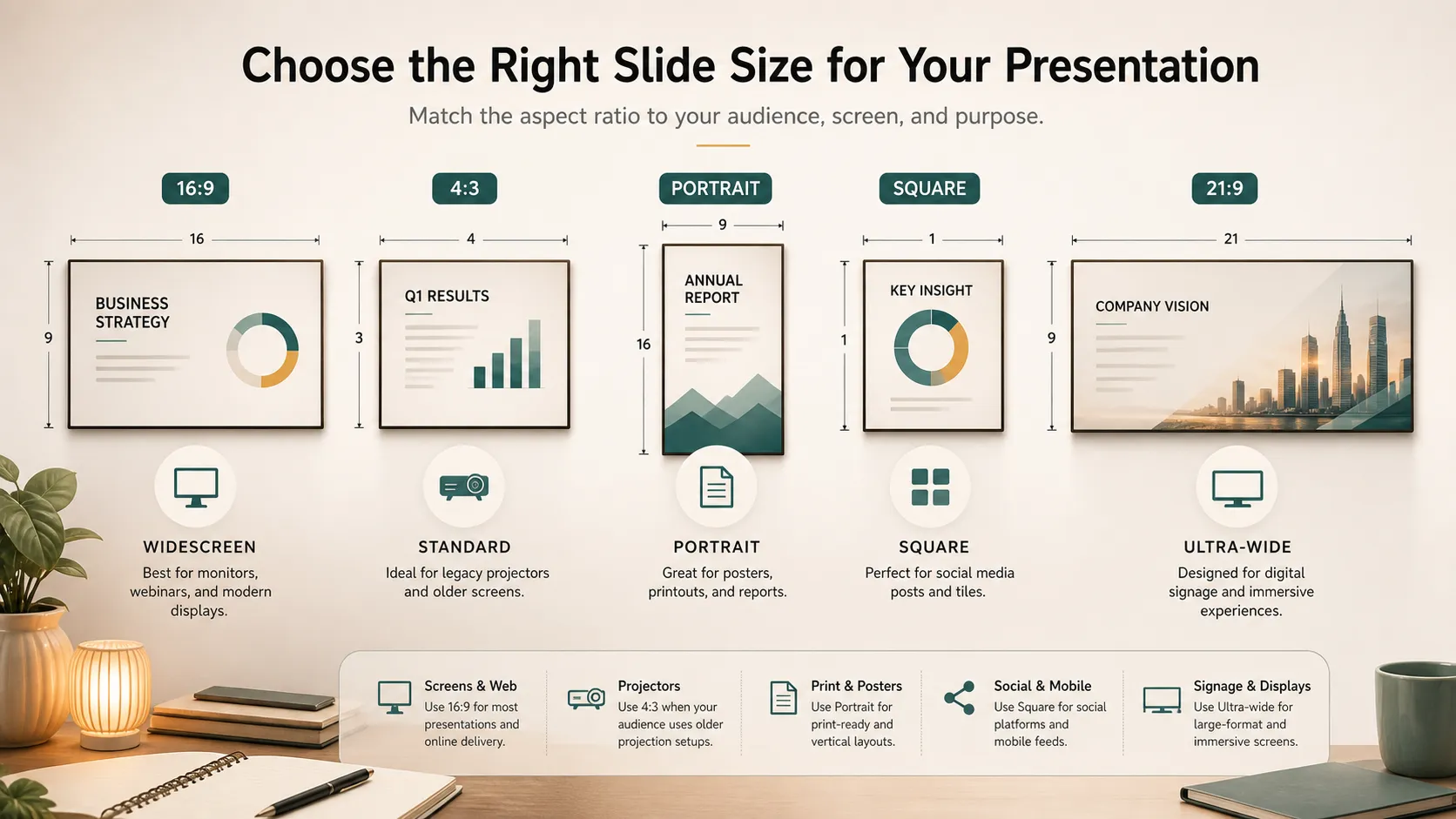
Màn hình rộng 16:9 thường phù hợp nhất cho màn hình hiện đại, phòng hội nghị, hội thảo trực tuyến và bản trình bày trực tuyến. Chuẩn 4:3 vẫn có thể hữu ích với máy chiếu cũ hoặc mẫu cũ.
Phương pháp 2: Sử dụng Kích thước Trang chiếu Tùy chỉnh
Nếu cần một định dạng cụ thể, hãy sử dụng Kích thước Trang chiếu Tùy chỉnh.
1. Vào Thiết kế.
2. Nhấp vào Kích thước Trang chiếu.
3. Chọn Kích thước Trang chiếu Tùy chỉnh.
4. Mở menu Trang chiếu được định cỡ cho.
5. Chọn một cài đặt sẵn hoặc nhập chiều rộng và chiều cao của riêng bạn.
6. Chọn hướng ngang hoặc dọc.
7. Nhấp OK.
Kích thước trang chiếu tùy chỉnh hữu ích khi bạn thiết kế nhiều hơn một slideshow thông thường. Ví dụ, bạn có thể cần một bộ slide A4 để xuất PDF, một áp phích dọc, một màn hình gian hàng rộng hoặc bố cục vuông để chia sẻ trên mạng xã hội.
Phương pháp 3: Thay đổi Hướng Trang chiếu
Kích thước và hướng trang chiếu có liên hệ chặt chẽ. Nếu muốn bản trình bày, áp phích hoặc tài liệu phát tay theo chiều dọc, bạn có thể cần hướng dọc thay vì hướng ngang.
Vào Thiết kế > Kích thước Trang chiếu > Kích thước Trang chiếu Tùy chỉnh, rồi chọn dọc hoặc ngang trong phần Hướng. PowerPoint áp dụng kích thước và hướng trang chiếu cho toàn bộ bản trình bày. Bạn không thể đặt một trang chiếu màn hình rộng và một trang chiếu A4 trong cùng một bộ slide, vì vậy hãy lên kế hoạch định dạng trước khi hoàn thiện bố cục.
Ý nghĩa của Phóng to và Đảm bảo Vừa khít
Khi thay đổi kích thước trang chiếu, PowerPoint có thể hỏi bạn muốn Phóng to hay Đảm bảo Vừa khít. Lựa chọn này quan trọng vì việc đổi kích thước làm thay đổi không gian dành cho văn bản, hình ảnh, biểu đồ và hình dạng.
| Tùy chọn | Công dụng | Phù hợp nhất khi |
|---|---|---|
| Phóng to | Làm nội dung lớn hơn để lấp đầy trang chiếu mới | Bạn chuyển sang kích thước trang chiếu lớn hơn |
| Đảm bảo Vừa khít | Thu nhỏ nội dung để nội dung vẫn hiển thị | Bạn chuyển sang kích thước trang chiếu nhỏ hơn |
| Thay đổi kích thước tùy chỉnh | Cho phép bạn điều chỉnh đối tượng thủ công sau đó | Bộ slide có bố cục phức tạp |
| Xây dựng lại các trang chiếu chính | Thiết kế lại các trang chiếu quan trọng sau khi đổi kích thước | Bản trình bày cần trông chỉn chu |
Nếu không chắc chắn, hãy chọn Đảm bảo Vừa khít. Đây thường là lựa chọn an toàn hơn vì giúp giữ nội dung trên trang chiếu. Phóng to có thể làm đối tượng lớn hơn, nhưng cũng có thể đẩy văn bản, hình ảnh hoặc biểu đồ ra ngoài vùng trang chiếu hiển thị.
Các vấn đề thường gặp về Kích thước Trang chiếu
Thay đổi kích thước trang chiếu có thể ảnh hưởng đến một bộ slide hiện có. Hộp văn bản có thể bị lệch, hình ảnh có thể bị cắt xén lạ, biểu đồ có thể trông quá nhỏ và chân trang có thể di chuyển đến vị trí khó xử. Điều này đặc biệt thường gặp khi chuyển từ 4:3 sang 16:9, từ ngang sang dọc hoặc từ định dạng màn hình sang định dạng in.
Nếu bộ slide trông lộn xộn sau khi đổi kích thước, hãy bắt đầu với các trang chiếu quan trọng nhất: tiêu đề, phần phân cách, các trang nhiều dữ liệu và lời kêu gọi hành động cuối cùng. Trang chiếu Cái có thể giúp ích khi các thành phần lặp lại cần được điều chỉnh.
Bạn nên dùng Kích thước Trang chiếu PowerPoint nào?
| Trường hợp sử dụng | Kích thước đề xuất | Lý do |
|---|---|---|
| Bản trình bày trên màn hình hiện đại | Màn hình rộng 16:9 | Phù hợp với hầu hết màn hình và máy chiếu |
| Máy chiếu cũ | Chuẩn 4:3 | Tương thích với các thiết lập hiển thị cũ |
| Báo cáo in | A4 hoặc letter | Phù hợp hơn cho PDF và giấy |
| Áp phích sự kiện | Kích thước tùy chỉnh dọc | Hỗ trợ bố cục theo chiều dọc |
| Đồ họa mạng xã hội | Vuông hoặc tùy chỉnh | Phù hợp với định dạng riêng của từng nền tảng |
| Biển báo kỹ thuật số | Tỷ lệ màn hình tùy chỉnh | Khớp chính xác với màn hình hiển thị |
Quy tắc quan trọng nhất là chọn kích thước trang chiếu sớm. Thiết kế theo đúng kích thước ngay từ đầu sẽ dễ hơn so với thay đổi kích thước một bộ slide đã hoàn thiện sau này.
Tốt hơn việc Đổi kích thước: Thiết kế theo Định dạng
Thay đổi kích thước trang chiếu là bước kỹ thuật. Thiết kế theo định dạng là bước sáng tạo. Một bản trình bày màn hình rộng không nên chỉ là bộ slide 4:3 được kéo giãn, và một bộ slide dọc không nên trông như bộ slide ngang bị ép vào một trang cao.
Các bộ slide màn hình rộng phù hợp với dòng thời gian, bảng so sánh, bảng điều khiển và bố cục song song. Các bộ slide dọc phù hợp hơn cho báo cáo, áp phích, tóm tắt một trang và cách đọc kiểu di động. Hướng dẫn của Microsoft về chủ đề PowerPoint rất hữu ích vì chủ đề giúp duy trì sự nhất quán về màu sắc, phông chữ và hiệu ứng sau khi thay đổi bố cục.
Pi có thể giúp ở đâu
PowerPoint cung cấp các công cụ để thay đổi kích thước trang chiếu, nhưng việc thiết kế lại bộ slide sau khi đổi kích thước có thể mất thời gian. Bạn có thể cần xây dựng lại bố cục, định vị lại biểu đồ, điều chỉnh hình ảnh, sửa hộp văn bản, chọn màu mới và đảm bảo bản trình bày vẫn nhất quán.
Đó là lúc Pi có thể phù hợp một cách tự nhiên. Pi hỗ trợ kích thước bản trình bày tùy chỉnh, vì vậy người dùng không bị giới hạn ở một tỷ lệ mặc định duy nhất. Bạn có thể tạo trang chiếu cho bản trình bày màn hình rộng, hình ảnh vuông, bố cục dọc, trang kiểu báo cáo hoặc các định dạng tùy chỉnh khác tùy theo nơi nội dung sẽ được sử dụng.
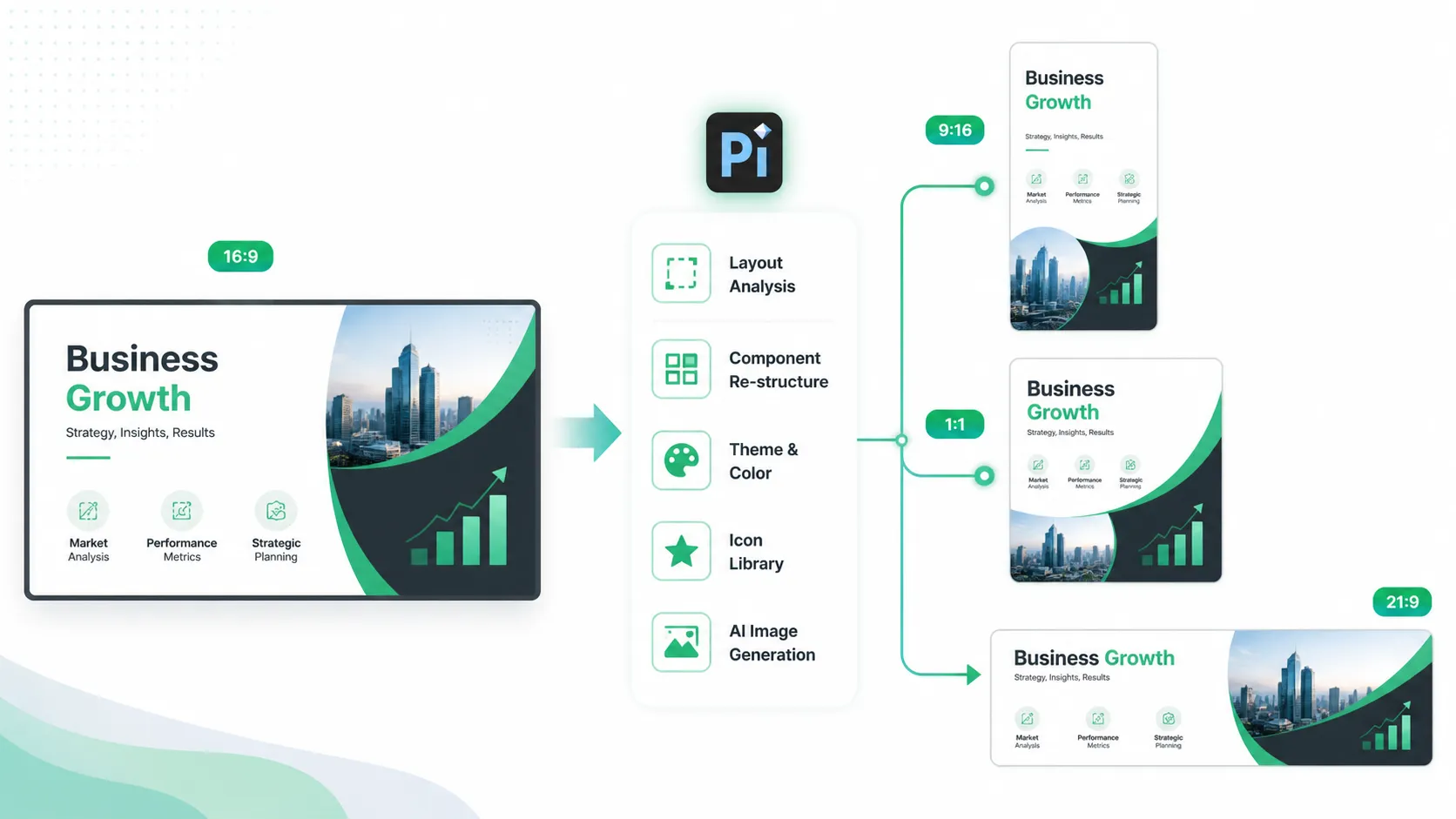
Pi cũng hữu ích khi bạn đã có một bộ slide ở một tỷ lệ, chẳng hạn 16:9, nhưng cần chuyển sang định dạng khác. Thay vì chỉ kéo giãn hoặc nén các trang chiếu, Pi có thể giúp bố cục lại nội dung theo tỷ lệ mới. Tiêu đề, hình ảnh, biểu đồ, biểu tượng và khối văn bản có thể được sắp xếp lại để trang chiếu vẫn trông có chủ đích, không bị méo mó.
Ngoài việc thay đổi kích thước, Pi có thể tự do tạo chủ đề bản trình bày, tùy chỉnh phong cách và màu sắc, sử dụng các thành phần có sẵn, áp dụng bố cục tự động, cung cấp thư viện biểu tượng và gọi tính năng tạo hình ảnh AI khi một trang chiếu cần hình ảnh hỗ trợ. Điều này hữu ích cho các nhóm cần nhiều phiên bản của cùng một nội dung, chẳng hạn bộ slide họp màn hình rộng, báo cáo có thể in và bản tóm tắt dọc để chia sẻ.
Hãy dùng PowerPoint khi bạn cần thay đổi kích thước kỹ thuật của một bộ slide hiện có. Hãy dùng Pi khi bạn muốn có kích thước linh hoạt, tự động bố cục lại và một hệ thống trình bày trực quan hơn được xây dựng xoay quanh định dạng cuối cùng.
Kết luận
Thay đổi kích thước trang chiếu trong PowerPoint rất đơn giản: vào Thiết kế > Kích thước Trang chiếu, chọn Chuẩn, Màn hình rộng hoặc Kích thước Trang chiếu Tùy chỉnh, rồi quyết định Phóng to hay Đảm bảo Vừa khít nội dung. Với hầu hết bản trình bày hiện đại, màn hình rộng 16:9 là lựa chọn mặc định tốt nhất. Đối với bản in, áp phích, máy chiếu cũ hoặc màn hình đặc biệt, kích thước tùy chỉnh có thể phù hợp hơn.
Thách thức thực sự là làm cho nội dung trông có chủ đích sau khi thay đổi kích thước. Pi có thể giúp khi bạn cần kích thước tùy chỉnh, tự động bố cục lại và một hệ thống trực quan chỉn chu cho từng định dạng.
Câu hỏi thường gặp (FAQ)
H: Kích thước trang chiếu PowerPoint mặc định là gì?
Đ: Hầu hết các bản trình bày PowerPoint mới mặc định dùng màn hình rộng 16:9.
H: Tôi có thể chỉ đặt một trang chiếu có kích thước khác không?
Đ: Không. PowerPoint áp dụng cùng một kích thước trang chiếu cho tất cả trang chiếu trong bản trình bày.
H: Tôi nên chọn Phóng to hay Đảm bảo Vừa khít?
Đ: Chọn Đảm bảo Vừa khít nếu bạn muốn toàn bộ nội dung vẫn hiển thị. Chọn Phóng to nếu bạn muốn nội dung lấp đầy nhiều không gian hơn và sẵn sàng xử lý phần tràn.
H: Pi có thể định dạng lại một bộ slide 16:9 sang kích thước khác không?
Đ: Có. Pi có thể giúp bố cục lại một bộ slide từ 16:9 sang các tỷ lệ hoặc kích thước tùy chỉnh khác, để nội dung được sắp xếp lại theo định dạng mới thay vì chỉ bị kéo giãn.


