Cách chuyển đổi PDF sang PowerPoint: Phương pháp dễ dàng và miễn phí
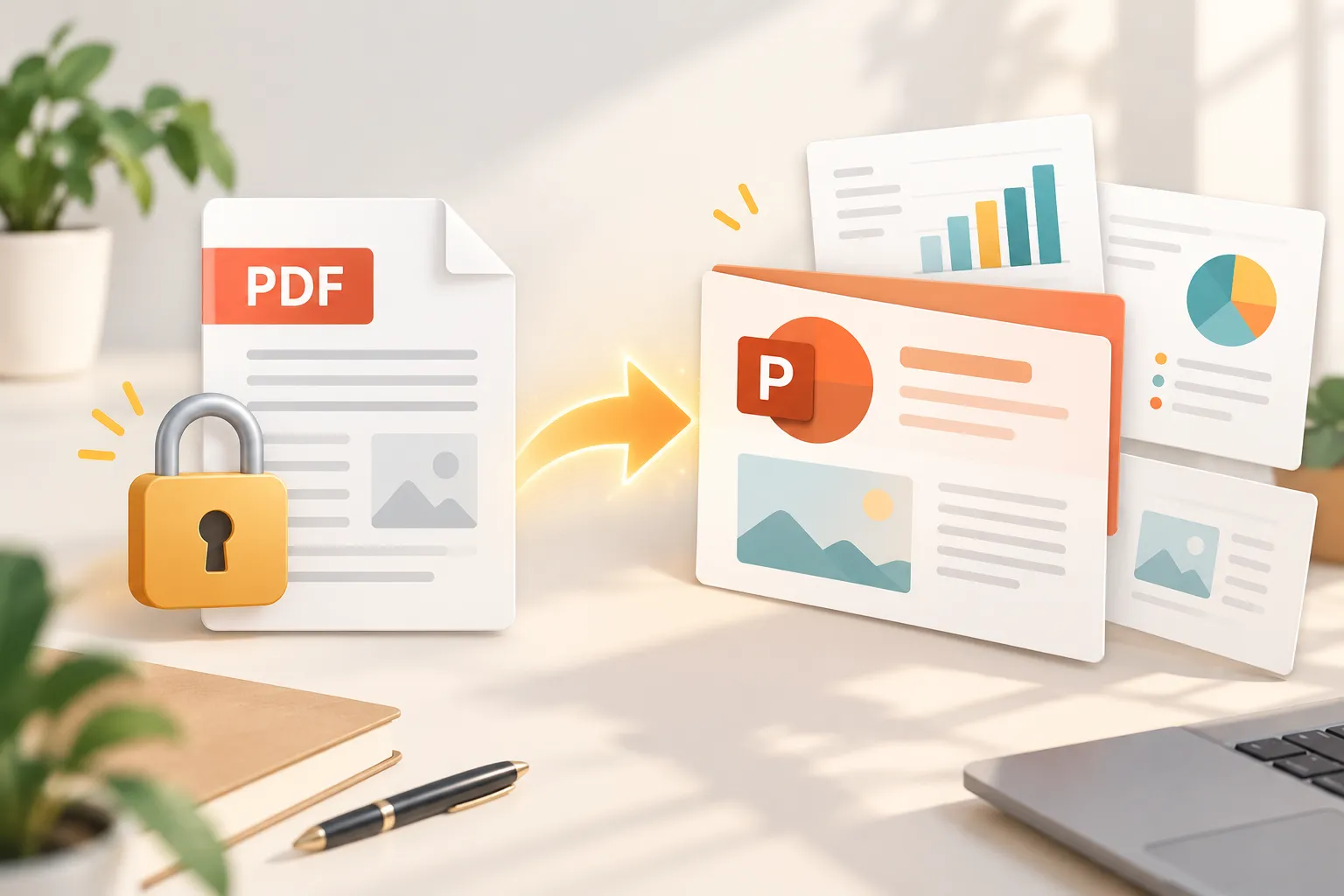
Nếu bạn chỉ có phiên bản PDF của một bài thuyết trình, báo cáo hoặc bộ ghi chú bài giảng, việc chỉnh sửa có thể gây khó chịu. PDF được thiết kế để giữ nguyên bố cục hoàn thiện, trong khi tệp PowerPoint được thiết kế để chỉnh sửa, trình bày và tái sử dụng nội dung.
Học tập cách chuyển đổi PDF sang PowerPoint có thể giúp bạn khôi phục văn bản, hình ảnh và bố cục cơ bản trong tệp PPTX có thể chỉnh sửa. Tuy nhiên, kết quả phụ thuộc rất nhiều vào PDF gốc. Một bộ slide đơn giản được xuất từ PowerPoint có thể chuyển đổi tốt, trong khi tài liệu quét hoặc báo cáo có thiết kế phức tạp có thể cần chỉnh sửa đáng kể sau đó.
Cách tiếp cận tốt nhất phụ thuộc vào việc bạn cần một bản sao có thể chỉnh sửa nhanh chóng, bảo mật tệp tốt hơn hay một bài thuyết trình được xây dựng lại hoàn toàn.
Khi nào bạn có thể chuyển đổi PDF sang PowerPoint thành công?
Công cụ chuyển đổi PDF sang PowerPoint hoạt động tốt nhất khi tệp gốc chứa văn bản có thể chọn, hình ảnh rõ ràng và bố cục slide tương đối đơn giản. Trong những trường hợp này, công cụ có thể nhận diện các khối văn bản, hình ảnh và vùng trực quan, rồi tái tạo chúng trên các slide PowerPoint.
Trước khi chuyển PDF sang PowerPoint, hãy kiểm tra loại PDF bạn có:
- PDF được tạo kỹ thuật số thường chứa văn bản có thể chọn và cho kết quả có thể chỉnh sửa tốt hơn.
- PDF được xuất từ PowerPoint thường vẫn giữ cấu trúc giống slide, mặc dù phông chữ và khoảng cách vẫn có thể thay đổi.
- PDF được quét là hình ảnh trang, vì vậy chúng cần nhận dạng ký tự quang học (OCR) để phát hiện văn bản.
- Báo cáo và tài liệu quảng cáo nhiều hình ảnh có thể được chuyển đổi thành hình ảnh toàn trang thay vì các đối tượng có thể chỉnh sửa.
- Bố cục phức tạp với các hình chồng lấp, phông chữ tùy chỉnh, biểu đồ hoặc đồ họa nhiều lớp có thể cần được xây dựng lại thủ công.
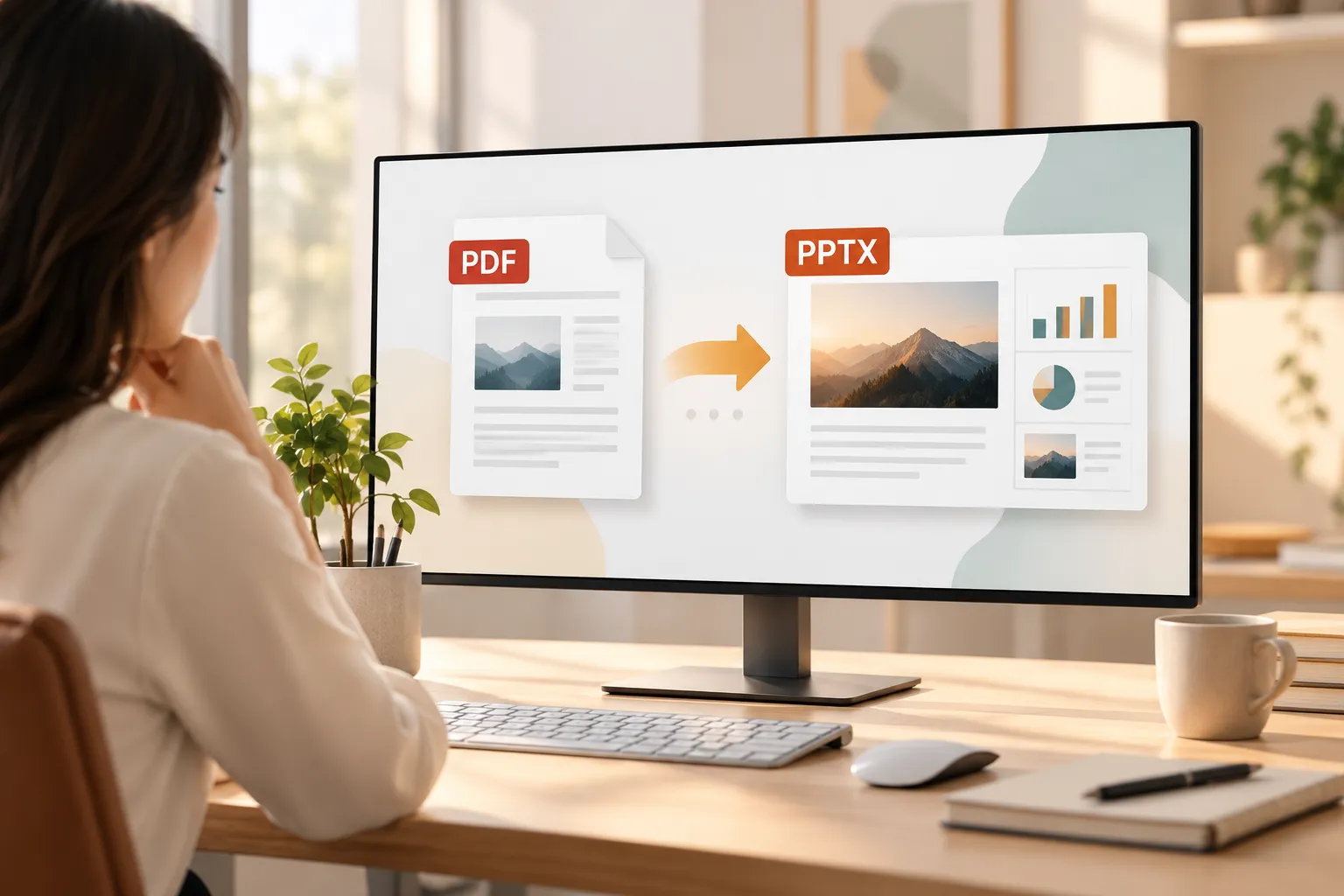
PPTX đã chuyển đổi nên được xem là bản nháp làm việc, không phải bản tái tạo chính xác. Hãy xem lại mọi slide trước khi chia sẻ với khán giả.
Phương pháp 1: Sử dụng công cụ chuyển đổi PDF sang PowerPoint trực tuyến
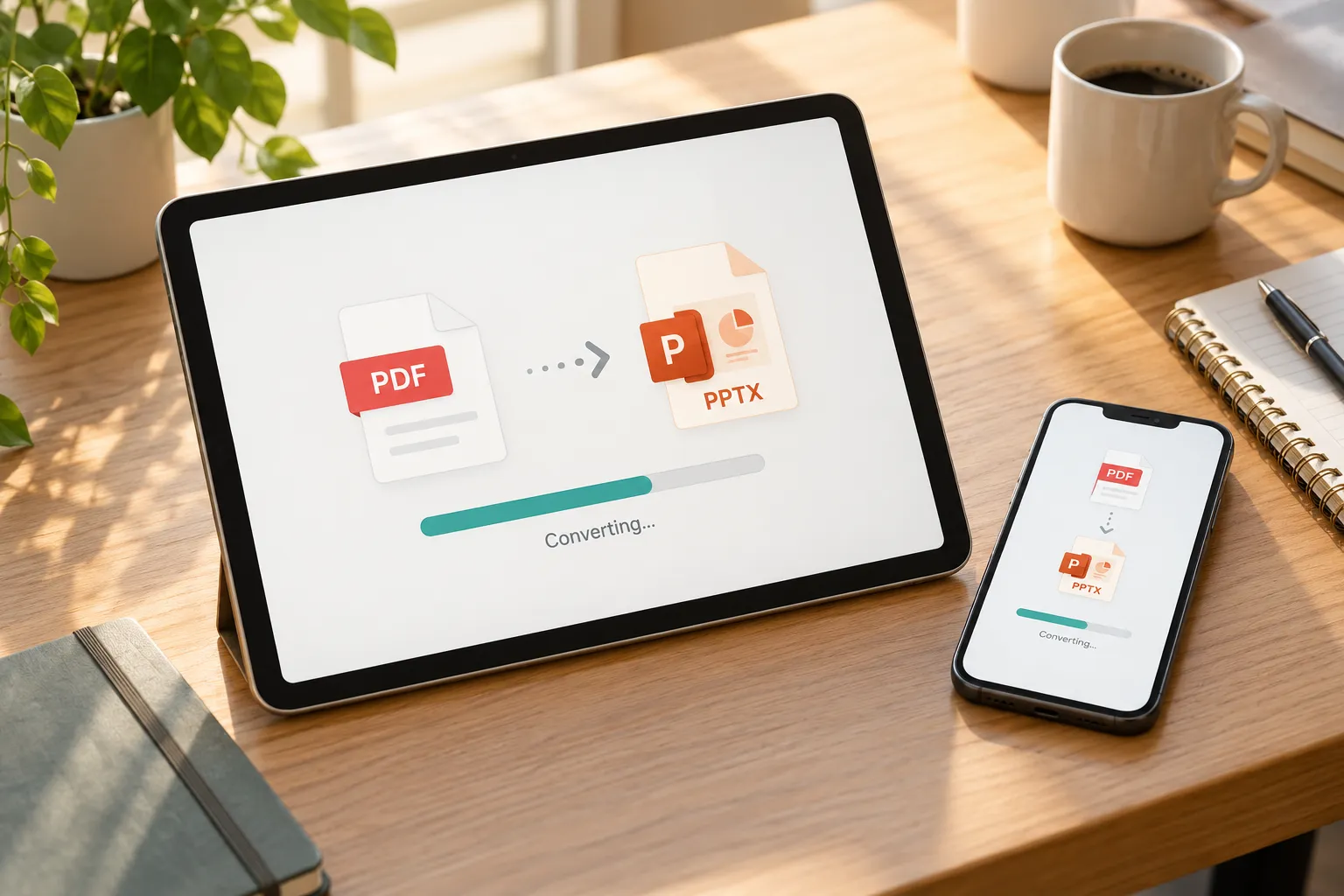
Công cụ chuyển đổi PDF sang PowerPoint trực tuyến thường là lựa chọn nhanh nhất khi bạn cần kết quả nhanh và tệp không mang tính bảo mật. Nhiều công cụ dựa trên web cho phép bạn tải PDF lên, xử lý trong trình duyệt và tải xuống tệp PPTX chỉ trong vài phút.
Bắt đầu bằng cách chọn một dịch vụ chuyển đổi uy tín. Tải PDF của bạn lên, chọn tùy chọn PDF sang PPT hoặc PDF sang PPTX, rồi chờ quá trình chuyển đổi hoàn tất. Tải tệp PowerPoint xuống, sau đó mở trong Microsoft PowerPoint để kiểm tra các slide.
Phương pháp này đặc biệt hữu ích cho các tệp ngắn, không nhạy cảm như ghi chú lớp học, báo cáo công khai, tài liệu phát tay đơn giản hoặc bản xuất bài thuyết trình cũ. Đây cũng có thể là một giải pháp PDF sang PPT miễn phí thiết thực khi bạn chỉ cần chuyển đổi không thường xuyên.
Tuy nhiên, hãy thận trọng với tệp khách hàng, tài liệu tài chính, hồ sơ y tế, tài liệu pháp lý hoặc bài thuyết trình nội bộ của doanh nghiệp. Việc tải tệp lên dịch vụ trực tuyến có thể tạo ra các lo ngại về quyền riêng tư, lưu giữ dữ liệu hoặc tuân thủ. Hãy xem lại chính sách xử lý dữ liệu của nhà cung cấp trước khi sử dụng cho nội dung nhạy cảm.
Chuyển đổi trực tuyến thuận tiện, nhưng có thể không giữ được phông chữ tùy chỉnh, biểu đồ có thể chỉnh sửa, hoạt ảnh hoặc căn chỉnh chính xác.
Phương pháp 2: Chuyển đổi PDF sang PPTX bằng Adobe Acrobat Pro
Adobe Acrobat Pro là lựa chọn chuyên nghiệp hơn khi bạn thường xuyên làm việc với PDF, cần các tùy chọn xuất đáng tin cậy hoặc muốn quy trình làm việc trên máy tính được kiểm soát. Công cụ này đặc biệt hữu ích cho người dùng doanh nghiệp nhận PDF từ khách hàng hoặc cần khôi phục nội dung từ các tệp bài thuyết trình đã lưu trữ.
Mở PDF trong Adobe Acrobat Pro và chọn chức năng xuất. Chọn Microsoft PowerPoint làm định dạng xuất, chọn PPTX khi được nhắc và lưu tệp đã chuyển đổi. Sau đó, mở kết quả trong PowerPoint và kiểm tra từng slide để phát hiện thay đổi về bố cục.
Acrobat Pro có thể cho kết quả tốt với PDF dựa trên văn bản, đặc biệt khi tài liệu gốc có cấu trúc rõ ràng. Công cụ này cũng có thể hỗ trợ OCR cho tệp quét, giúp biến văn bản đã nhận dạng thành nội dung có thể chỉnh sửa.
Ngay cả với phần mềm chuyên nghiệp, việc chuyển đổi vẫn có giới hạn. PDF không phải lúc nào cũng giữ lại cấu trúc nền tảng của một slide. Ví dụ, biểu đồ có thể trở thành hình ảnh tĩnh, hình trang trí có thể tách thành nhiều đối tượng và phông chữ bị thiếu có thể được thay thế tự động. Acrobat Pro phù hợp nhất với người dùng coi trọng tính lặp lại và các biện pháp kiểm soát quyền riêng tư, nhưng không thể đảm bảo tái tạo slide hoàn hảo.
Phương pháp 3: Dùng Microsoft Word hoặc Google Docs như một giải pháp thay thế
Nếu chuyển đổi trực tiếp tạo ra một bộ slide không thể sử dụng, Microsoft Word hoặc Google Docs có thể giúp bạn trích xuất nội dung và xây dựng lại các slide theo cách thủ công. Đây không phải là phương pháp chuyển đổi PDF sang PPTX thực sự, nhưng hữu ích khi thông điệp quan trọng hơn việc giữ nguyên thiết kế gốc.
Mở PDF trong Word hoặc tải lên Google Drive rồi mở bằng Google Docs. Ứng dụng tài liệu có thể nhận diện tiêu đề, đoạn văn và hình ảnh cơ bản. Sao chép văn bản đã làm sạch vào PowerPoint, sau đó sắp xếp thành cấu trúc slide mới.
Giải pháp thay thế này hiệu quả nhất với báo cáo nhiều văn bản, ghi chú bài giảng, tóm tắt nghiên cứu và tài liệu kinh doanh đơn giản. Nó cho bạn nhiều quyền kiểm soát hơn đối với bộ slide cuối cùng vì bạn quyết định nội dung nào thuộc về từng slide.
Đừng mong Word hoặc Google Docs giữ nguyên định dạng ở cấp độ slide. Giá trị của chúng là trích xuất và tổ chức lại nội dung, không phải độ trung thực của thiết kế. Bạn vẫn có thể cần OCR cho các trang được quét và lỗi nhận dạng luôn cần được đối chiếu với PDF gốc.
Bạn mệt mỏi vì phải sửa định dạng lộn xộn từng dòng sau khi chuyển đổi? Hãy thử một cách thông minh hơn để xây dựng lại slide của bạn.
Dùng thử Pi miễn phí – Biến ghi chú thành slide
So sánh các phương pháp chuyển đổi PDF sang PowerPoint
| Phương pháp | Tốc độ | Chi phí | Khả năng chỉnh sửa | Lưu ý về quyền riêng tư | Loại tệp phù hợp nhất |
|---|---|---|---|---|---|
| Công cụ chuyển đổi trực tuyến | Nhanh | Thường miễn phí | Trung bình | Việc tải lên có thể tiềm ẩn rủi ro | PDF đơn giản, không nhạy cảm |
| Adobe Acrobat Pro | Trung bình | Trả phí | Tốt | Phù hợp với quy trình làm việc được kiểm soát | PDF doanh nghiệp và công việc định kỳ |
| Giải pháp thay thế bằng Word hoặc Google Docs | Trung bình | Thường có sẵn | Cao đối với nội dung được viết lại | Phụ thuộc vào cài đặt lưu trữ | Báo cáo và ghi chú nhiều văn bản |
Cách khắc phục sự cố định dạng sau khi chuyển đổi PDF
Các vấn đề về định dạng là bình thường sau khi bạn chuyển đổi PDF sang PPTX. Hãy bắt đầu bằng cách đặt đúng kích thước trang chiếu. Sự không khớp giữa kích thước tiêu chuẩn và màn ảnh rộng có thể khiến mọi thành phần trông bị kéo giãn, cắt xén hoặc đặt sai vị trí.
Tiếp theo, hãy kiểm tra phông chữ. Nếu PowerPoint không tìm thấy kiểu chữ gốc, nó có thể thay thế bằng phông khác và làm thay đổi ngắt dòng. Thay thế phông bị thiếu bằng một lựa chọn thay thế đã được phê duyệt, sau đó điều chỉnh kích thước hộp văn bản và giãn dòng. Rút ngắn các câu quá dài cũng có thể ngăn việc xuống dòng vụng về.
Kiểm tra căn chỉnh từng trang chiếu. Sử dụng các công cụ căn chỉnh và phân phối của PowerPoint để sắp thẳng hàng tiêu đề, biểu tượng, hình ảnh và nhãn. Duy trì lề nhất quán để bộ trang chiếu trông có chủ đích thay vì được chuyển đổi một cách máy móc.
Biểu đồ thường cần được chú ý đặc biệt. Nếu biểu đồ trở thành hình ảnh, hãy tạo lại bằng biểu đồ PowerPoint có thể chỉnh sửa khi các con số quan trọng. Việc dựng lại một biểu đồ cột hoặc dòng thời gian đơn giản thường cho kết quả rõ ràng hơn là cố sửa một đồ họa bị biến dạng.
Đối với PDF được quét, hãy hiệu đính mọi khối văn bản do OCR tạo ra. OCR có thể nhầm lẫn chữ cái, số, dấu câu và ô bảng. Cuối cùng, hãy đơn giản hóa các trang chiếu quá chật chội. Một trang PDF có thể chứa nhiều chi tiết hơn mức cần thiết cho một trang chiếu thuyết trình, vì vậy hãy loại bỏ chữ in nhỏ và chuyển thông tin hỗ trợ vào ghi chú của người thuyết trình hoặc phụ lục.
Khi nào nên xây dựng lại bản trình bày thay vì chuyển đổi
Công cụ chuyển đổi là lựa chọn phù hợp khi bạn cần một phiên bản có thể chỉnh sửa của cùng một tài liệu. Nhưng nếu PDF là báo cáo, đề xuất, tệp nghiên cứu hoặc tập hợp ghi chú, việc tái tạo từng trang có thể không tạo ra một bản trình bày hiệu quả.
Một cách tiếp cận tốt hơn có thể là sử dụng PDF làm tài liệu nguồn và xây dựng một bộ trang chiếu mới xoay quanh đối tượng người xem, quyết định và thông điệp chính. Đây là lúc Pi có thể hữu ích như một quy trình xây dựng bản trình bày thay vì một tiện ích chuyển đổi tệp trực tiếp.
1. Logic kinh doanh quan trọng hơn phong cách trang chiếu
Pi giúp biến tài liệu nguồn thành một bản trình bày có mạch kể chuyện rõ ràng hơn. Thay vì sao chép từng đoạn từ PDF, bạn có thể tổ chức bộ trang chiếu theo bối cảnh, phát hiện, đề xuất và các bước tiếp theo.
2. AI đa tác tử hỗ trợ cấu trúc chuyên nghiệp
Đối với công việc sẵn sàng cho doanh nghiệp như bộ trang chiếu gọi vốn, bản trình bày bán hàng, báo cáo tư vấn và cập nhật cho ban điều hành, Pi sử dụng AI đa tác tử để giúp định hình nội dung thành một cấu trúc trình bày mạch lạc hơn. Điều này có thể giá trị hơn việc khôi phục một bố cục tĩnh khi PDF gốc chưa từng được thiết kế để trình bày trực tiếp.
3. Chất lượng hình ảnh cao cấp hỗ trợ thông điệp cuối cùng
Khi câu chuyện đã rõ ràng, Pi có thể giúp tạo các trang chiếu chỉn chu với hệ thống phân cấp trực quan chuyên nghiệp. Mục tiêu không chỉ là làm cho PDF có thể chỉnh sửa; mà là tạo ra một bộ trang chiếu dễ hiểu, dễ trình bày và dễ chỉnh sửa hơn.
Đừng dành hàng giờ để tinh chỉnh các hình dạng bị biến dạng và kích thước phông chữ. Hãy để AI cấu trúc tài liệu nguồn của bạn thành một bộ trang chiếu chỉn chu, sẵn sàng cho ban điều hành chỉ trong vài phút.
Bắt đầu xây dựng bản trình bày của bạn với Pi
Câu hỏi thường gặp (FAQ)
Tôi có thể chuyển đổi PDF sang PowerPoint miễn phí không?
Có. Nhiều công cụ trực tuyến cung cấp tùy chọn chuyển PDF sang PPT miễn phí cho các lần chuyển đổi không thường xuyên. Dịch vụ miễn phí có thể giới hạn kích thước tệp, số lần sử dụng hằng ngày hoặc các tính năng xuất nâng cao, và có thể không phù hợp với tệp mật.
PDF đã chuyển đổi có trở nên hoàn toàn có thể chỉnh sửa trong PowerPoint không?
Thông thường, một số văn bản và thành phần trực quan sẽ có thể chỉnh sửa, nhưng không phải lúc nào cũng hoàn hảo. Phông chữ, biểu đồ, đồ họa nhiều lớp, bảng và bố cục phức tạp có thể thay đổi trong quá trình chuyển đổi hoặc vẫn ở dạng hình ảnh.
Làm thế nào để chuyển đổi PDF được quét sang PowerPoint?
Hãy sử dụng công cụ chuyển đổi hoặc ứng dụng máy tính để bàn có hỗ trợ OCR. OCR phát hiện văn bản trong hình ảnh trang, nhưng có thể gây ra lỗi chính tả, số và định dạng, vì vậy hãy hiệu đính cẩn thận các trang chiếu đã chuyển đổi.
Có an toàn khi sử dụng công cụ chuyển đổi PDF sang PowerPoint trực tuyến không?
Có thể an toàn đối với các tệp công khai hoặc rủi ro thấp, nhưng tránh tải lên các tài liệu mật, thuộc diện quản lý, nhạy cảm với khách hàng hoặc độc quyền trừ khi bạn đã xem xét các chính sách về quyền riêng tư, lưu giữ dữ liệu và bảo mật của nhà cung cấp.